本ページの利用シーン(iOS)
・Apps and Books 画面からアプリケーションを削除する場合
Apps and Books 画面に表示されるアプリケーション一覧から、削除したいアプリケーションを選択して削除できます。
MarketPlace アプリケーション(一般的なアプリやカスタムアプリ、システムアプリ)、Enterprise アプリケーションは、いずれも同じ方法で削除できます。
目次
事前確認
該当アプリケーションの自動インストール設定が解除されているか(旧方式)
全社または組織に対して自動インストール設定がされている場合は、「アプリケーションの自動インストールを設定する」をご参照の上、事前に設定を解除してください。
適用済みのアプリ構成ポリシーに該当アプリが含まれていないか(宣言型)
削除したいアプリケーションが、いずれかのデバイスに適用済みのアプリ構成ポリシーに含まれている場合、Apps and Books 画面から削除できません。
該当するアプリ構成ポリシー名を知りたい場合は、一度アプリケーションの削除を試し、表示されるエラー文「(アプリ名)が以下の自動適用ポリシーに設定されている、またはデバイスに適用されている宣言型アプリ構成ポリシーに設定済みのため、削除できません」をご確認ください。
自動適用ポリシーに設定しているアプリ構成ポリシーに該当アプリが含まれていないか(宣言型)
削除したいアプリケーションが、全社または組織の自動適用ポリシーに含まれている場合、Apps and Books 画面から削除できません。
該当するアプリ構成ポリシー名を知りたい場合は、一度アプリケーションの削除を試し、表示されるエラー文「(アプリ名)が以下の自動適用ポリシーに設定されている、またはデバイスに適用されている宣言型アプリ構成ポリシーに設定済みのため、削除できません」をご確認ください。
そのほか
Apps and Books 画面からアプリケーションを削除しても、インストール済みのデバイスからは削除されません。
すでにデバイスに配布済みのアプリケーションを Apps and Books 画面から削除しても、デバイス側でアンインストールされることはありませんので、ご安心ください。
アプリケーションを削除する
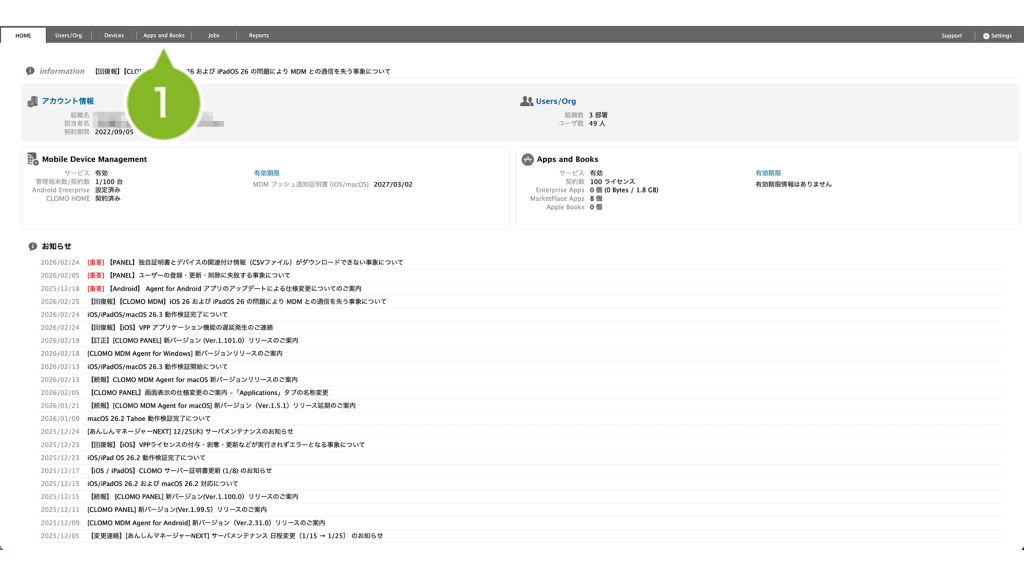
1. [Apps and Books]をクリックします。
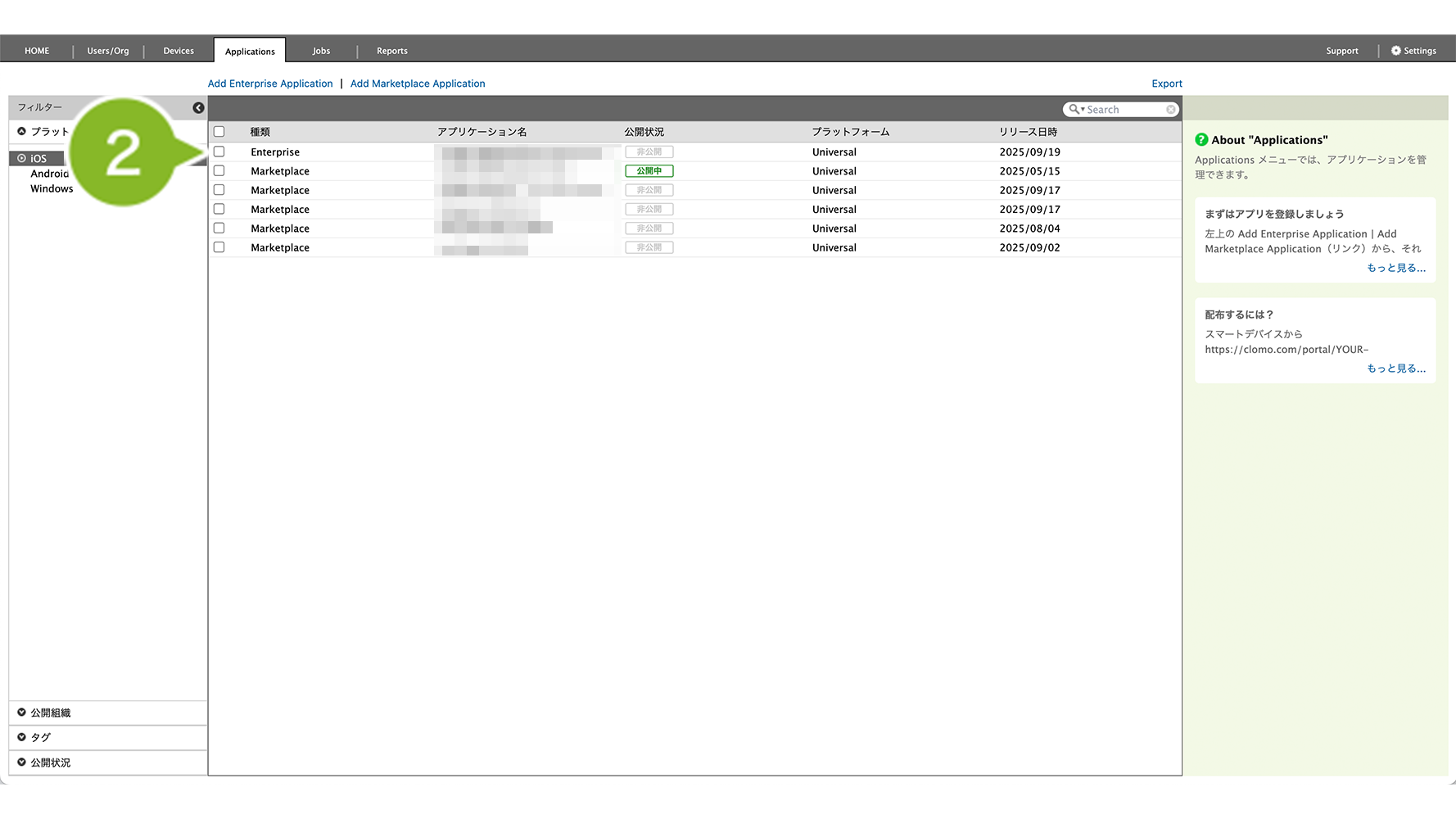
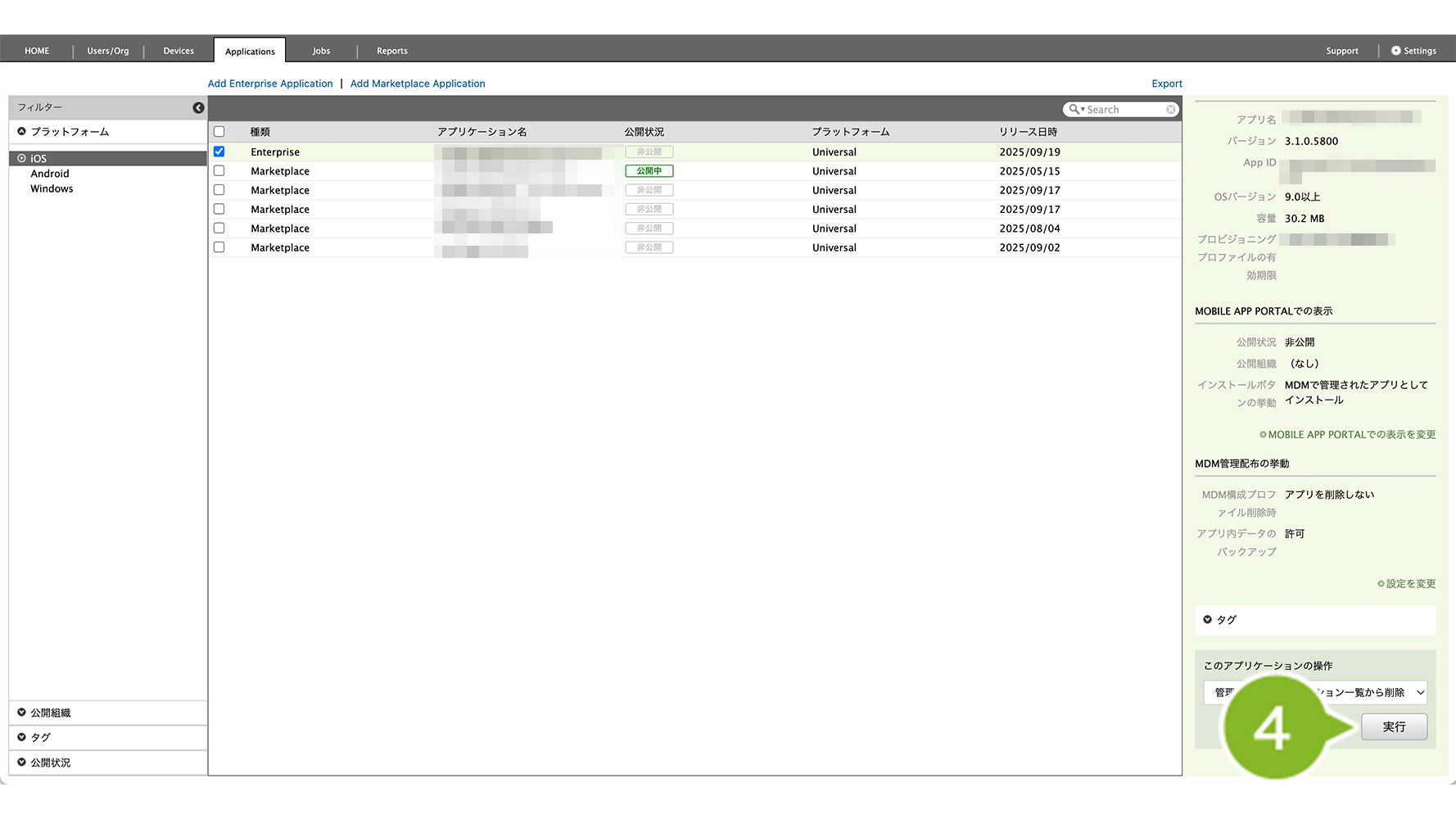
2. [iOS]が選択されている状態で、削除したいアプリケーションを選択します。
※ 複数アプリケーションを同時に削除することはできません。
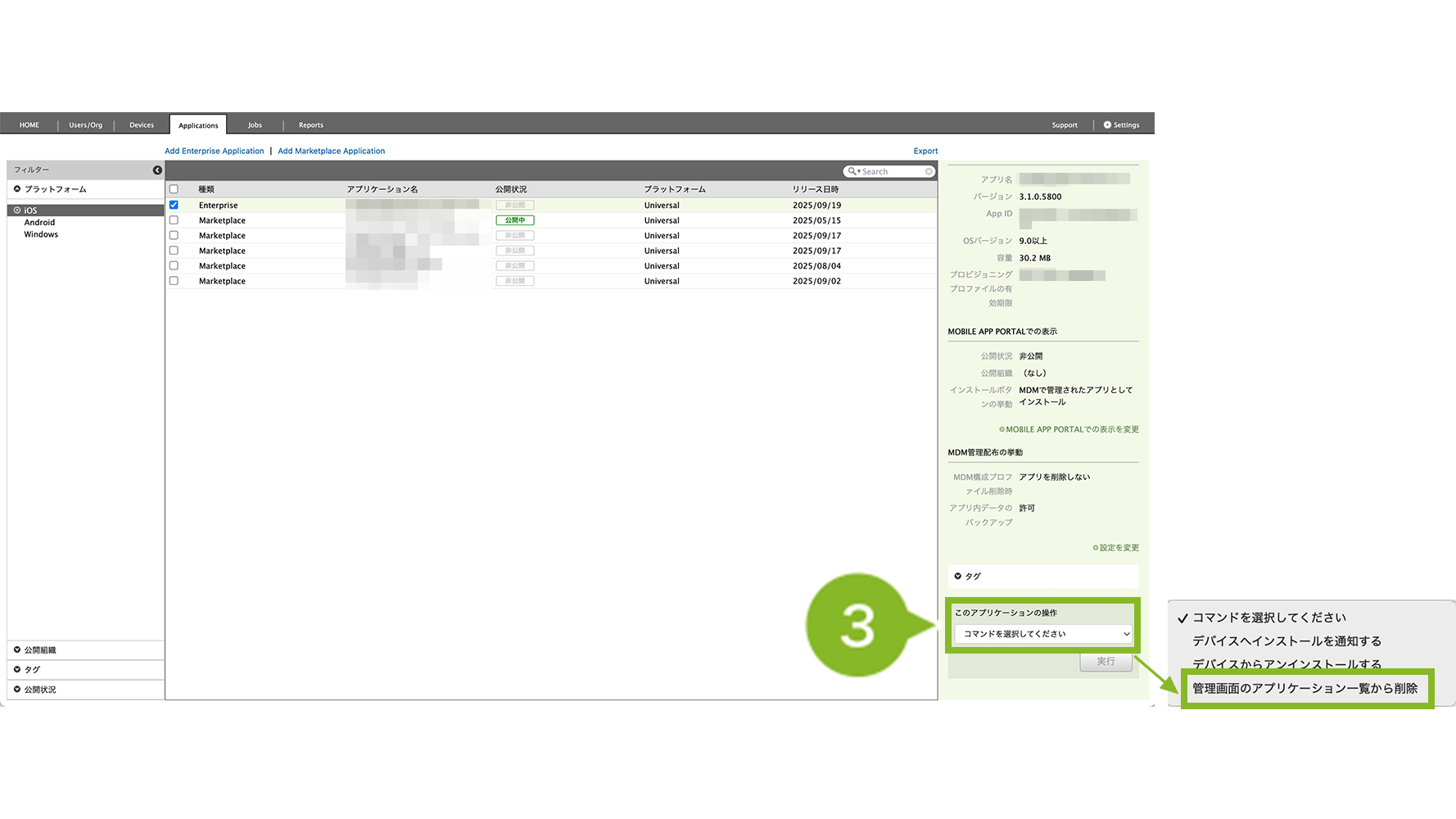
3.「このアプリケーションの操作」から[管理画面のアプリケーション一覧から削除]を選択します。
4. [実行]をクリックします。
5. 確認画面が表示されたら[OK]をクリックします。
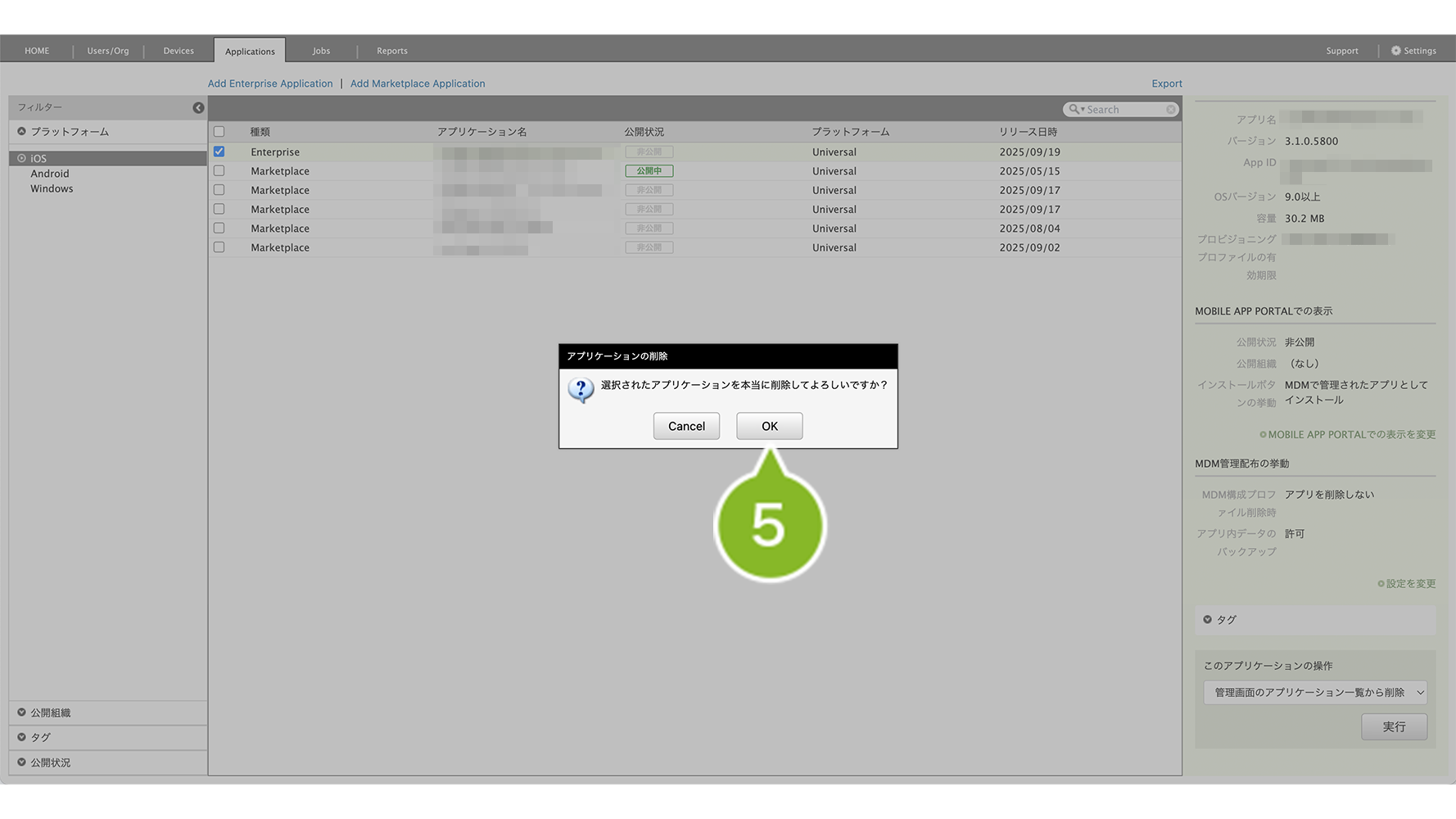
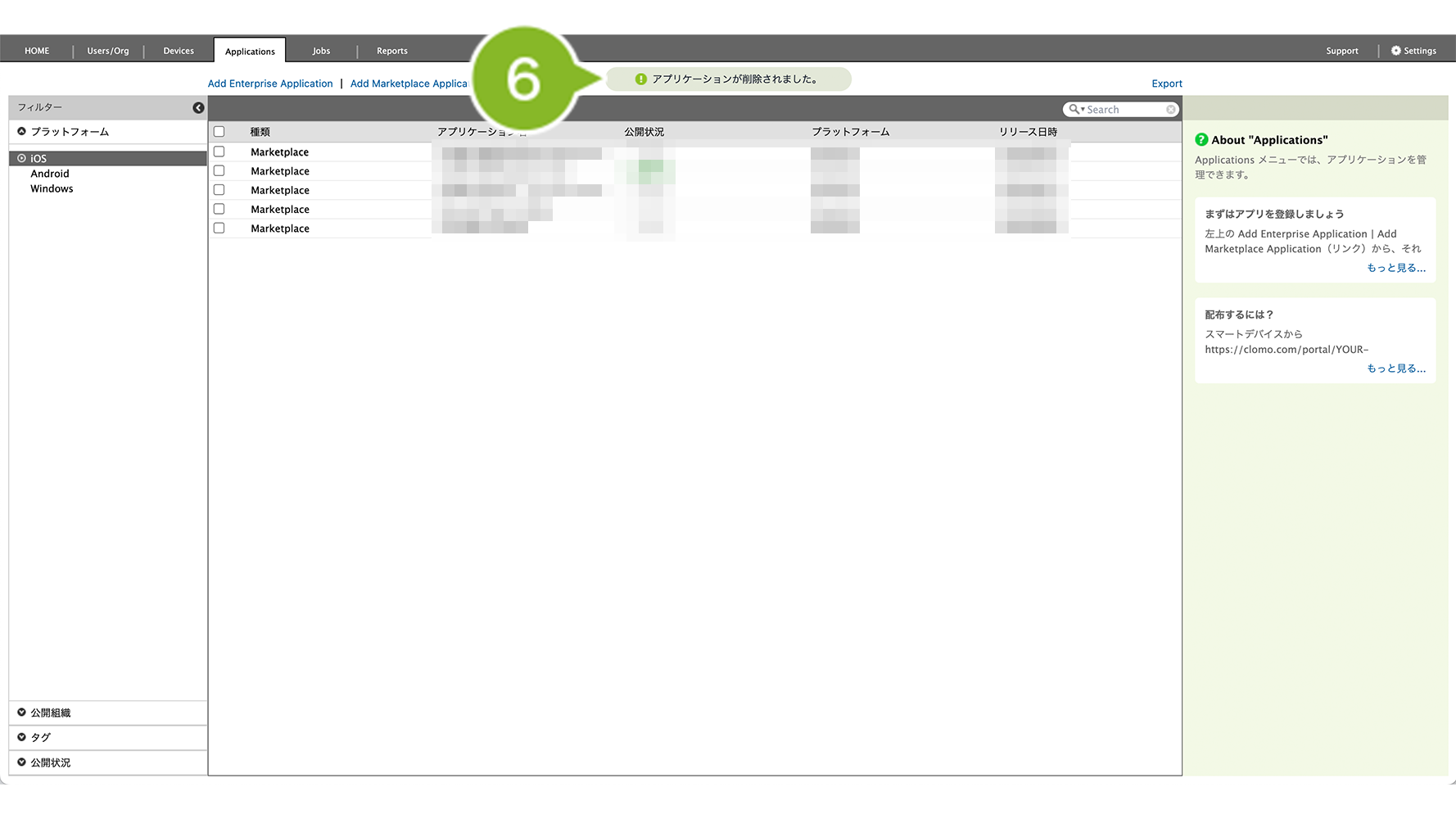
6. 「削除完了」のお知らせが表示されたら完了です。