
本ページの利用シーン(OS 共通)
・組織情報を CSV ファイルでエクスポートしたい場合
・ユーザー情報を CSV ファイルでエクスポートしたい場合
組織情報やユーザー情報については、CSV ファイルとして一括でエクスポートすることができます。
目次
組織・ユーザー情報をエクスポートする
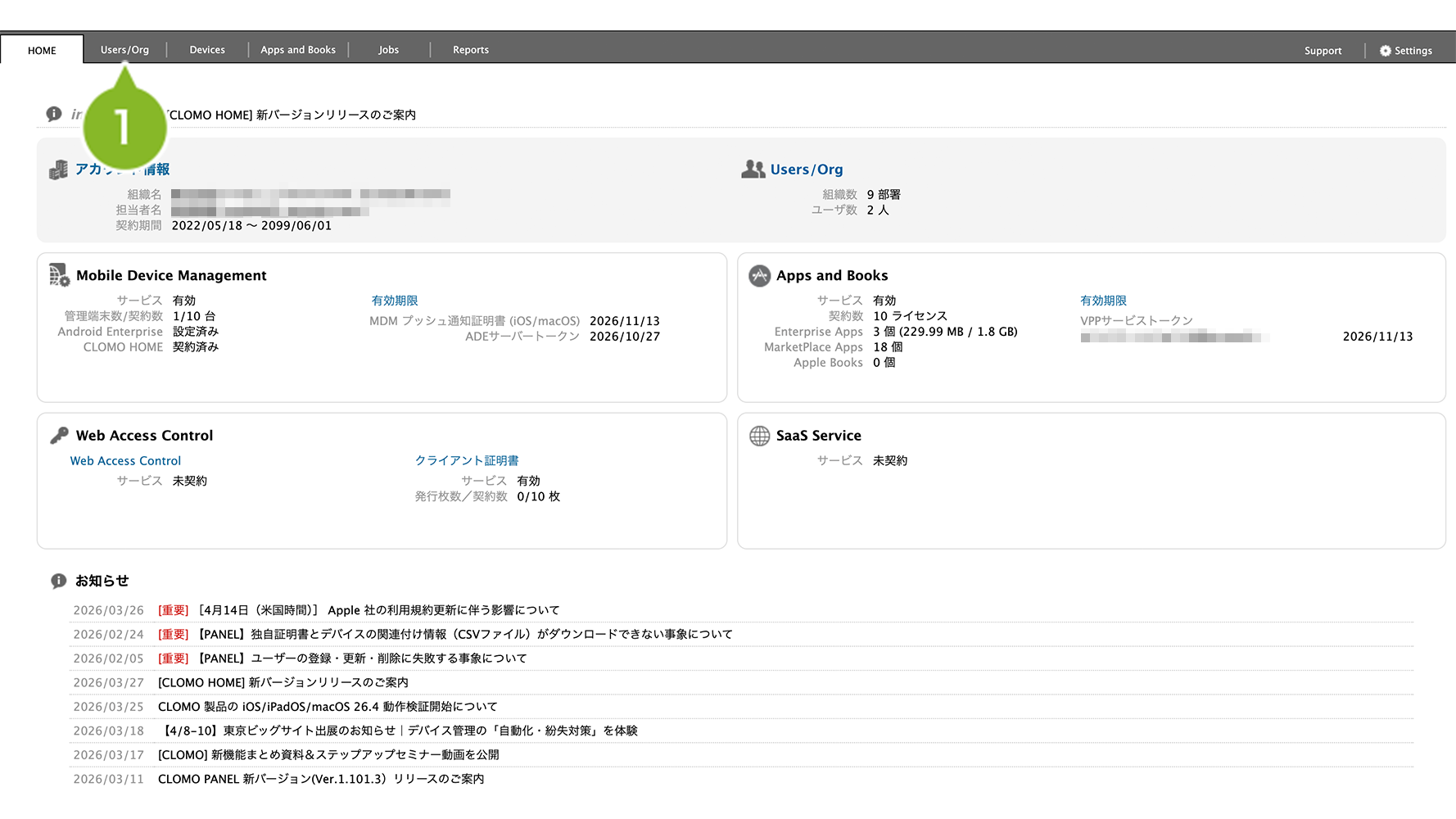
1. CLOMO PANEL にログイン後、[Users/Org]をクリックします。
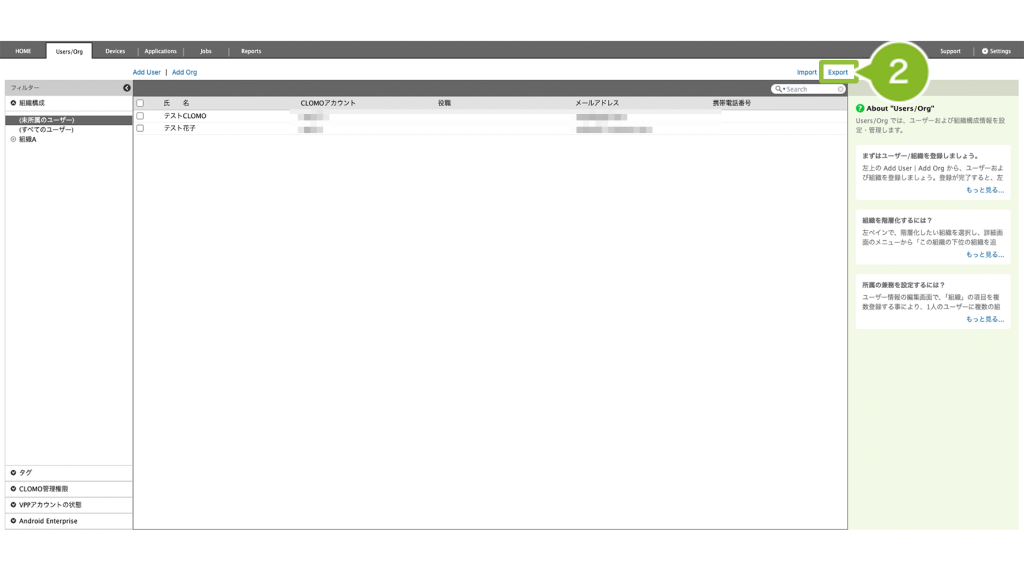
2. [Export]をクリックします。
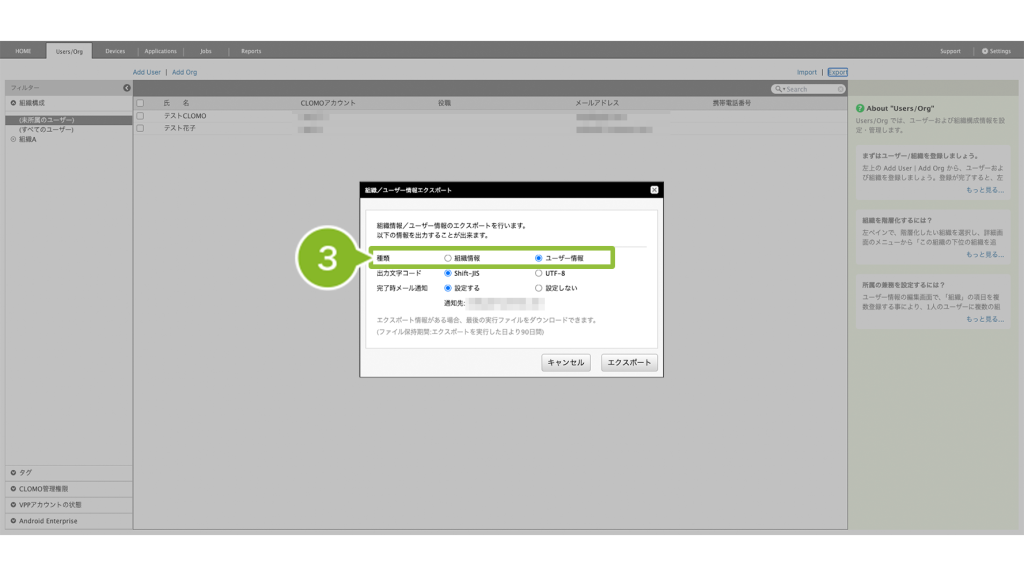
3. 「種類」からエクスポートしたい情報を選択します。
4. 「出力文字コード」「完了時メール通知」を選択します。各項目の詳細については、以下の表をご確認ください。
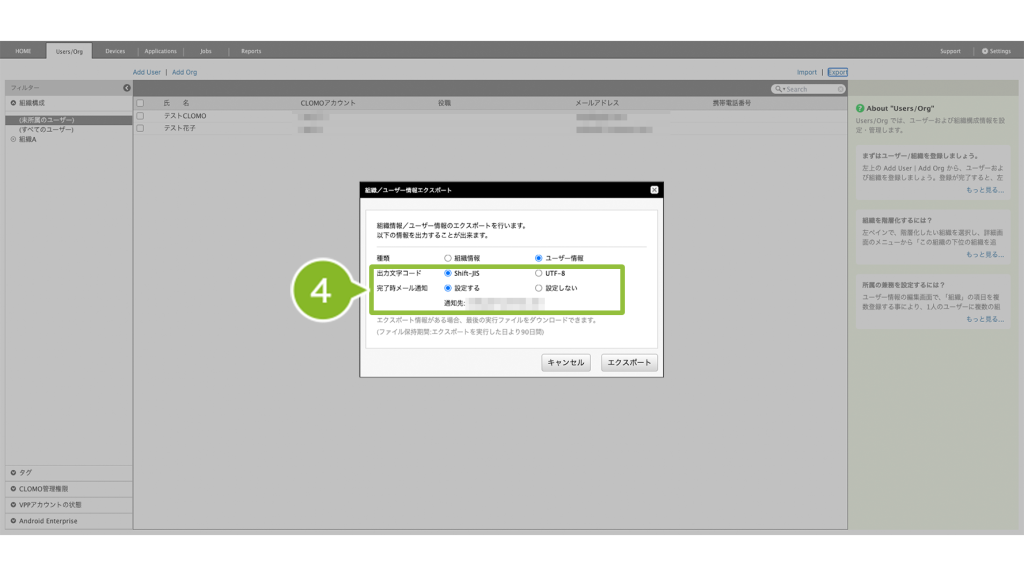
| 項目名 | 説明 |
| 出力文字コード | 「Shift-JIS」と「UTF-8」に対応しています。いずれかを選択します。 |
| 完了時メール通知 | 「設定する」にした場合、CSV エクスポート完了時に、CLOMO PANEL でログインしているユーザーアカウントのメールアドレス宛にメールが送信されます。 メールアドレスの確認方法は、ユーザーを編集する(◁ こちらをクリック)をご確認ください。 |
5. [エクスポート]をクリックします。
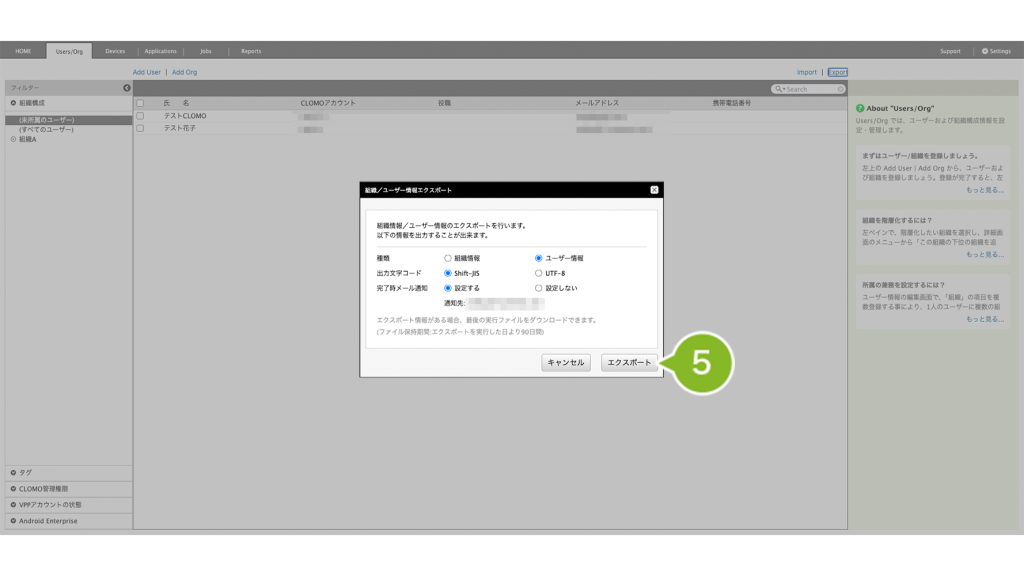
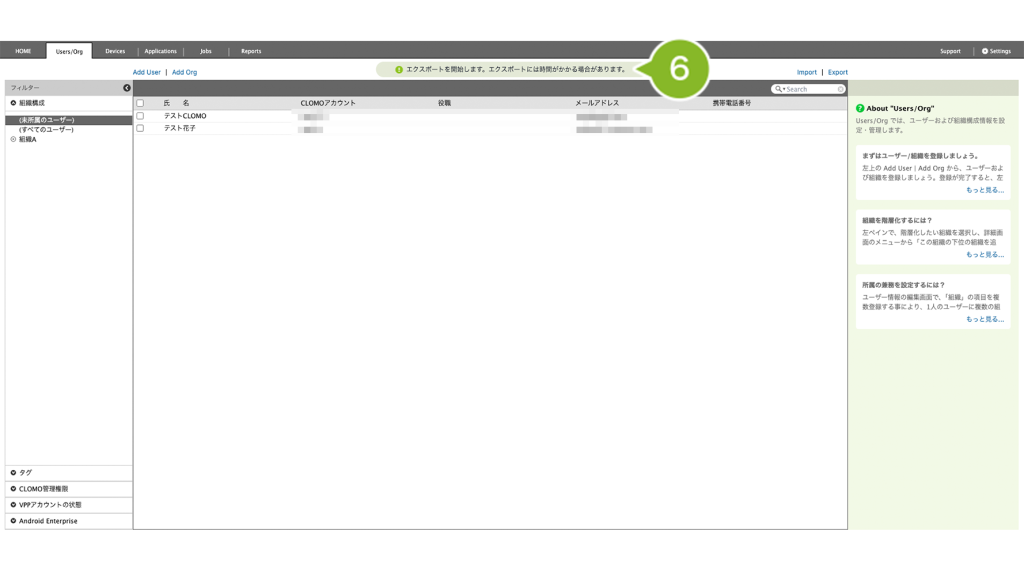
6. 「エクスポート開始」のお知らせが表示されたら完了です。
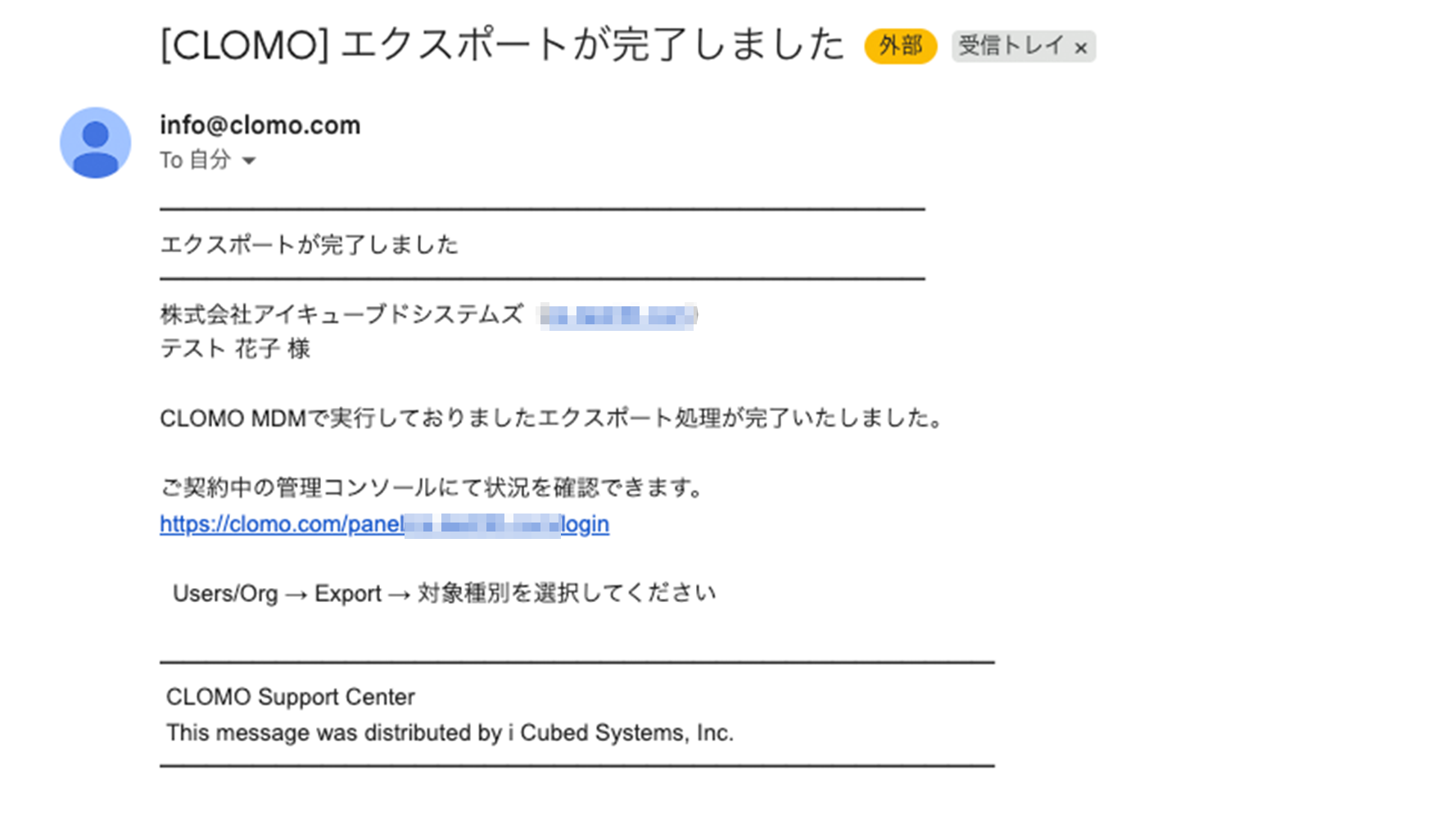
CLOMO PANEL でログインしているユーザーアカウントのメールアドレス宛には、エクスポートが完了すると、以下のようなメールが送信されます。
※ エクスポート後に CLOMO PANEL の[Users/Org]>[ Export]の「前回の実行」に表示されるダウンロードリンクは、エクスポートを実行した日より90日間表示されます。
エクスポートできる項目
エクスポートできる項目は以下のとおりです。
組織情報
- 組織コード
- 組織名
- 上位組織コード
- 上位組織名
ユーザー情報
- メールアドレス
- 自宅:home
- 勤務先:office
- 携帯:mobile
- その他:others
- サブメールアドレス
- 姓
- 名
- 姓(カタカナ)
- 名(カタカナ)
- 社員コード
- UPN
- 顔写真ファイル名
- 郵便番号
- 住所1〜3
- 自宅:home
- 勤務先:office
- 携帯:mobile
- 国名
- 電話番号
- 勤務先:office
- 携帯:mobile
- 自宅FAX:home_fax
- 勤務先FAX:office_fax
- 内線:extension
- その他:others
- 組織コード
- 役職
- 会社電話番号
- 会社内線番号
- 会社 FAX 番号
- VPP アカウントの状態
- 非作成:(空白)
- 未使用(非アクティブ):Registered
- 使用中(アクティブ):
- 上位組織名:Retired
- CLOMO アカウント名
- CLOMO アカウントパスワード※
- カスタムユーザー情報
※ エクスポート時には常に空欄で出力されます。