CLOMO MDM 管理下に登録されると、必ずデバイス情報が取得されます。
CLOMO ではほかにインストールされているアプリケーションやプロファイルなどの情報も取得可能です。
目次
デバイス情報を取得する
手順:デバイスの情報を取得する
情報取得コマンドを実行することで、以下の内容を取得することができます。
| 取得できる情報 | 該当するコマンド |
| デバイス情報 | デバイス情報を取得、OSアップデート情報を取得 |
| アプリケーション情報 | インストールされているアプリケーションを取得 |
| ブック・PDFファイル情報 | インストールされているブックを取得 |
| プロファイル情報 | インストールされている構成プロファイルを取得、インストールされているプロビジョニングプロファイルを取得 |
| 位置情報 | デバイスの位置情報を取得 |
| 証明書 | インストールされている証明書を取得 |
| 発着信履歴 | 発着信履歴情報を取得 |
デバイス情報は12時間ごとに自動取得されます。
最新の情報を確認したい場合は、以下の手順でデバイス情報を取得してください。
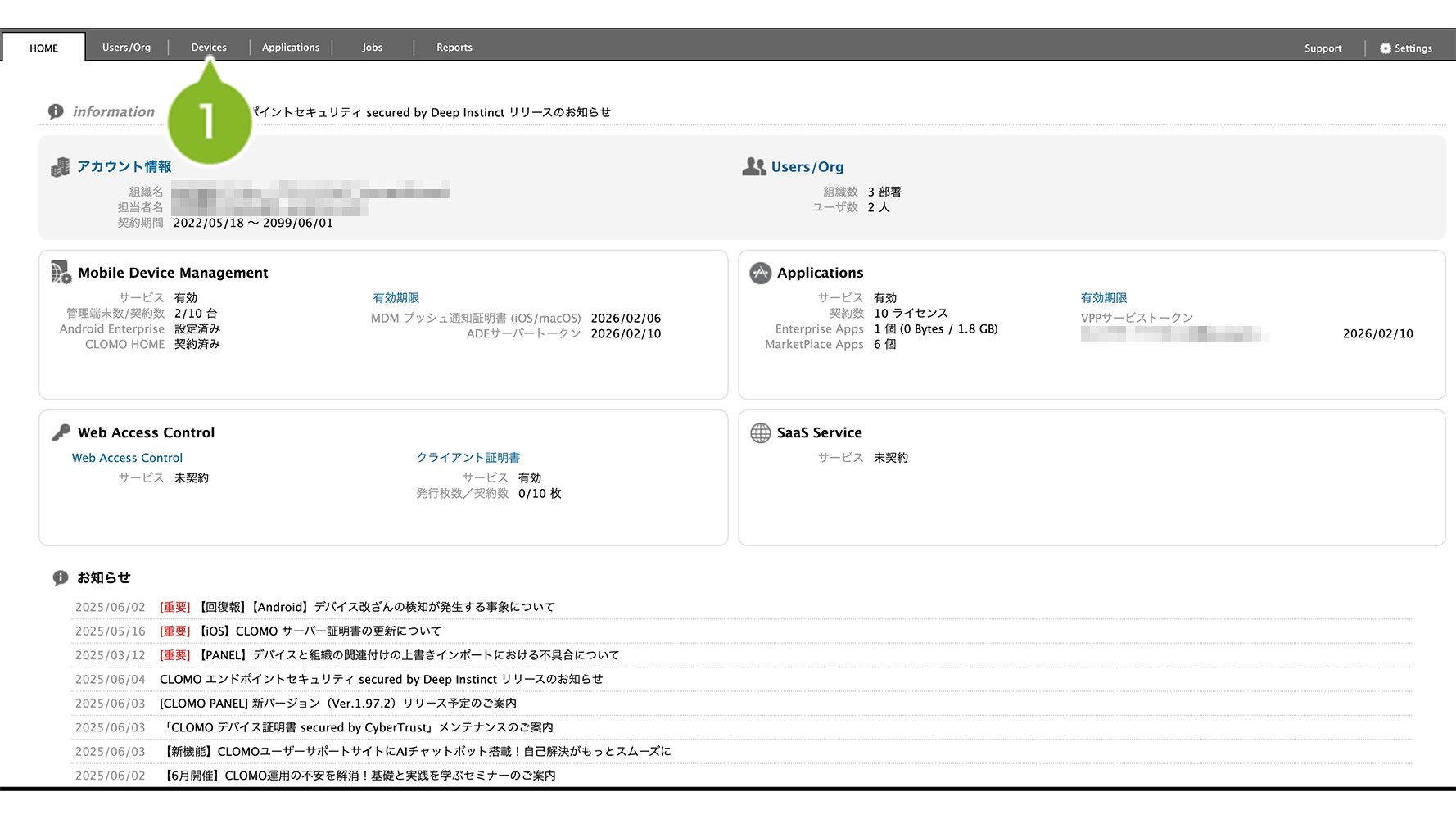
1. CLOMO PANEL にログイン後、[Devices]をクリックします。
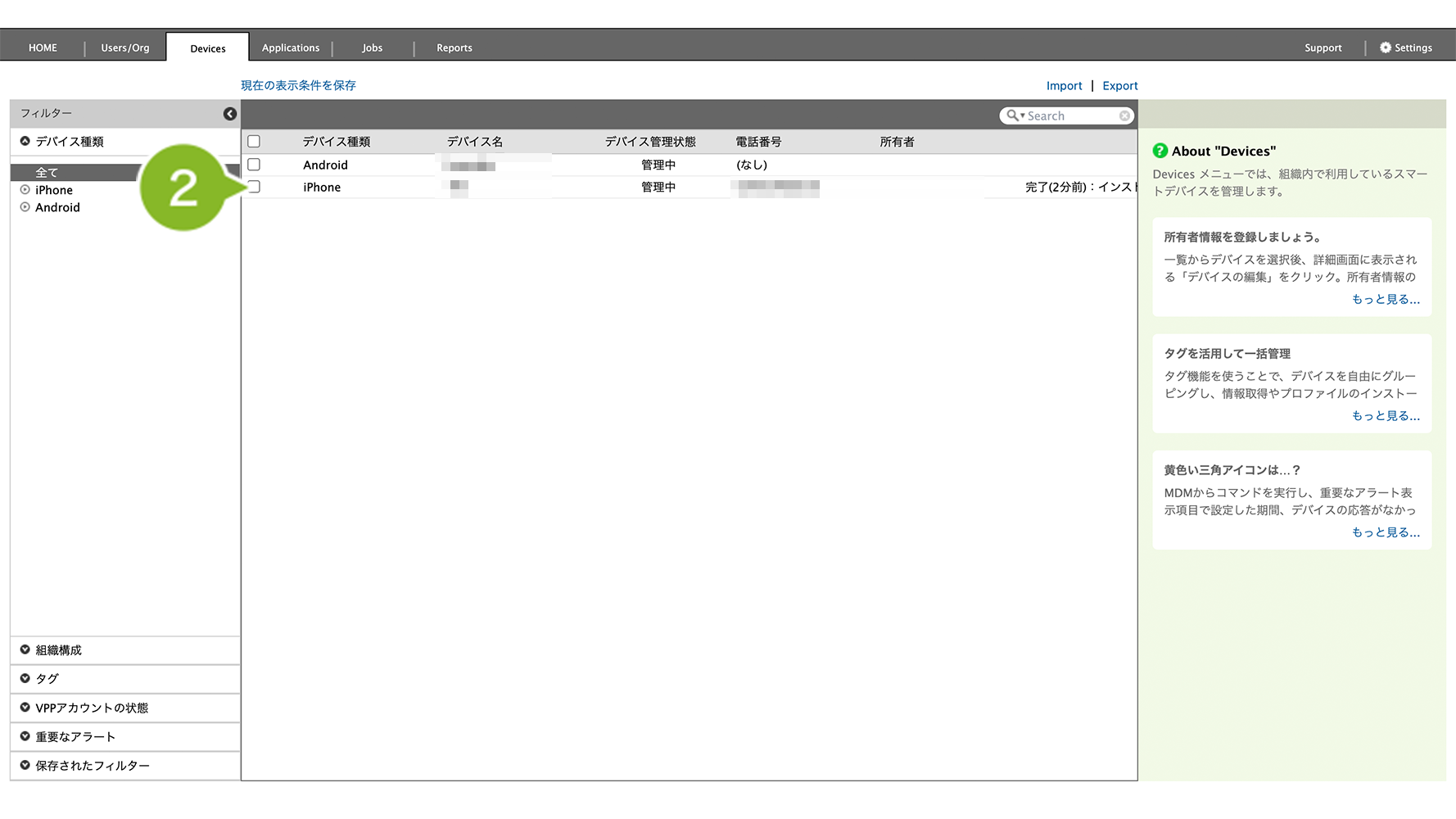
2. デバイス情報を取得したいデバイスを選択します。
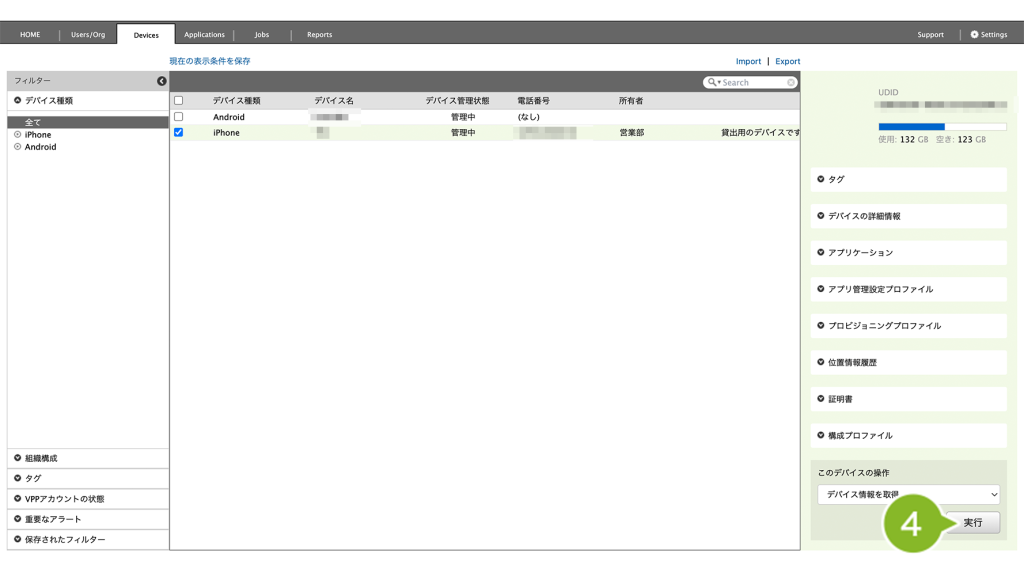
3. 「このデバイスの操作」から[デバイス情報を取得]を選択します。
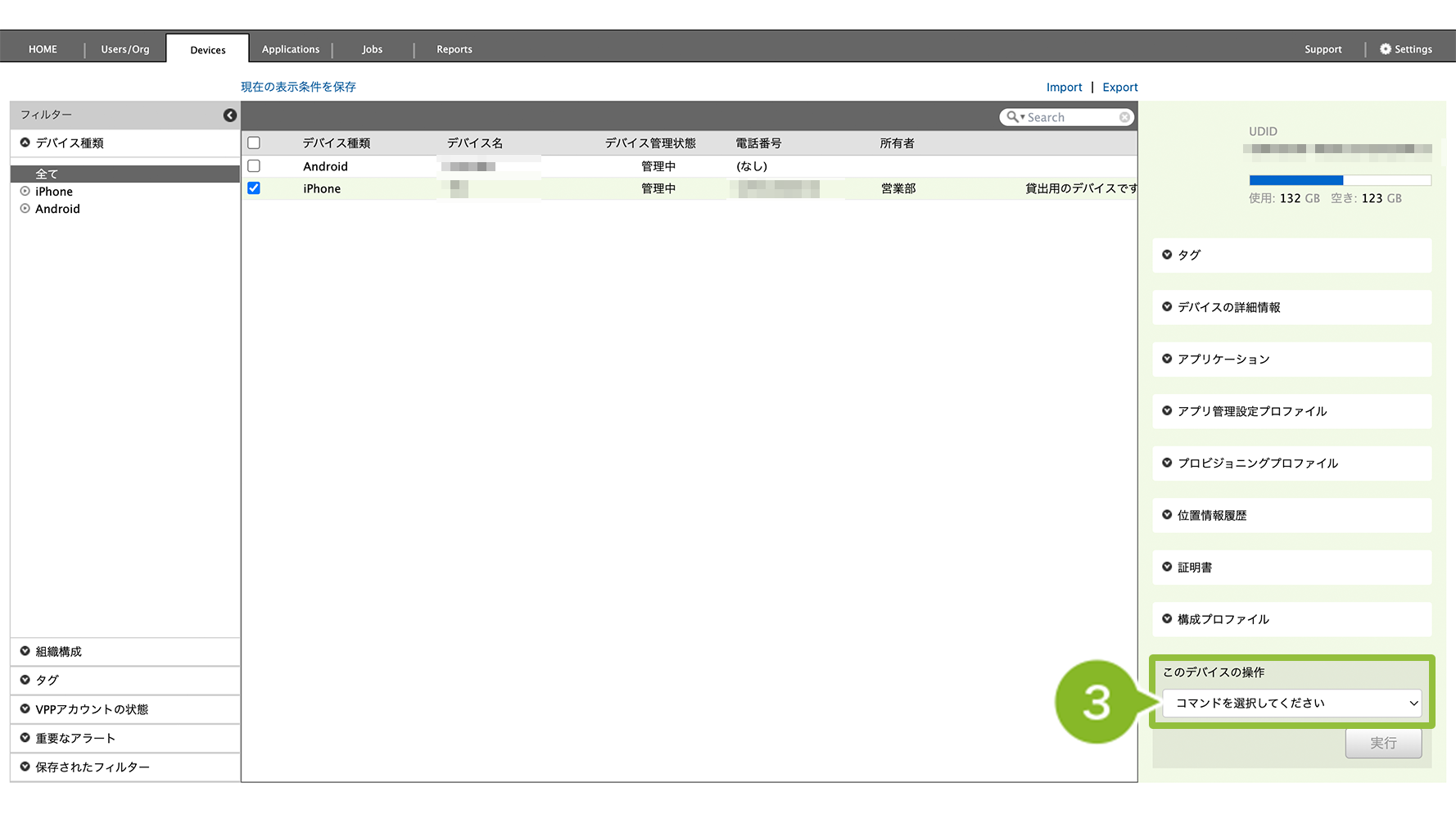
4. [実行]をクリックします。
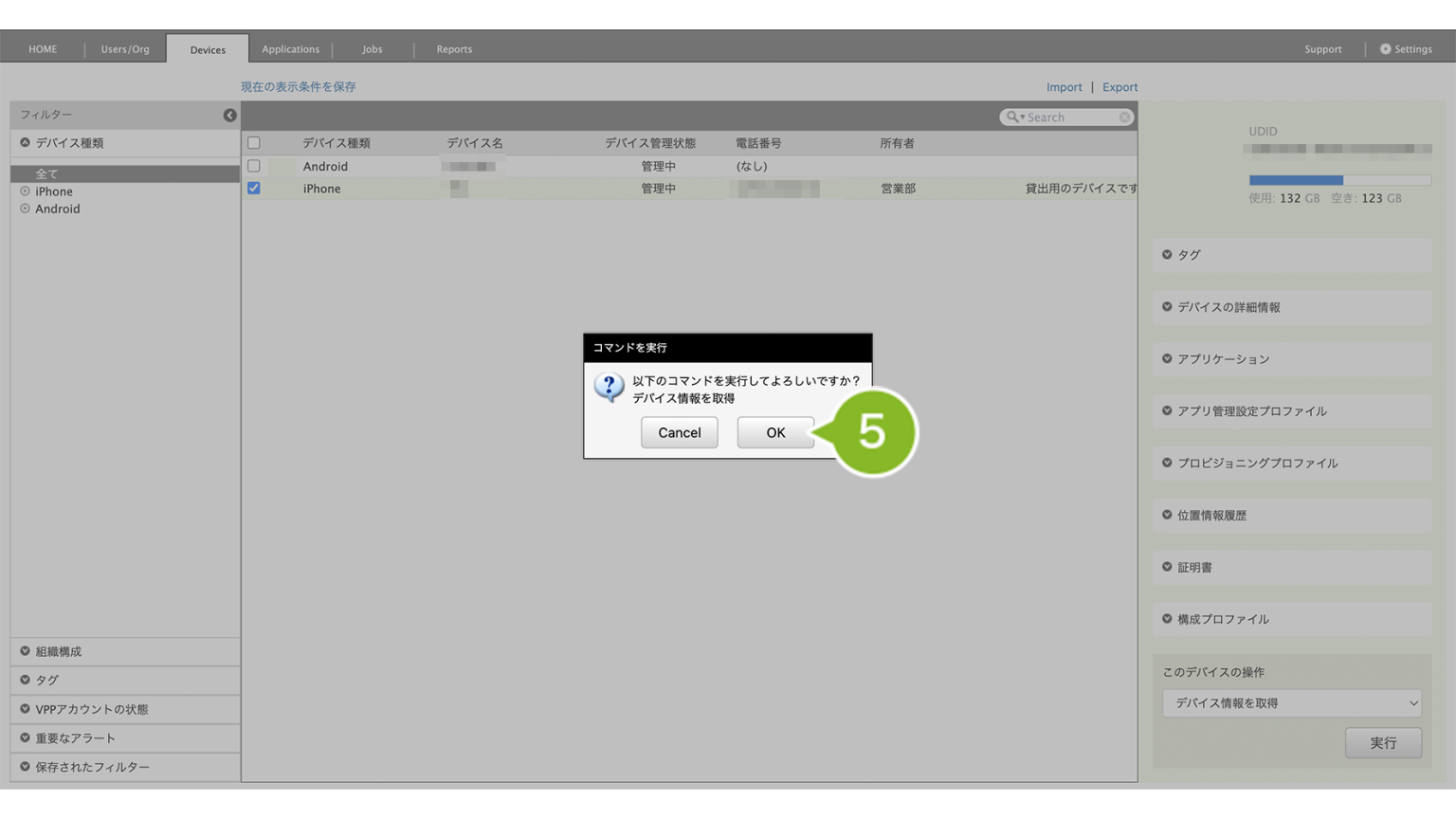
5. 確認画面が表示されたら[OK]をクリックします。
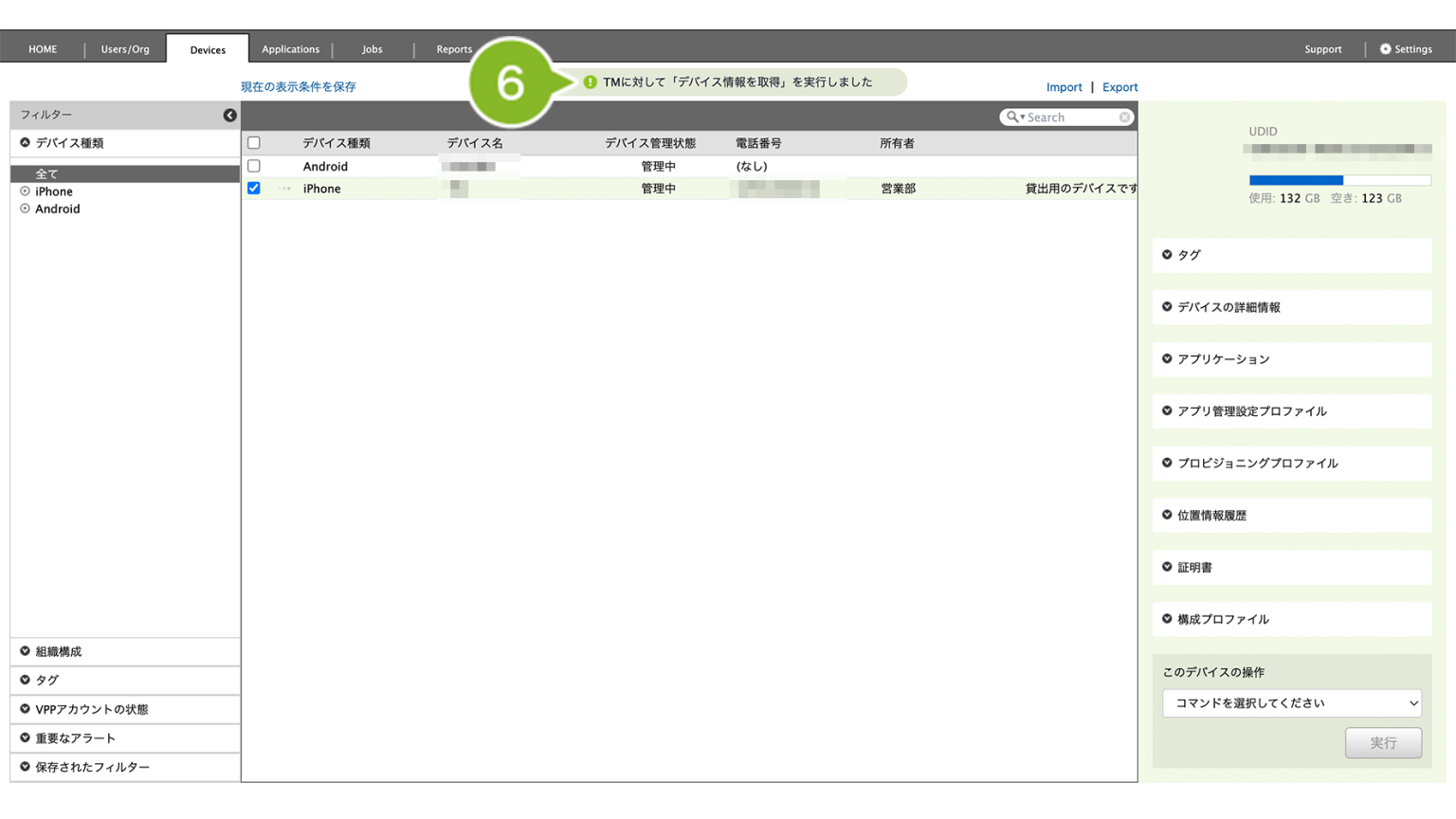
6. 「デバイス情報取得実行完了」のお知らせが表示されたら完了です。
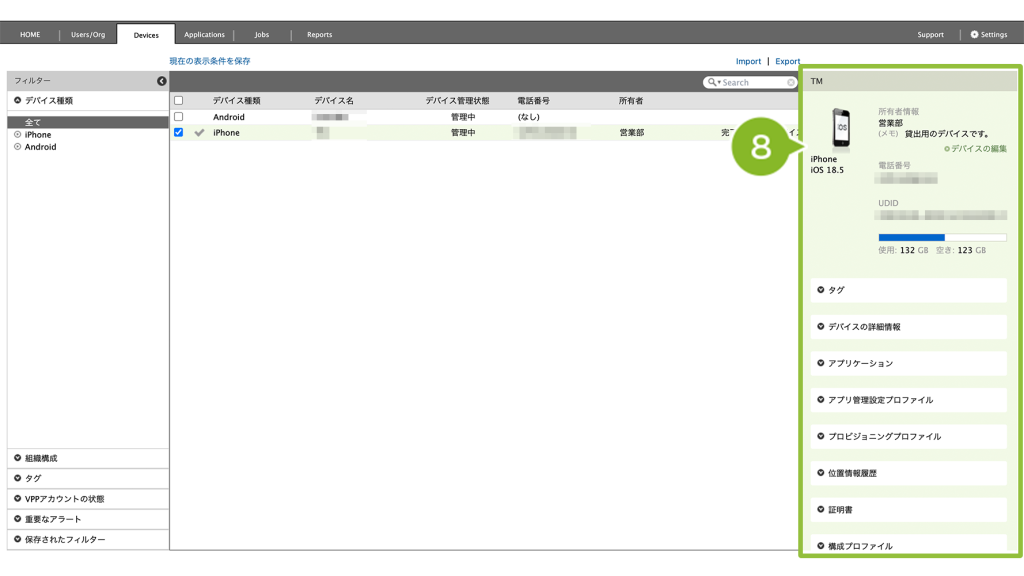
7. 画面をリロードして、デバイス情報取得コマンドを実行したデバイスを選択します。
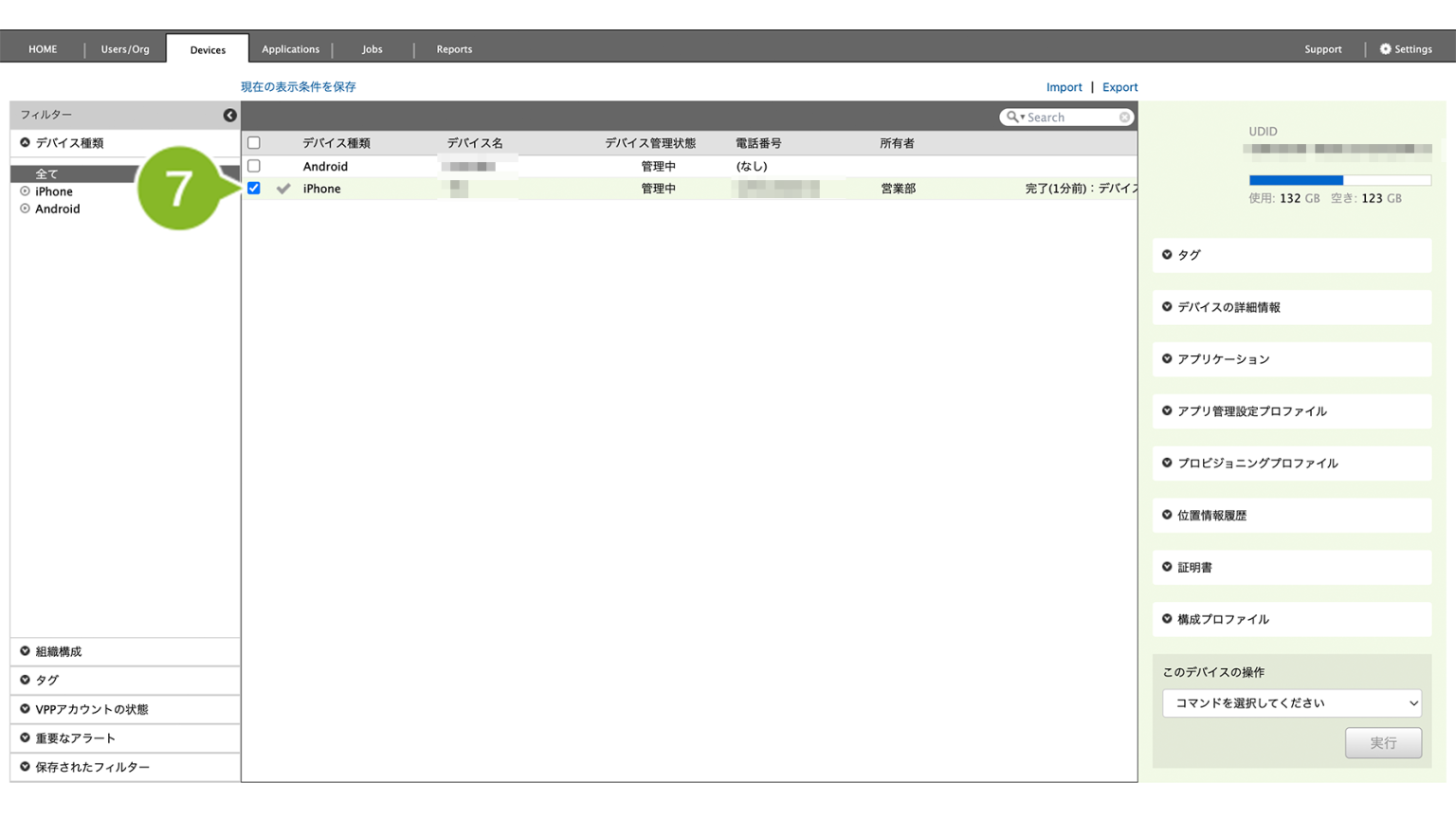
8. 画面右側の情報から、最新のデバイス情報を確認することができます。
MDM で取得できる情報一覧
アプリケーション
| 内容 | iOS | macOS | Android | Windows |
|---|---|---|---|---|
| アプリケーション名 | ◯ | ◯ | ◯ | ◯ |
| バージョン | ◯ | ◯ | ◯ | ◯ |
| ショートバージョン | ◯ | ー | ー | ー |
Apple Books
| 内容 | iOS | macOS | Android | Windows |
|---|---|---|---|---|
| Apple Books | ◯ | ー | ー | ー |
ファイル
| 内容 | iOS | macOS | Android | Windows |
|---|---|---|---|---|
| ファイル | ー※ | ー | ◯ | ー |
※ iOS の PDFファイル情報は Apple Books 欄に表示されます。
構成プロファイル
| 内容 | iOS | macOS | Android | Windows |
|---|---|---|---|---|
| プロファイル名 | ◯ | ◯ | ー | ◯ |
| プロファイルの説明 | ◯ | ◯ | ー | ー |
プロビジョニングファイル
| 内容 | iOS | macOS | Android | Windows |
|---|---|---|---|---|
| プロファイル名 | ◯ | ー | ー | ー |
| 有効期限 | ◯ | ー | ー | ー |
証明書
| 内容 | iOS | macOS | Android | Windows |
|---|---|---|---|---|
| 証明書名 | ◯ | ー | ◯ | ◯ |
| PIN コード有効期限 | ー | ー | ◯ | ー |
| 有効期限 | ◯ | ー | ◯ | ◯ |
ポリシー
| 内容 | iOS | macOS | Android | Windows |
|---|---|---|---|---|
| ポリシー名 | — | — | ○ | — |
| ポリシー内容 | — | — | ○ | — |
デバイス構成ポリシー
| 内容 | iOS | macOS | Android | Windows |
|---|---|---|---|---|
| 構成ポリシー名 | ○ | — | — | — |
| OSアップデート | ○ | — | — | — |
位置情報
| 内容 | iOS | macOS | Android | Windows |
|---|---|---|---|---|
| 緯度/経度 | ◯ | ー | ◯ | ◯ |
| Google Maps で表示 | ◯※ | ー | ◯ | ◯ |
※ CLOMO MDM Agent for iOS のインストールが CLOMO PANEL で確認済みの場合
発着信履歴情報
※ 未登録の場合は表示しません。
| 内容 | iOS | macOS | Android | Windows |
|---|---|---|---|---|
| 不在着信/着信/発着信履歴番号 | ー | ー | ◯ | ー |
| 通話日時 | ー | ー | ◯ | ー |
| 通話時間 | ー | ー | ◯ | ー |
インストールされたアプリケーションを確認する
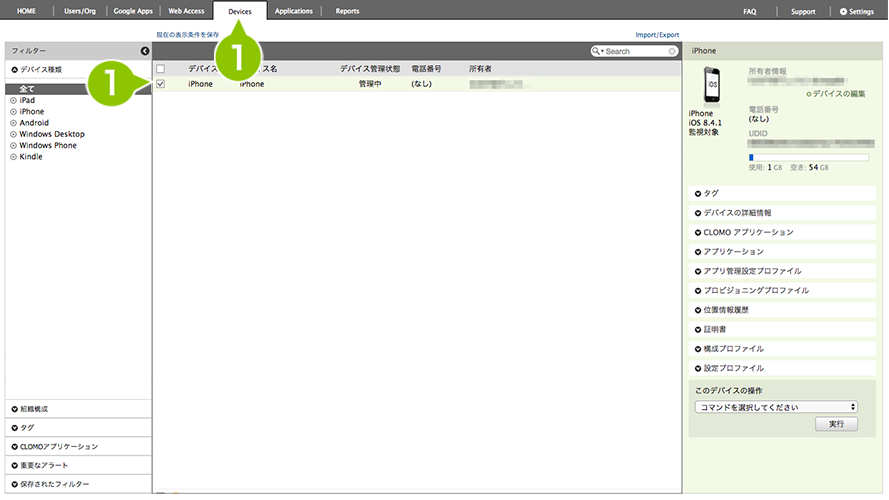
1. 「Devices」タブを選択し、情報を取得したいデバイスを選択します。
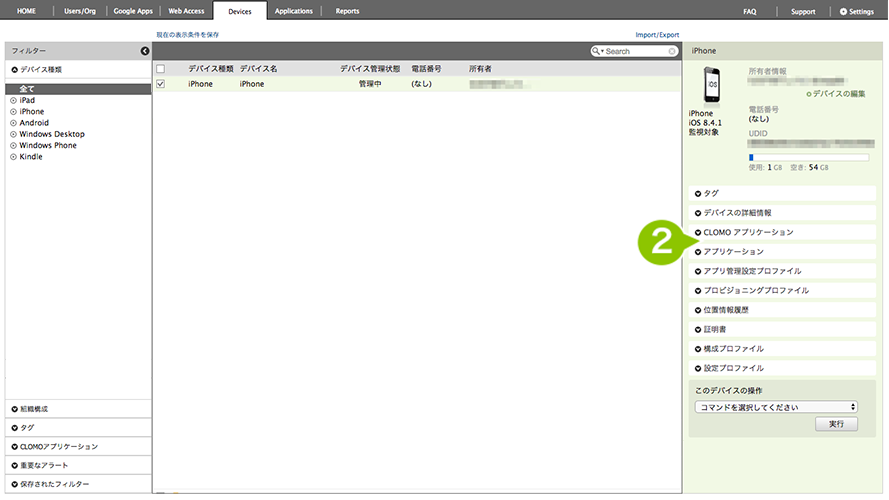
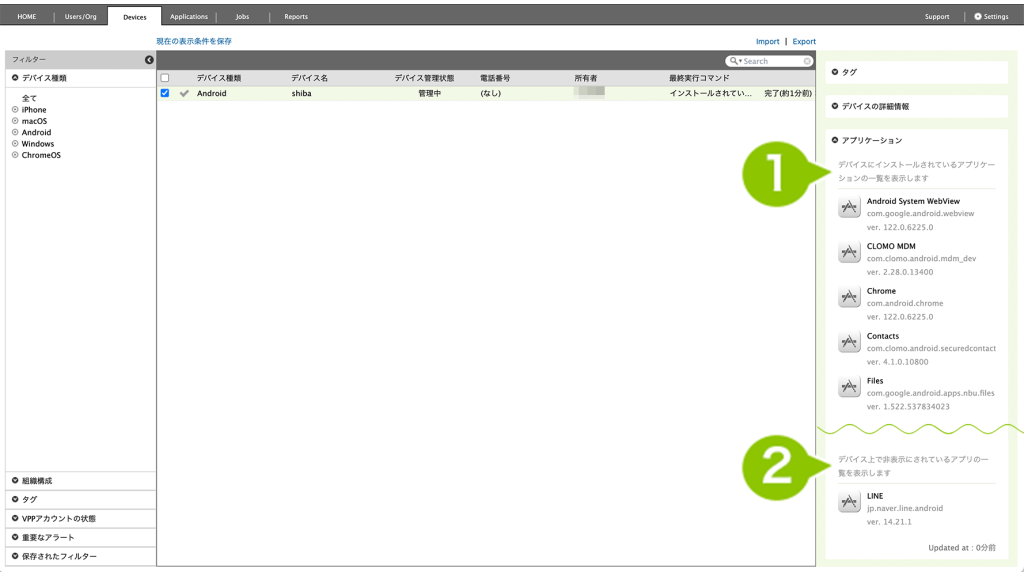
2. 右側にデバイスの情報が表示されます。「CLOMO アプリケーション」または「アプリケーション」を選択すると、アプリケーション情報が閲覧できます。
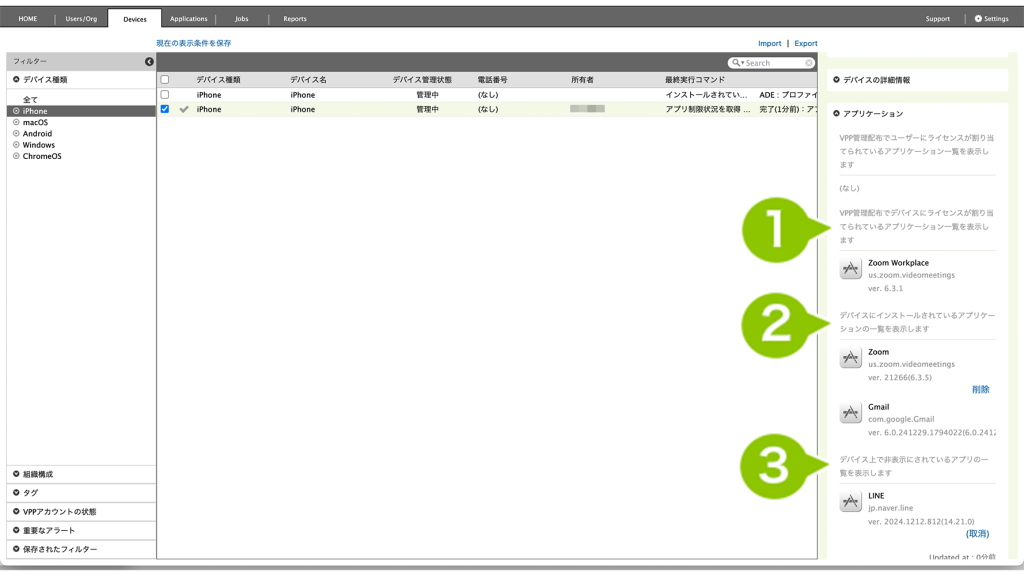
iOS の場合
1.デバイスに対して VPP ライセンスを付与したアプリケーションを確認できます。
2.デバイスにインストール済みで、ユーザーが利用できるアプリケーションを確認できます。
3.デバイスにインストール済みですが、制限設定プロファイルによって非表示にされているアプリケーションを確認できます。
Android の場合
1. デバイスにインストール済みで、ユーザーが利用できるアプリケーションを確認できます。
2. デバイスにインストール済みですが、アプリ制限プロファイルによって非表示にされているアプリケーションを確認できます。
インストールされたプロファイルを確認する
1. 「Devices」タブを選択し、情報を取得したいデバイスを選択します。
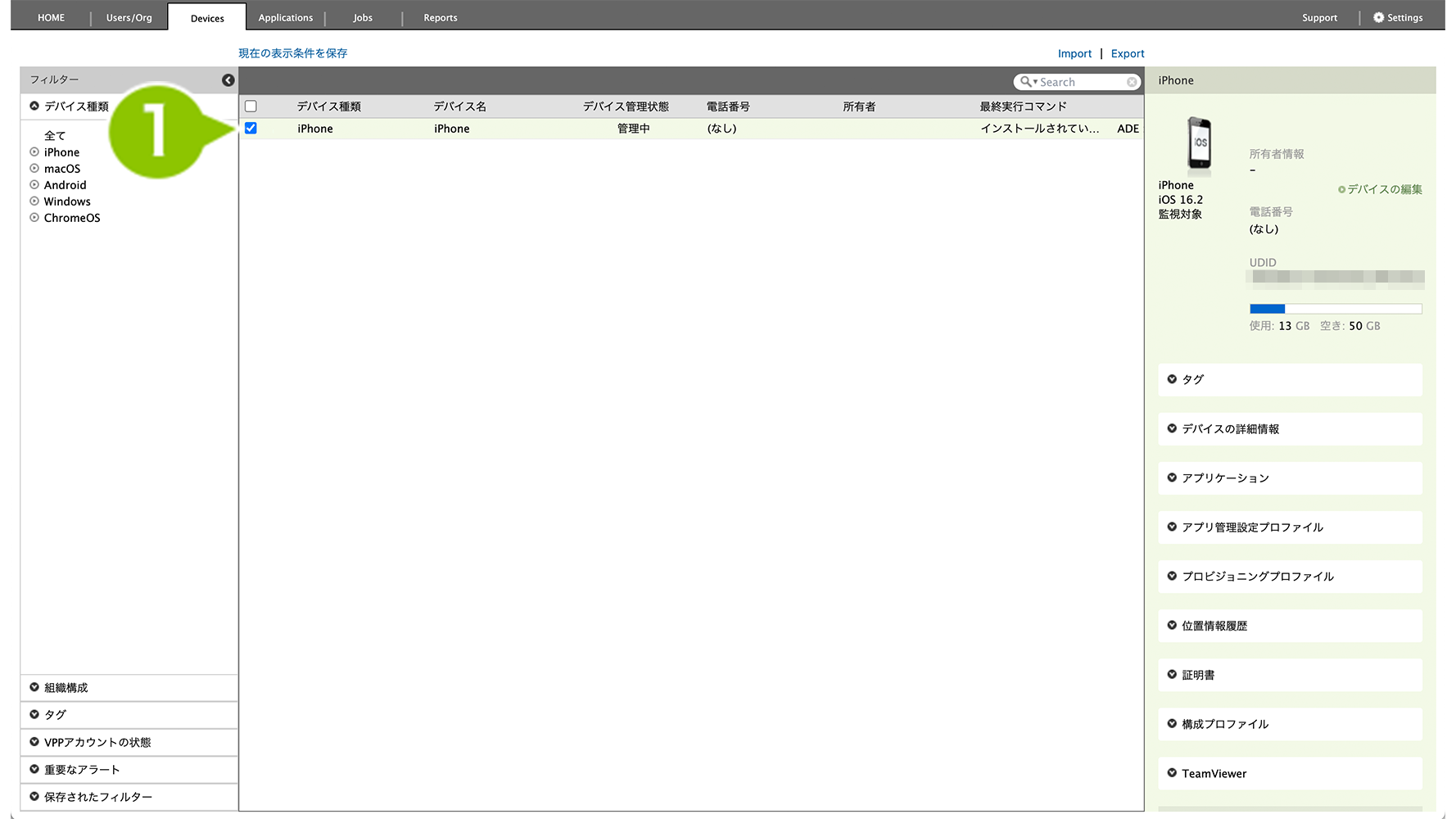
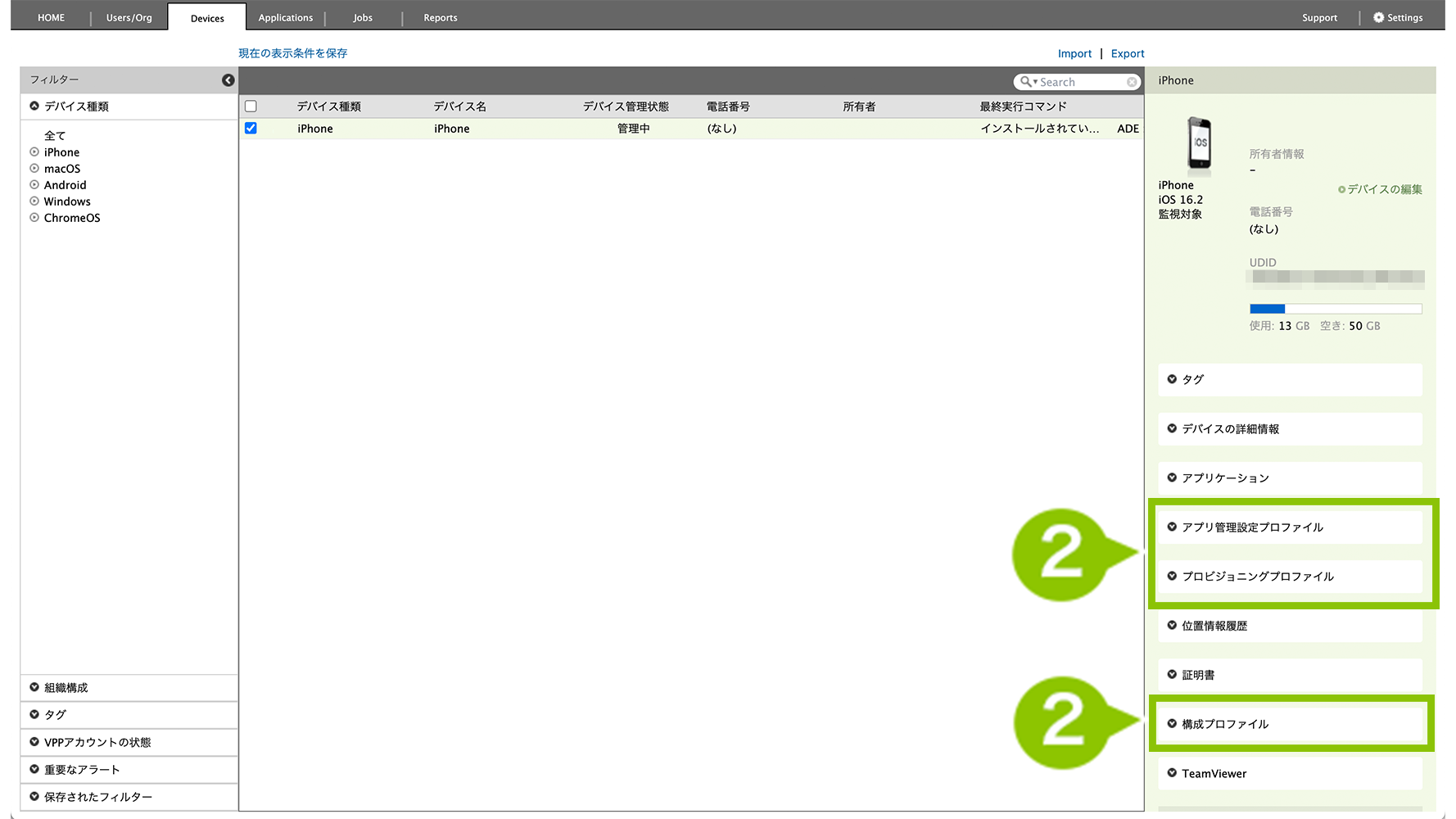
2. 右側にデバイスの情報が表示されます。各プロファイルの項目を選択すると、プロファイルの情報が閲覧できます。
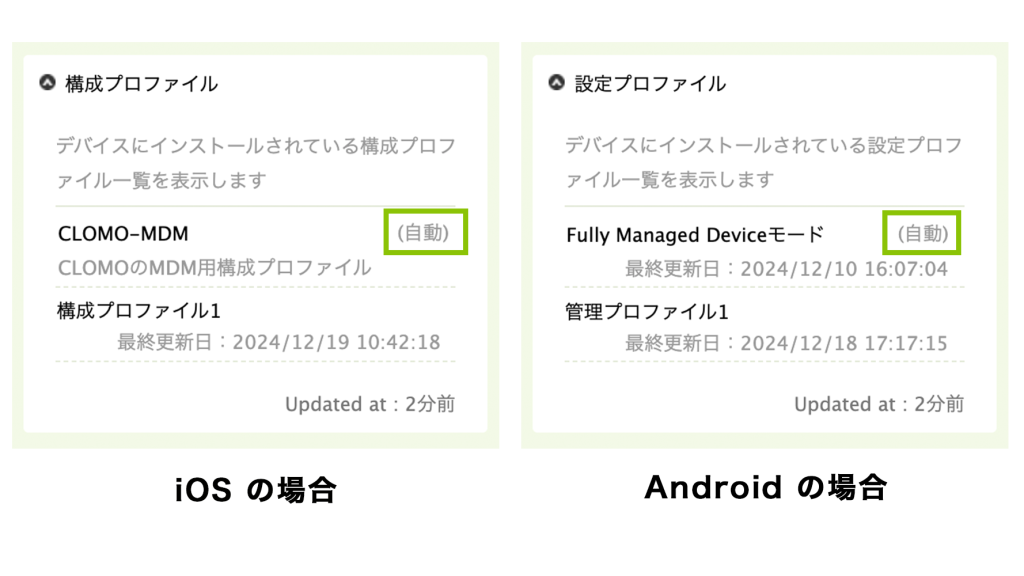
iOS の「構成プロファイル」、Android の「設定プロファイル」では、自動適用プロファイルの右側に(自動)と表示されます。
インストールされた証明書を確認する
1. 「Devices」タブを選択し、情報を取得したいデバイスを選択します。
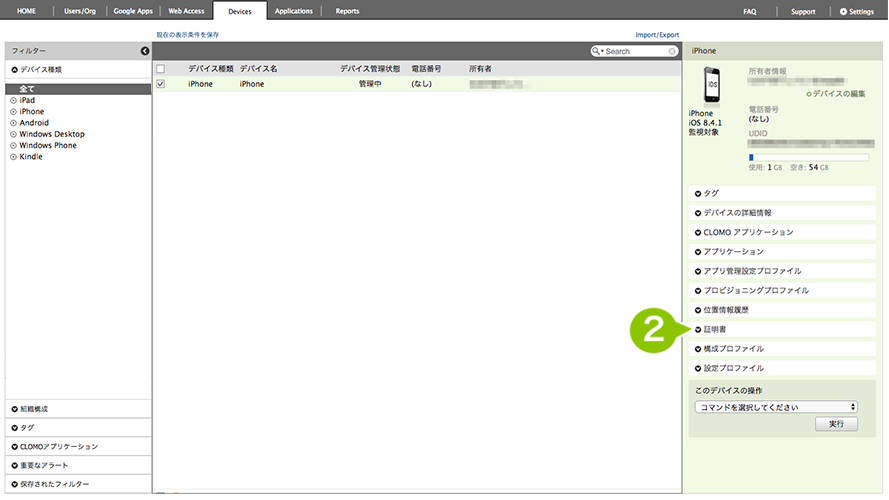
2. 右側にデバイスの情報が表示されます。「証明書」を選択すると閲覧できます。