本ページの利用シーン(OS 共通)
・CLOMO MDM に登録したデバイスと組織やユーザー情報を関連付けしたい場合
デバイスと作成した組織やユーザー情報の関連付けをおこなうことで、デバイスに対してプロファイルの自動適用やアプリケーションの自動インストールができるようになります。
ただし、組織変更を行う際は、以下のコマンド発行挙動にご注意ください。
1) iOS の仕様上、デバイスがパスコードロック状態でもプロファイルの削除は行われますが、ロックを解除するまで構成プロファイルのインストールは開始されません。詳しくは【iOS】構成プロファイルがインストールできない(Reports 画面のログに「NotNow」と表示される)をご確認ください。
2) コマンドの発行は組織加入時の1度のみで、有効期限は7日間です。詳しくは【iOS/Android】コマンド受信に必要な条件やコマンドの有効期限を知りたいをご確認ください。
3) 有効期限を過ぎた場合は、手動でコマンドを実行する必要がございます。
なお、ユーザー情報を作成し、作成したユーザーに組織情報を登録した後、デバイスとの関連付け作業をおこなうことを推奨しています。デバイスと組織情報だけを関連付けることも可能です。
目次
組織やユーザーをデバイスと関連付ける(手動登録)
組織やユーザーを手動でデバイスと関連付けする方法をご案内します。
関連付けする数が少ない場合は手動登録がおすすめです。関連付けする数が多い場合は CSV インポート登録をご確認ください。
どの OS も共通して同様の手順です。
※ CLOMO MDM で管理中のデバイスもしくは事前登録デバイスのみ、ユーザー情報と関連付けることができます。
※ Android の場合、「Dedicated device モード」と「レガシーモード」のみ組織情報およびユーザー情報の変更ができます。「Fully Managed Device モード」や「Work Profile on company-owned モード」の場合、ユーザー情報は変更できません。デバイスに関連づいている所有者情報を修正する必要があります。詳しくはユーザーの作成・編集・削除をご確認ください。
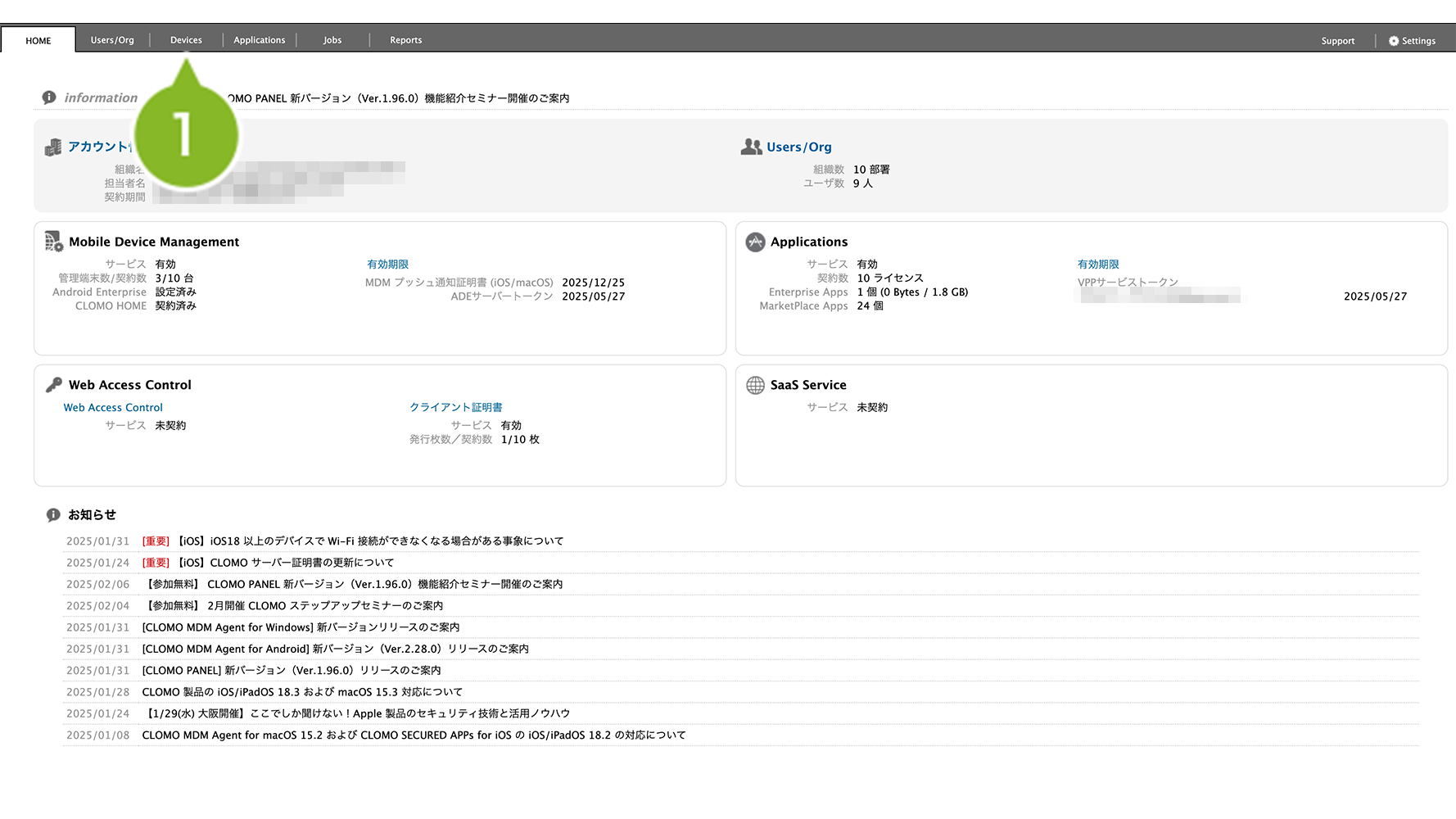
1. CLOMO PANEL にログイン後、[ Devices ] をクリックします。
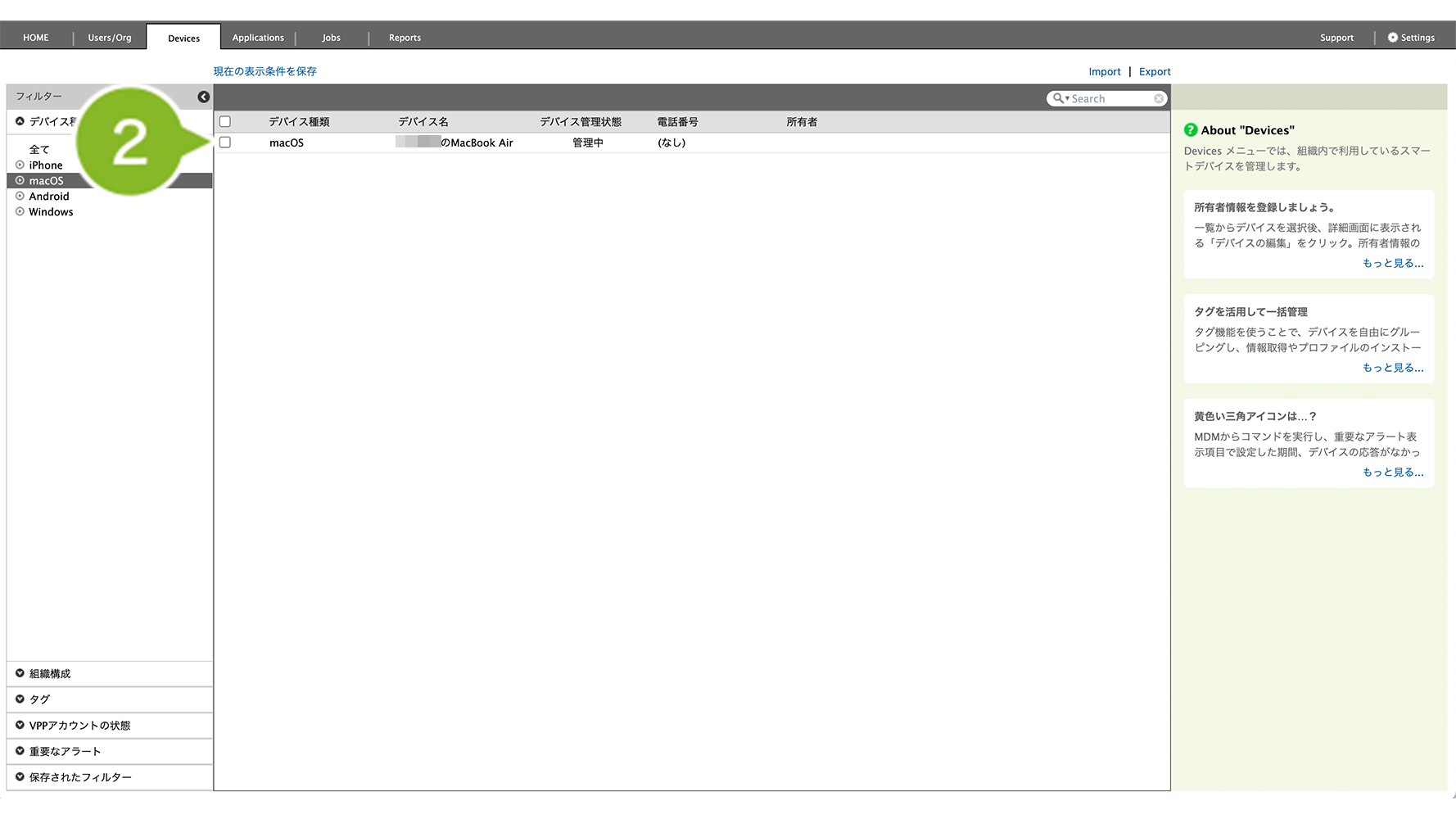
2. 関連づけたいデバイスを選択します。
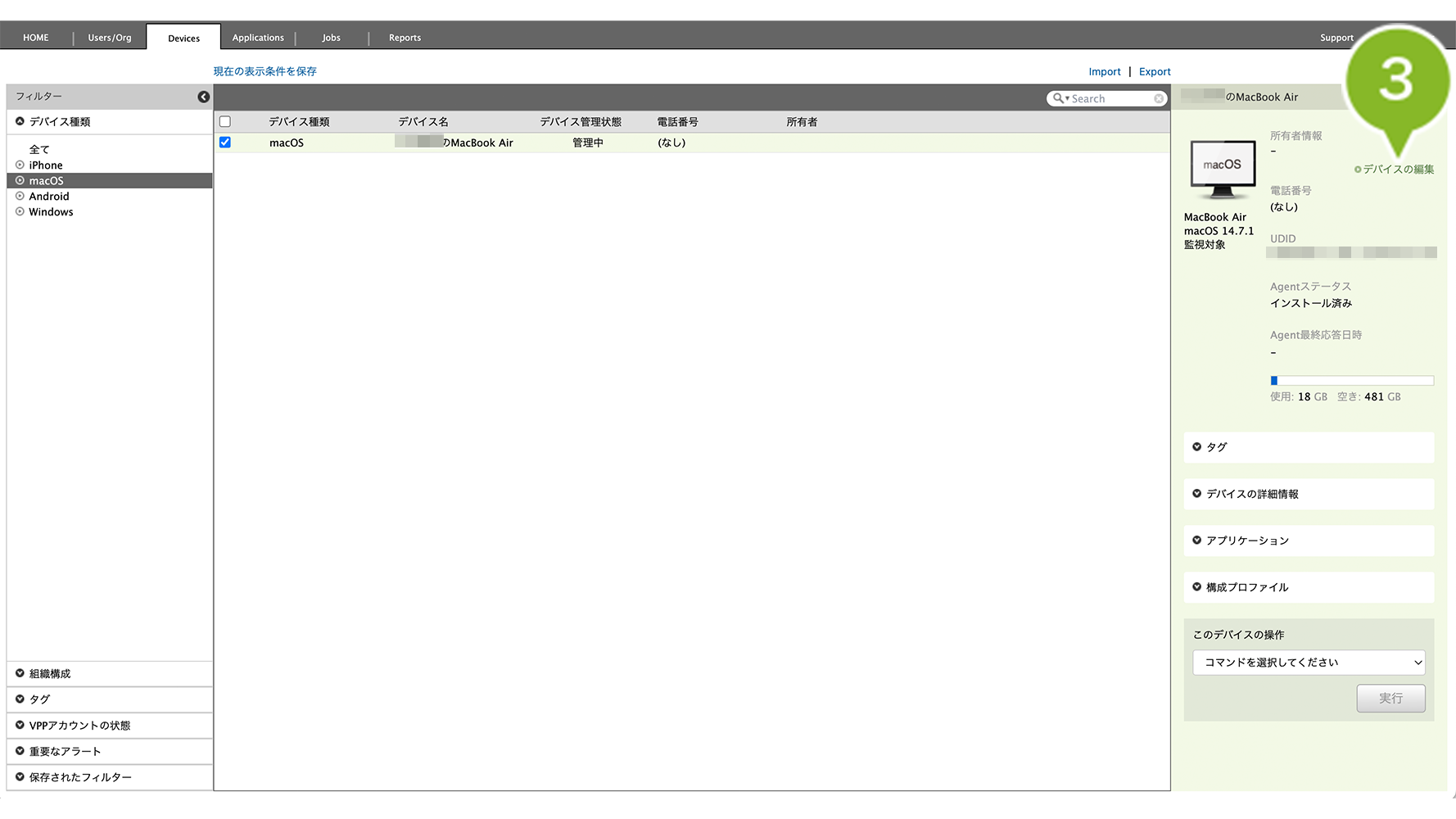
3. [ デバイスの編集 ] をクリックします。
4. 「所有者情報」欄に、関連付けたいユーザーもしくは組織の名前を入力します。
※ ユーザーと組織を両方作成しており、ユーザーと組織間の関連付けができている場合は、「ユーザー」のみの関連付けで問題ありません。
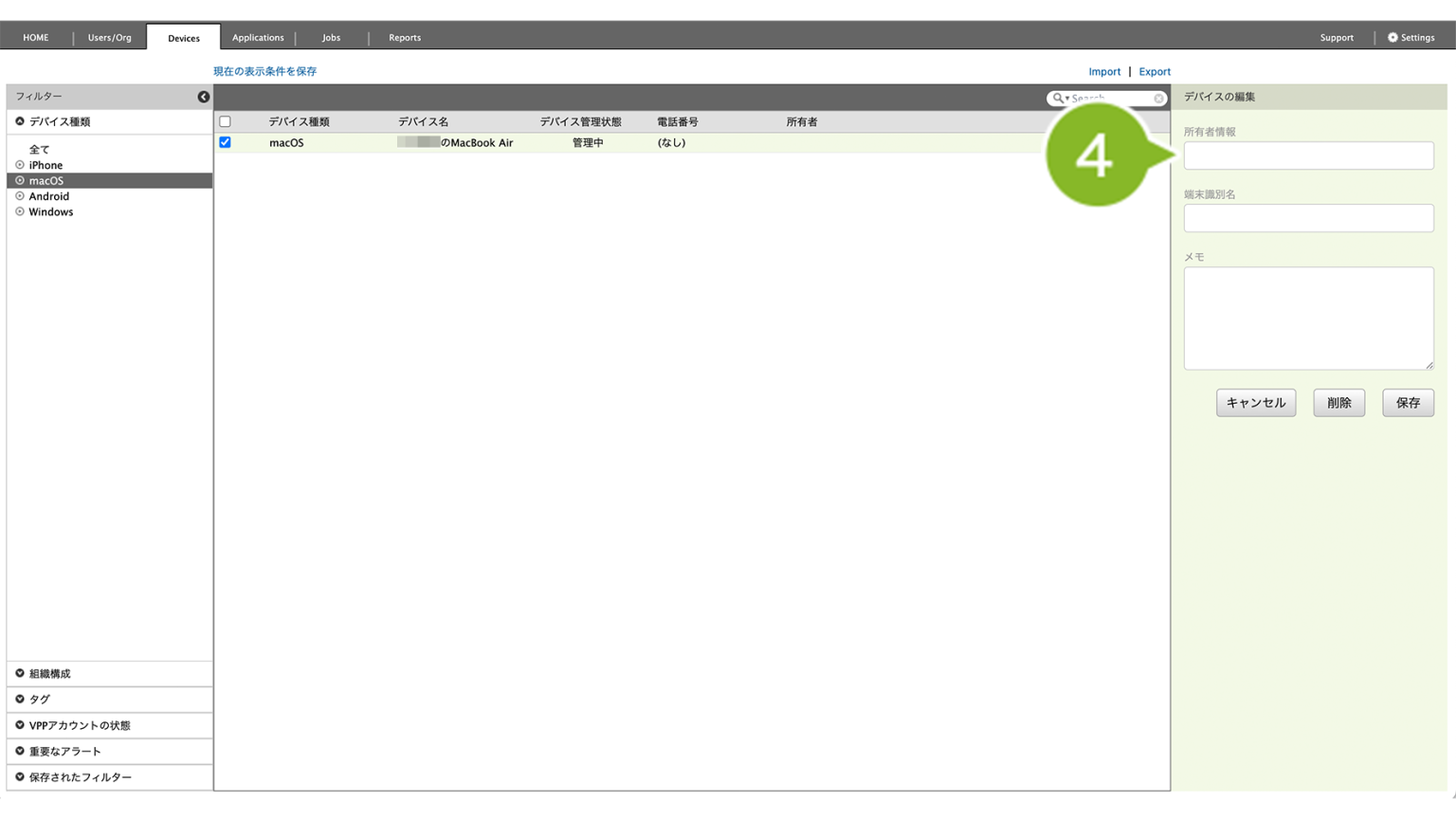
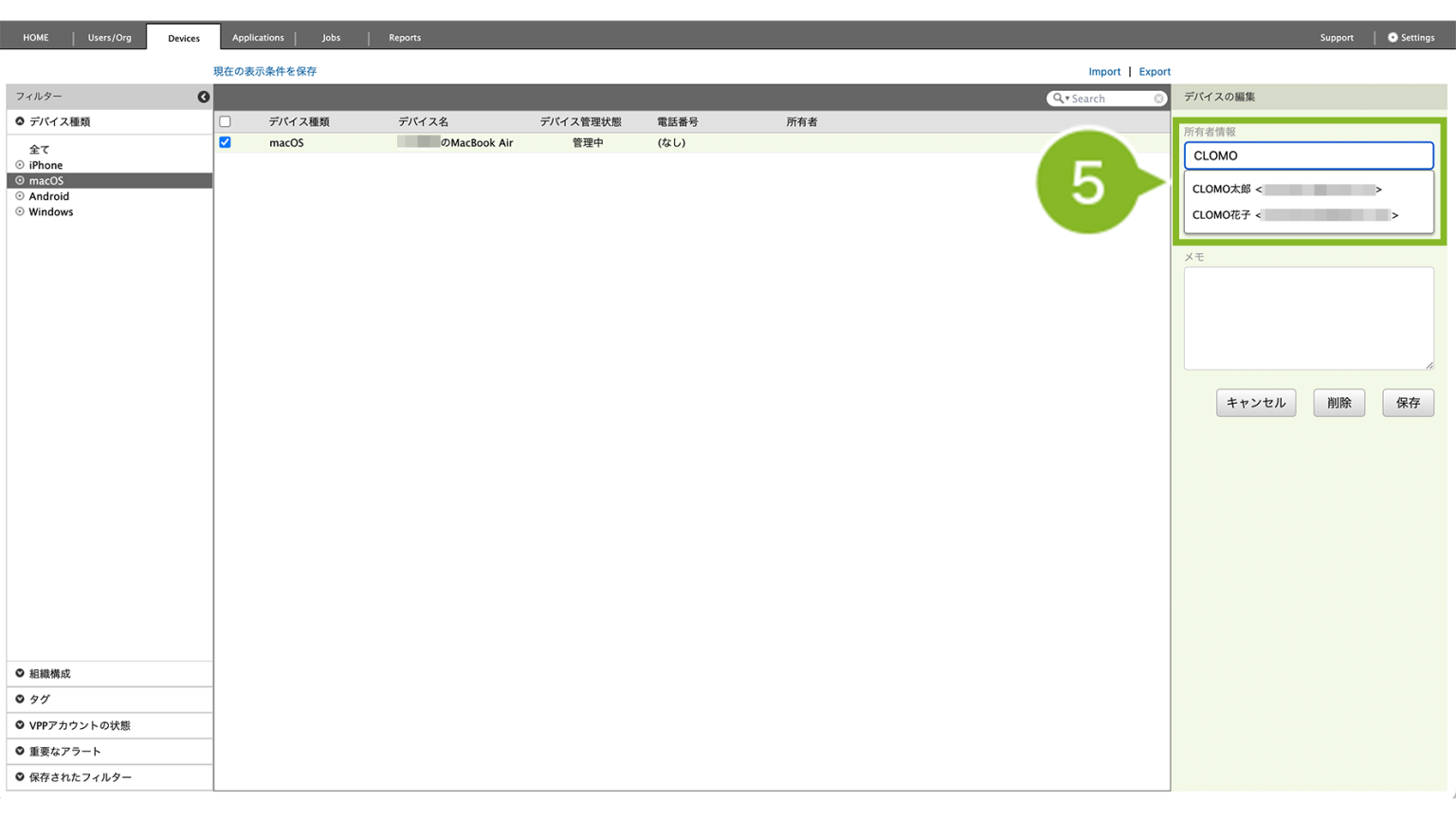
5. 候補が表示されます。関連付けたいユーザーもしくは組織をクリックします。
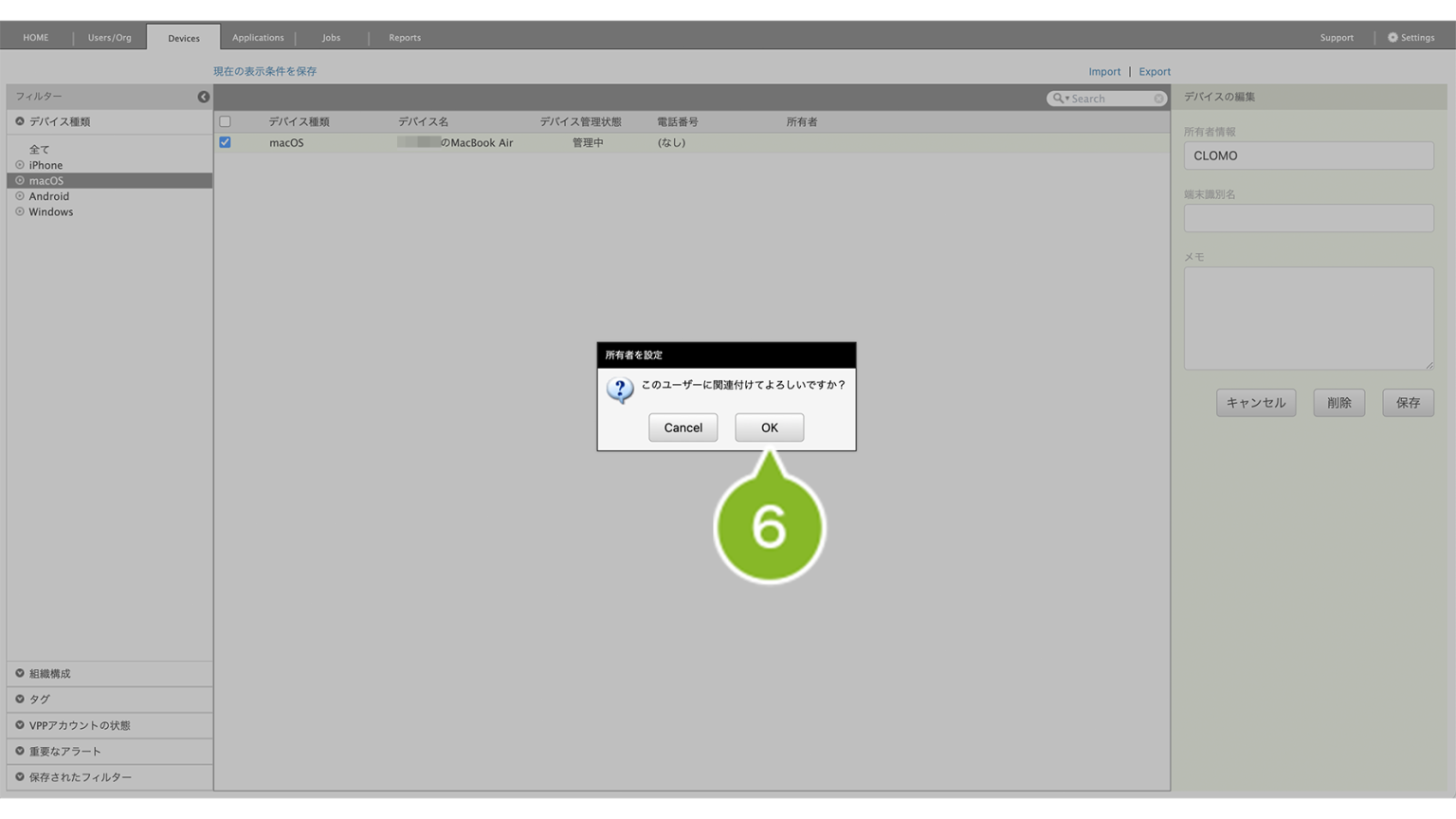
6.関連付けの確認画面が表示されます。[ OK ] をクリックします。
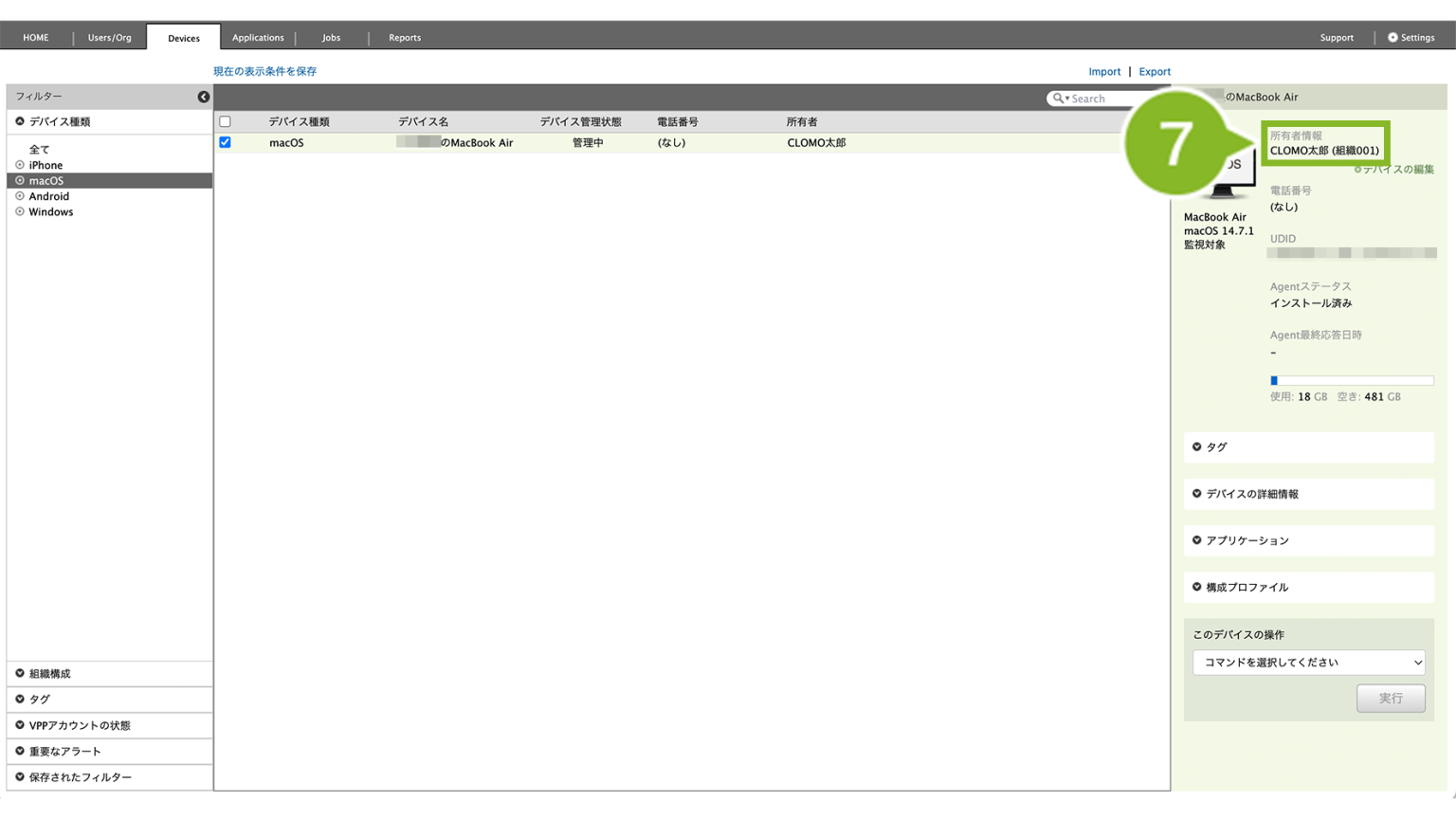
7. 画面が更新され、デバイスの「所有者情報」欄に情報が表示されます。
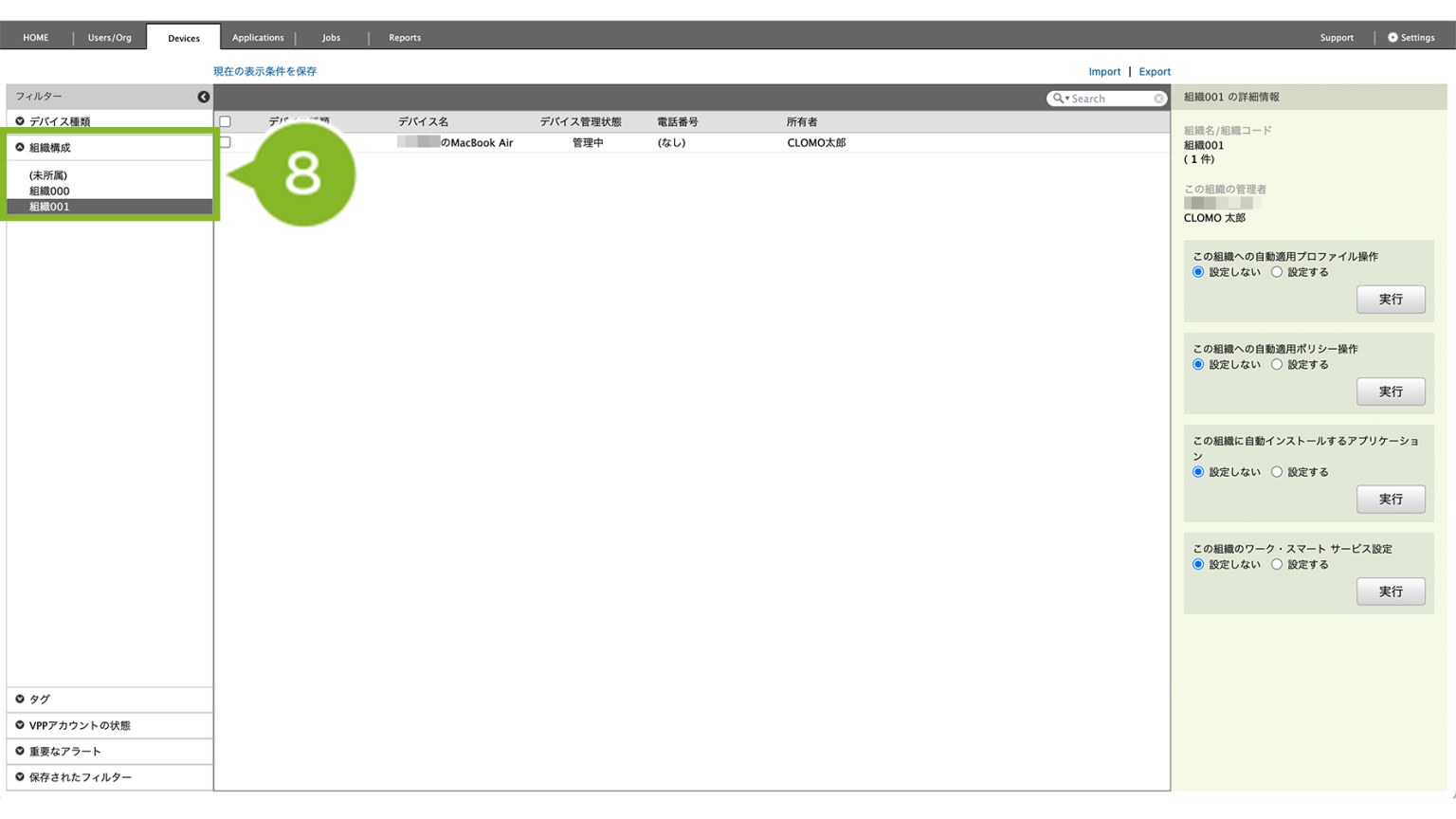
8. 「組織構成」にて組織名をクリックすると、組織に所属するデバイスの一覧を確認することができます。
組織やユーザーをデバイスと関連付ける(CSV インポート登録)
デバイスと組織やユーザーを、CSV ファイルのインポート機能で関連付けすることができます。
関連付けする数が多い場合などにおすすめです。
どの OS も共通して同様の手順です。
※ システム管理者・部門管理者(管理対象部門のみ)・オペレーター・カスタム管理者(権限スキーム有り)で CLOMO PANEL にログインしている場合のみインポート可能です。
※ 「Fully Managed Device モード」や「Work Profile on company-owned モード」のデバイスに対して、CSV インポートにてユーザー情報の関連付けを行うと、その後解除することができないのでご注意ください。デバイスに関連づいている所有者情報を修正する必要があります。詳しくはユーザーの作成・編集・削除をご確認ください。
以下の作業前に CSV インポート用ファイルを以下からダウンロードしてください。

書式と作成例についてはこちらをご確認ください。
書式と作成例についてはこちらをご確認ください。
1. CLOMO PANEL にログイン後、[Devices]をクリックします。
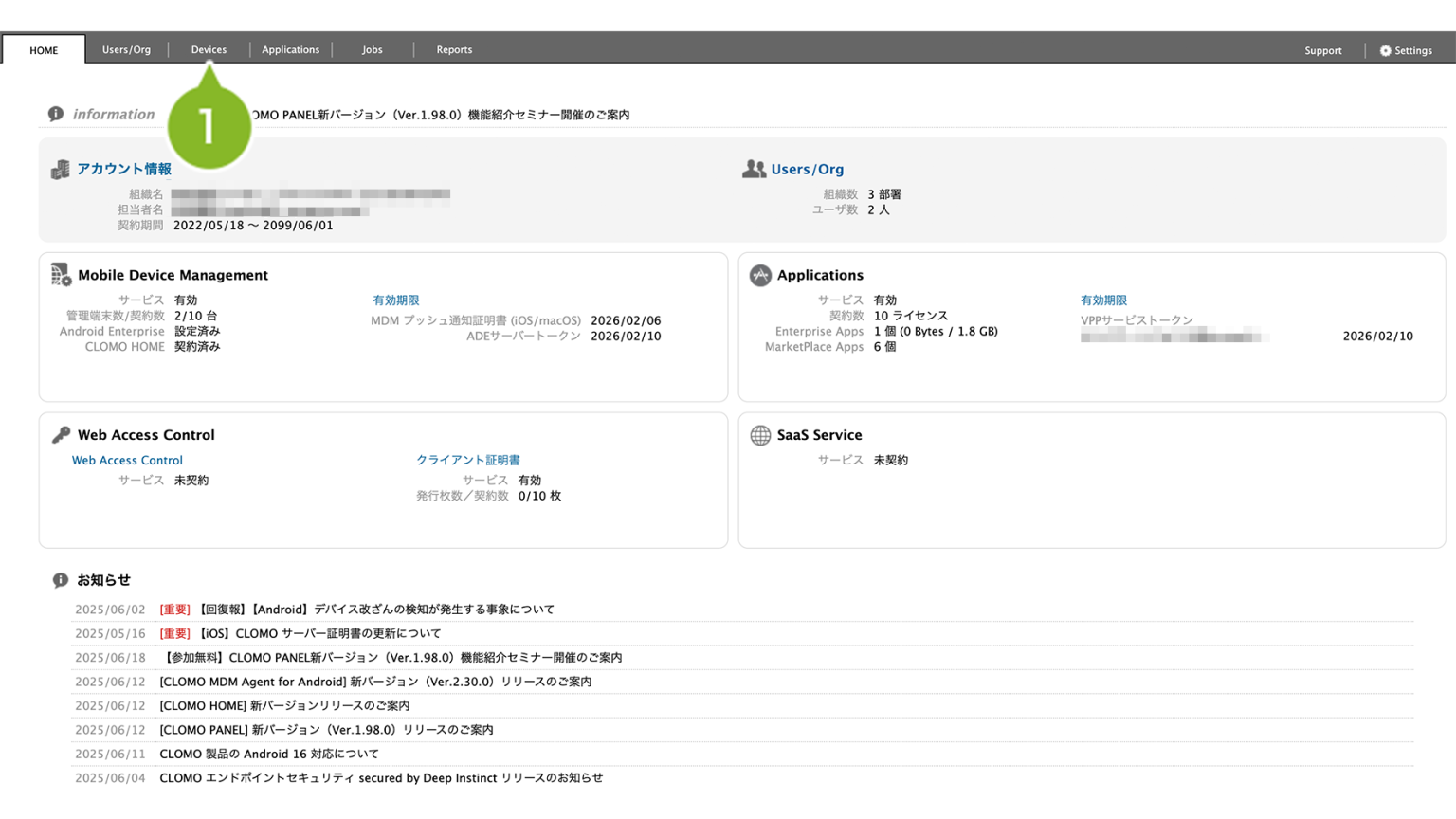
2. [Import]をクリックします。
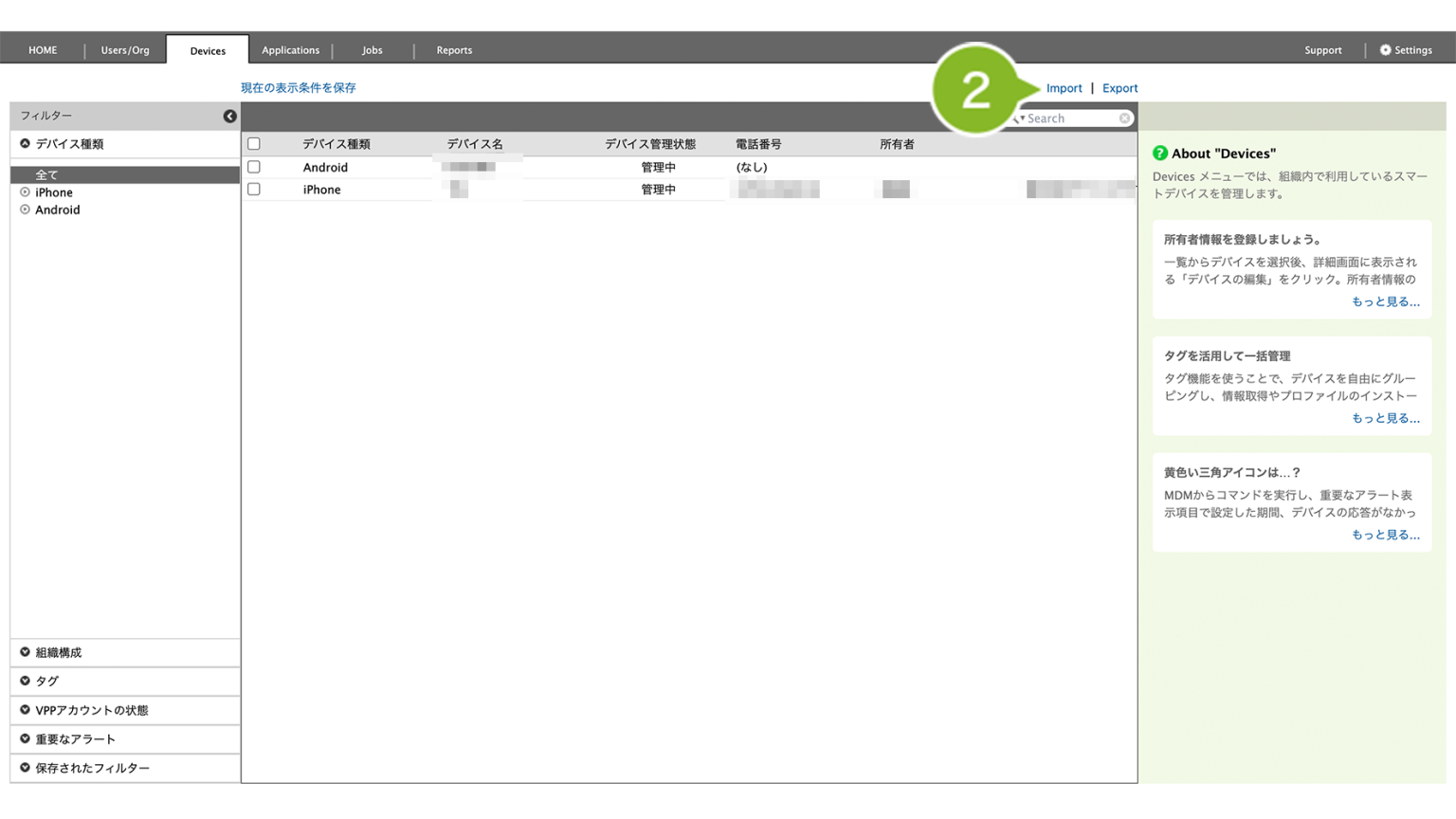
3. 組織を関連付けする場合は「デバイスと組織の関連付けを行います。」を選択します。
ユーザーを関連付けする場合は「デバイスとユーザーの関連付けを行います。」が選択されていることを確認します。
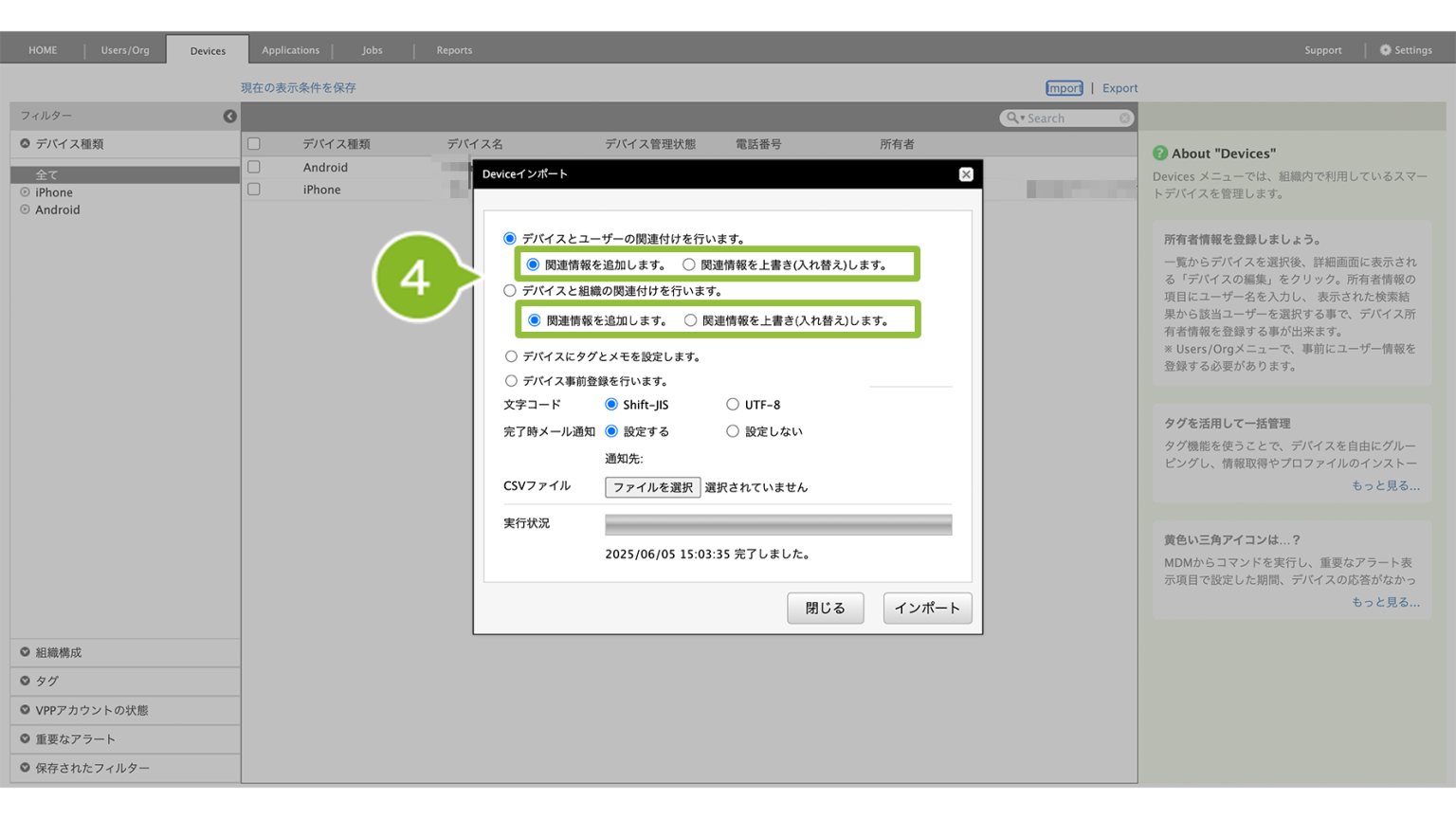
4. 関連付け方法を選択します。詳しくは以下の表をご確認ください。
| 項目名 | 説明 |
| 関連情報を追加します | CSV ファイルに記載されている、「組織コードの組織」または「メールアドレスのユーザー」が追加で関連付けられます。 |
| 関連情報を上書き(入れ替え)します | 組織を関連付けする場合: すでにデバイスに組織が関連付いている場合、組織関連付けをすべて解除し、CSV ファイルに記載されている組織コードの組織に関連付けをおこないます。組織コードの記載がない場合は、関連付けの解除のみおこないます。 CSV ファイルに記載のないデバイスに対しては関連付けの解除は発生しません。また、1デバイスに対して複数組織を関連付けることはできません。 ユーザーを関連付けする場合: すでにデバイスにユーザーが関連付いている場合、ユーザー関連付けをすべて解除し、CSV ファイルに記載されているメールアドレスのユーザーに関連付けをおこないます。メールアドレスの記載がない場合は関連付けの解除のみおこないます。 CSV ファイルに記載のないデバイスに対しては関連付けの解除は発生しません。 |
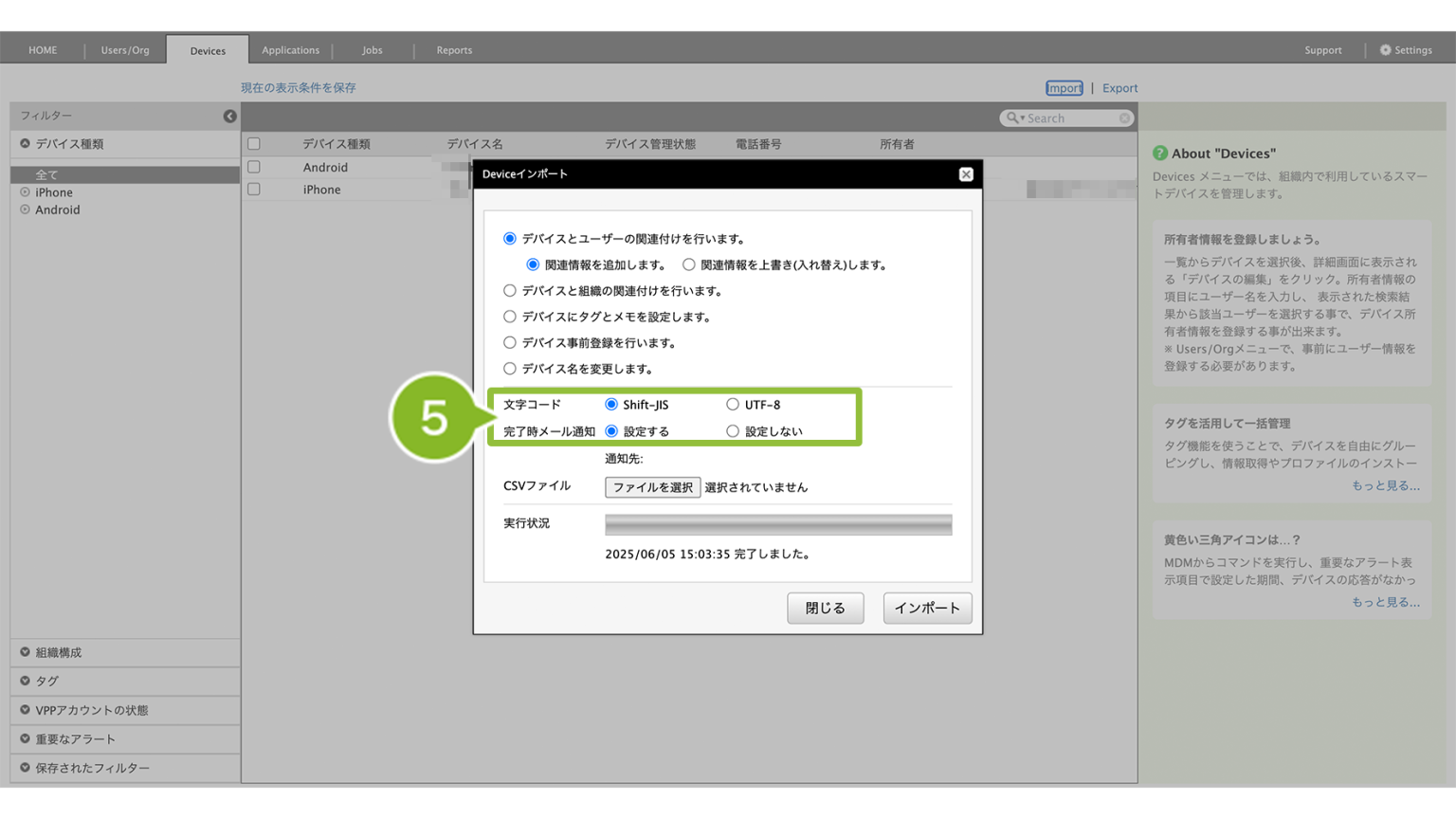
5. 「文字コード」「完了時メール通知」を選択します。詳しくは以下の表をご確認ください。
| 項目名 | 説明 |
| 文字コード | 「Shift-JIS」と「UTF-8」に対応しています。作成した CSV ファイルの文字コードを選択します。 |
| 完了時メール通知 | CSV インポート完了時に、CLOMO PANEL でログインしているユーザーアカウントのメールアドレス宛にメール通知がおこなえます。 |
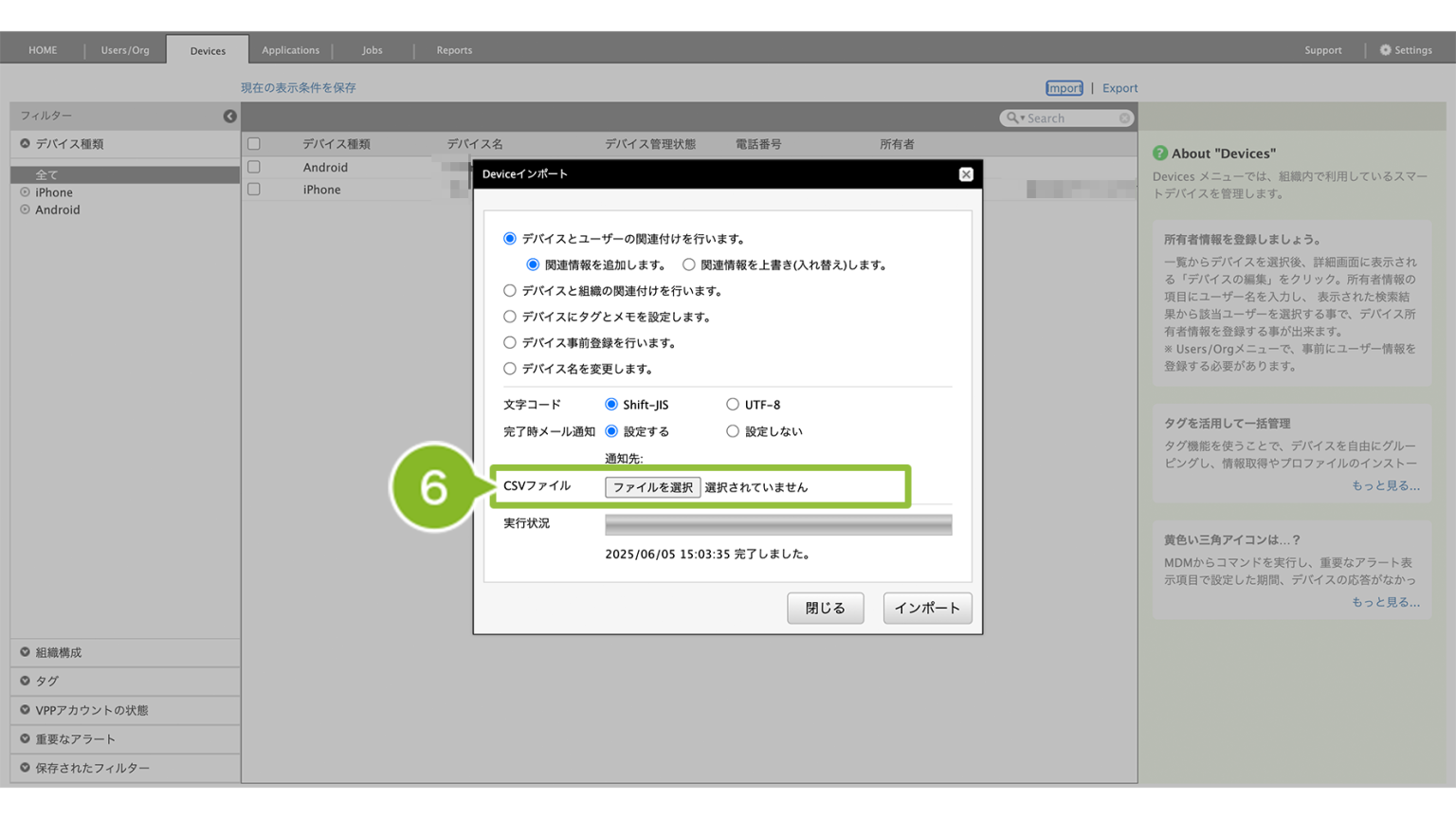
6. [ファイルを選択]から CSV ファイルを選択します。
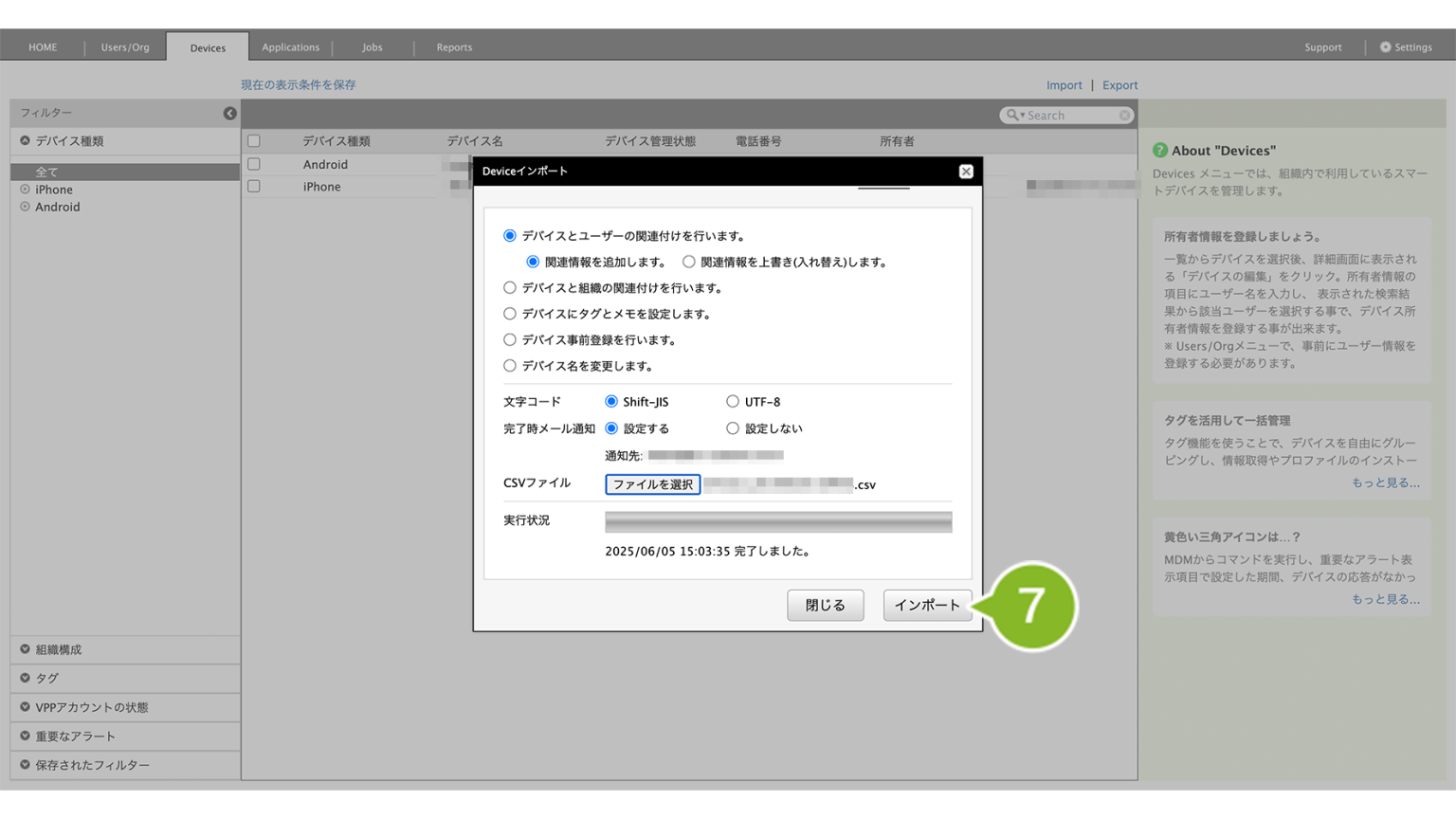
7. インポートをクリックします。
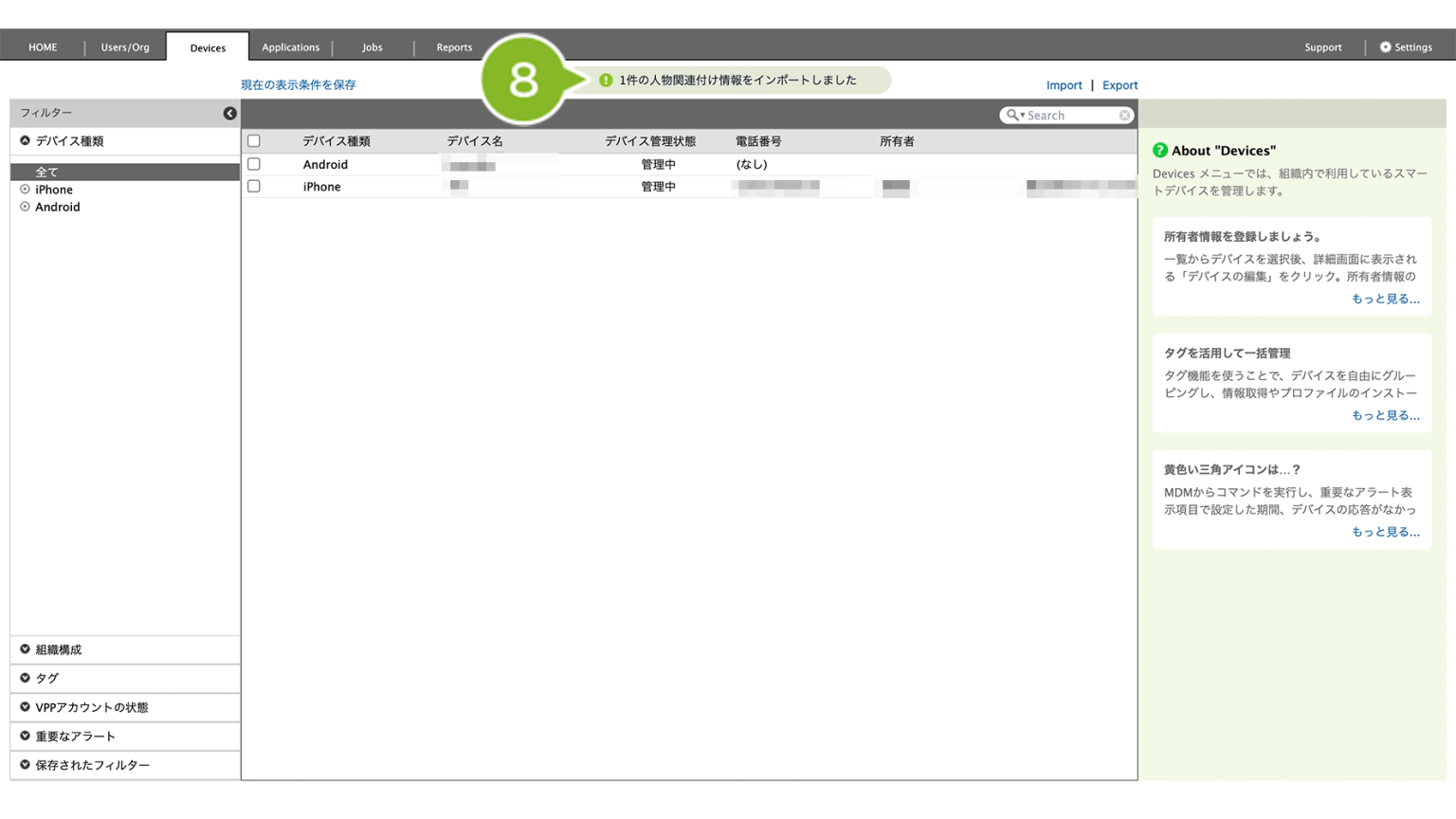
8. インポート完了のお知らせが表示されたら完了です。
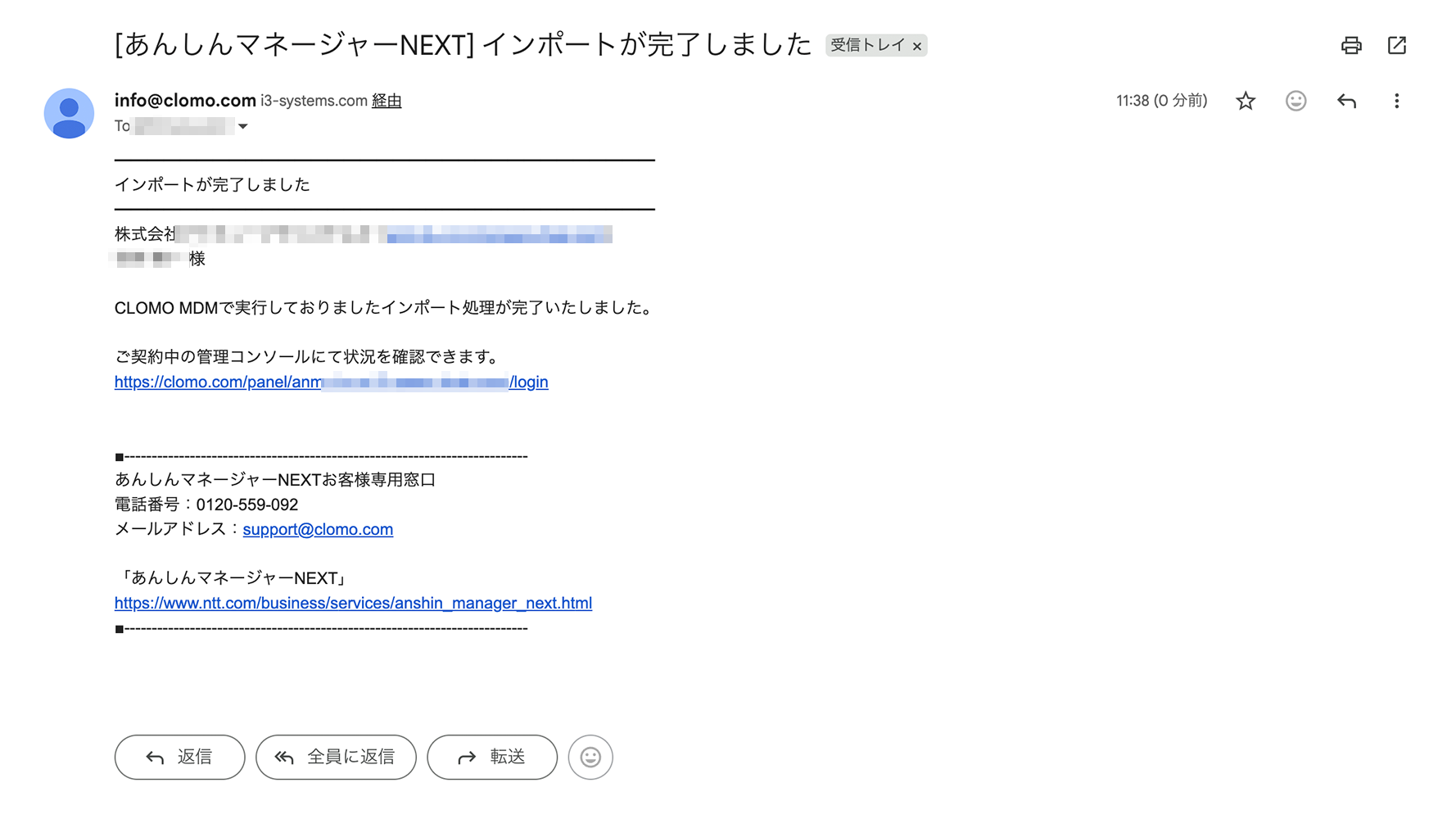
インポートが完了すると、ログインしているユーザーアカウントのメールアドレス宛に以下のようなメールが届きます。