
本ページの利用シーン(iOS)
・デバイス名を変更したい場合
デバイス名を変更すると、CLOMO PANEL 上での識別がしやすくなり、所有者名や用途別の名前にすることで管理や検索が容易になります。
監視対象モードの iOS デバイスのみ、デバイス名の変更が可能です。
デバイス側の操作でデバイス名を変更する場合
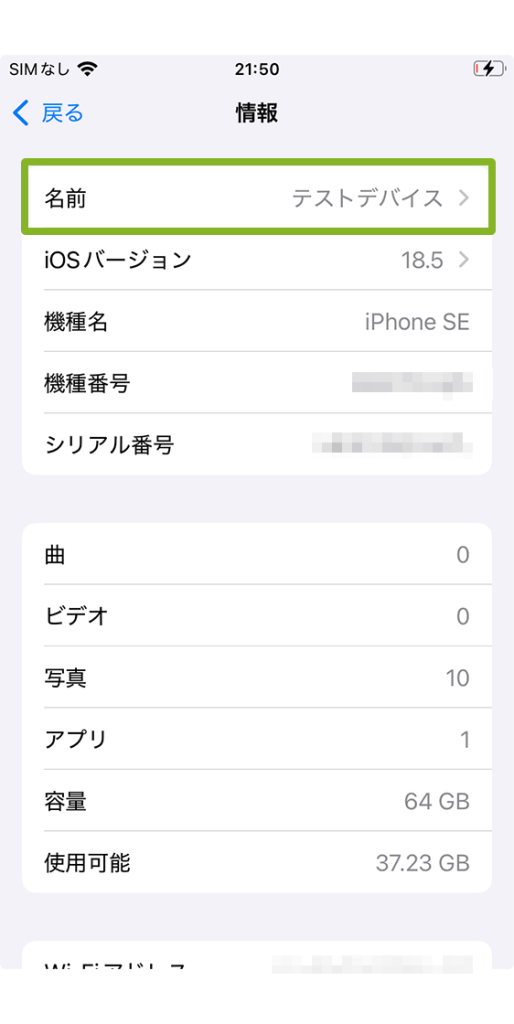
デバイスから[設定]>[一般]>[情報]の[名前]をタップすることでデバイス名を変更できます。
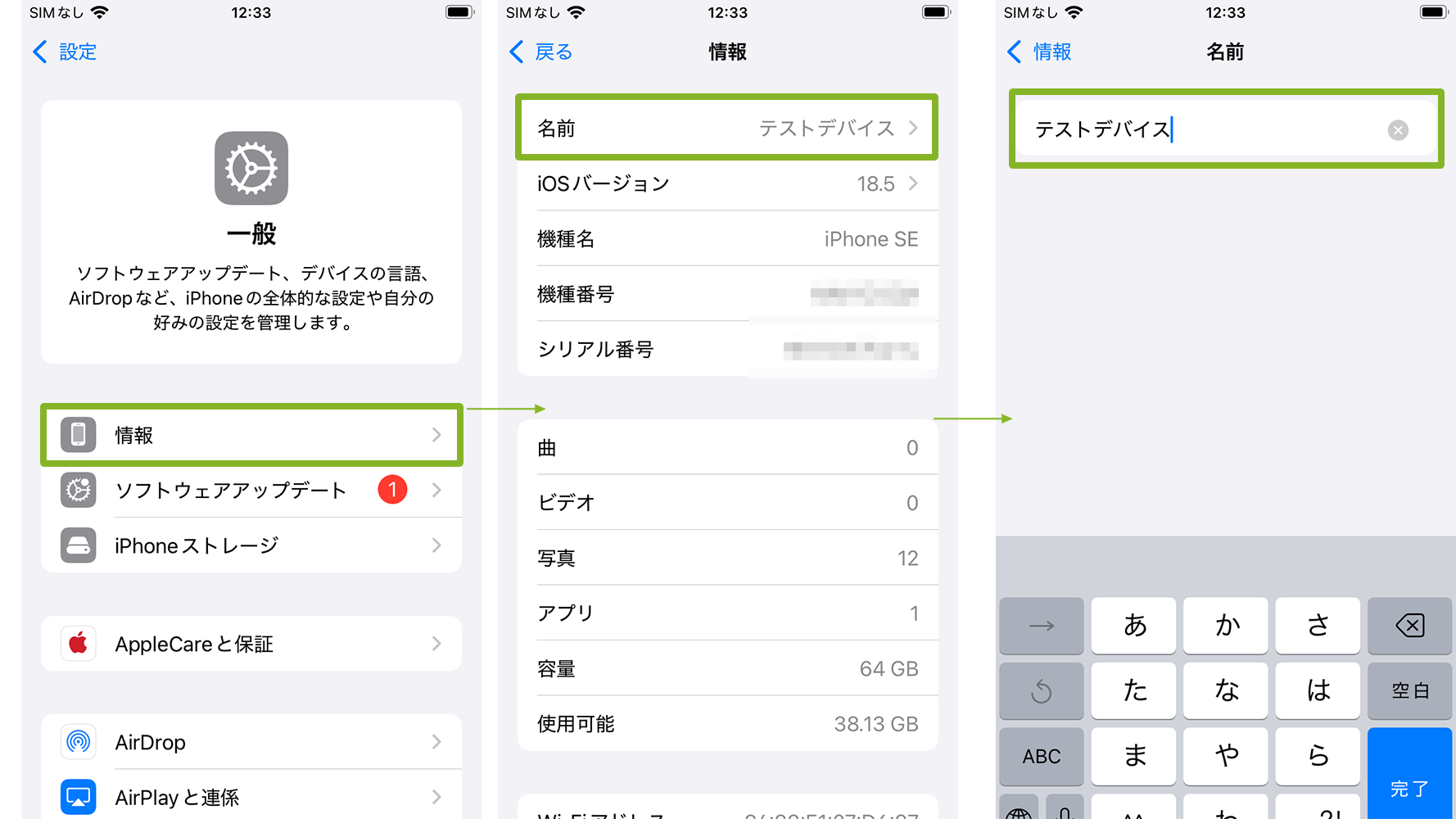
変更後、CLOMO PANEL で、[デバイス情報を取得]コマンドを実行します。
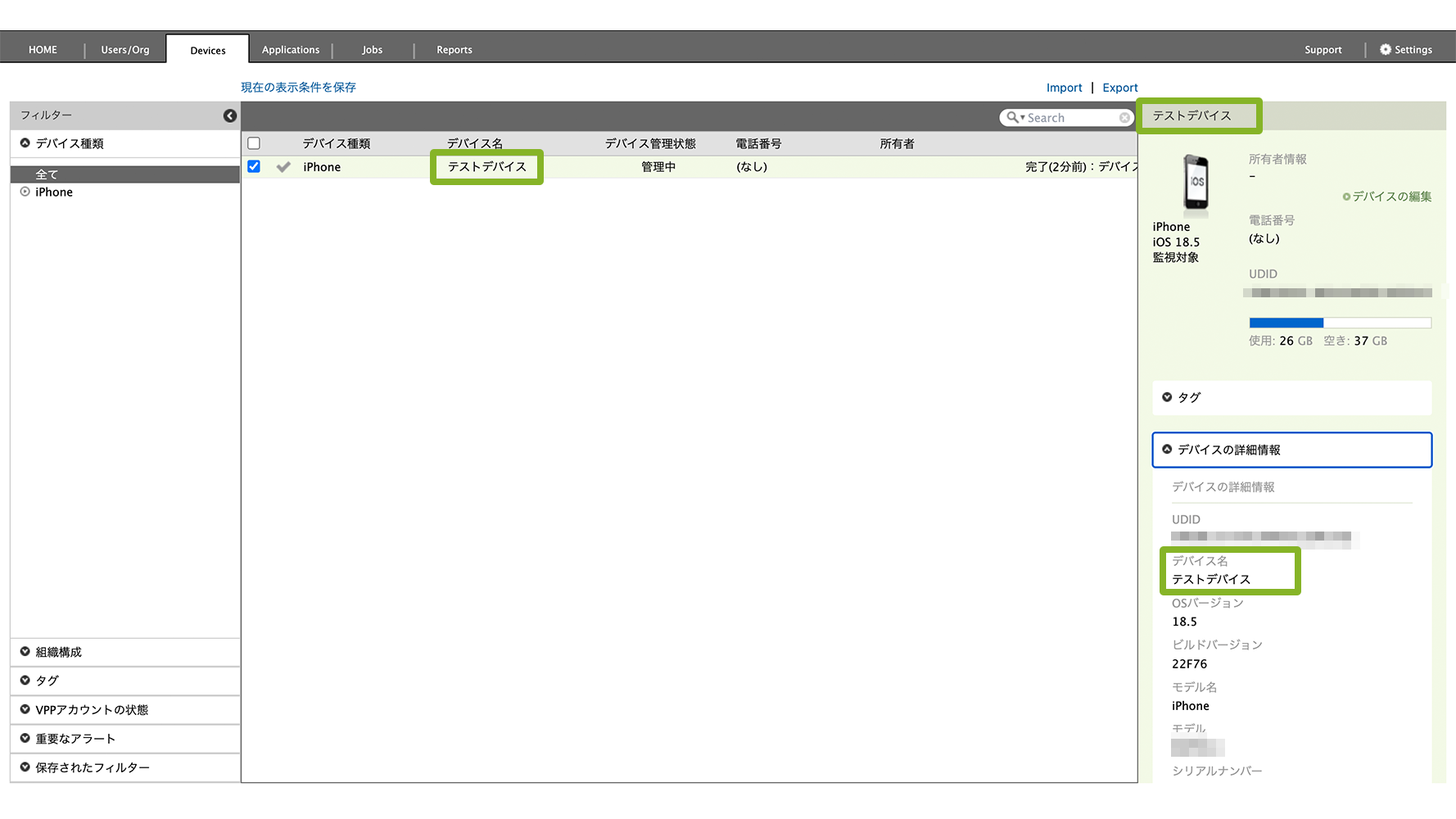
Devices 画面をリロードし、デバイス名が変更されていることを確認できたら完了です。
コマンドの実行方法については、こちらをご参照ください。
※ デバイス名の変更ができない場合は、制限設定プロファイルの「デバイス名の変更を許可」が制限されている可能性があります。制限を解除するか、CLOMO PANEL からの変更をご検討ください。
目次
デバイス名を変更(個別登録)
個別のデバイス名を変更する方法は、以下のとおりです。
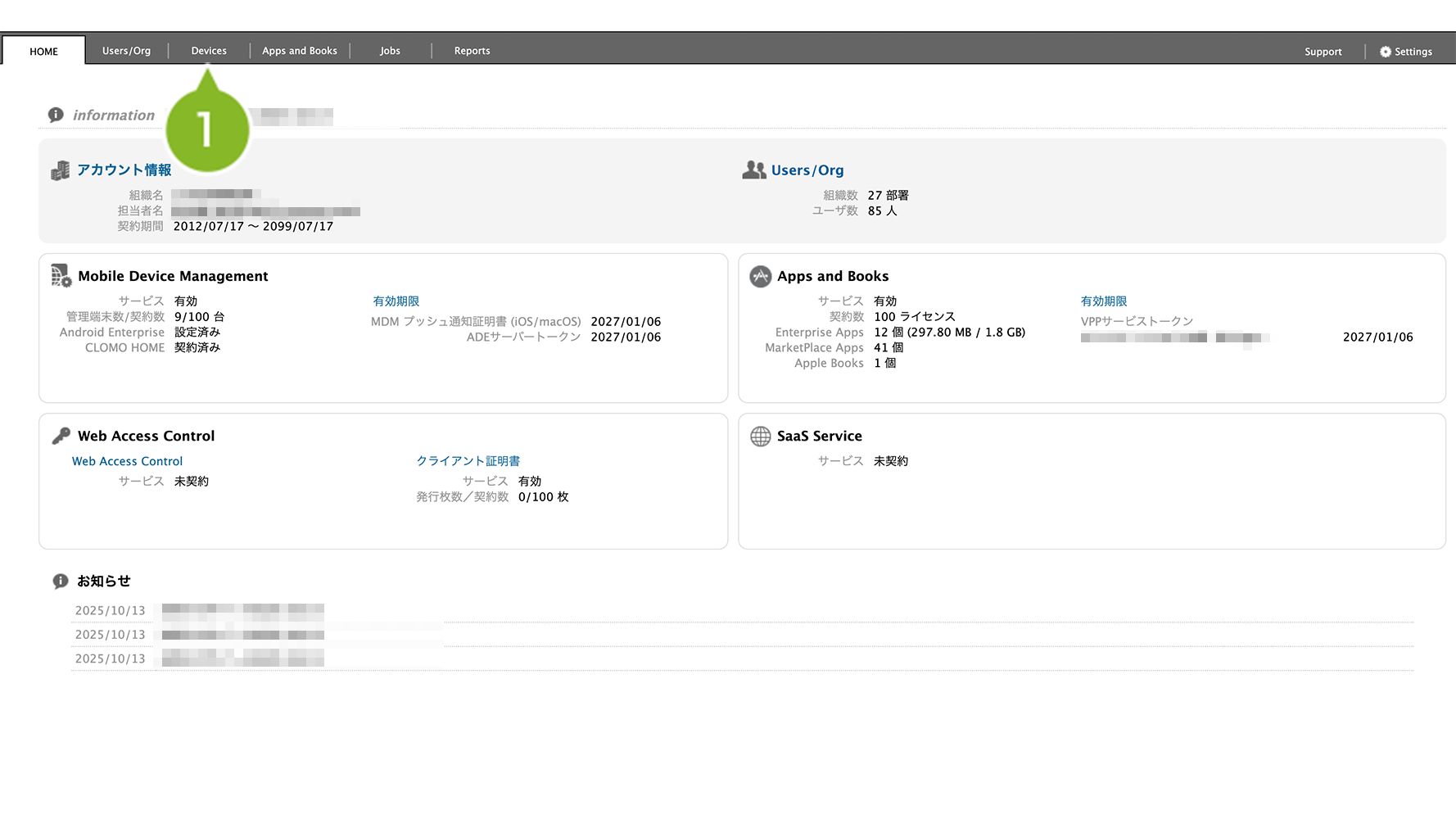
1. CLOMO PANEL にログイン後、[Devices]をクリックします。
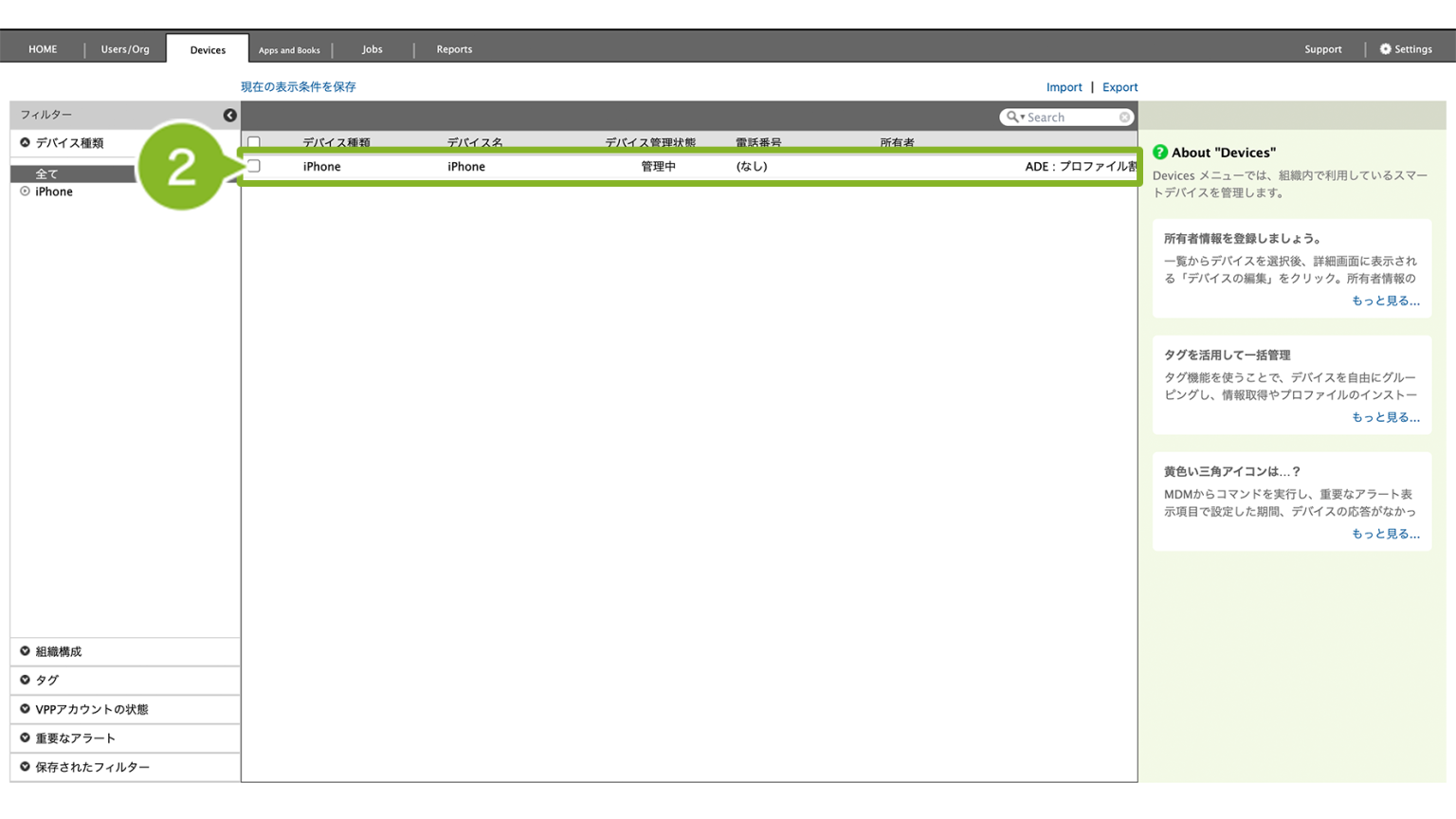
2. デバイス名を変更したいデバイスを選択します。
※ 複数デバイスを選択することも可能です。複数選択した場合は、同じデバイス名へ変更できます。
3. 「このデバイスの操作」から[デバイス名を変更]をクリックします。
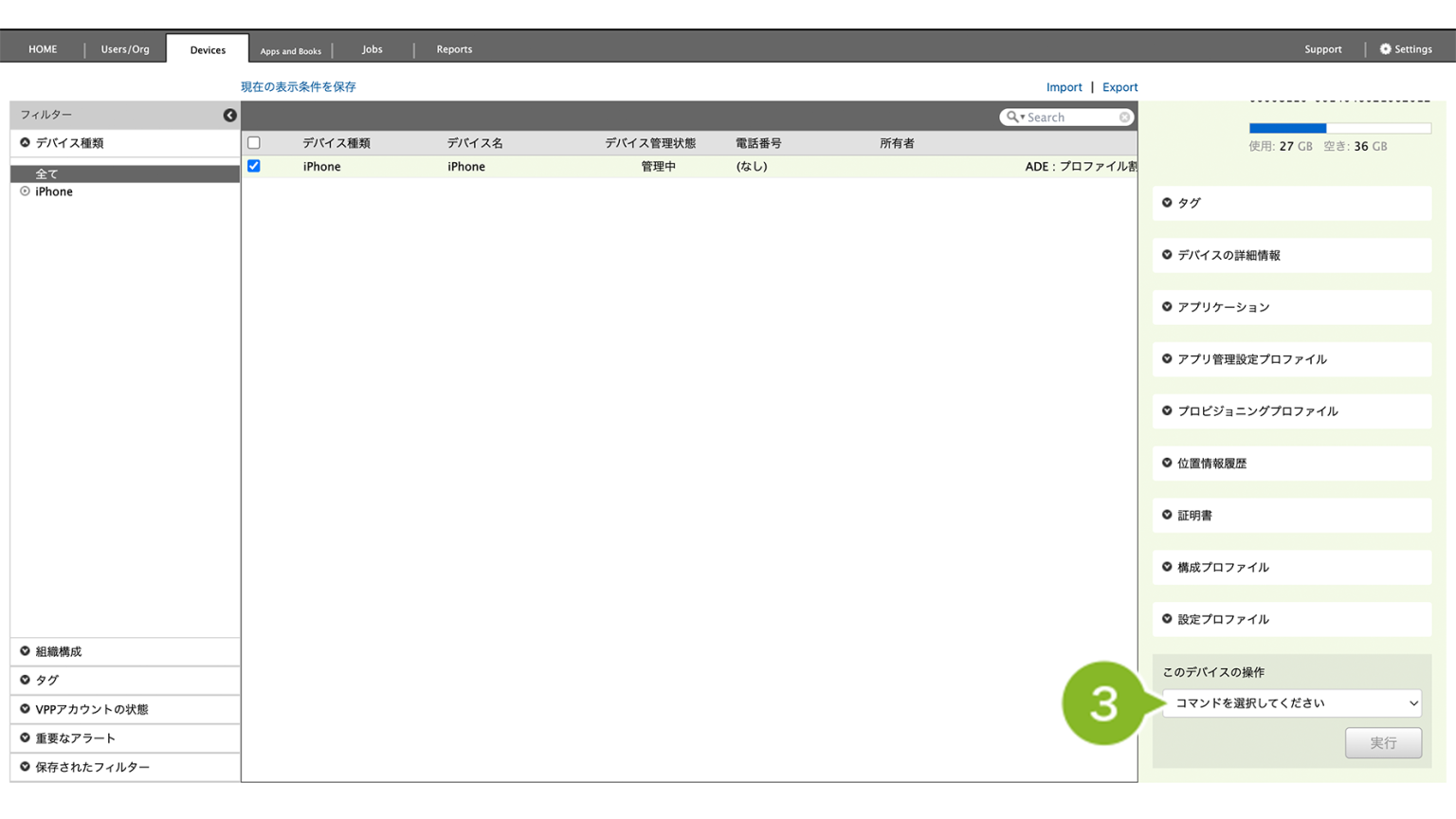
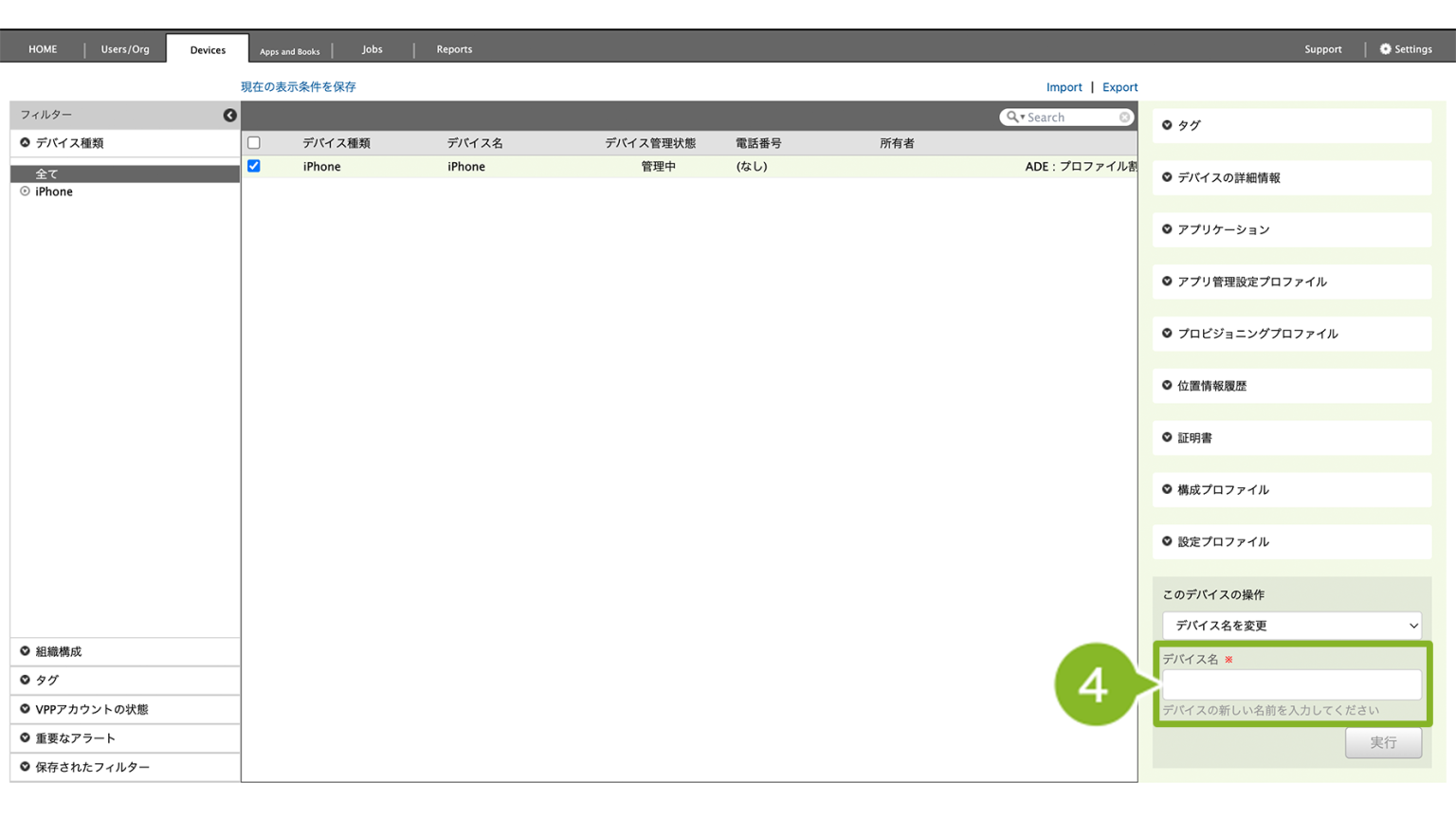
4. 変更したいデバイス名を入力します。
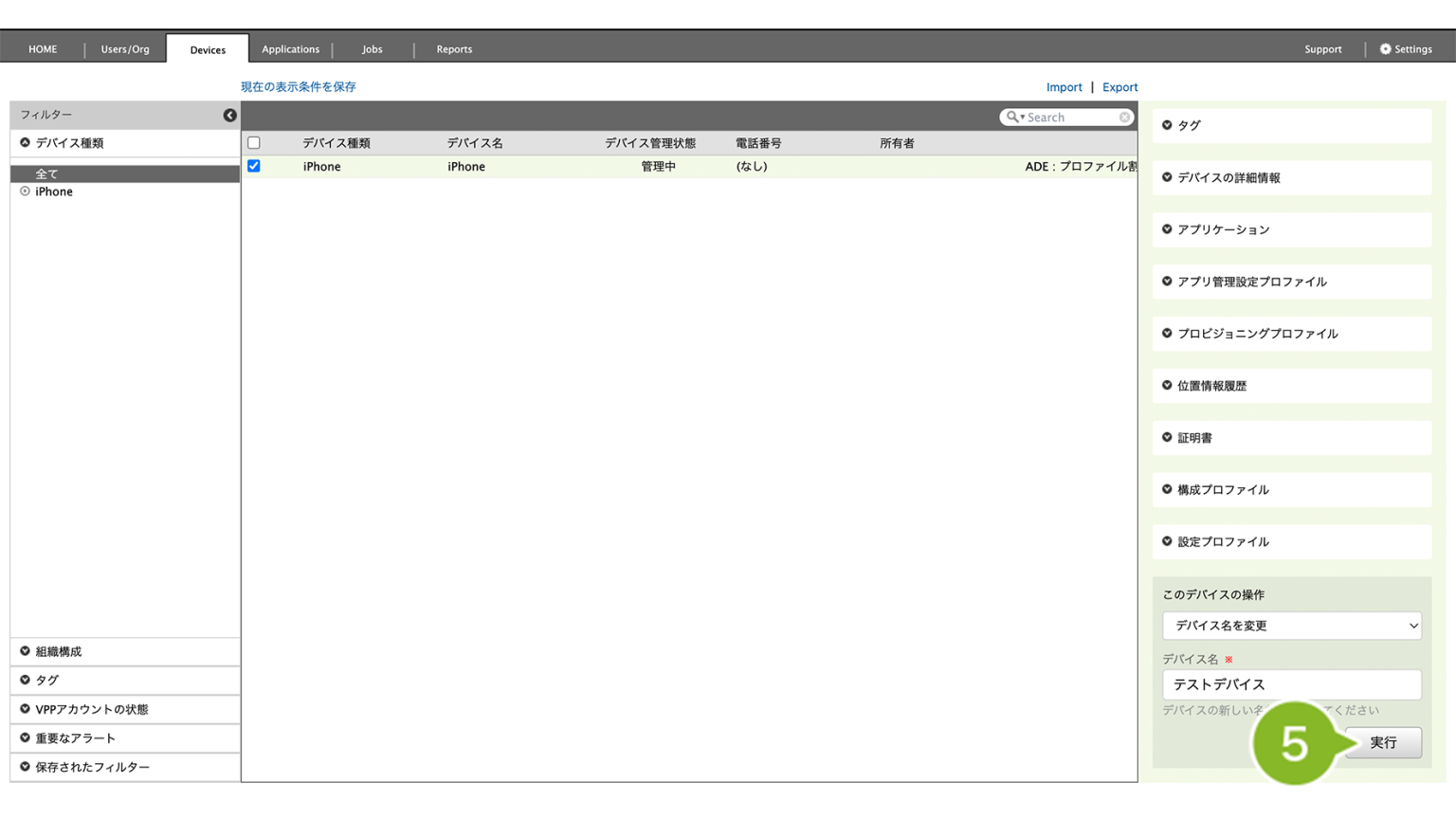
5. [実行]をクリックします。
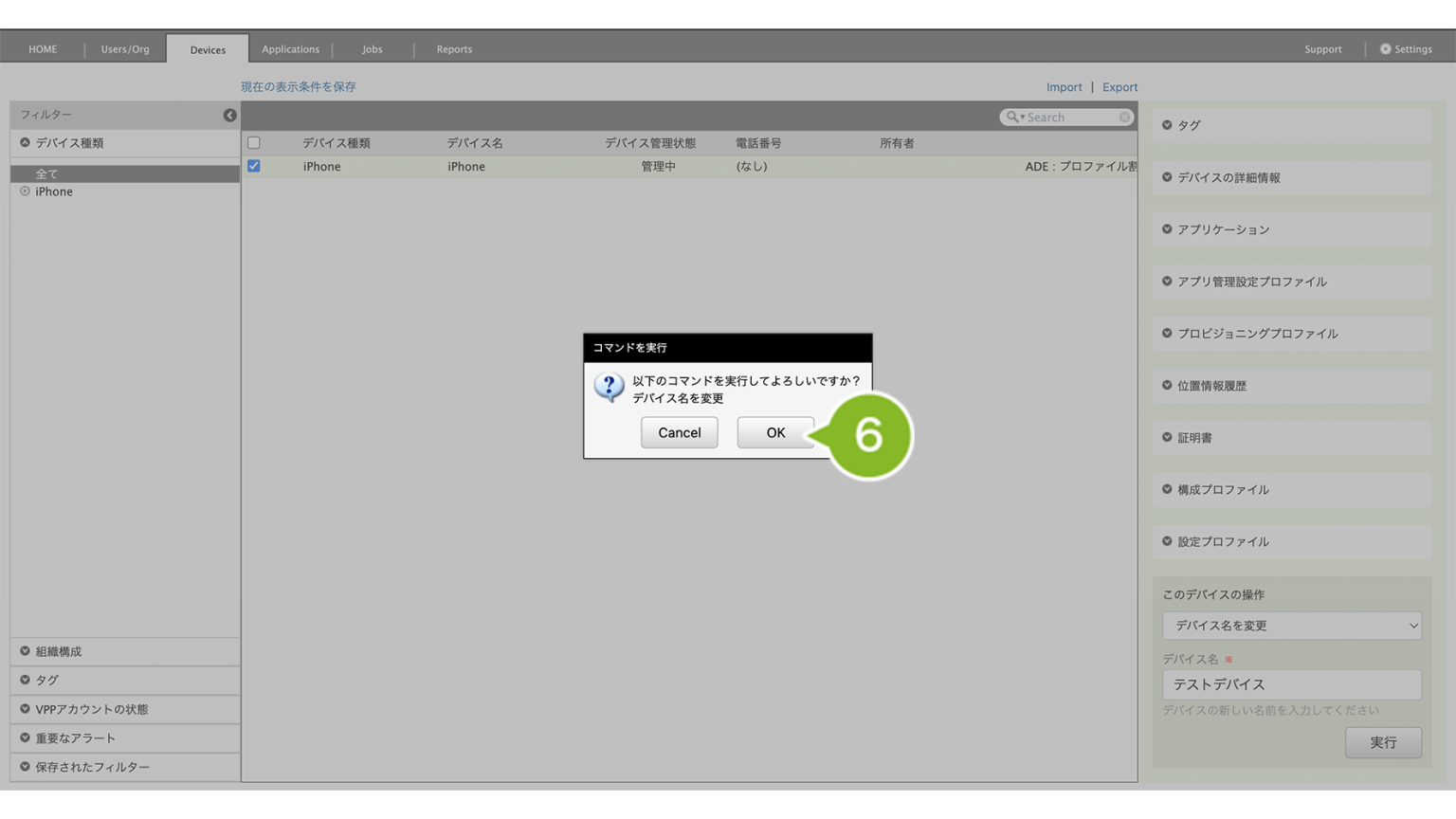
6. 実行確認画面が表示されたら[OK]をクリックします。
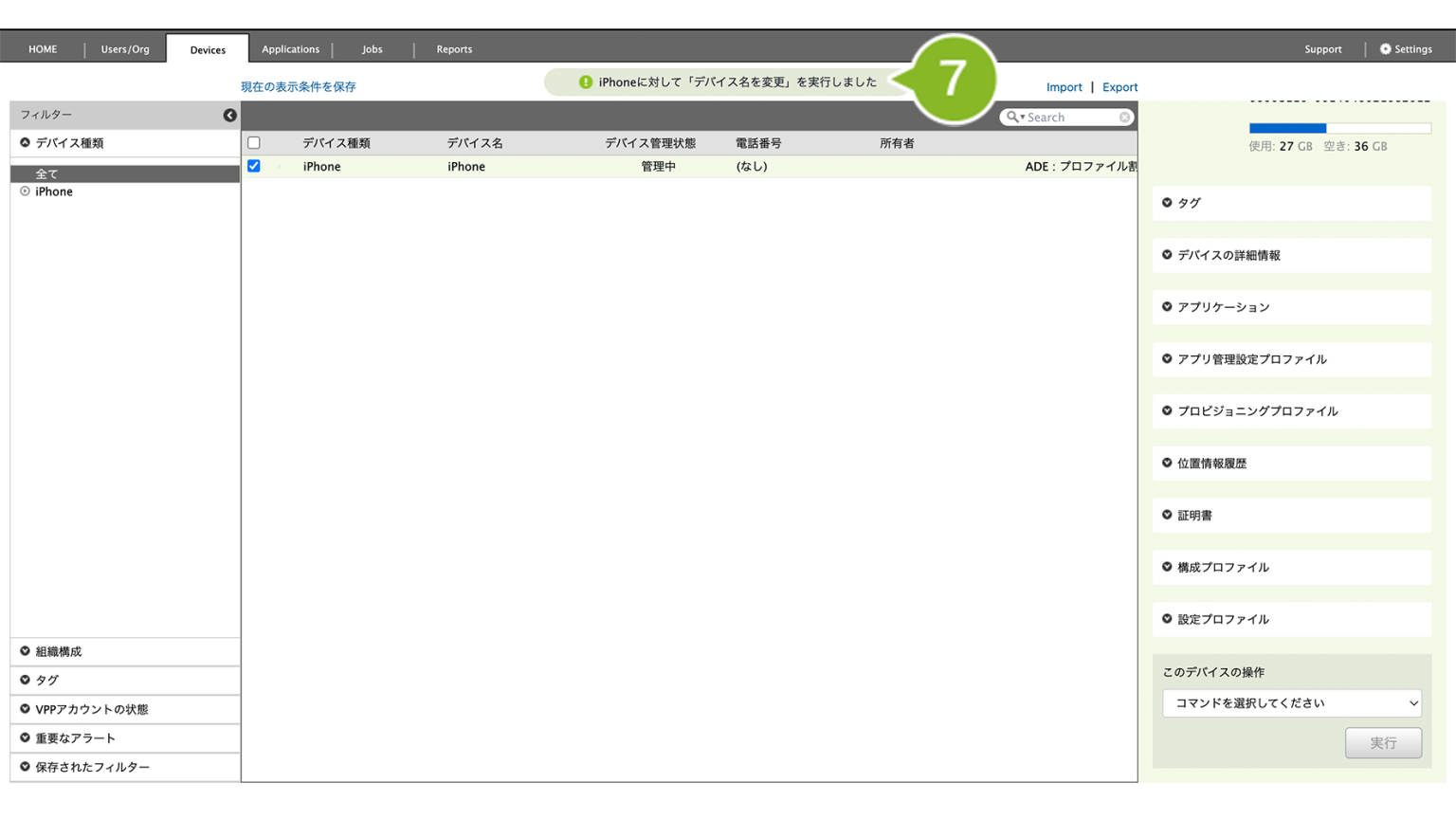
7. 「実行完了」のお知らせが表示されたら完了です。
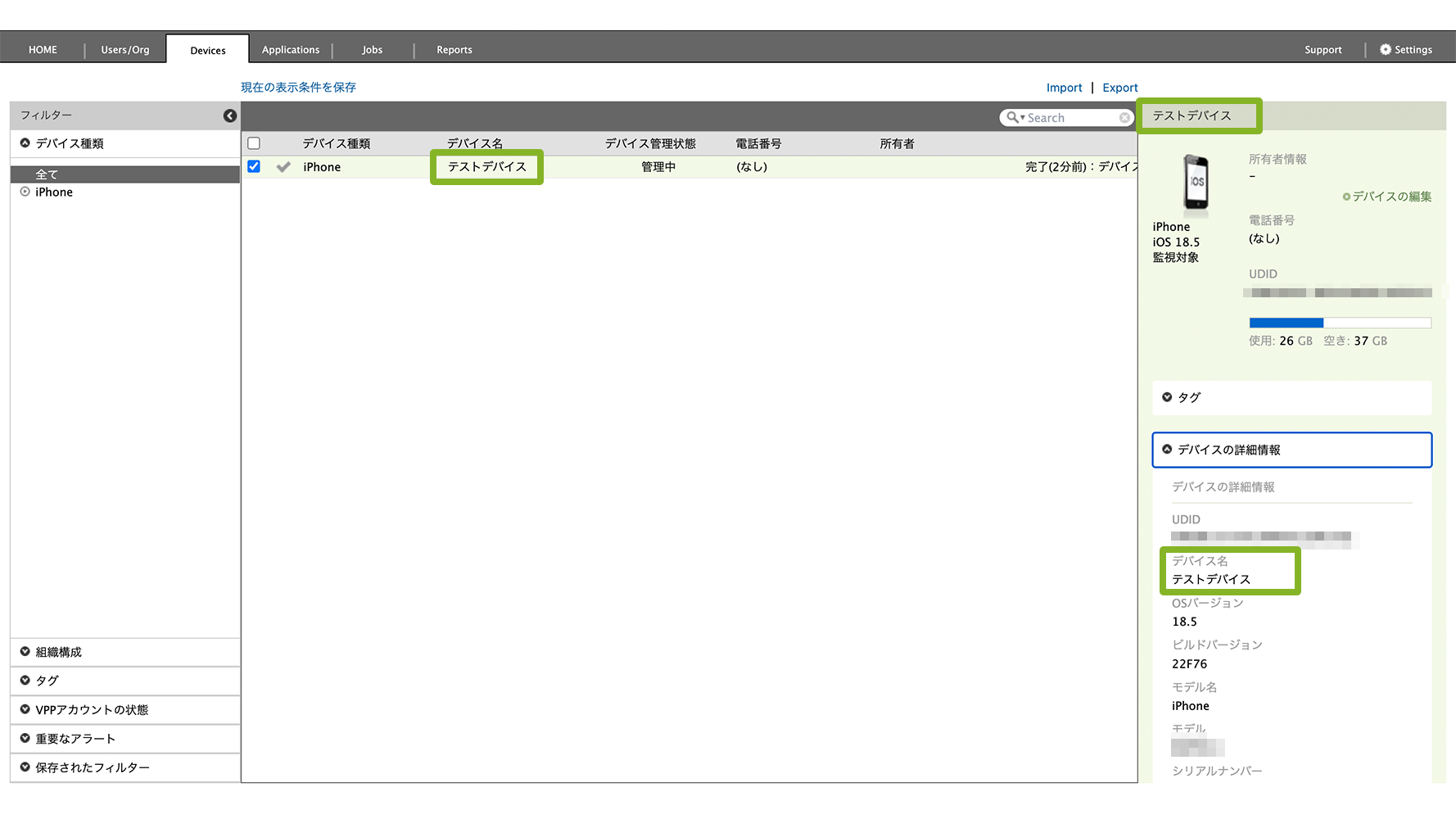
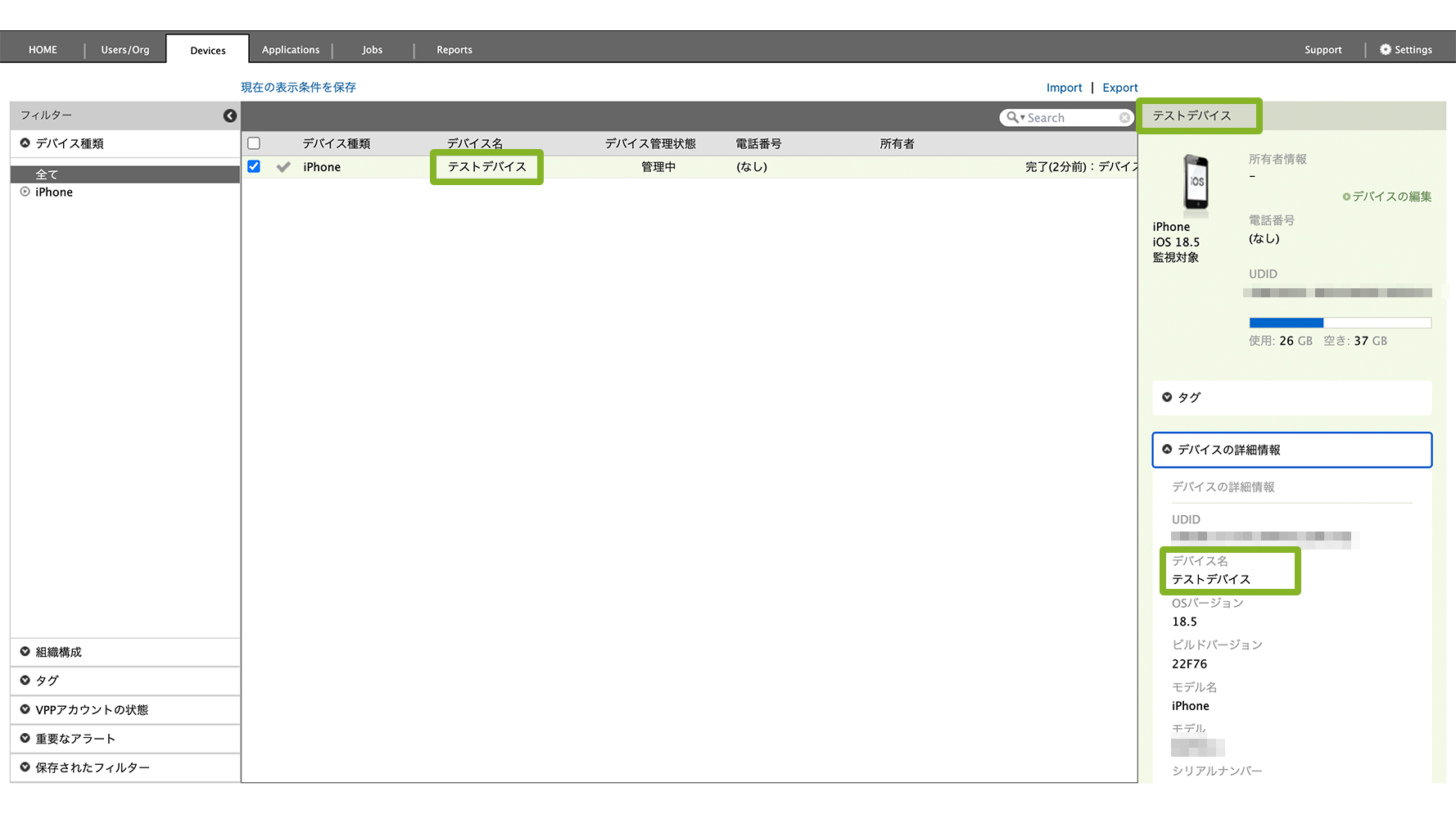
コマンドが実行されると、CLOMO PANEL では、Devices 画面の以下の箇所からデバイス名を確認できます。
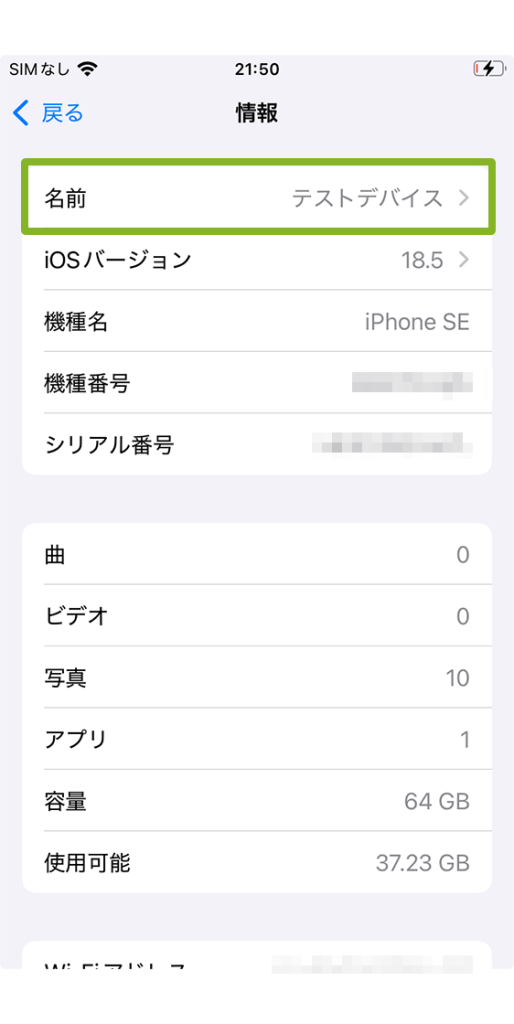
デバイスでは、[設定]>[一般]>[情報]の「名前」からデバイス名を確認できます。
デバイス名を変更(インポートで一括登録)
デバイス名を変更する対象が多い場合は、CSV ファイルで作成したデバイス名情報をインポートして変更する方法がおすすめです。
インポート用 CSV ファイルのテンプレート
インポート用 CSV ファイルのテンプレートは以下からダウンロードしてご利用ください。
CSV ファイルのテンプレート書式や入力制限、作成例について確認する場合はこちらをご参照ください。

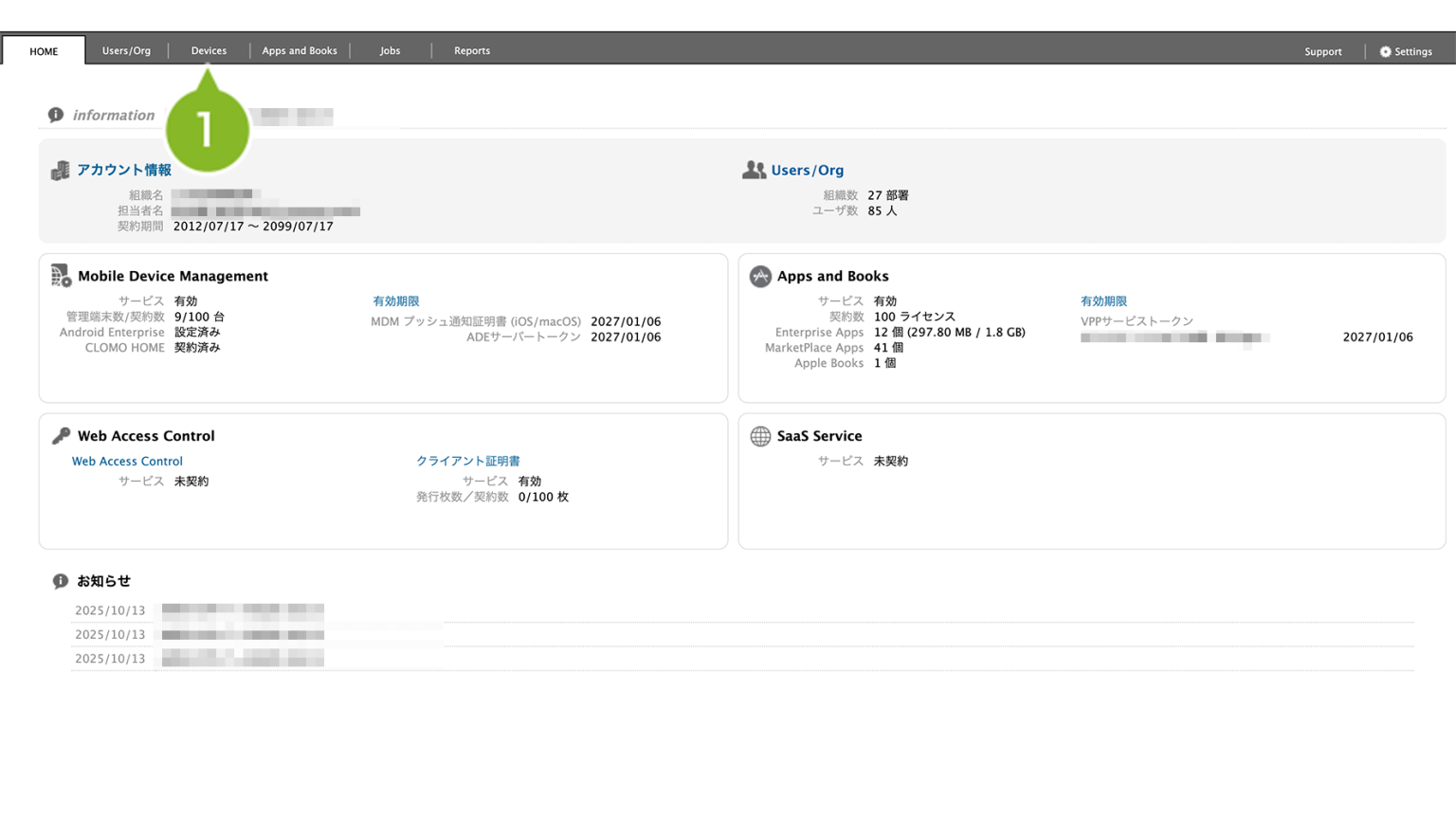
1. CLOMO PANEL にログイン後、[Devices]をクリックします。
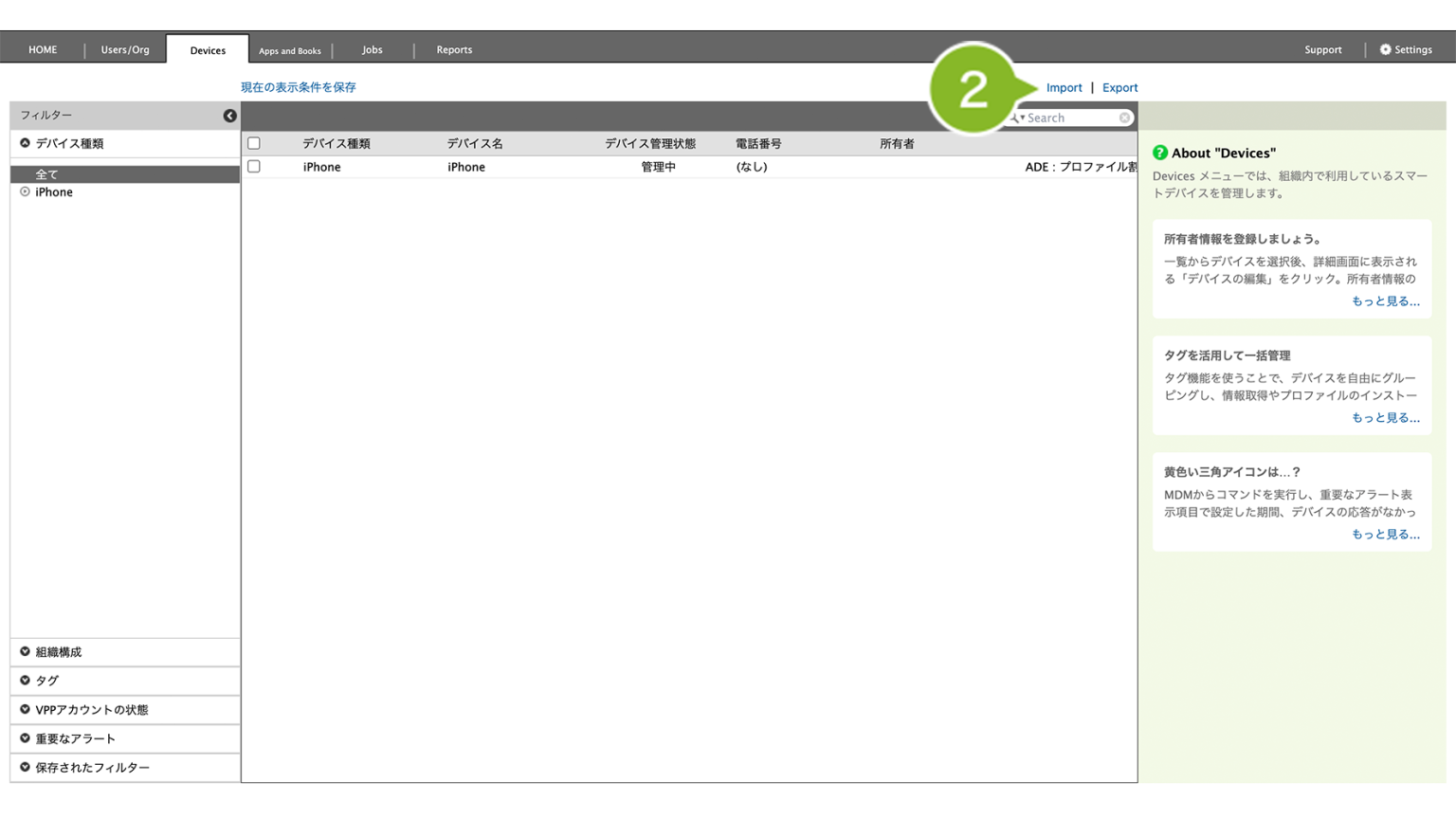
2. [Import]をクリックします。
3. [デバイス名を変更します。]を選択し、枠内の項目を編集します。項目の詳細については以下の表をご確認ください。
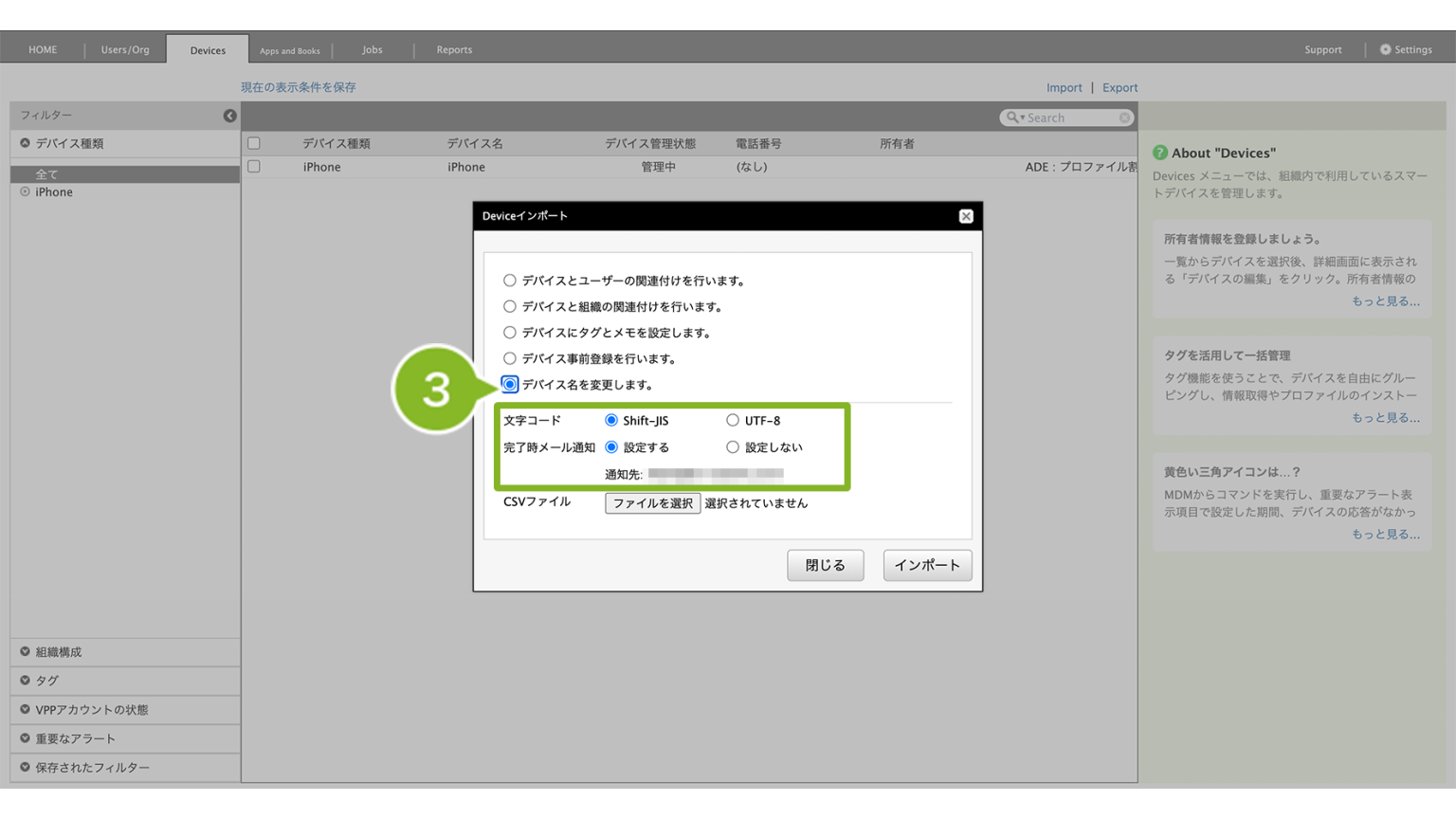
| 文字コード | 「Shift-JIS」と「UTF-8」に対応しています。作成した CSV ファイルの文字コードを選択します。 |
| 完了時メール通知 | 設定すると、インポート完了時に CLOMO PANEL でログインしているユーザーアカウントのメールアドレス宛にメールが送信されます。 本手順の最後にメールのサンプル画像があります。 |
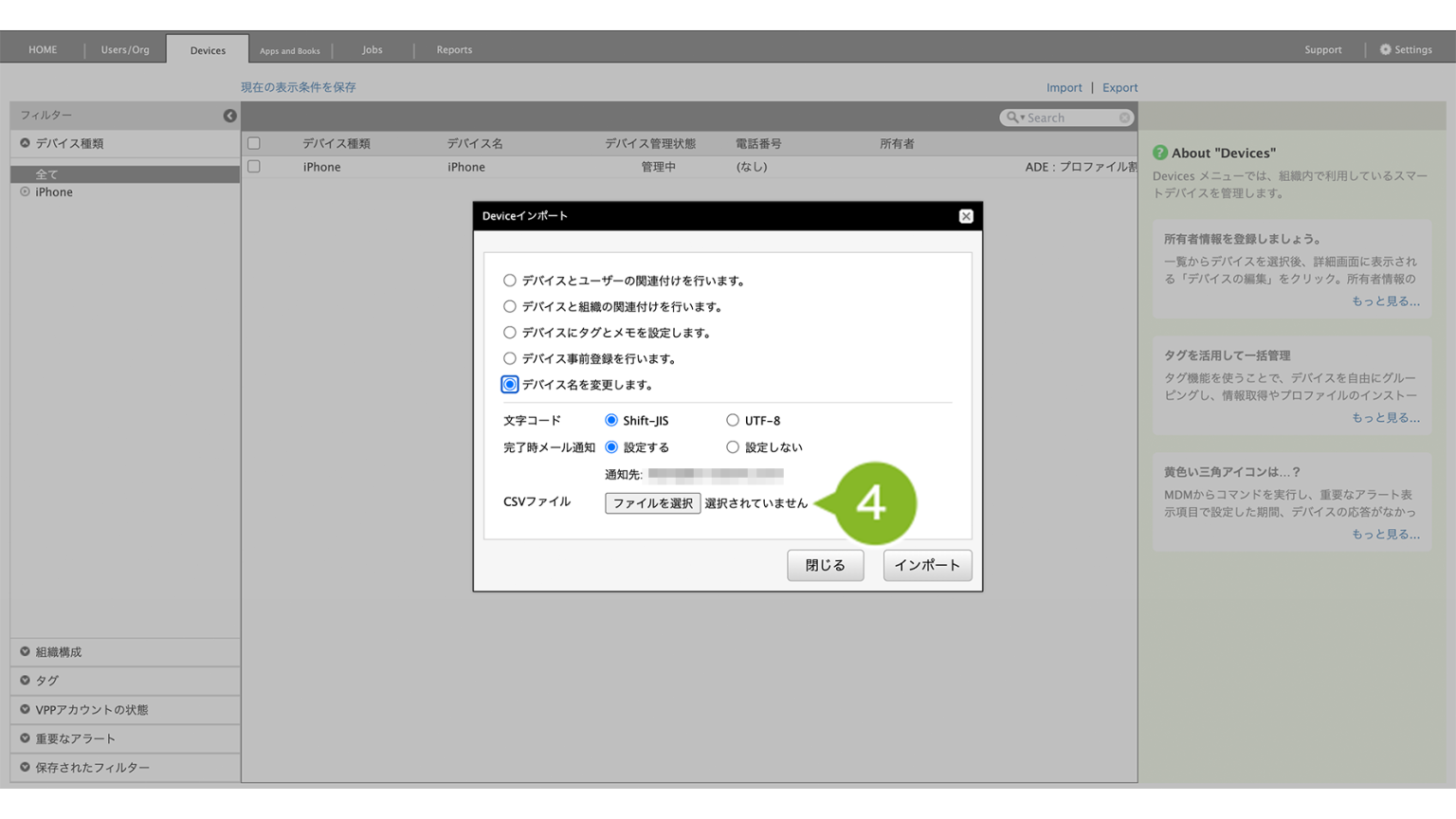
4. 「CSVファイル」の[ファイルを選択]をクリックし、インポートしたいCSVファイルを選択します。
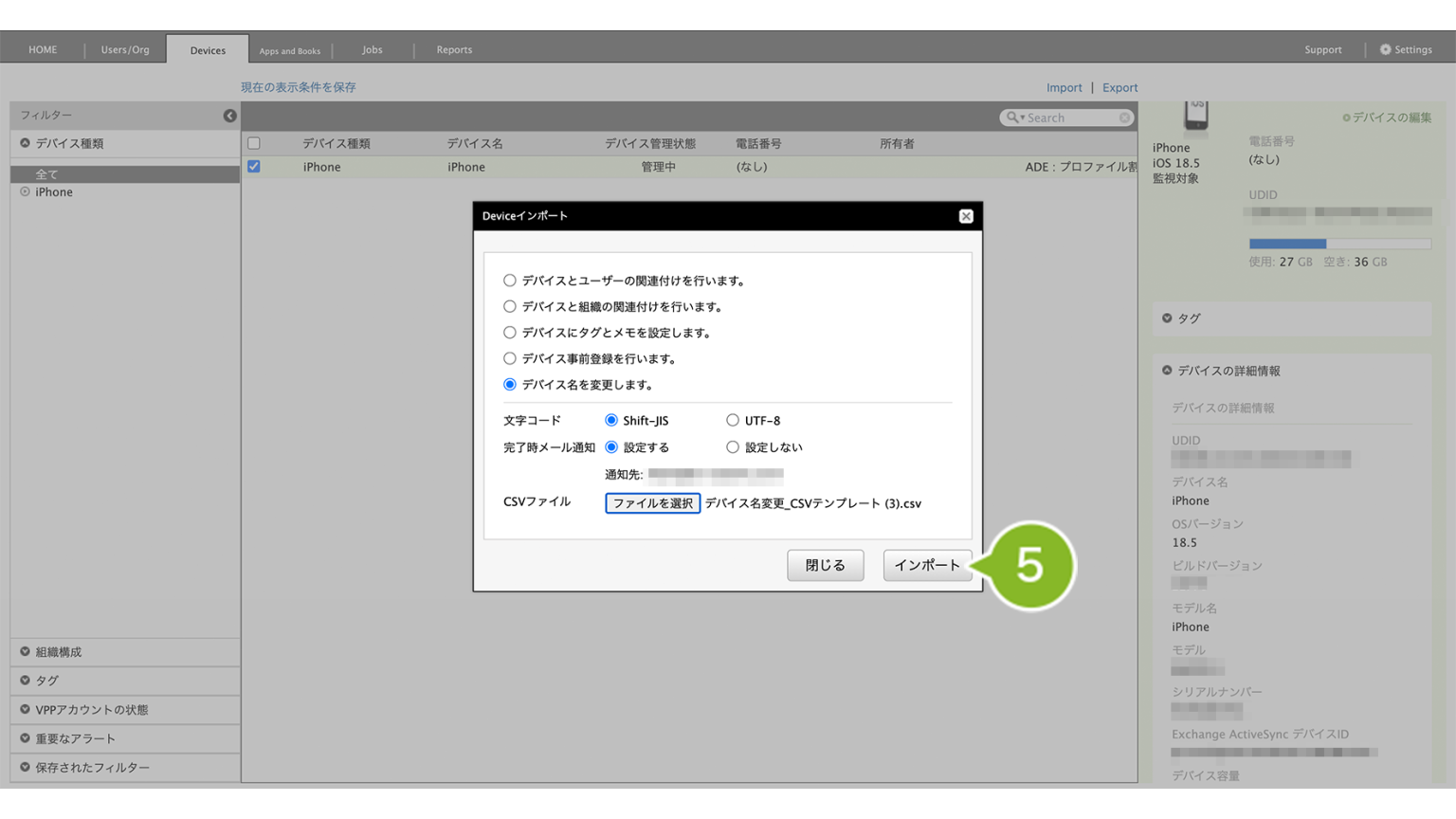
5. [インポート]をクリックします。
6. インポート開始のお知らせが表示されたら完了です。
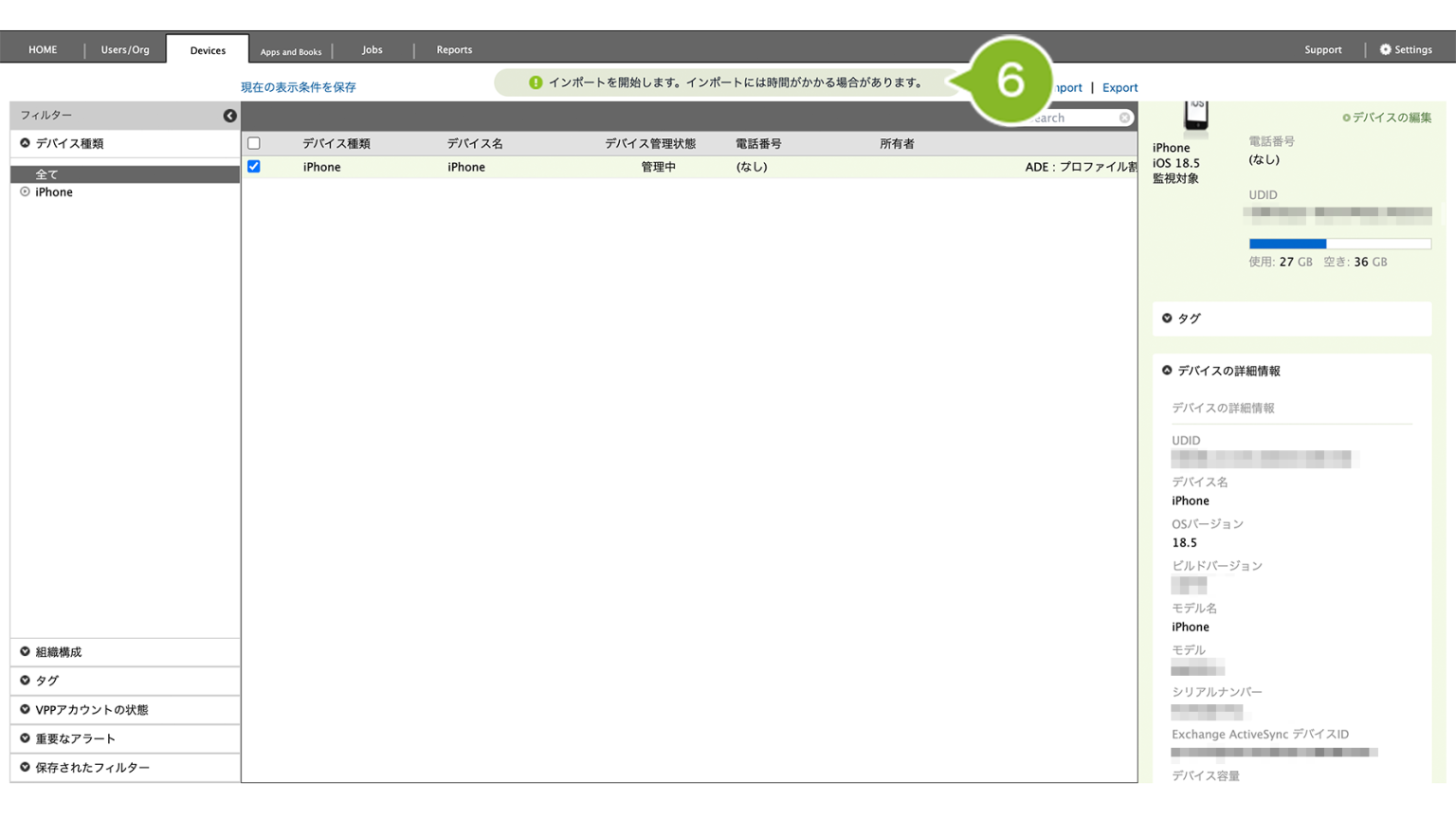
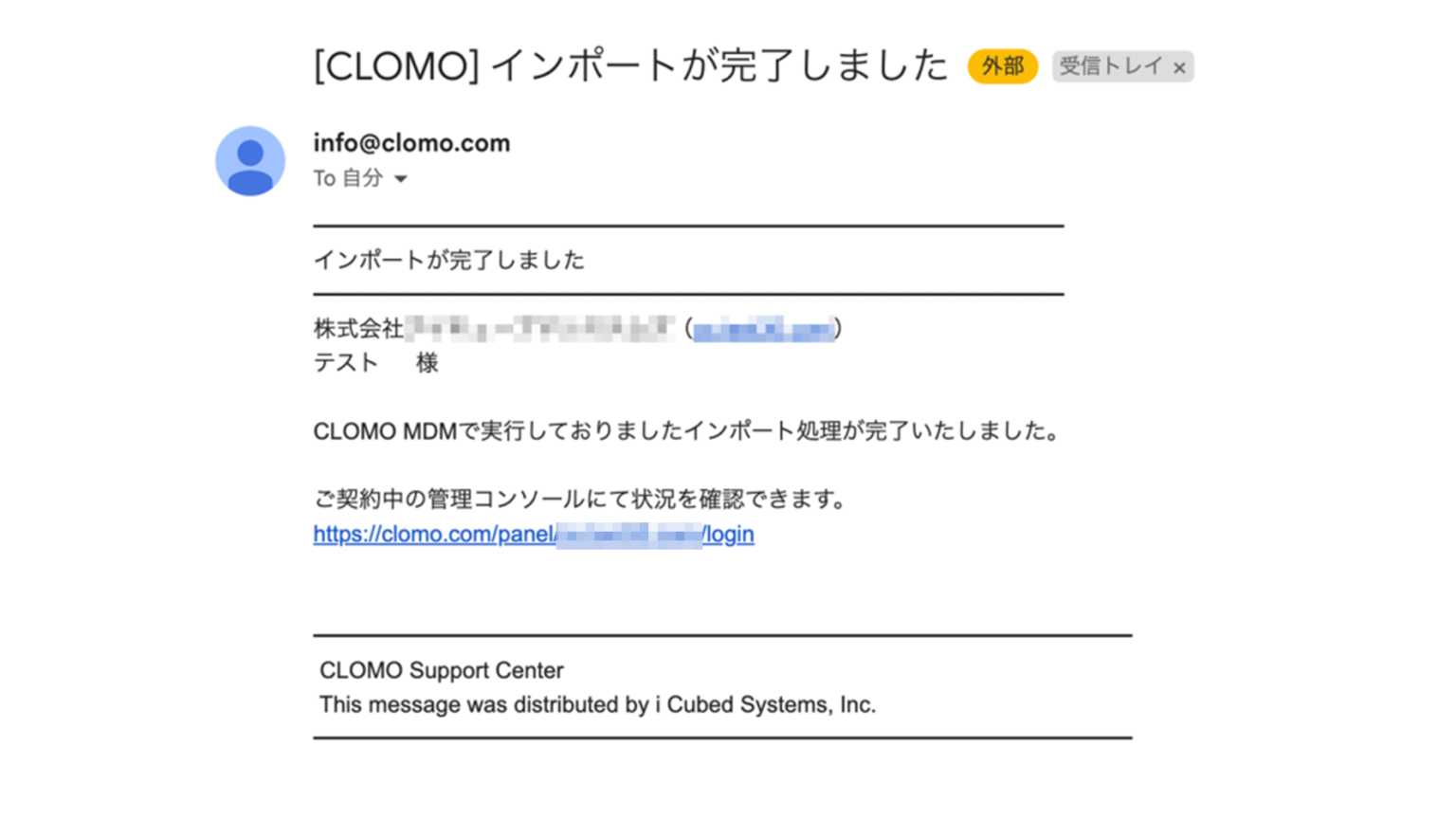
インポート完了後、CLOMO PANEL でログインしているユーザーアカウントのメールアドレス宛に「インポート完了」のメールが送信されます。
コマンドが実行されると、CLOMO PANEL では、Devices 画面の以下の箇所からデバイス名を確認できます。
デバイスでは、[設定]>[一般]>[情報]の「名前」からデバイス名を確認できます。
デバイス名を変更(デバイス事前登録時)
デバイス事前登録時に、デバイス名を登録しておくことで、CLOMO MDM 管理下へ登録する際にデバイス名を自動で変更できます。
デバイス情報の事前登録については、こちらをご参照ください。