本ページの利用シーン(OS 共通)
・特定のデバイスを検索で探したい場合
・検索可能な条件の一覧を知りたい場合
・よく使う検索条件を保存し、すばやく再利用できる「マイフィルター」機能を知りたい場合
Devices 画面でデバイスを検索する方法として、「簡易検索」と「詳細検索」があります。
また、よく使う検索条件をセットして簡単に呼び出すことができる「マイフィルター」という機能もあります。
目次
簡易検索(キーワード検索)をする
検索ボックスにキーワードを入力して、条件に当てはまるデバイス一覧を検索します。
操作方法
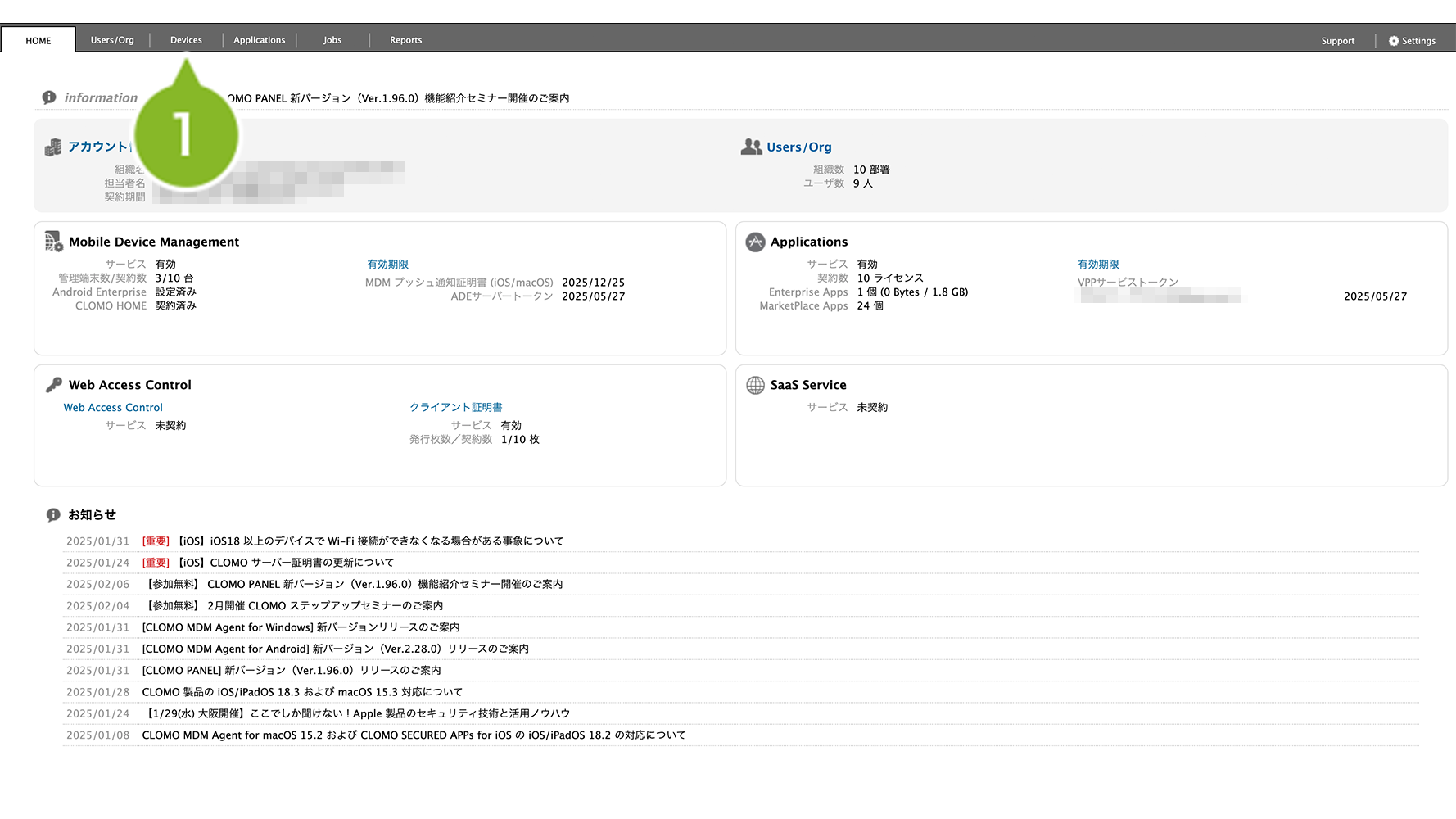
1. CLOMO PANEL にログイン後、[ Devices ] をクリックします。
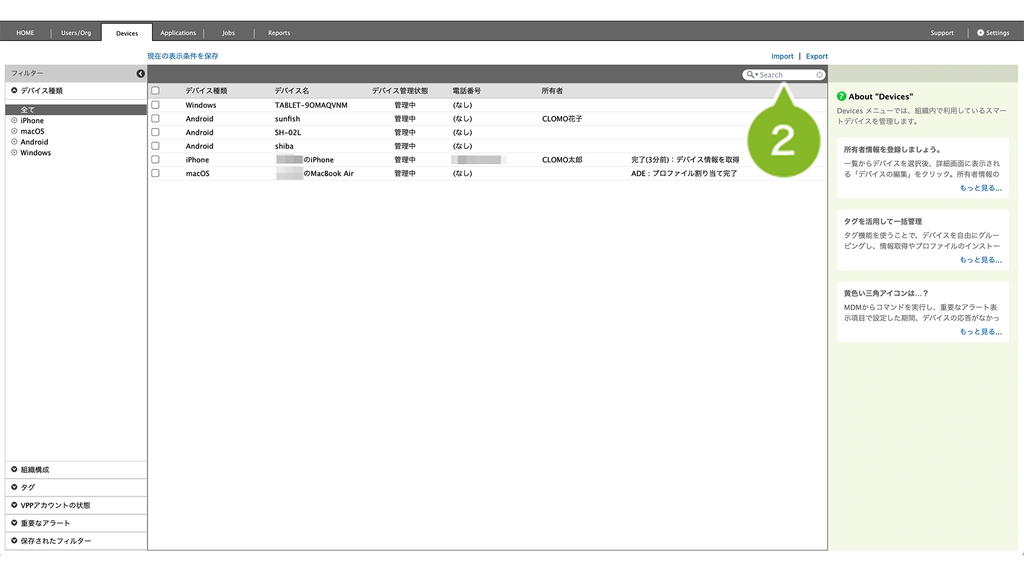
2. 検索ボックスをクリックします。検索したい言葉※を入力して、エンターキーを押します。
※ 簡易検索が可能な項目の一覧は、検索可能な項目をご確認ください。
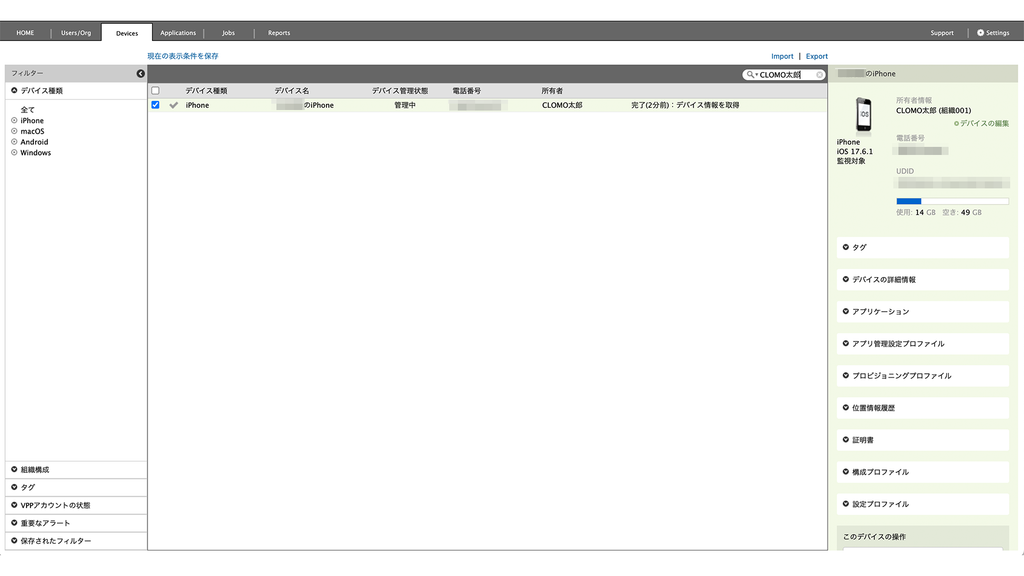
3. 検索結果が表示されます。
※ 検索結果が1台の場合は、自動で詳細画面が表示されます。
※ 検索したデバイス情報を CSV エクスポートしたい場合は、デバイス情報をエクスポートをご参照ください。
検索可能な項目
Devices 画面で簡易検索が可能な項目の一覧です。
インストール済みアプリ
| 項目名 | iOS | macOS | Android | Windows |
| 識別子 | ◯ | ◯ | ◯ | ◯ |
| バージョン | ◯ | ◯ | ◯ | ◯ |
| アプリ名 | ◯ | ◯ | ◯ | ◯ |
配布済みファイル
| 項目名 | iOS | macOS | Android | Windows |
| PDFファイル名 | ○ | - | ○ | - |
インストール済み証明書
| 項目名 | iOS | macOS | Android | Windows |
| コモンネーム | ◯ | - | - | - |
デバイス情報
| 項目名 | iOS | macOS | Android | Windows |
| UDID | ◯ | ◯ | - | - |
| デバイス名 | ◯ | ◯ | ◯ | ◯ |
| OSバージョン | ◯ | ◯ | ◯ | ◯ |
| ビルドバージョン | ◯ | ◯ | ◯ | - |
| モデル | ◯ | ◯ | ◯ | - |
| モデル名※1 | ◯ | ◯ | ◯ | ◯ |
| シリアル番号 | ◯ | ◯ | ◯ | ◯ |
| IMEI番号 | ◯ | - | - | - |
| ファームウェアバージョン | ◯ | - | - | - |
| ICCID | ◯ | - | - | - |
| Bluetooth MAC アドレス | ◯ | ◯ | - | - |
| Wi-Fi MAC アドレス | ◯ | ◯ | ◯ | - |
| 現在のキャリア | ◯ | - | - | - |
| キャリア | ◯ | - | ◯ | - |
| キャリア設定バージョン | ◯ | - | - | - |
| 契約国コード | ◯ | - | - | - |
| 契約ネットワークコード | ◯ | - | - | - |
| 現在の国コード※2 | ◯ | - | ◯ | - |
| 現在のネットワークコード※3 | ◯ | - | ◯ | - |
| 電話番号 | ◯ | - | ◯ | ◯ |
| バッテリー残量 | ◯ | - | ◯ | - |
※1 簡易検索はすべての項目を対象に一括検索を行うため、「iPhone」と検索しても macOS デバイスがヒットするなど、意図しない OS のデバイスが検索結果に含まれる場合があります。(例:「iPhone ミラーリング」アプリを搭載した macOS デバイス)
※2 Android は「現在の MNC」
※3 Android は「現在の MNN」
インストール済み構成プロファイル
| 項目名 | iOS | macOS | Android | Windows |
| プロファイル名 | ◯ | ◯ | - | - |
インストール済みプロビジョニング
| 項目名 | iOS | macOS | Android | Windows |
| プロビジョニング名 | ◯ | - | - | - |
デバイス所有者名
| 項目名 | iOS | macOS | Android | Windows |
| デバイス所有者 | ◯ | ◯ | ◯ | ◯ |
詳細検索をする
様々な条件で検索がおこなえます。
否定条件を用いた検索や、and・or 検索も実行できます。
操作方法
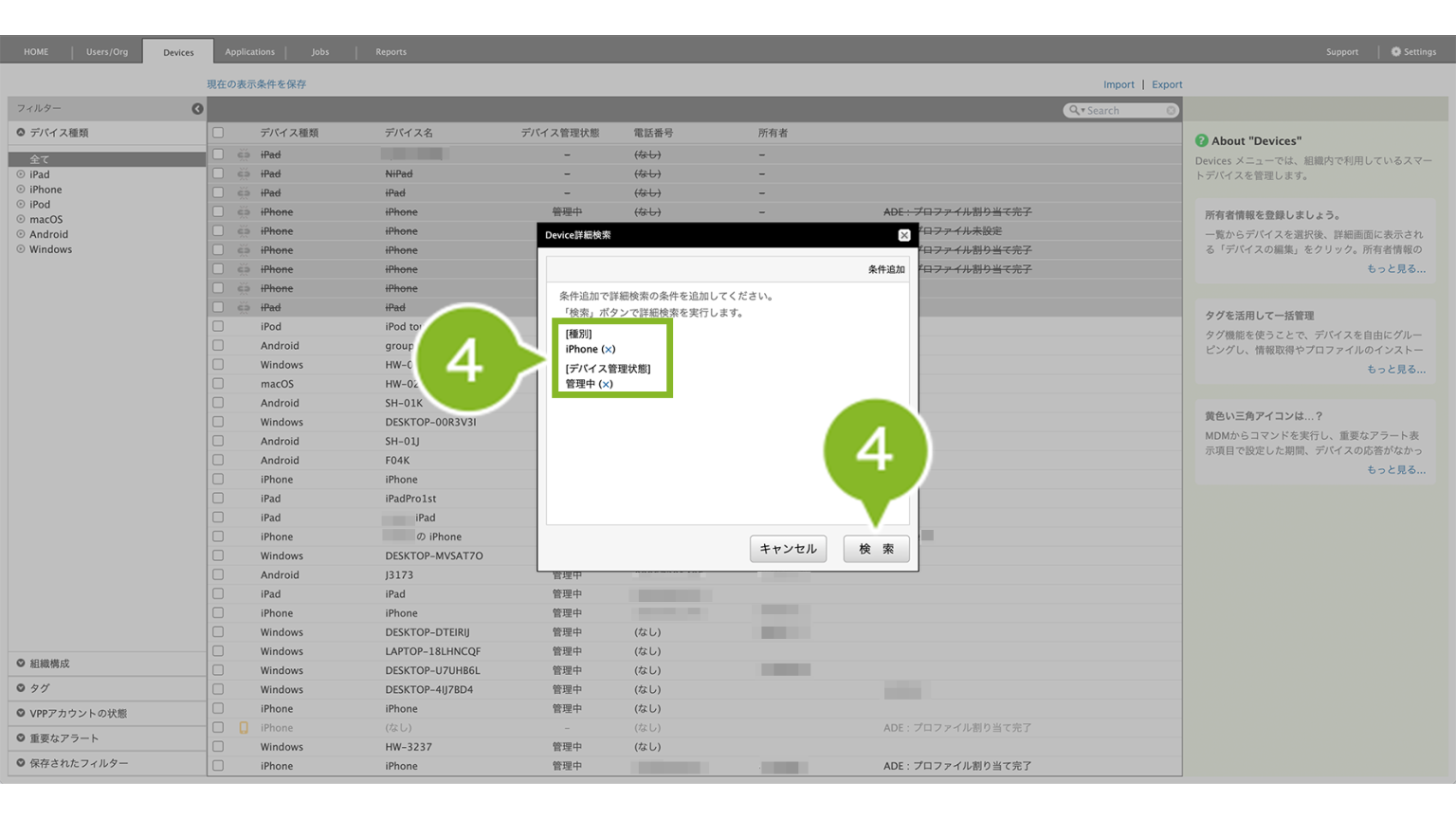
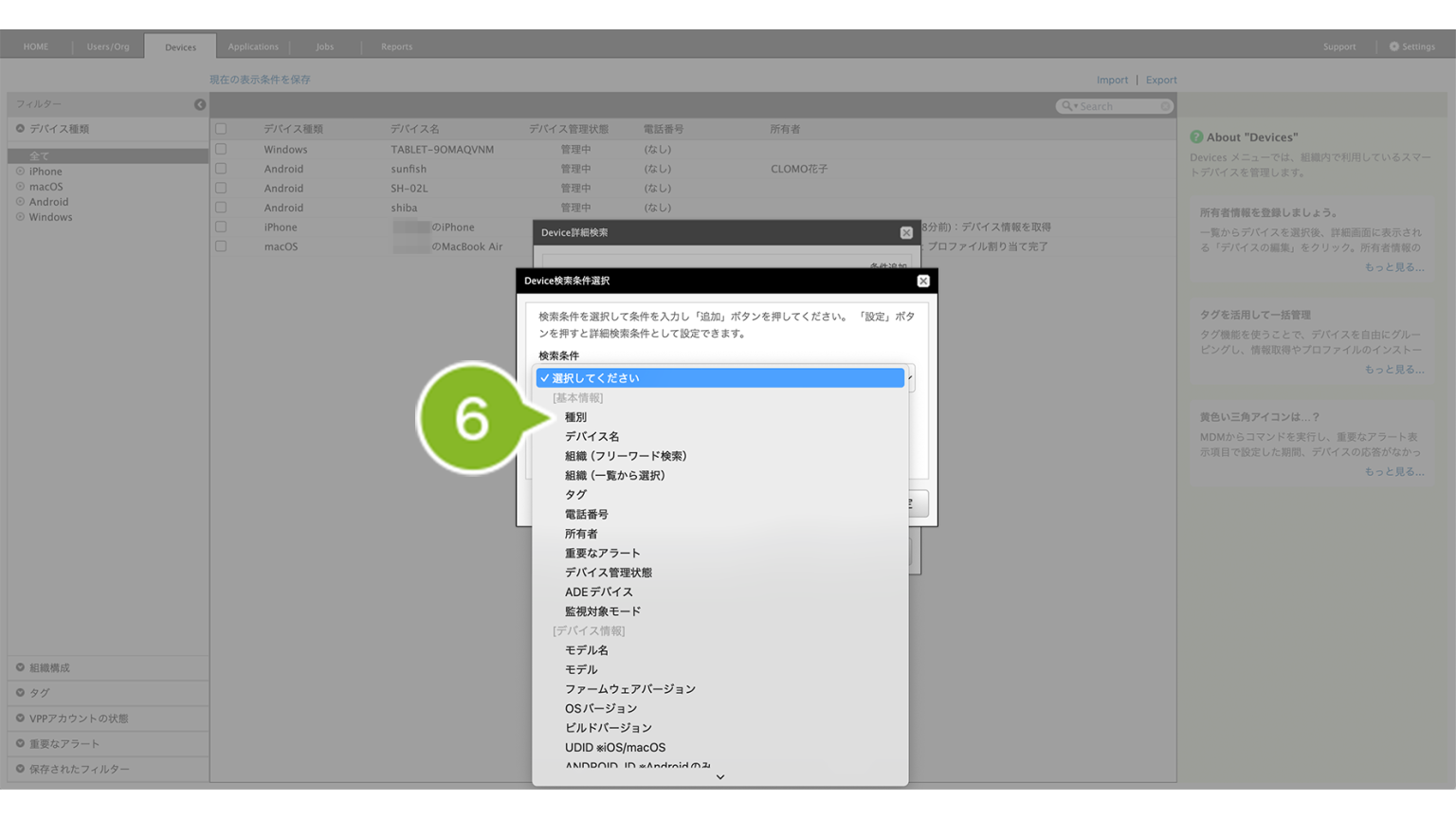
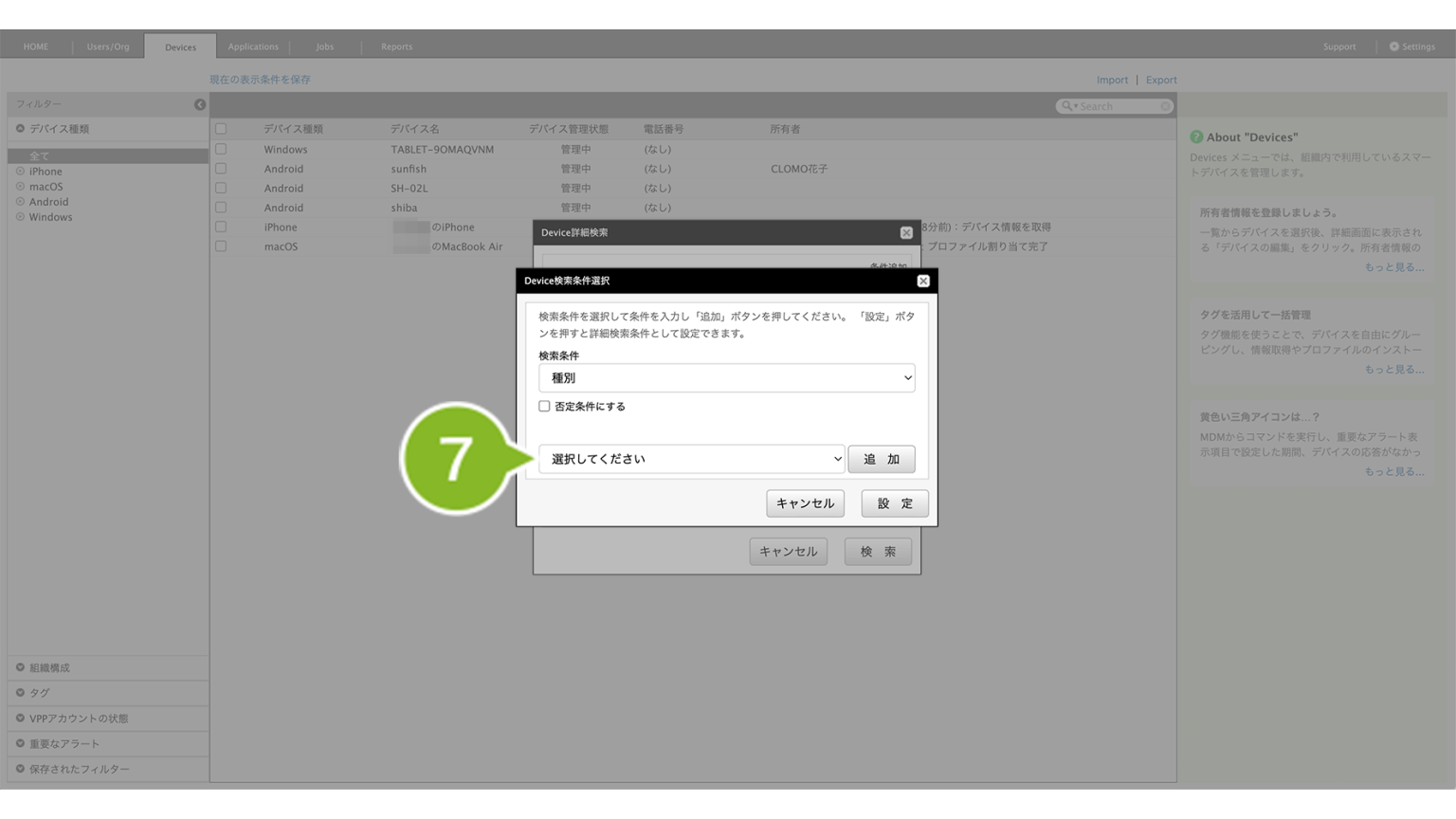
例として、デバイスの「種別」が「iPhone」であるデバイスを検索する方法をご説明します。
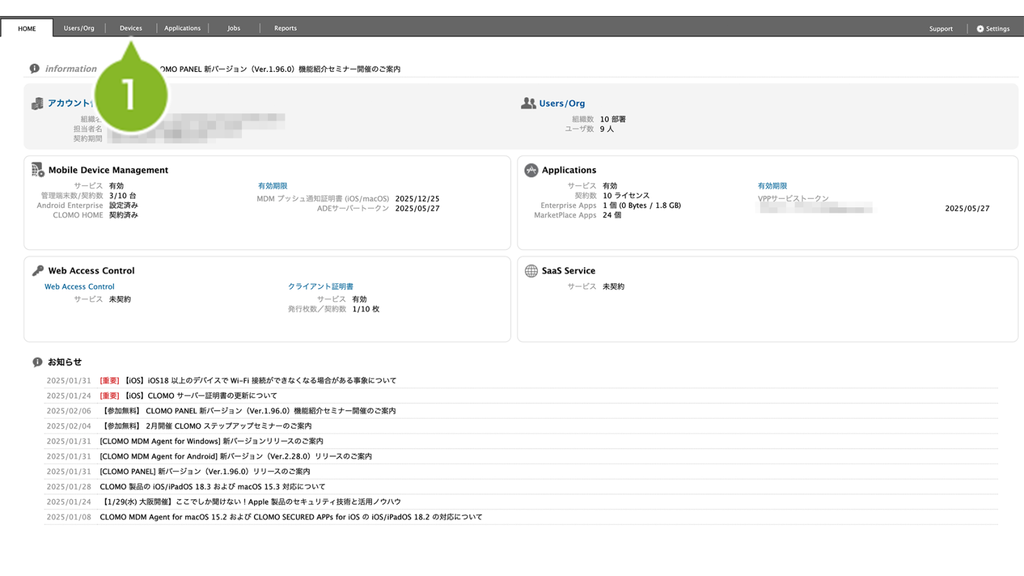
1. CLOMO PANEL にログイン後、[ Devices ] をクリックします。
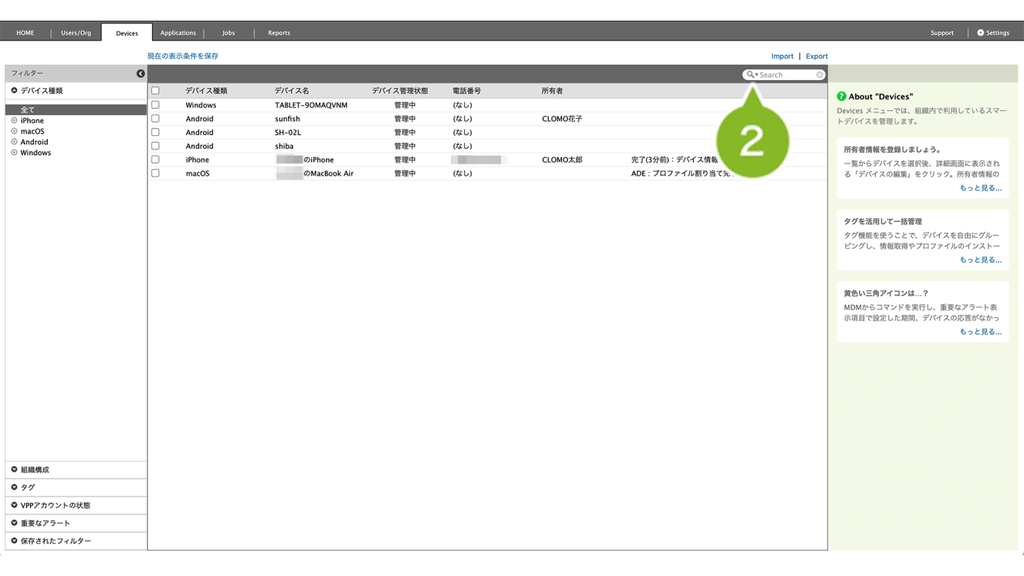
2. 虫眼鏡アイコンをクリックします。
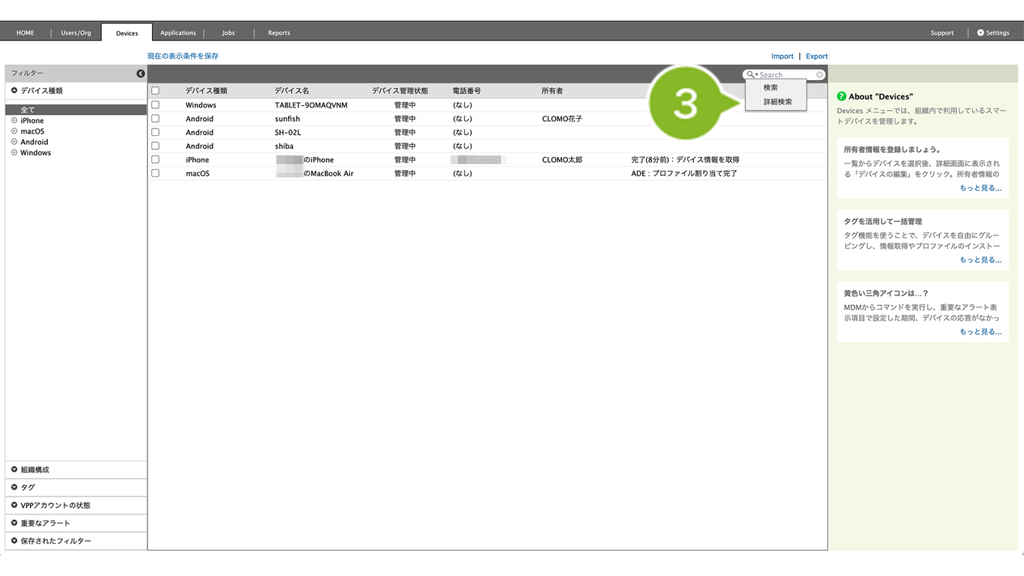
3. [ 詳細検索 ] をクリックします。
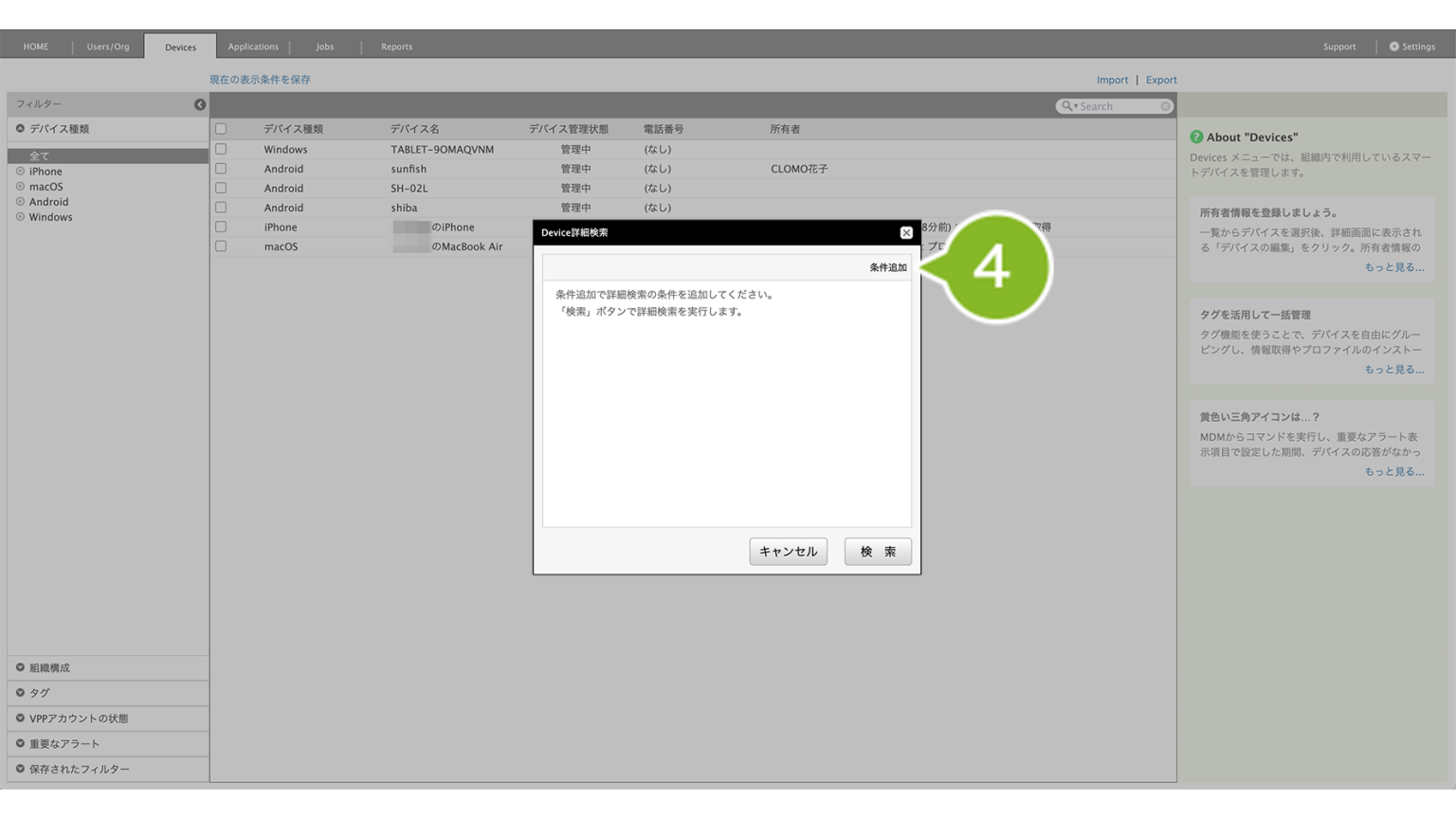
4. [ 条件追加 ] をクリックします。
5. [ 選択してください ] をクリックします。
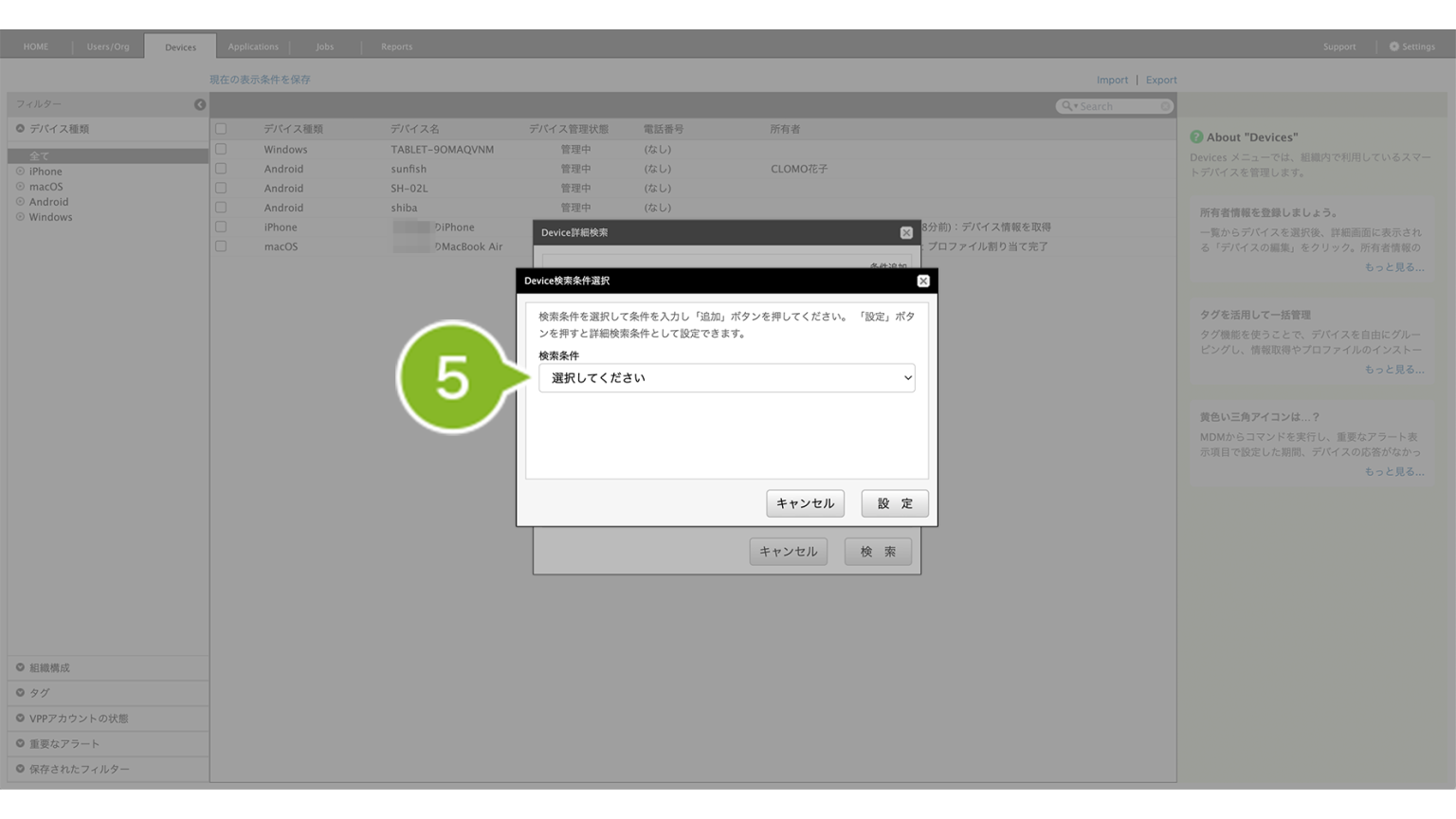
6. 条件を選択します。
7. 条件の詳細を設定します。
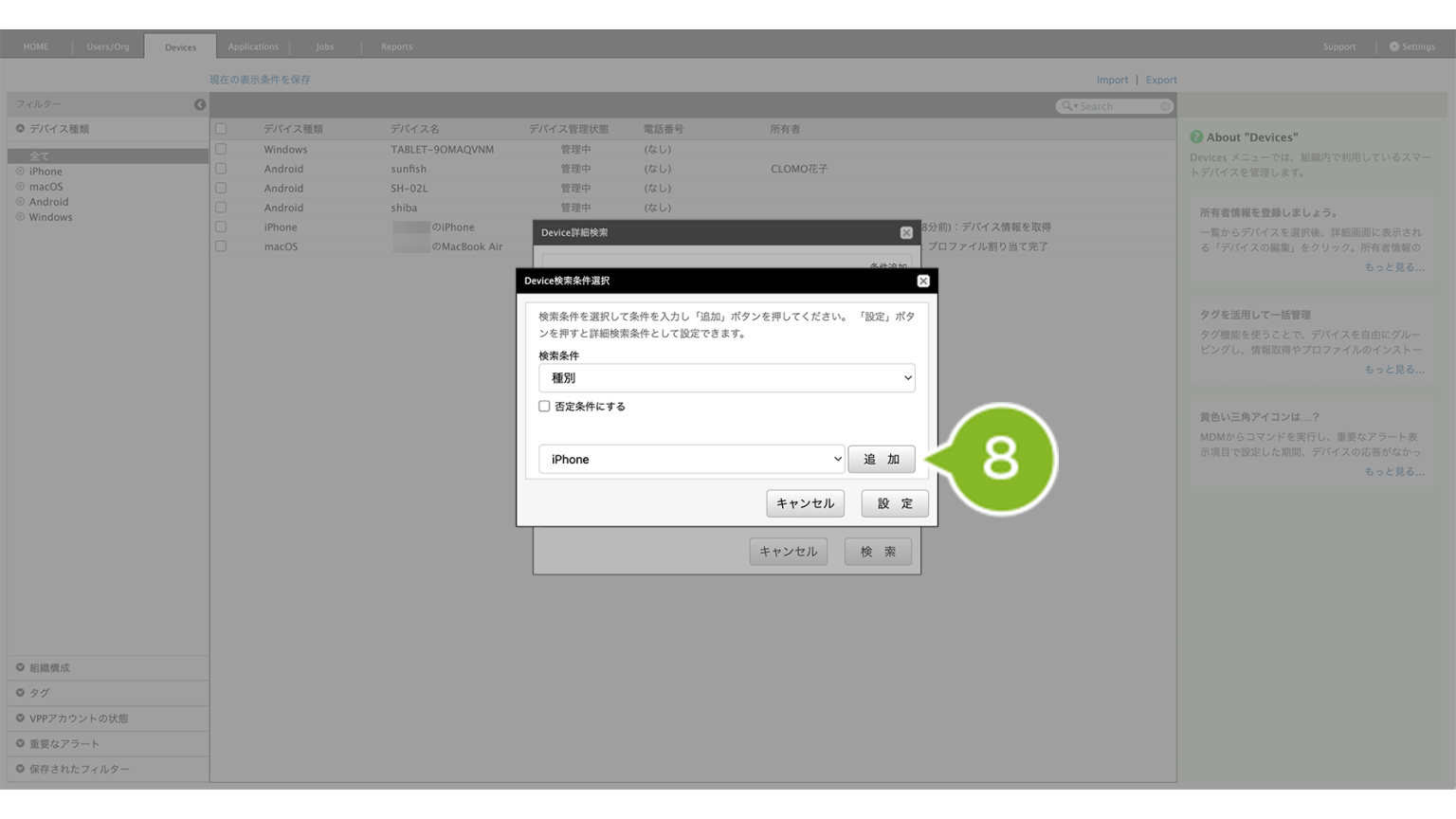
8. [ 追加 ] をクリックします。
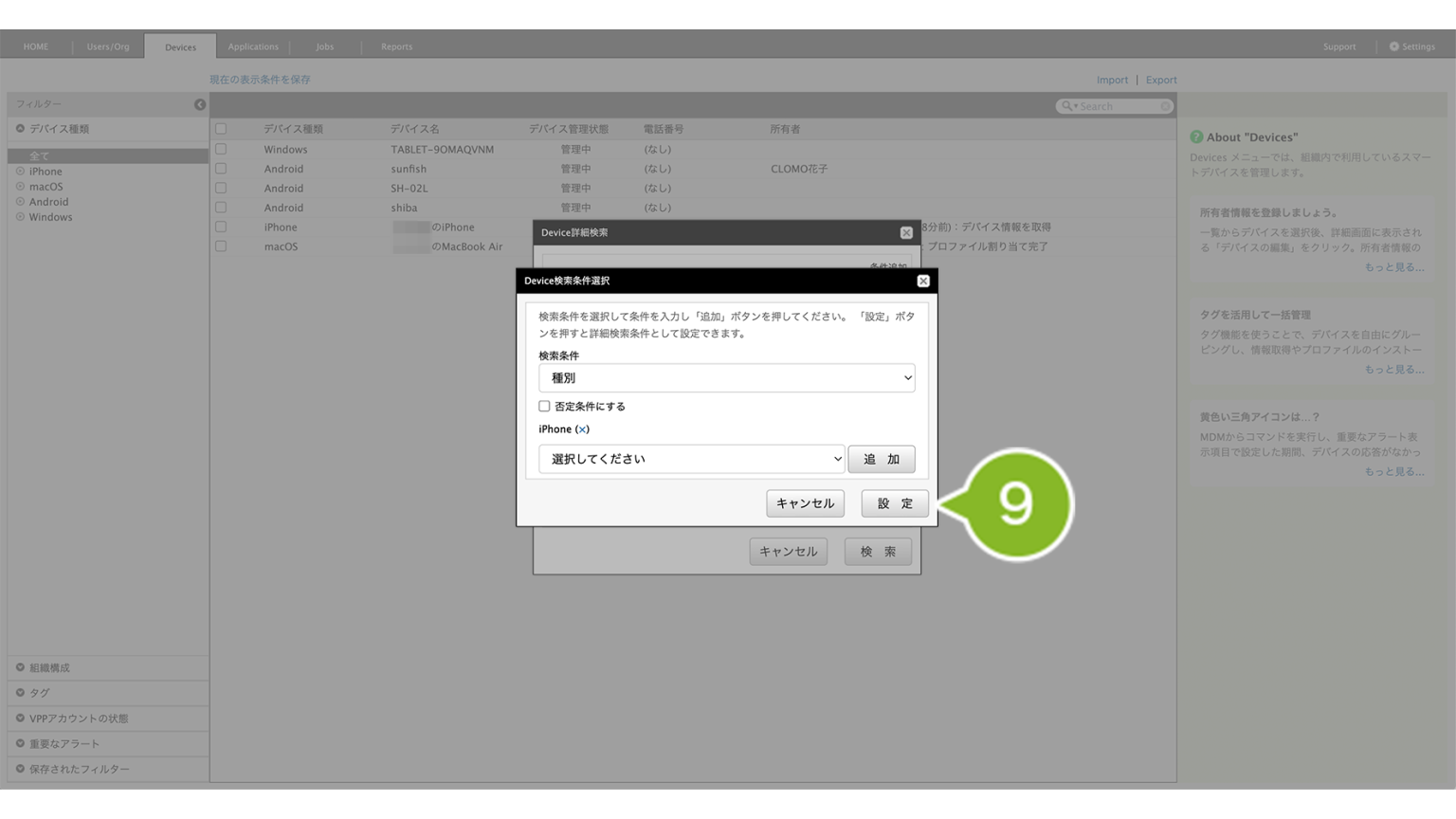
※ [ 否定条件にする ] にチェックを付けると、選択した条件に当てはまらないデバイスが検索対象になります。
9. [ 設定 ] をクリックします。
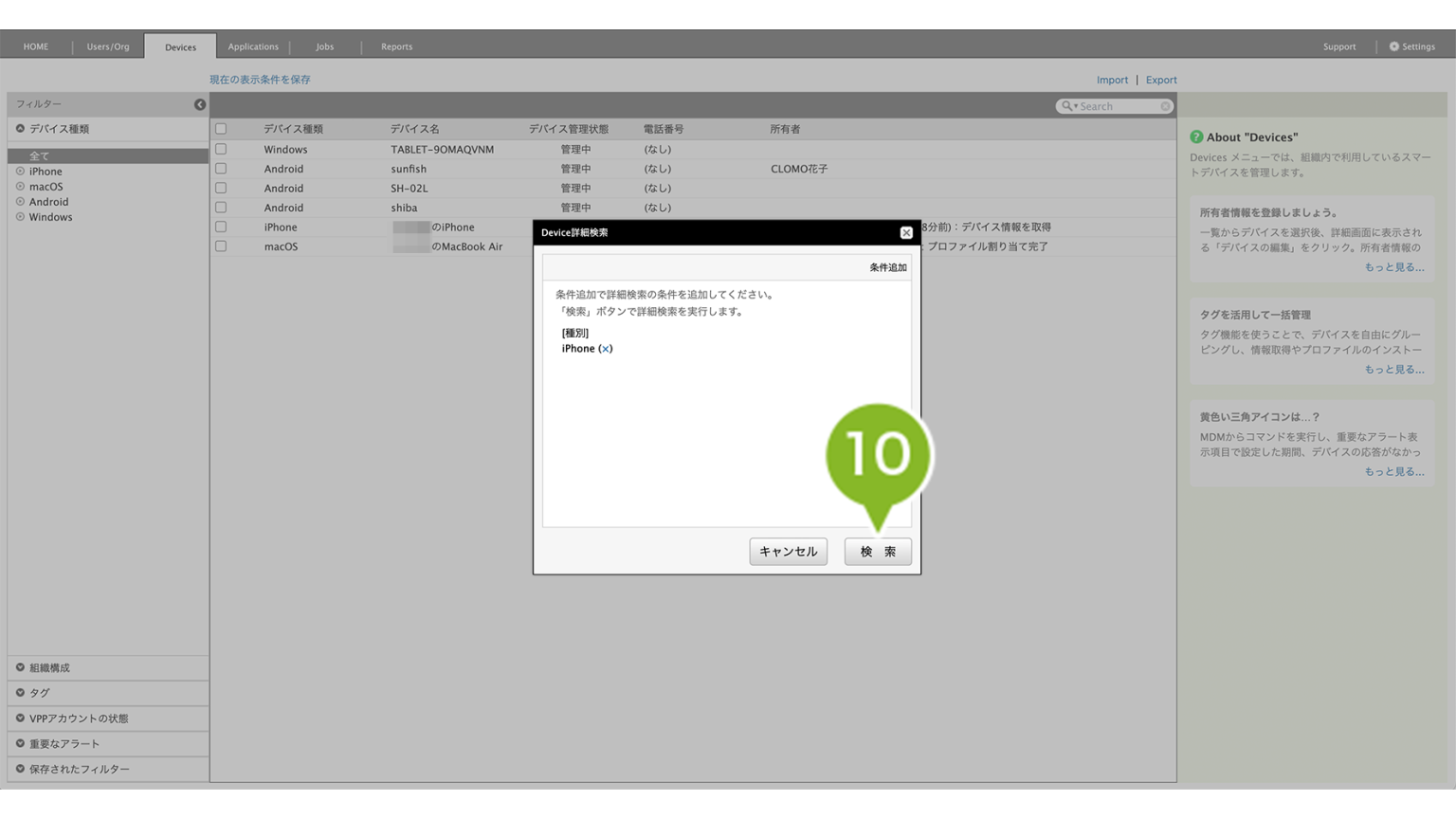
10. [ 検索 ] をクリックします。
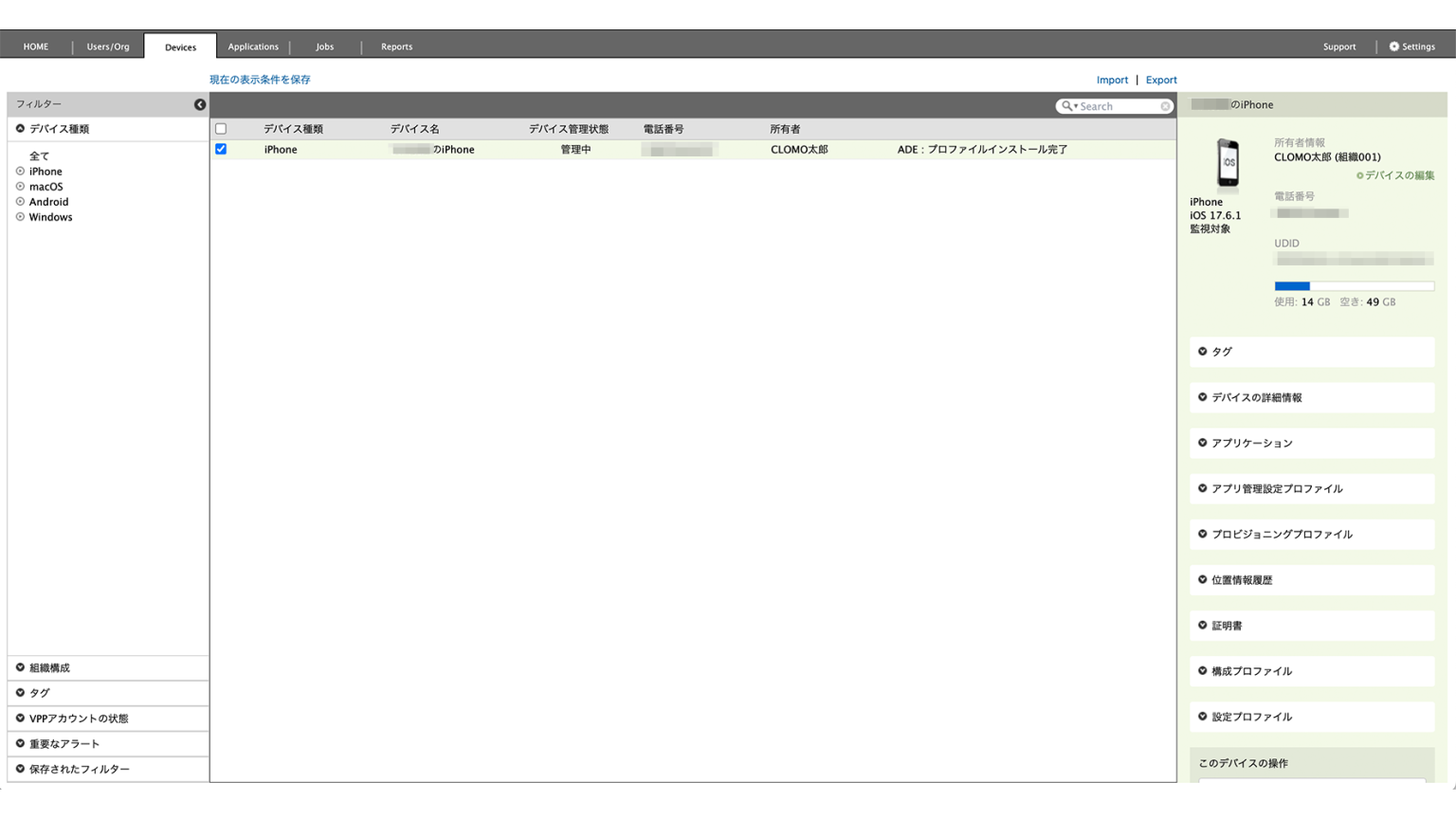
11. 検索結果が表示されます。
※ 検索結果が1台の場合は、自動で詳細画面が表示されます。
※ 検索したデバイス情報をエクスポートしたい場合は、デバイス情報をエクスポートをご参照ください。
検索のコツ
複数条件を検索する
検索パターンごとに詳細をまとめています。
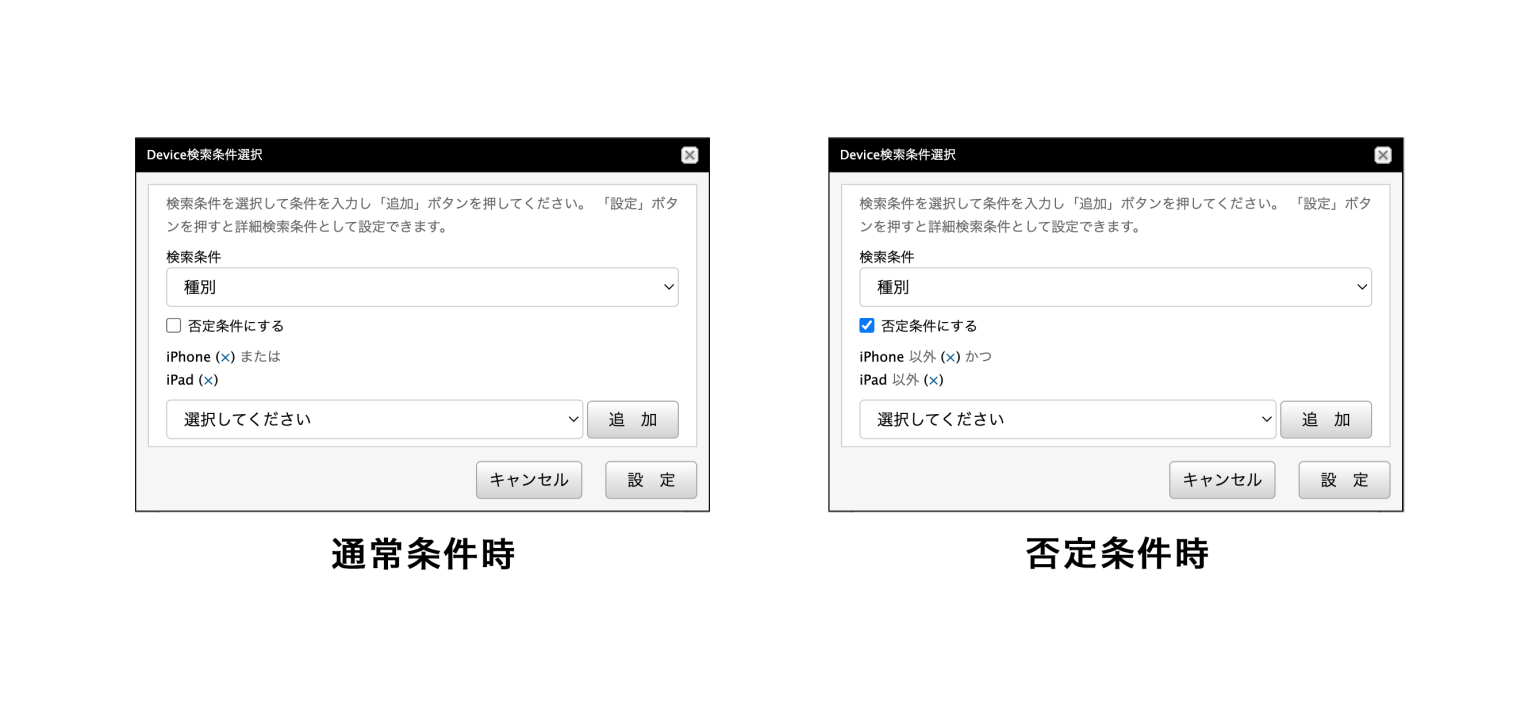
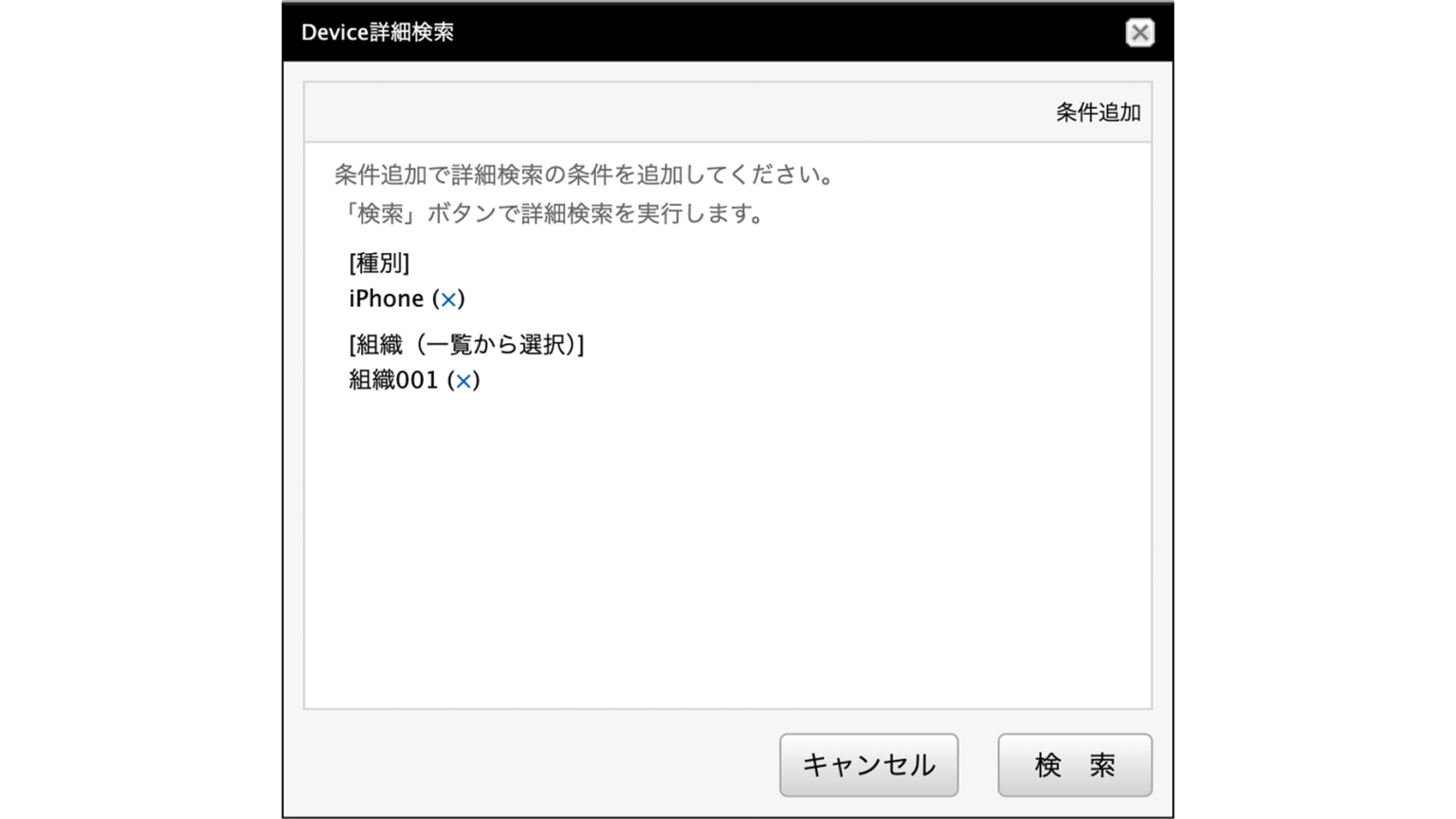
検索条件を1度に複数追加した場合
通常の場合は「または(どちらかが当てはまる場合)」となります。
否定条件の場合は「かつ(どちらも当てはまる場合)」となります。
検索条件を1つずつ追加して複数になった場合
全ての条件に当てはまるデバイスを検索します。
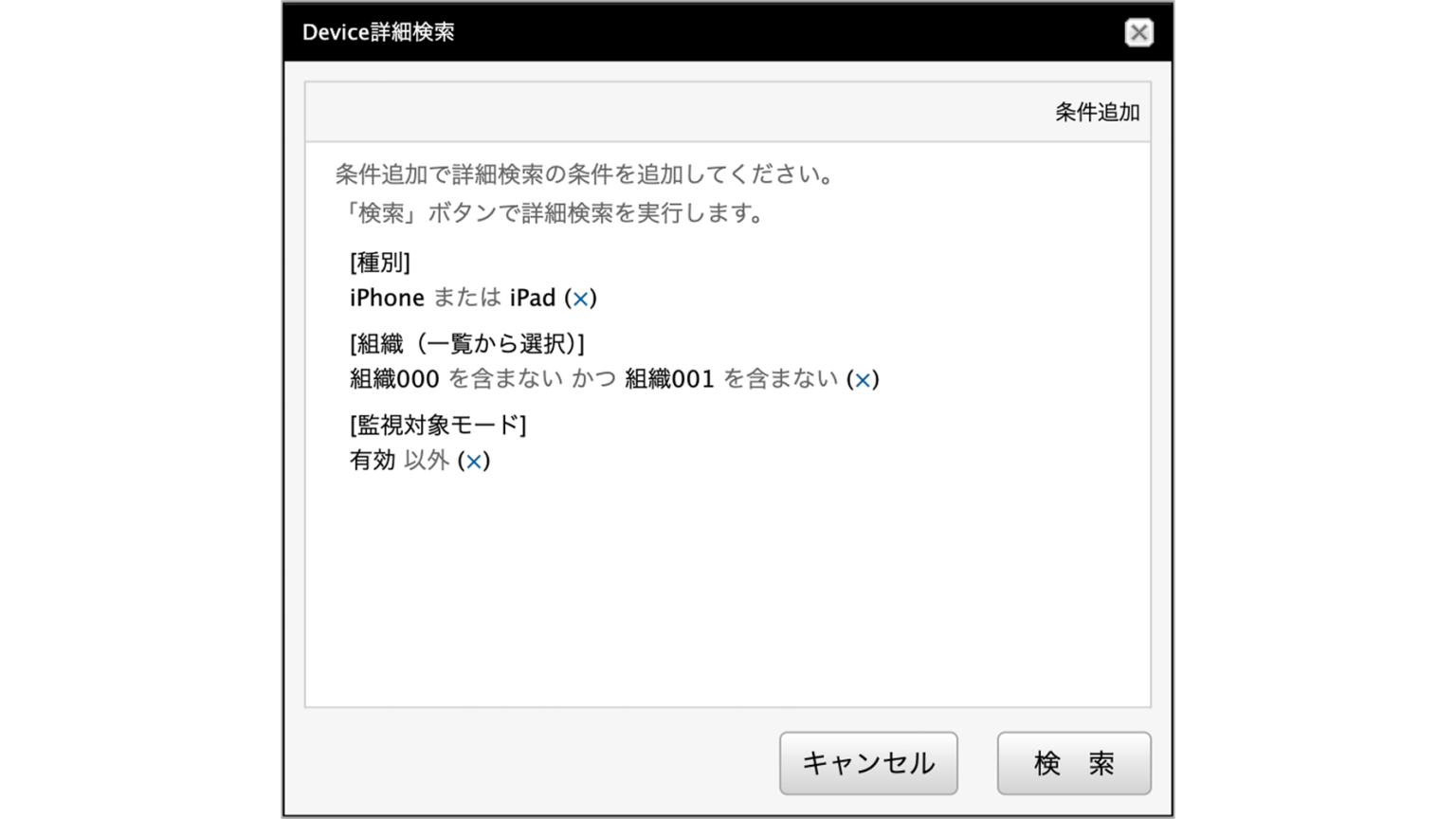
通常条件と否定条件を併用した場合
全ての条件に当てはまるデバイスを検索します。
「%」を使って検索する
「%」1文字を検索すると、検索条件の要素に任意の設定値があるデバイスが検索されます。否定条件にすると、設定値がないものが対象になります。
対象項目は、以下となります。
- 組織(フリーワード検索)
- 電話番号
- 所有者
- メモ
- 使用者ノート
- Deep Instinct タグ
- タグ ※
※ タグの検索方法については以下の「タグを検索したい場合」をご確認ください。
この画像の例では、「電話番号が設定されているデバイス」が検索されます。否定条件にして検索すると、「電話番号が設定されていないデバイス」が検索されます。
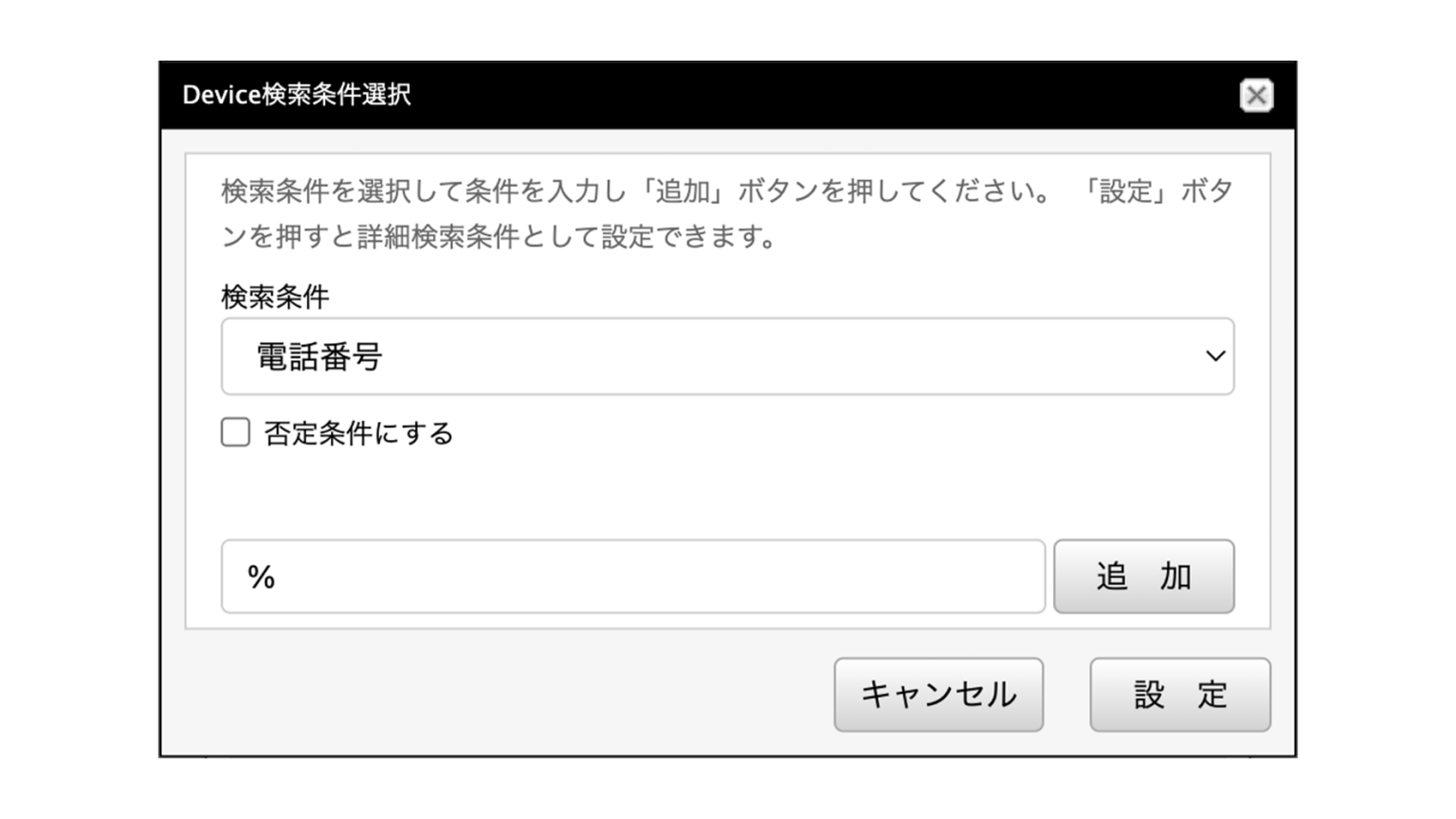
「%」を使用した検索パターンを以下にまとめています。
タグを検索したい場合
タグに対して「%」を用いた検索をしたい場合は、少し方法が異なります。
以下の方法で検索することで、「%」を用いるときと同じく、任意のタグが付与されている / されていないデバイスを検索することができます。
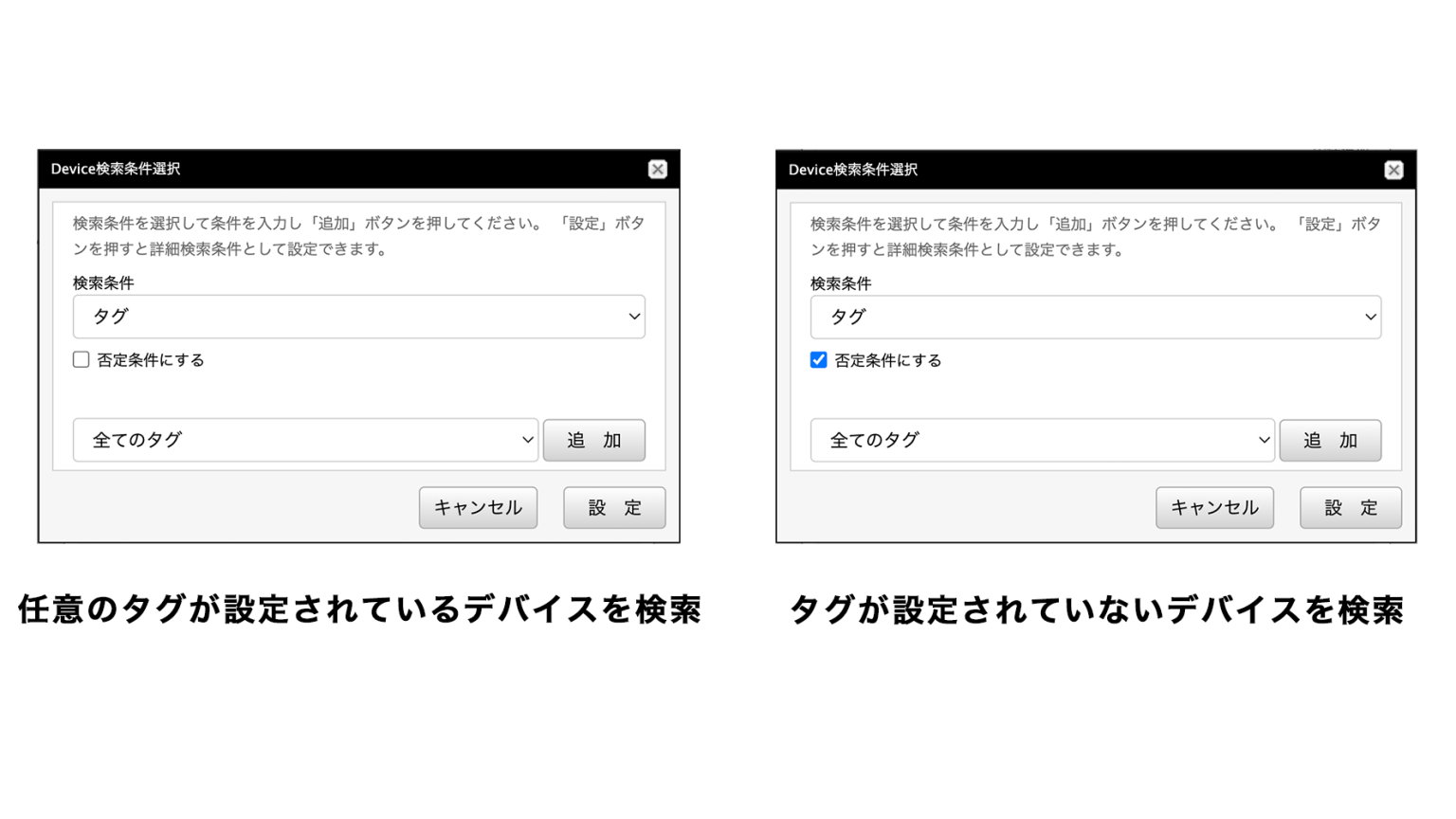
前方一致検索や後方一致検索をしたい場合
文字列の最後に「%」をつけると、前方一致検索になります。
文字列の最初に「%」をつけると、後方一致検索になります。
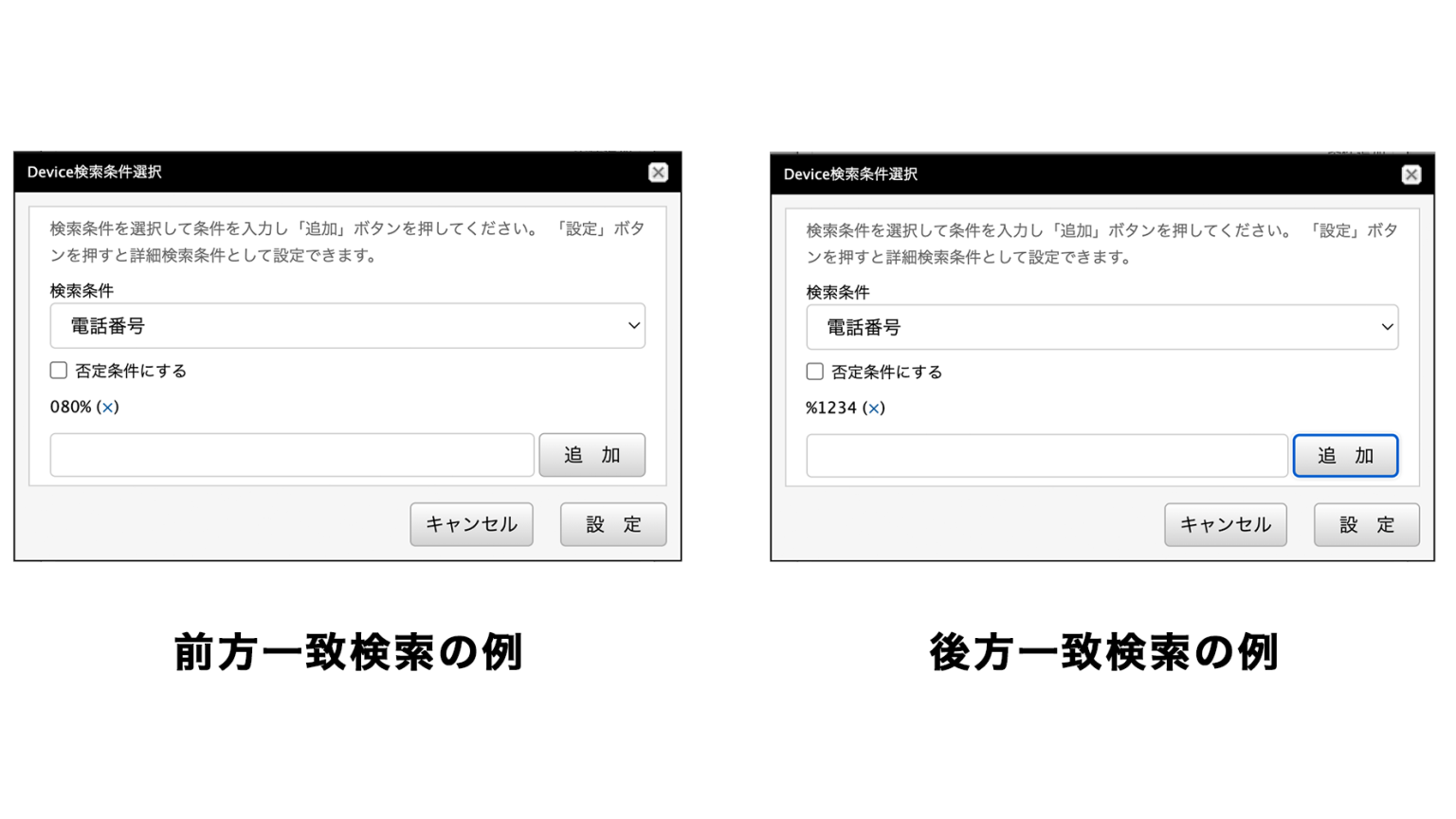
検索可能な項目
Devices 画面で詳細検索が可能な項目の一覧です。
基本情報
| 項目名 | 詳細条件 |
| 種別 | iPhone iPad iPod macOS iOS Device Android Windows |
| デバイス名 | |
| 組織(フリーワード検索)※1 | |
| 組織(一覧から選択) | 登録済みの組織からいずれかを選択 |
| タグ | |
| 電話番号 | |
| 所有者 | |
| 重要なアラート※2 | 正常 異常(MDM 管理下から外れている) 異常(デバイス制御権限不足) 異常(一定時間応答がない - 注意レベル) 異常(一定時間応答がない - 警告レベル) 異常(デバイス改ざん)※ Android のみ 異常(JailBreak / Root 化されている) 異常(不正 SIM カード使用) 異常(禁止アプリがインストールされている) 異常(提供元不明アプリインストール許可) Deep Instinct が有効化されていない Deep Instinct でイベントが検知されている Deep Instinct で疑わしいイベントが検知されている |
| デバイス管理状態 | 管理中 |
| ADE デバイス※ ADE デバイスのみ | |
| 監視対象モード | 有効 |
※1 入力した組織名が部分一致の場合も検索対象となります。
※2 詳細は「アラートの種類について」をご参照ください。
デバイス情報
| 項目名 | 詳細条件 |
| モデル名 | |
| モデル | |
| ファームウェアバージョン※ iOS のみ | |
| OS バージョン | |
| ビルドバージョン | |
| UDID※ iOS / macOS | |
| ANDROID_ID ※ Android のみ | |
| デバイス ID※ Windows のみ | |
| シリアルナンバー | |
| IMEI 番号 | |
| ローカルロック状態 | なし ロック中 |
| 紛失モード状態 | なし ロック待ち ロック中 ロック解除待ち |
| バッテリー残量 | |
| OS アップデート状況※ iOS のみ | アップデートなし 不明 未ダウンロード ダウンロード中 ダウンロード済み インストール中 ダウンロード失敗 インストール失敗 |
| Android デバイス管理方式※ Android のみ | Fully Managed Device モード Work Profile on company-owned モード Work Profile on personally-owned モード Dedicated device モード COMP モード レガシーモード |
| Android デバイス種別※ Android のみ | 一般デバイス SONY Xperia Google Play 非対応デバイス |
| メモ | |
| 使用者ノート | |
| MDM 利用開始日 | 開始日 終了日 |
| ハードウェア暗号化状態※ Windows のみ | 暗号化済み CLOMOで暗号化済み |
ネットワーク情報
| 項目名 | 詳細条件 |
| Wi-Fi MAC アドレス |
証明書/プロファイル
| 項目名 | 詳細条件 |
| 証明書※ iOS のみ | |
| 証明書※ Android のみ | |
| 証明書※ Windows のみ | |
| プロビジョニングプロファイル※ iOS のみ | |
| 構成プロファイル※ iOS / macOS | |
| アプリ管理設定プロファイル※ iOS のみ | |
| 設定プロファイル※ Android のみ | |
| プロファイル※ Windows のみ |
ポリシー
| 項目名 | 詳細条件 |
| (宣言型)アプリ構成ポリシー※ iOS のみ | |
| アプリ構成ポリシー※ Android のみ | |
| Enterpriseアプリ配布ポリシー※ Android のみ | |
| Enterpriseアプリ配布ポリシーのアプリケーション※ Android のみ | |
| Webショートカットポリシー※ Android のみ |
ADE 情報
| 項目名 | 詳細条件 |
| ADE プロファイル状態 | プロファイル未設定 プロファイル割り当て完了 プロファイルインストール完了 プロファイル削除 |
| ADE プロファイル ID |
アプリケーション
| 項目名 | 詳細条件 |
| アプリケーション名 | |
| アプリケーション識別子 | |
| アプリケーションバージョン※ | |
| 登録済みアプリケーション ※ Windows のみ |
※ 「アプリケーションバージョン」は、検索条件としては1つしか設定できませんが、条件を複数選択する場合は、複数追加できます。
PDF ファイル
| 項目名 | 詳細条件 |
| PDF ファイル名 |
VPP ライセンス
| 項目名 | 詳細条件 |
| VPP ライセンス ※iOSのみ |
Deep Instinct
| 項目名 | 検索条件 |
| スキャンしたファイル数 | 1以上 |
| Deep Instinct タグ | |
| Deep Instinct クライアントのインストール状況 |
TeamViewer
| 項目名 | 検索条件 |
| TeamViewer 状態 | 有効化 |
ペアレンタルコントロール
| 項目名 | 検索条件 |
| ペアレンタルコントロールの利用状態 | 未利用 利用開始待ち 利用中 一時停止中 |
| ペアレンタルコントロールによる利用状態 | 制限中 |
検索条件を保存する
「マイフィルター」を利用すると、よく使う検索条件を保存し、ワンクリックで呼び出すことができます。
一度設定した検索条件をそのまま保存できるため、次回以降は同じ条件で簡単に検索できます。
なお、マイフィルターは作成したユーザーのみに表示されます。
保存できる件数は最大100件です。
マイフィルターを作成する
マイフィルターとして保存したい条件で検索をおこない、保存します。
1. CLOMO PANEL にログイン後、[ Devices ] をクリックします。
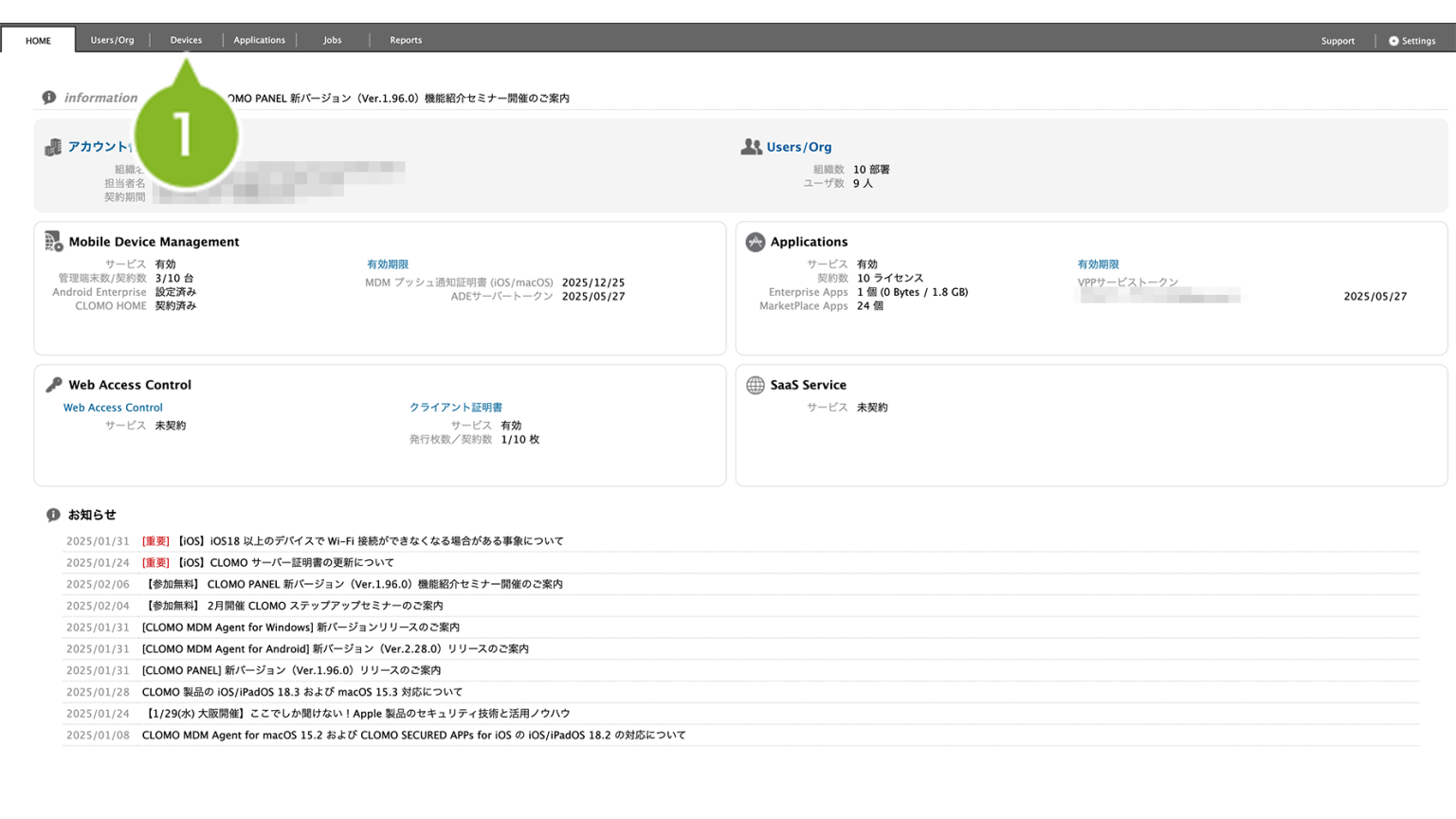
2. 簡易検索や詳細検索を行います。
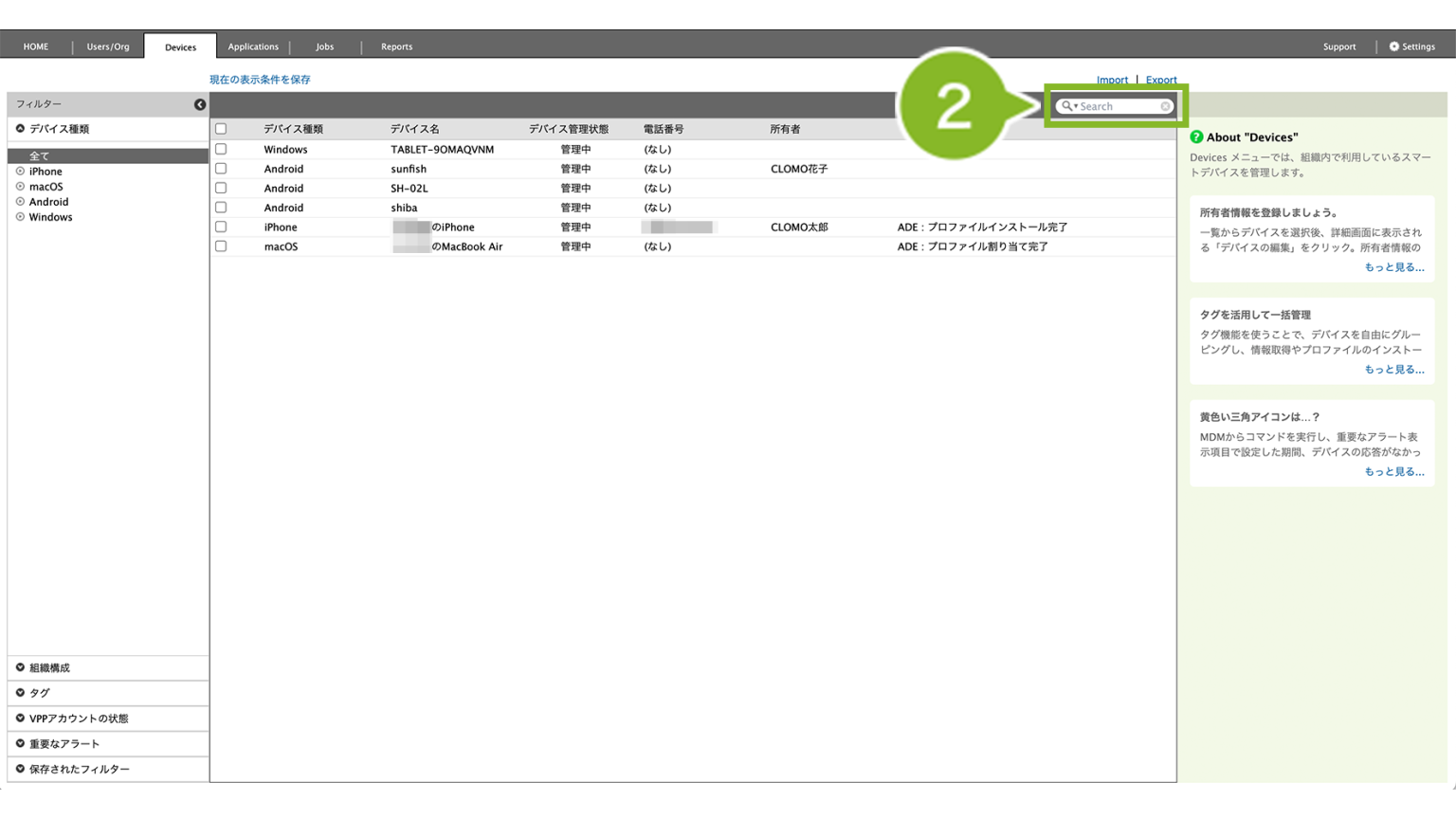
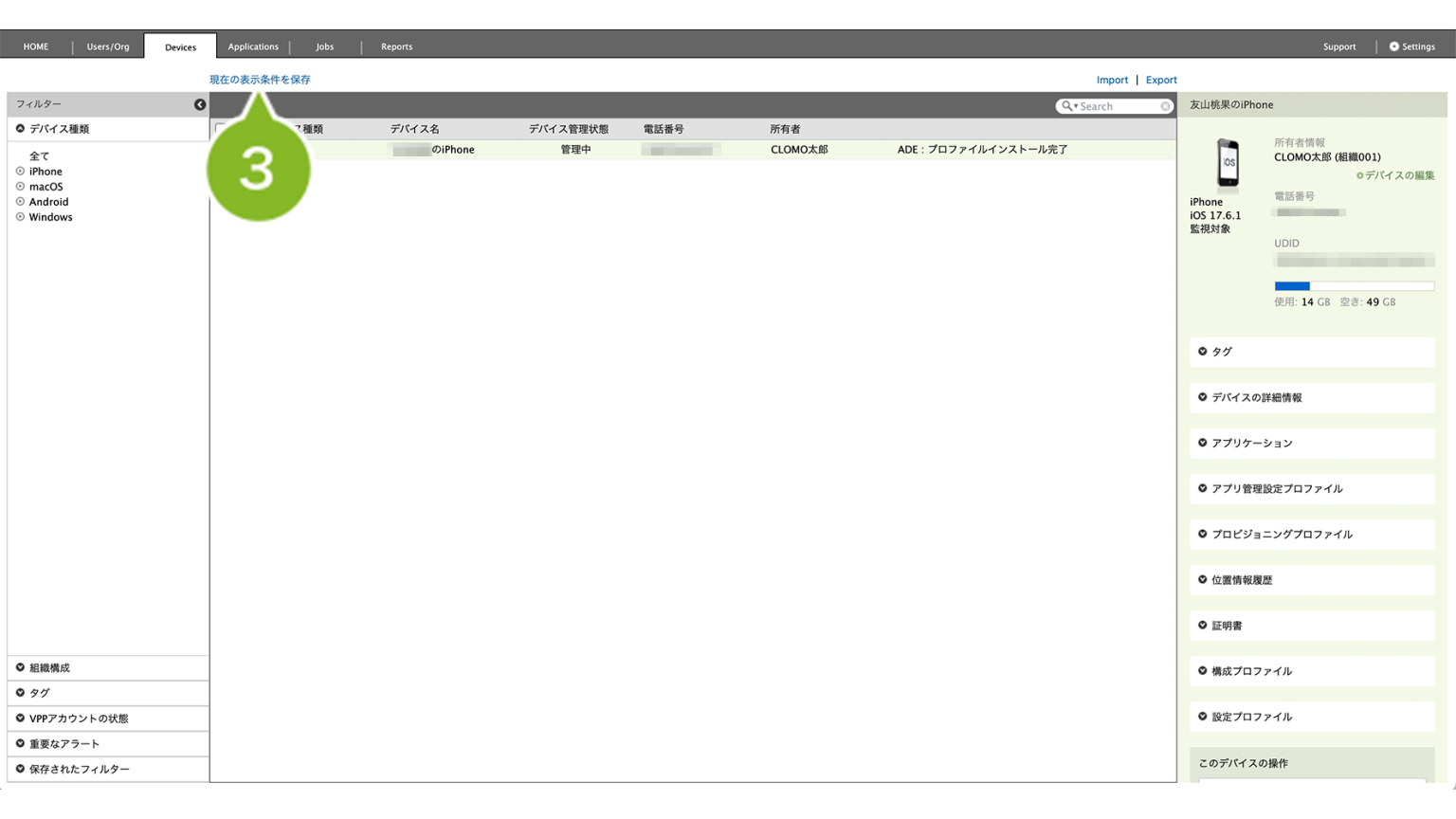
3. [ 現在の表示条件を保存 ] をクリックします。
4. マイフィルターの名前と説明を入力します。
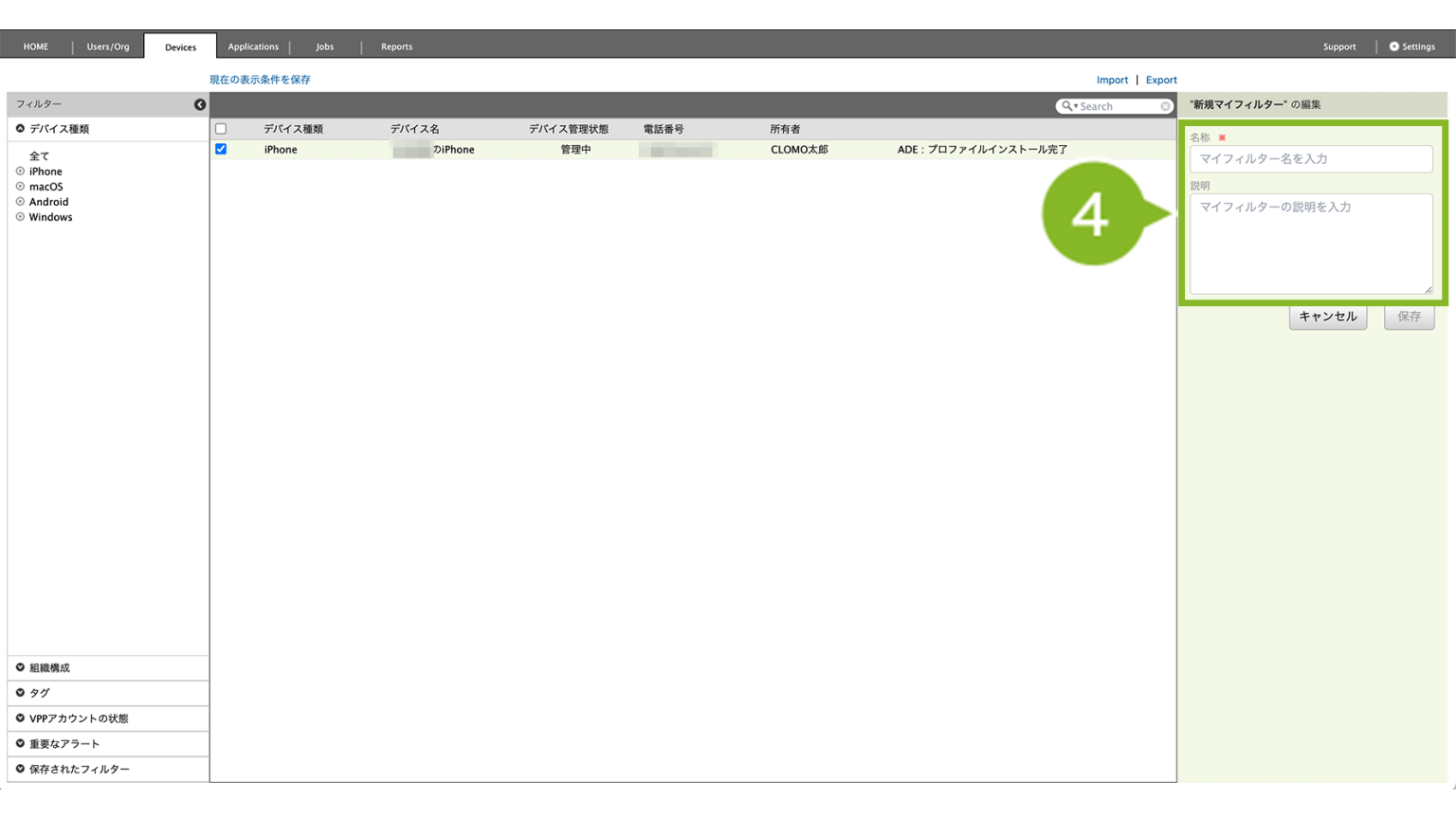
5. [ 保存 ] をクリックします。
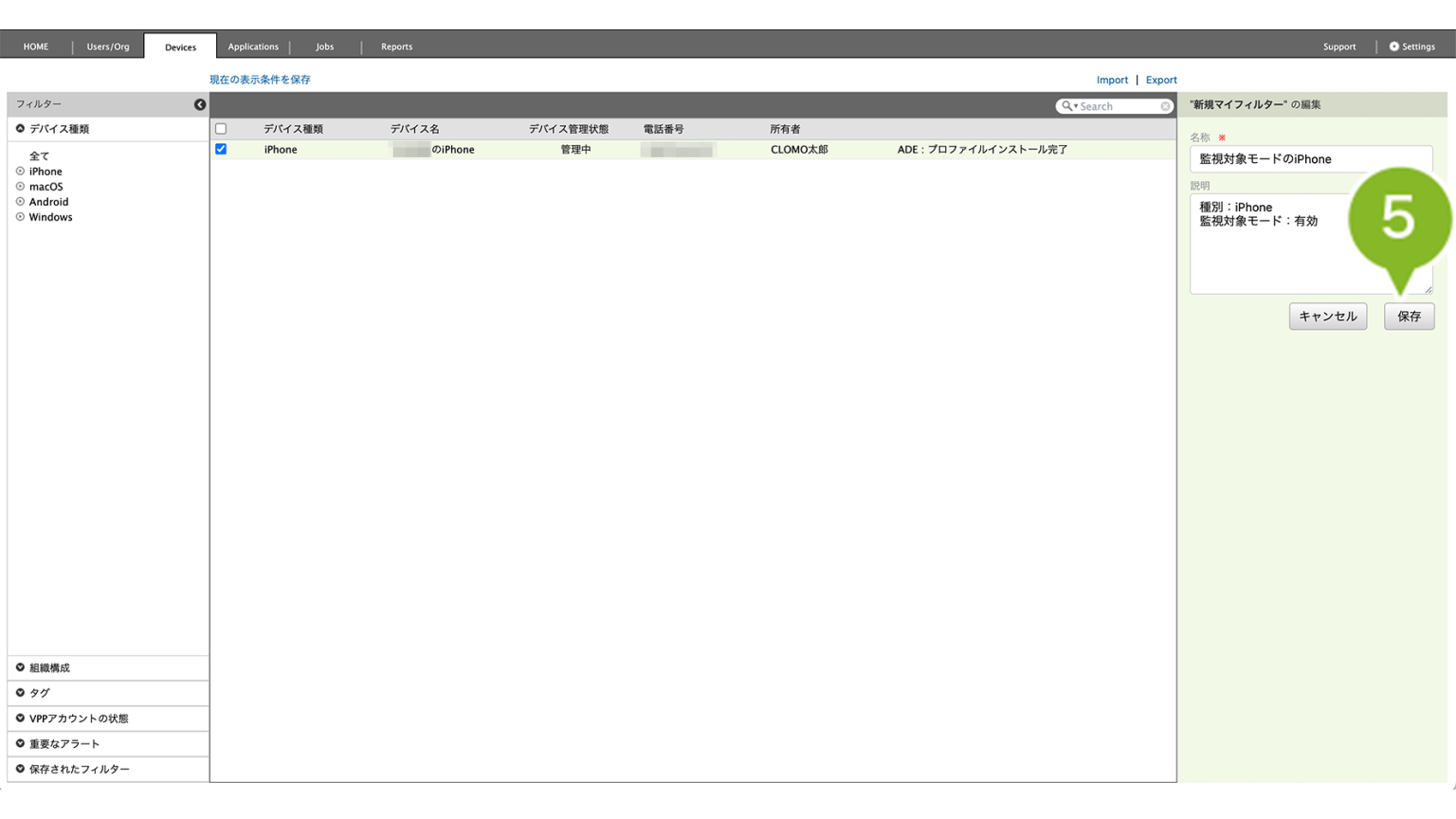
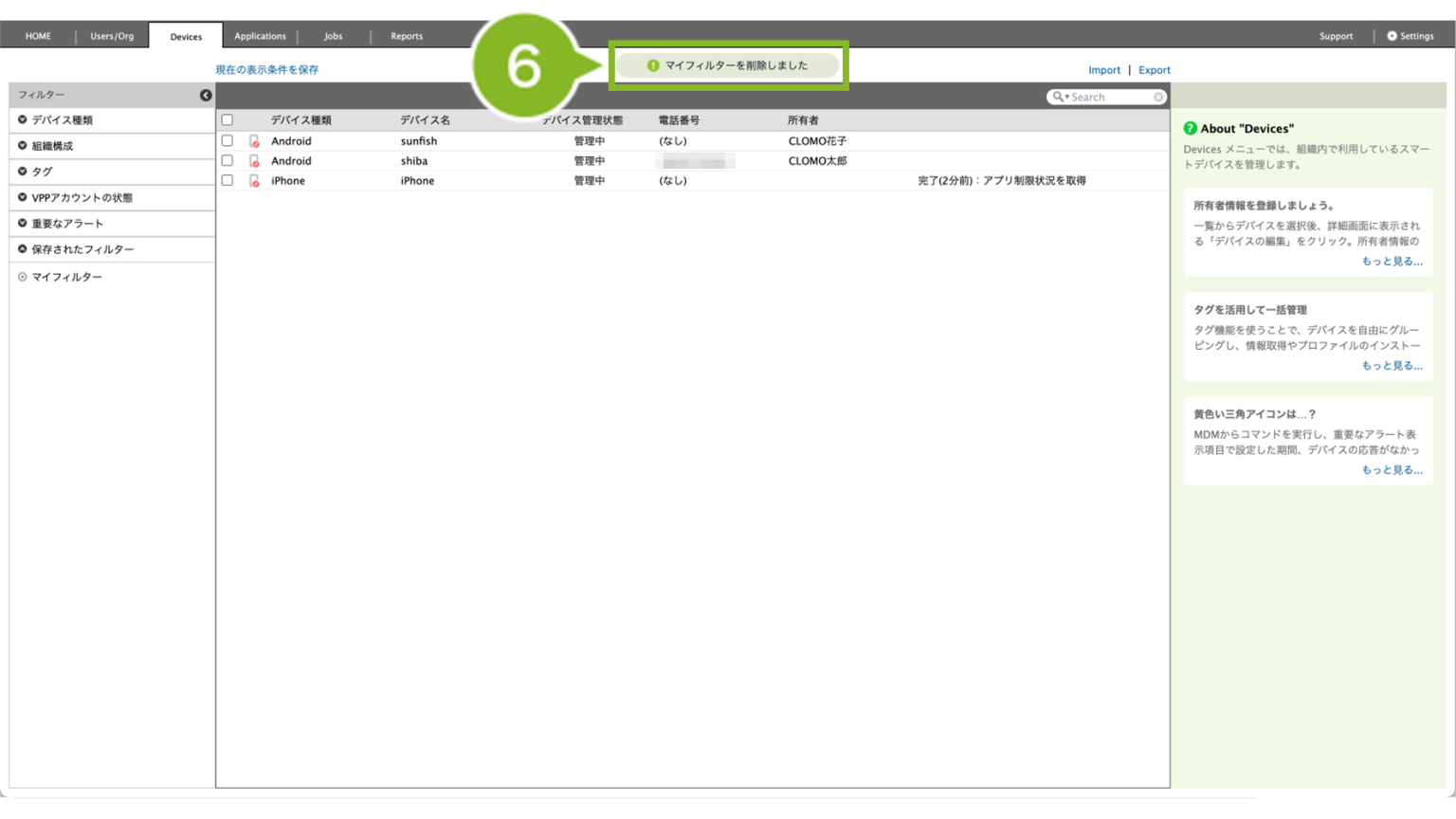
6. 画面上部にお知らせが表示されたら完了です。
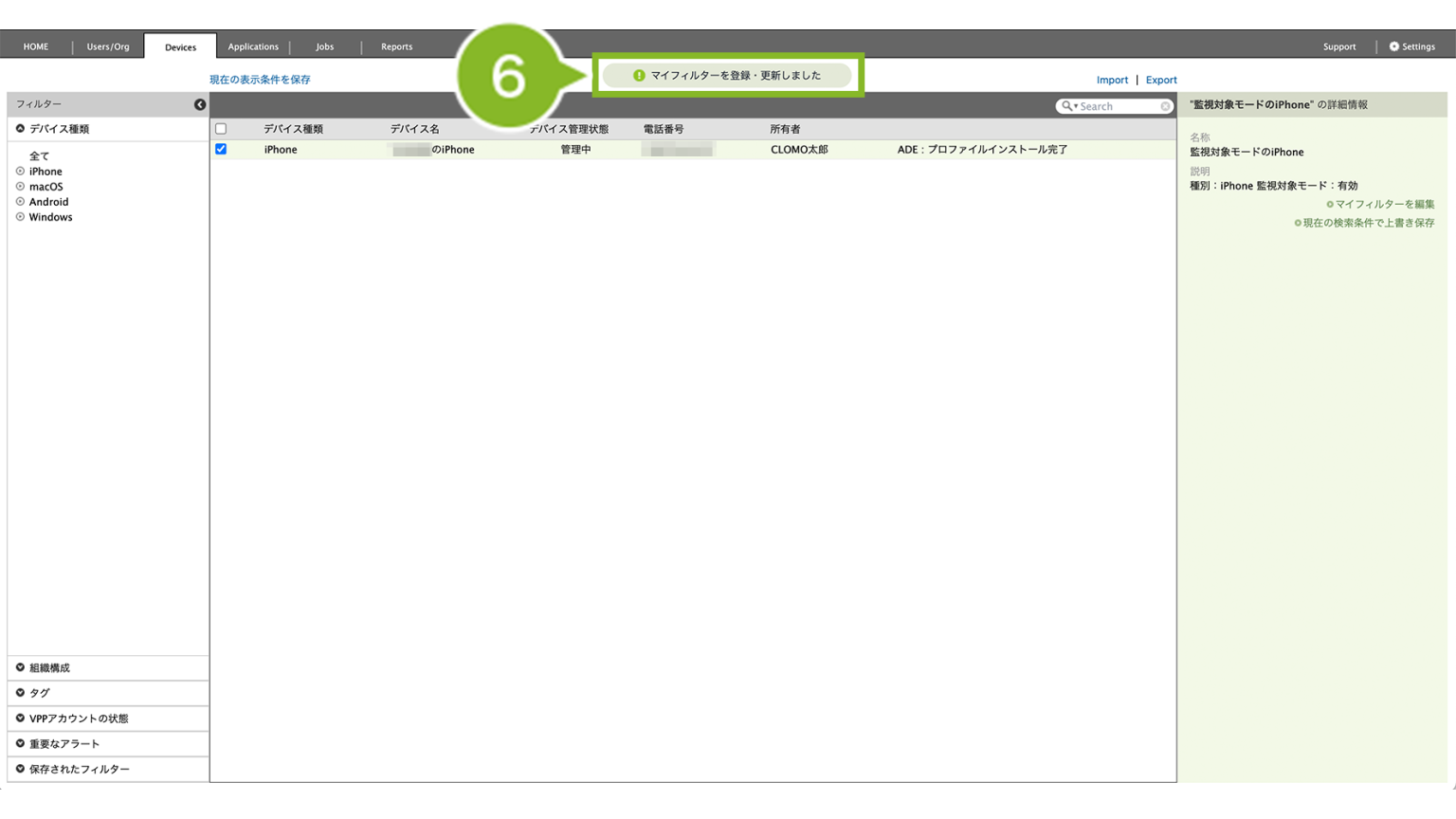
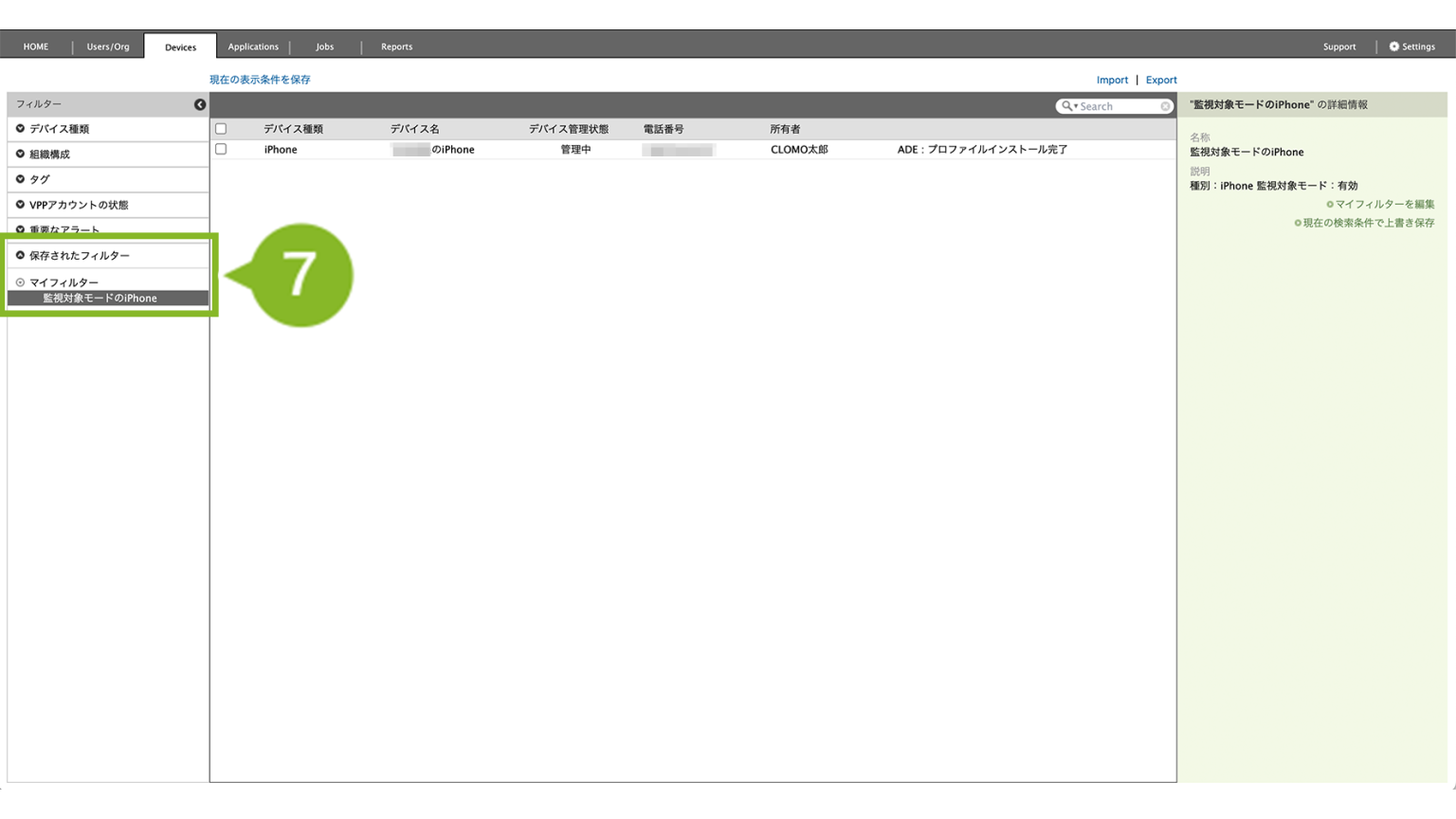
7. マイフィルターを利用する際は、画面左下の [ 保存されたフィルター > マイフィルター ] をクリックして、フィルターを選択してください。
マイフィルターを編集する
マイフィルターは、以下2つの編集が可能です。
名前や説明を編集する
1. CLOMO PANEL にログイン後、[ Devices ] をクリックします。
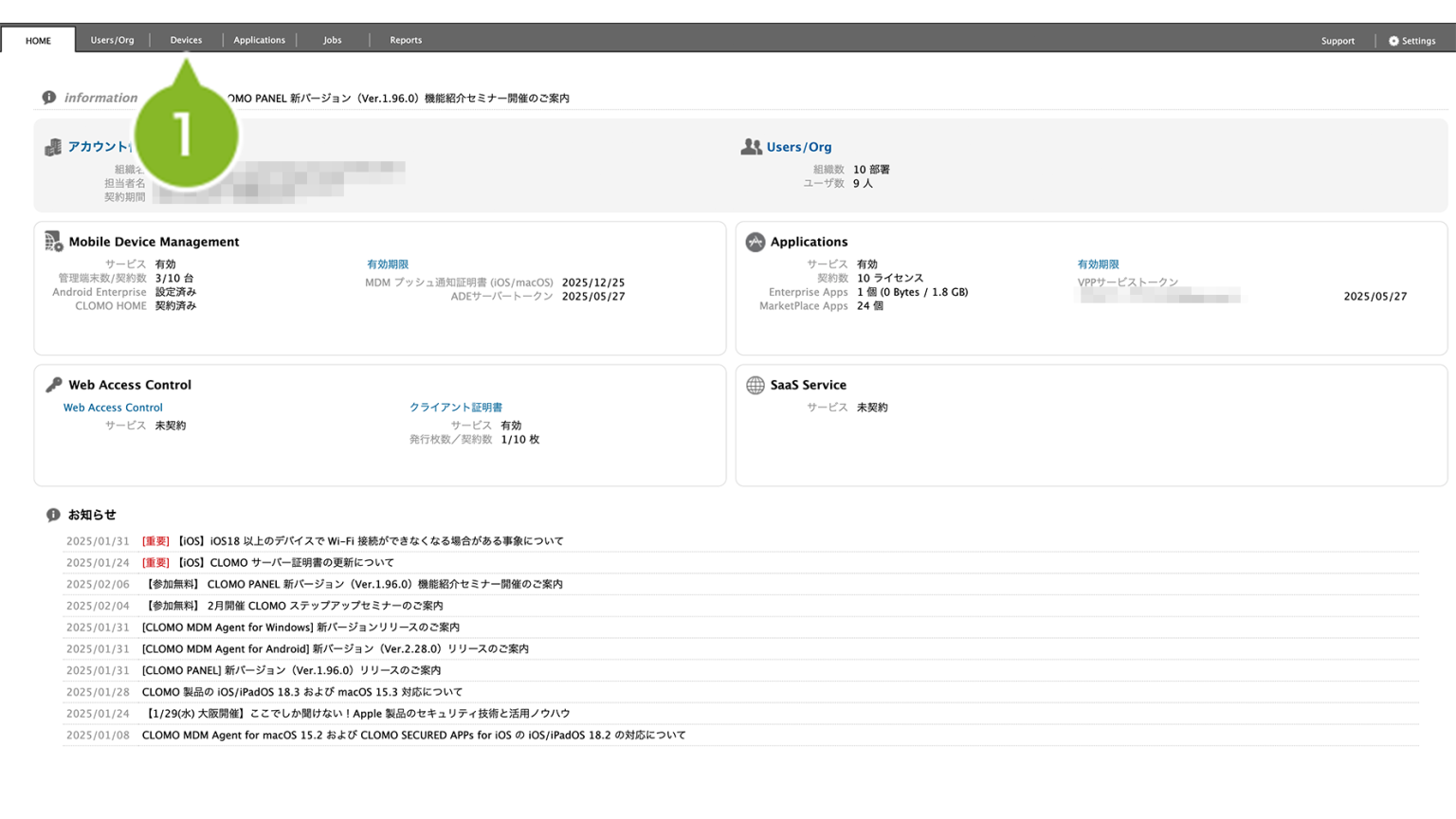
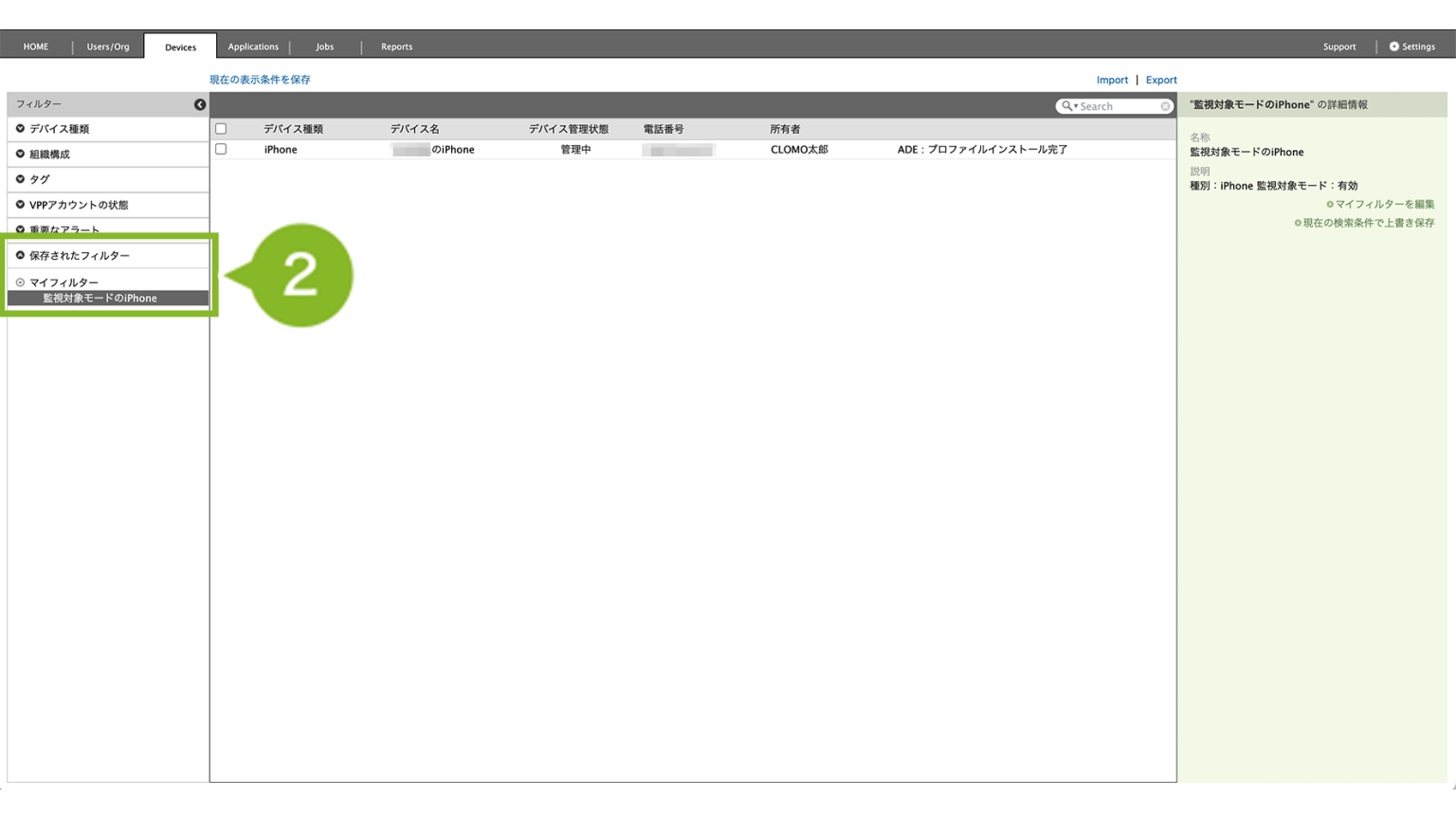
2. 画面左下の「保存されたフィルター」から、編集したいマイフィルターを選択します。
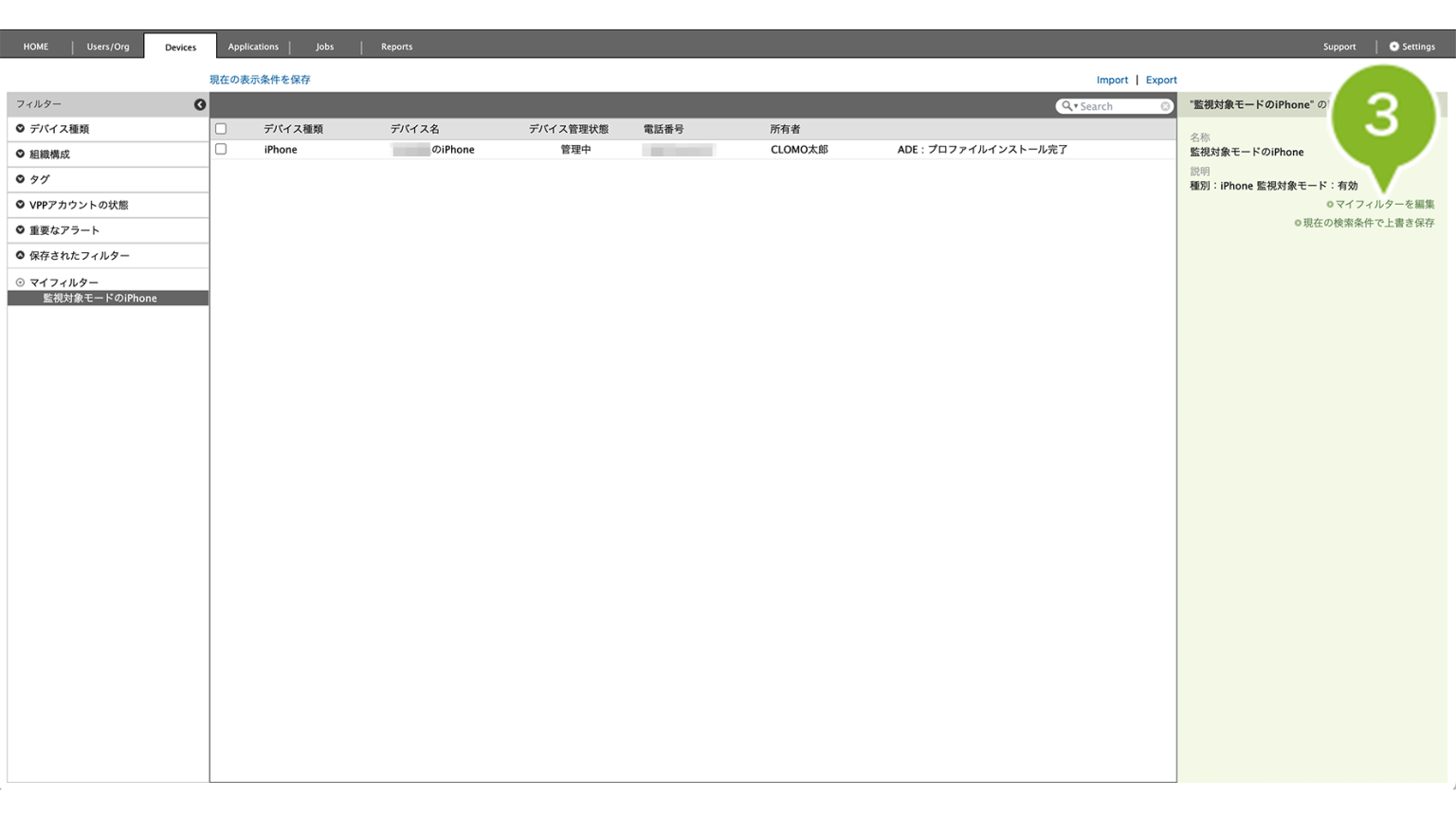
3. [ マイフィルターを編集 ] をクリックします。
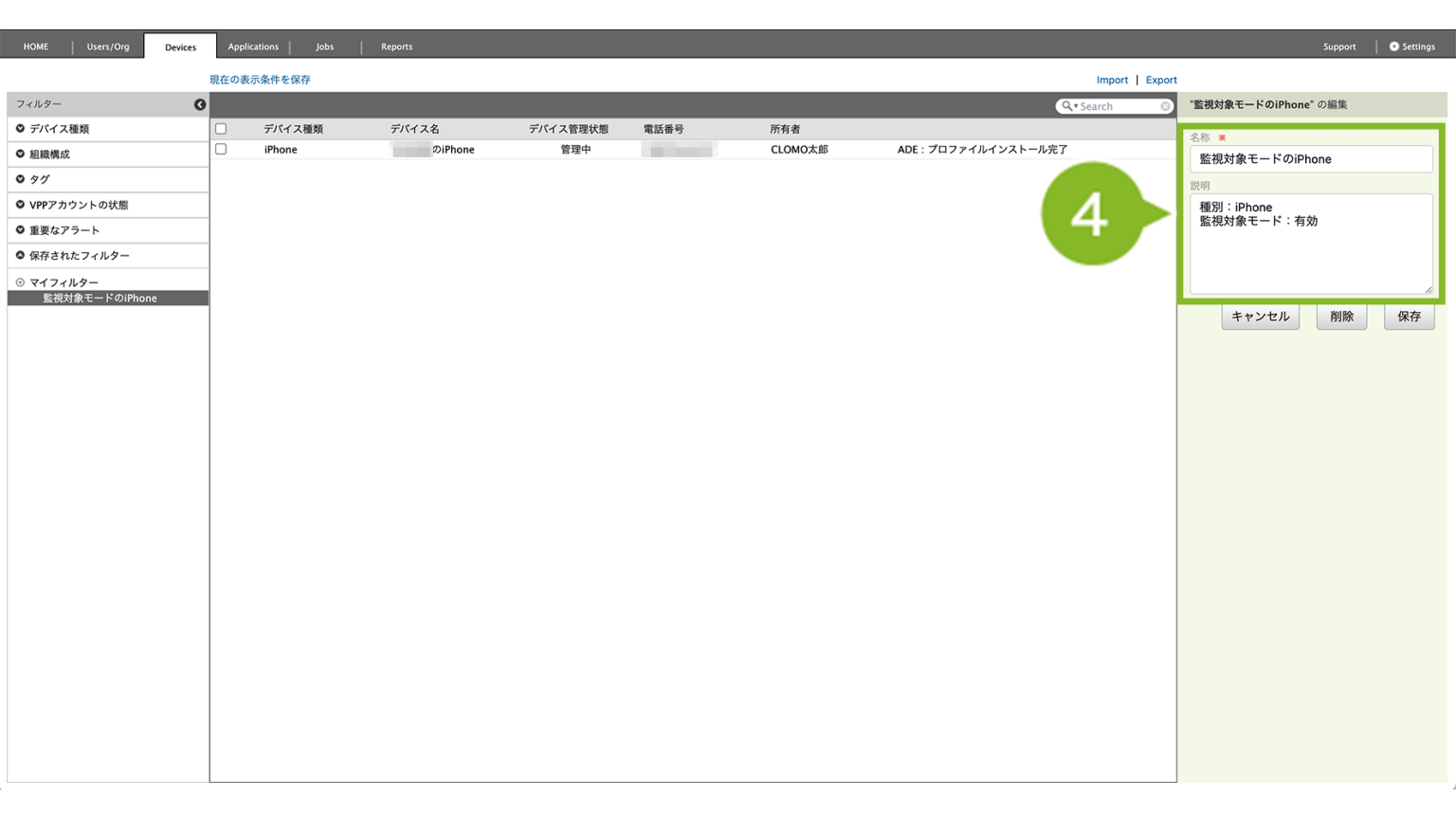
4. 名前や説明を編集します。
5. [ 保存 ] をクリックします。
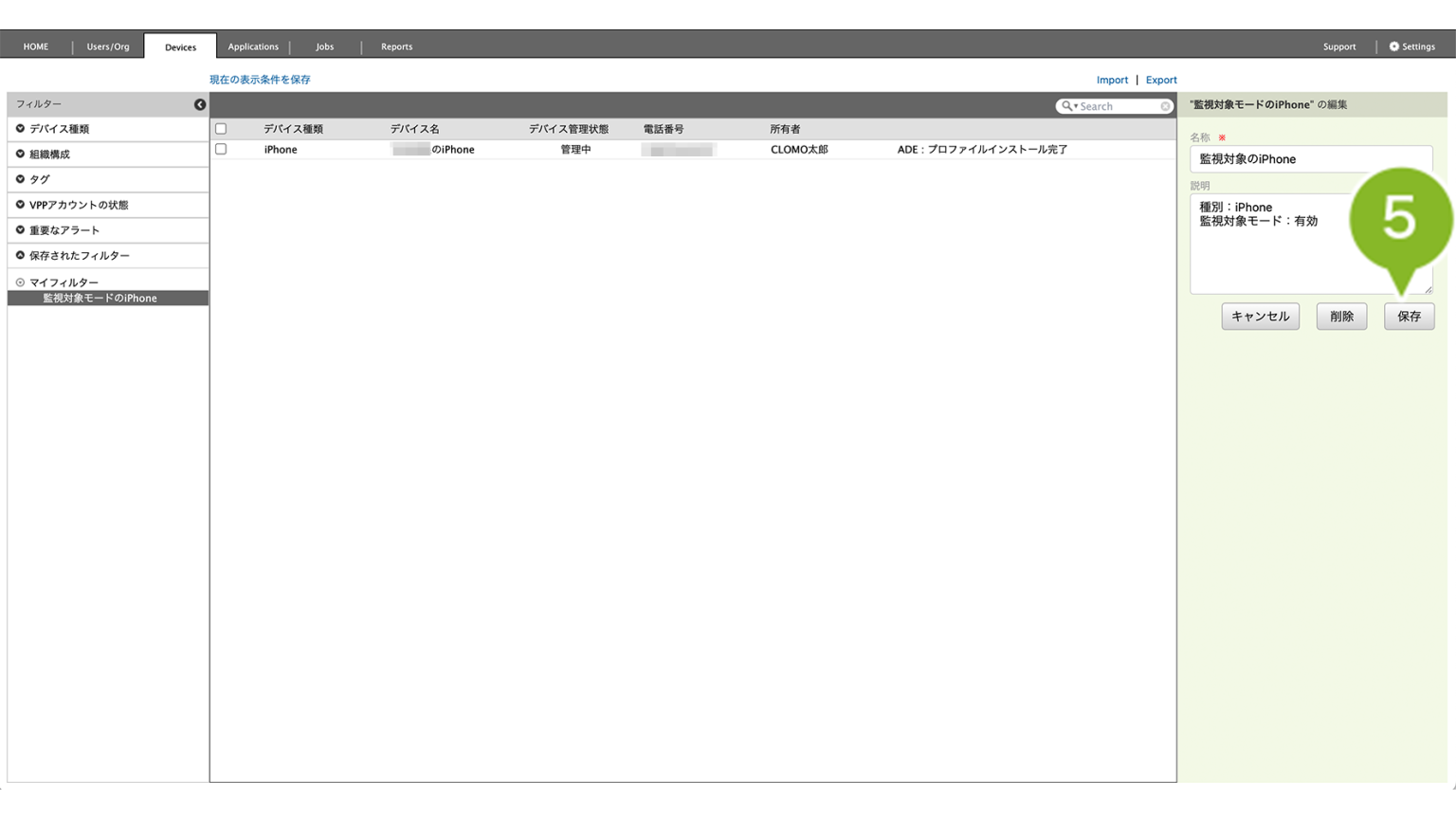
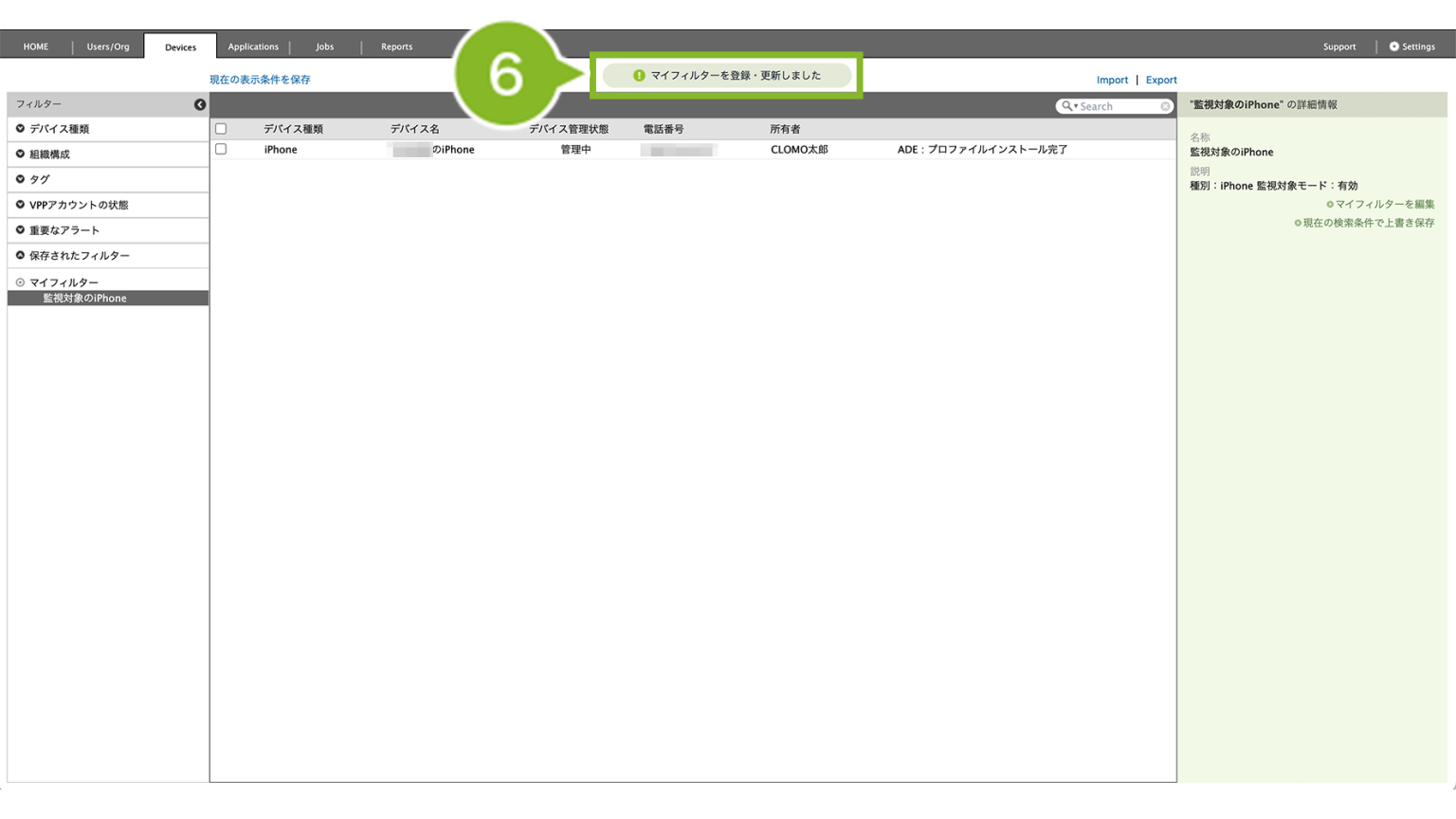
6. 画面上部にお知らせが表示されたら完了です。
検索条件を編集する
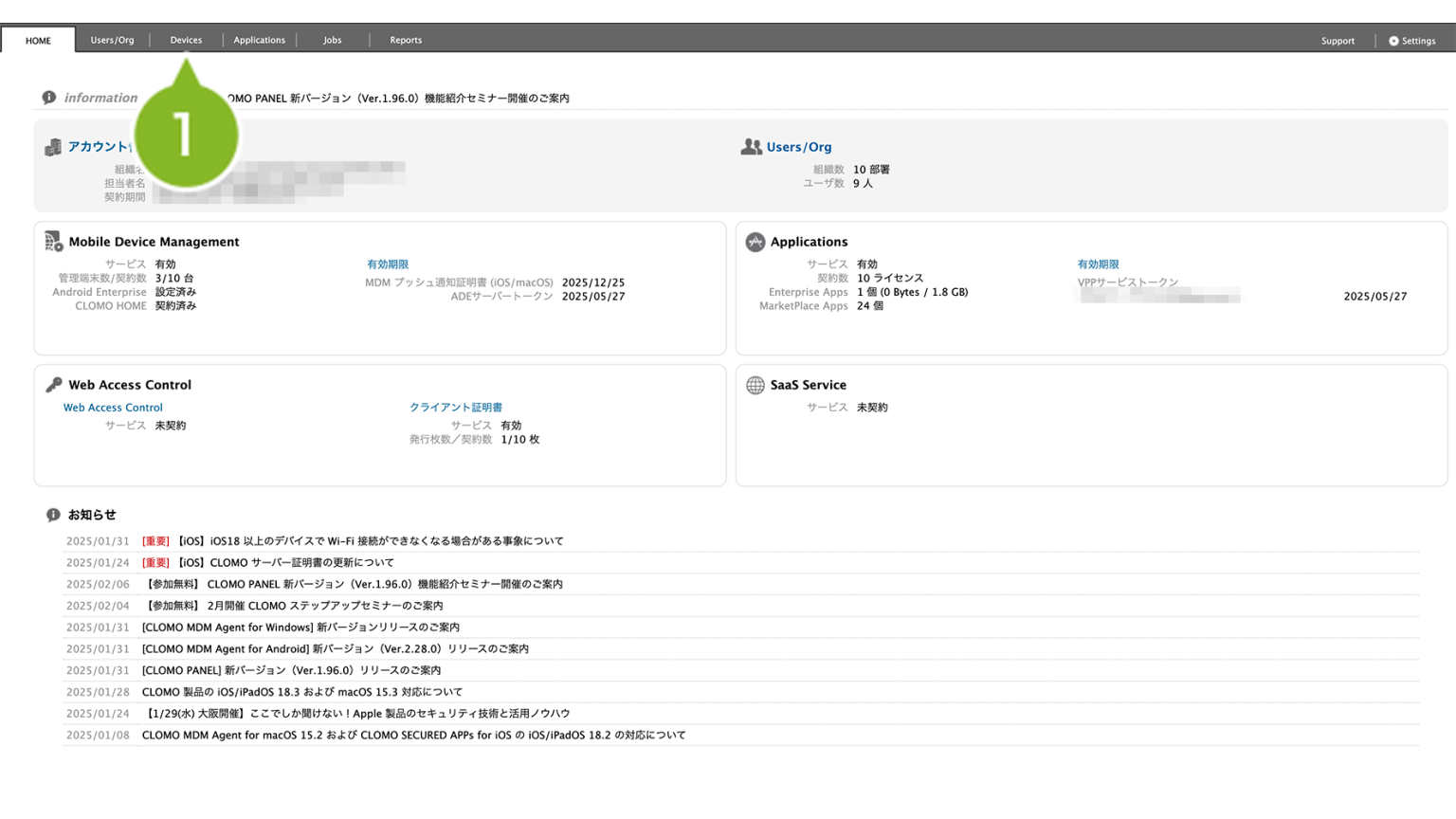
1. CLOMO PANEL にログイン後、[ Devices ] をクリックします。
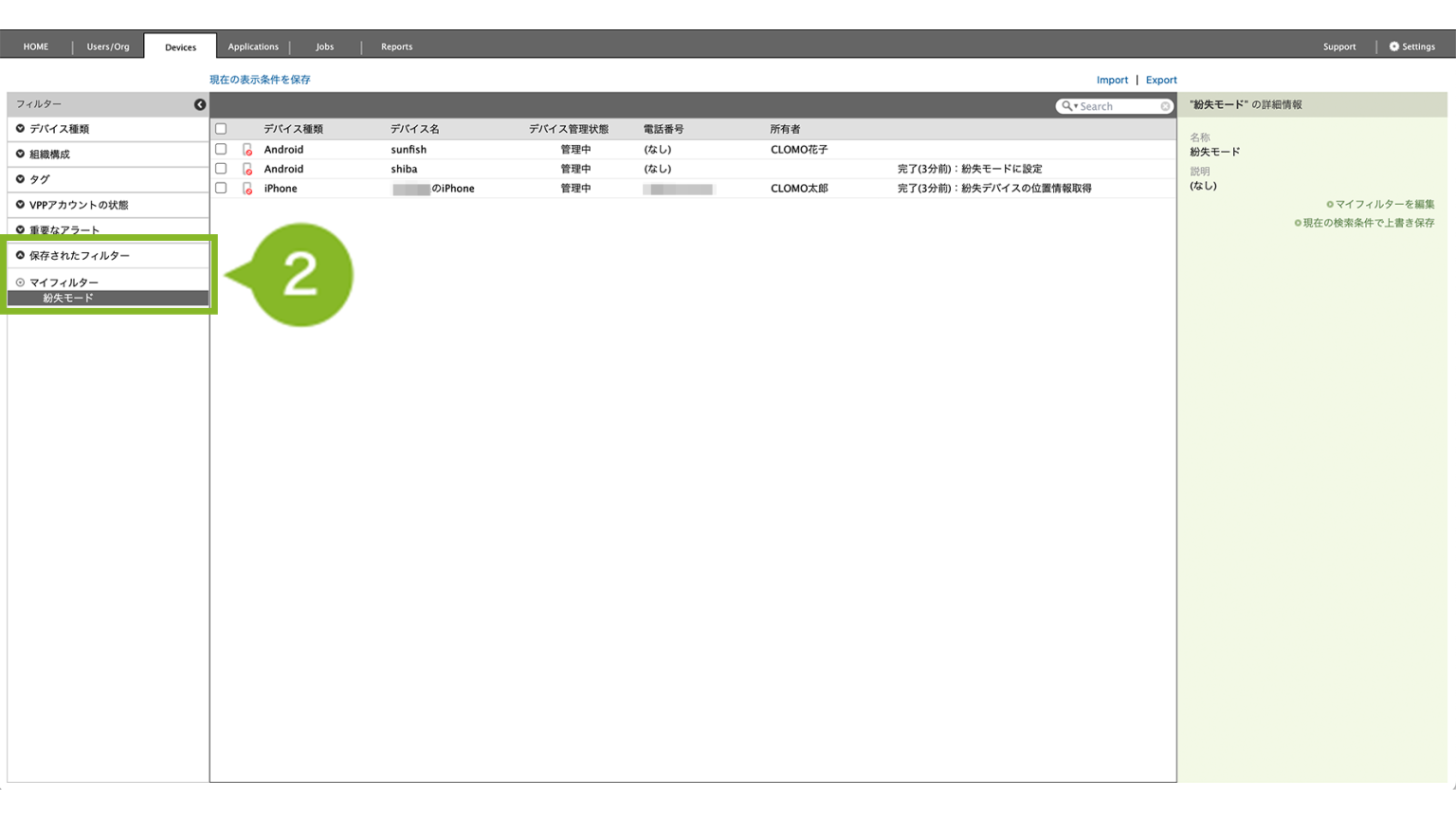
2. 画面左下の「保存されたフィルター」から、編集したいマイフィルターを選択します。
3. 上書き保存したい内容で詳細検索をおこないます。
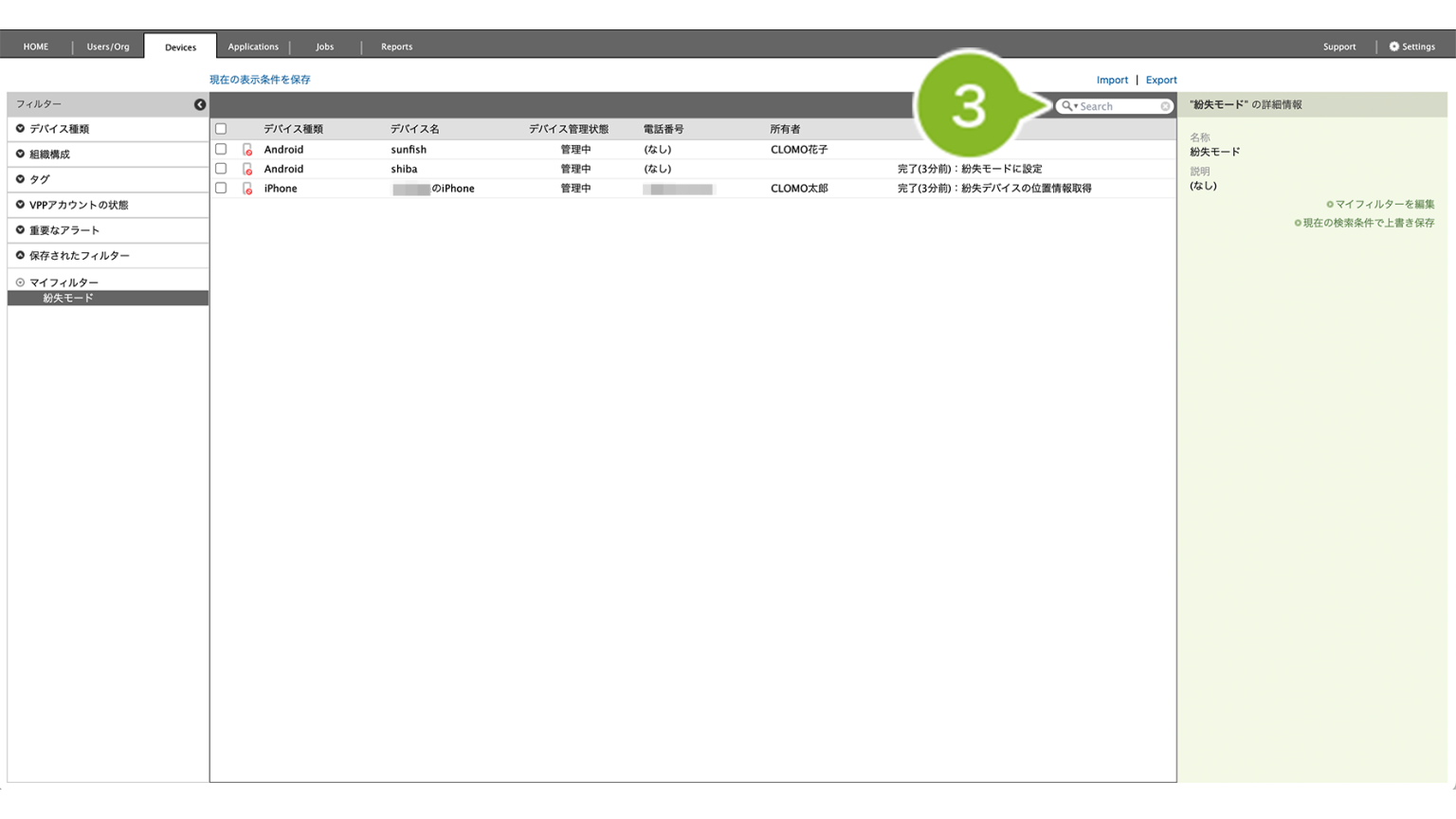
4. 検索をおこない、デバイス一覧が更新されたら、[ 現在の検索条件で上書き保存 ] をクリックします。
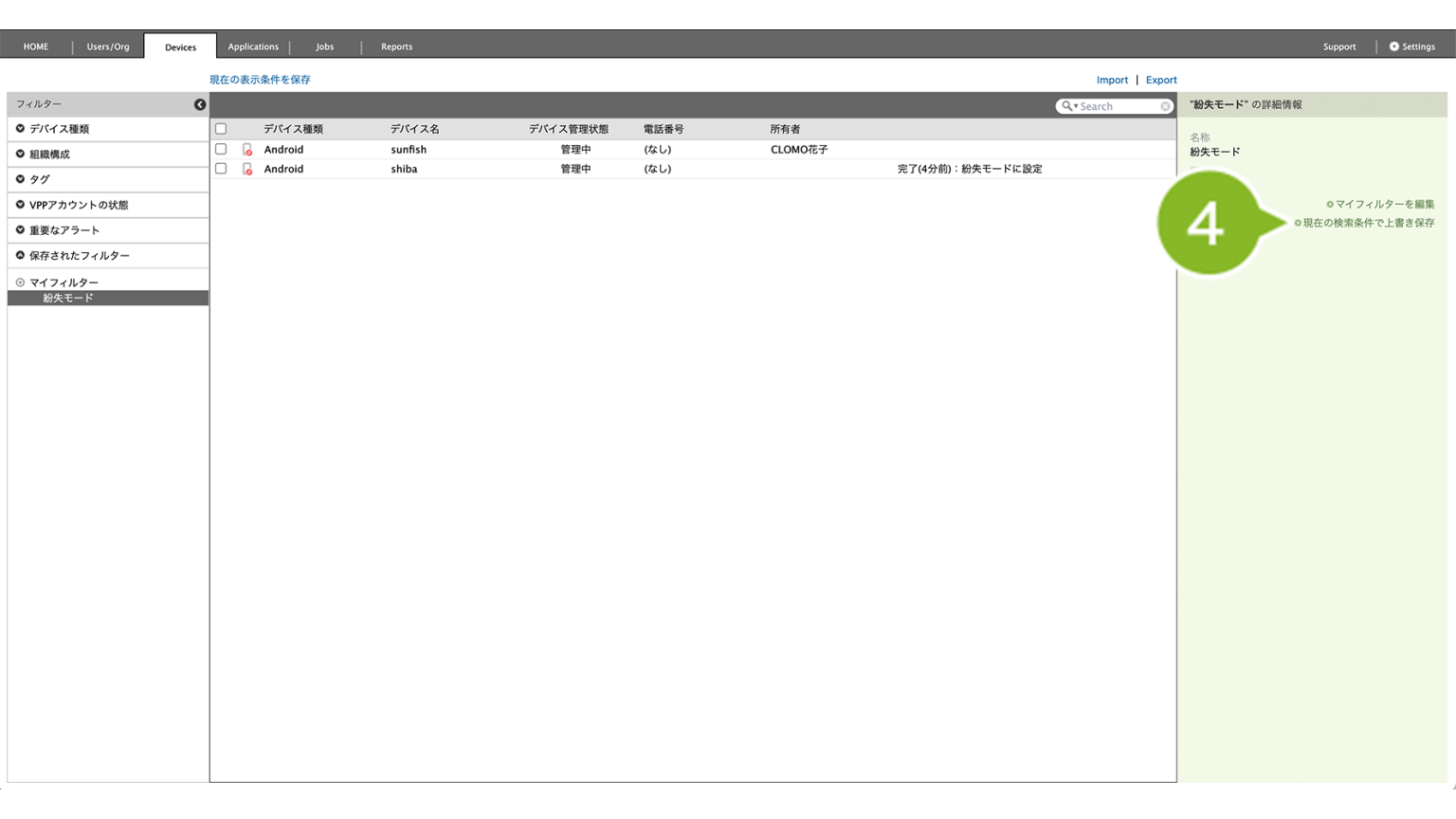
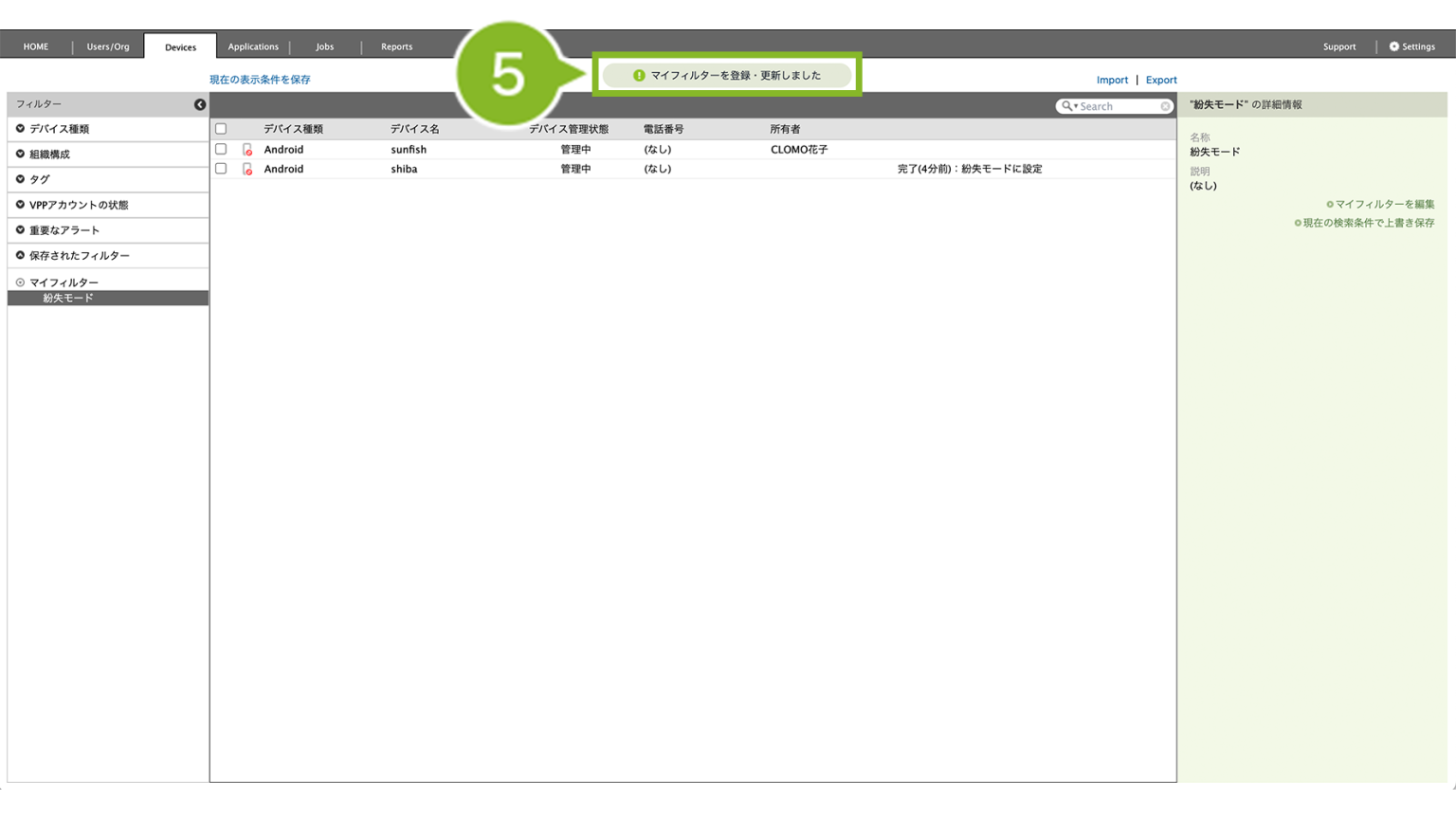
5. 画面上部にお知らせが表示されたら完了です。
マイフィルターを削除する
1. CLOMO PANEL にログイン後、[ Devices ] をクリックします。
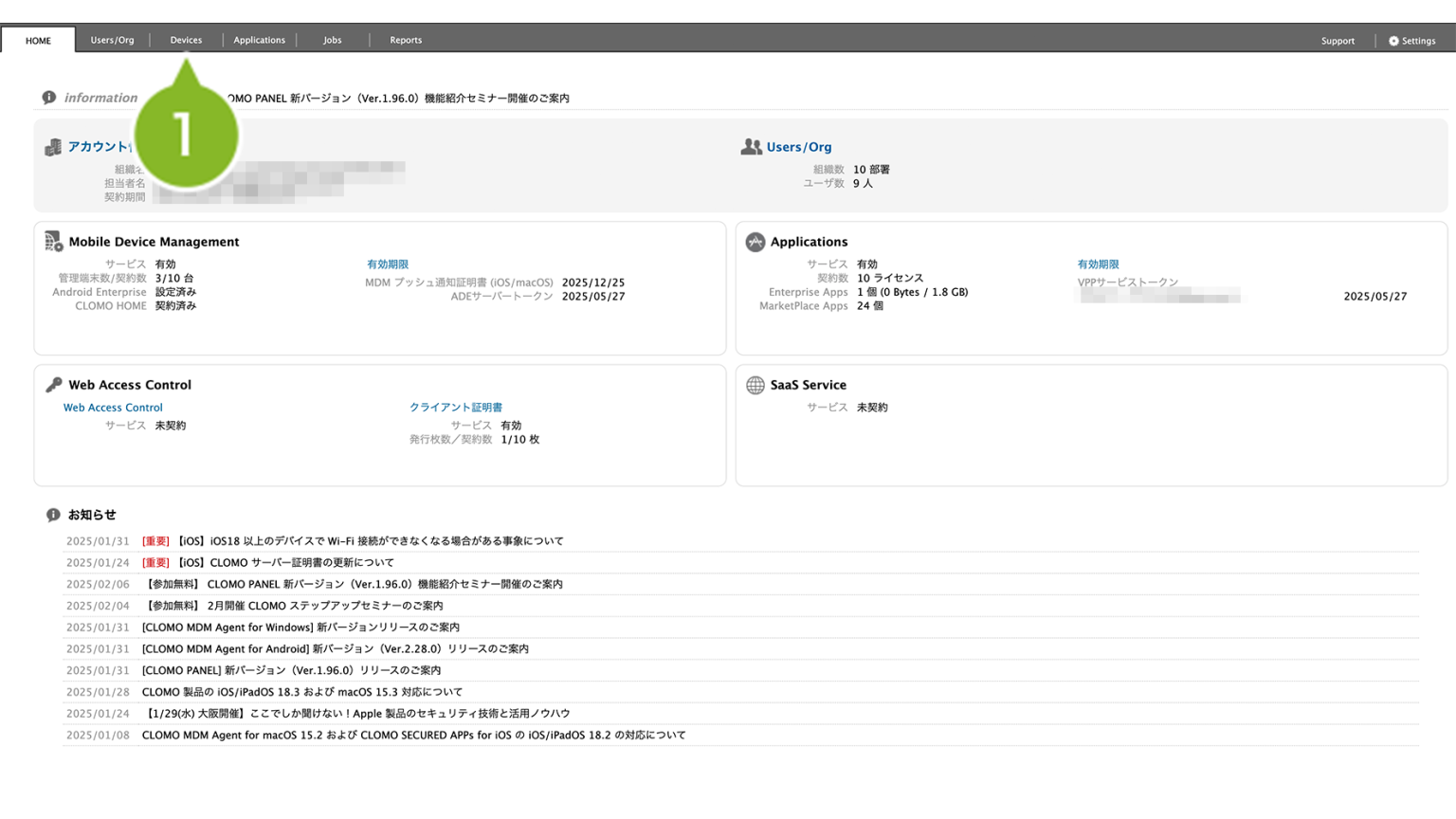
2. 画面左下の「保存されたフィルター」から、削除したいマイフィルターを選択します。
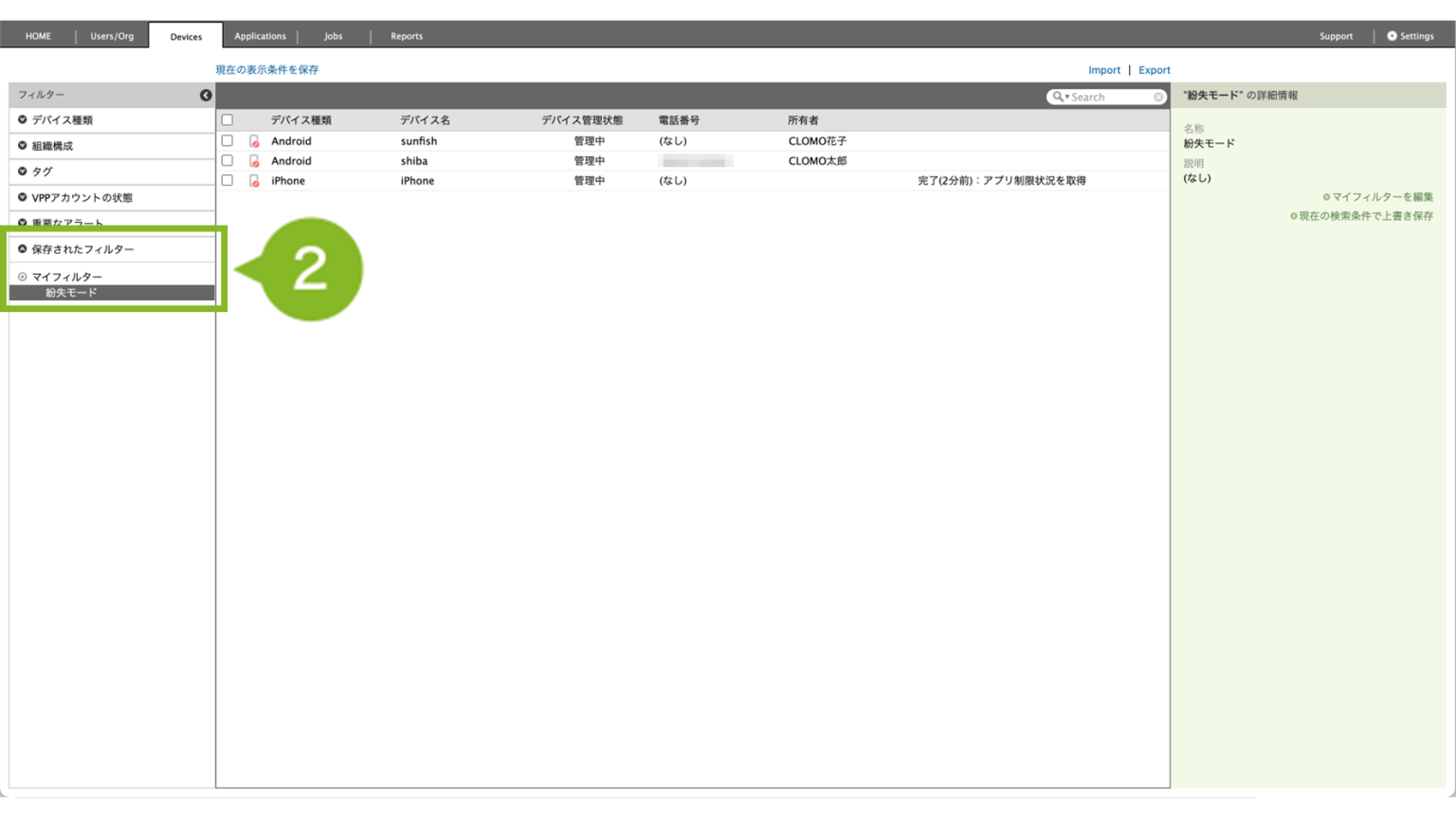
3. [ マイフィルターを編集 ] をクリックします。
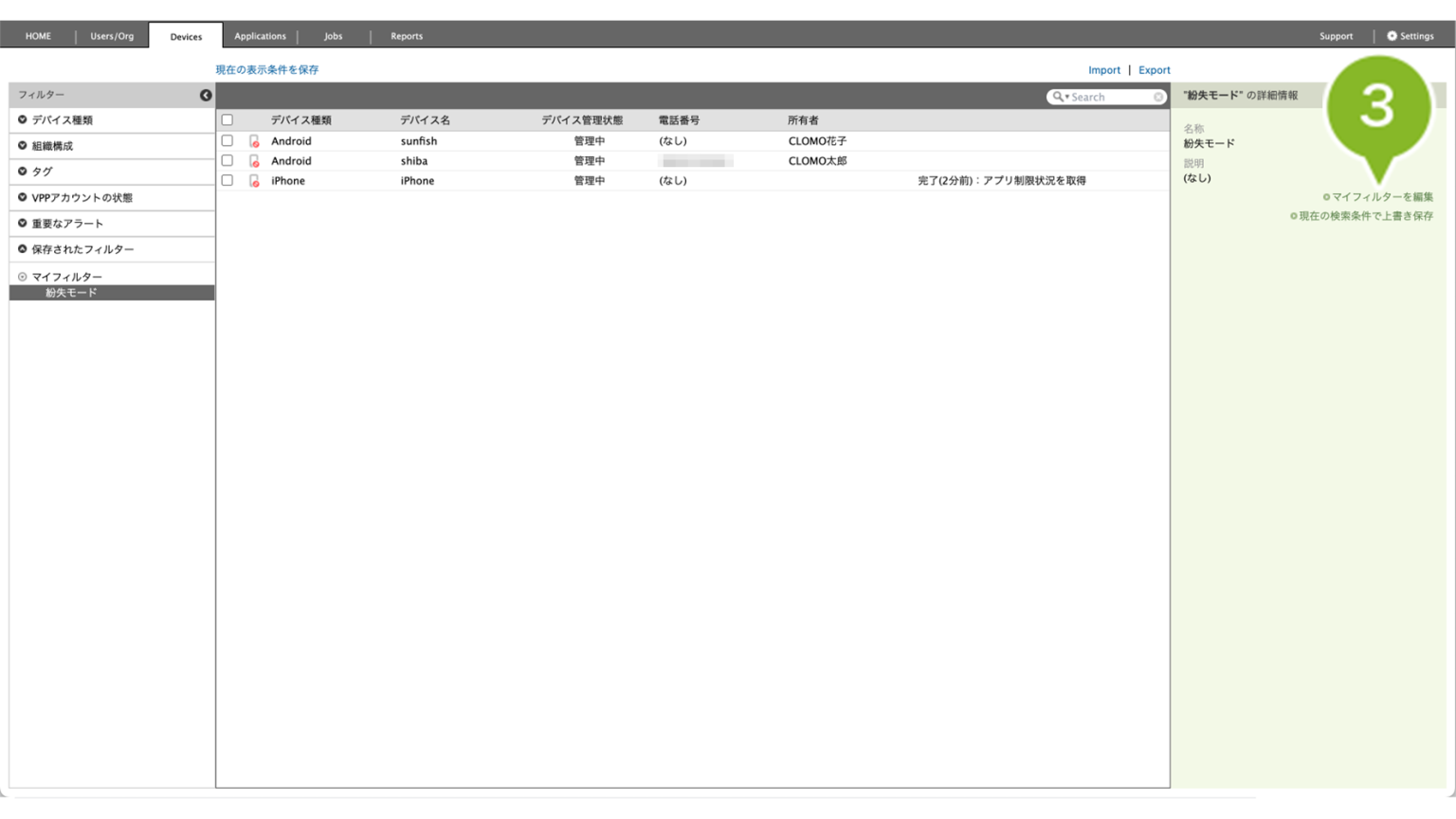
4. [ 削除 ] をクリックします。
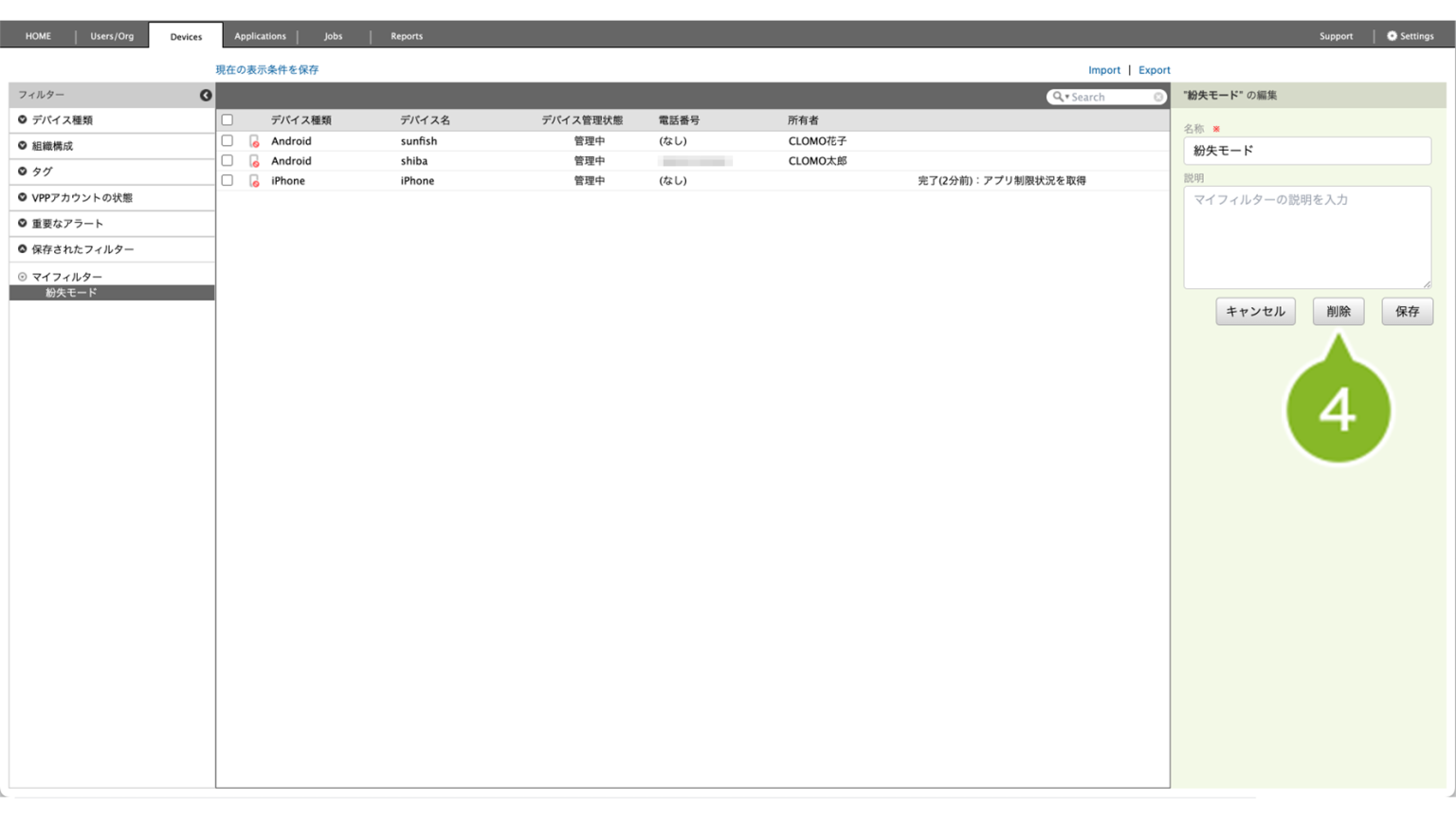
5. 確認のポップアップが表示されます。[ OK ] をクリックします。
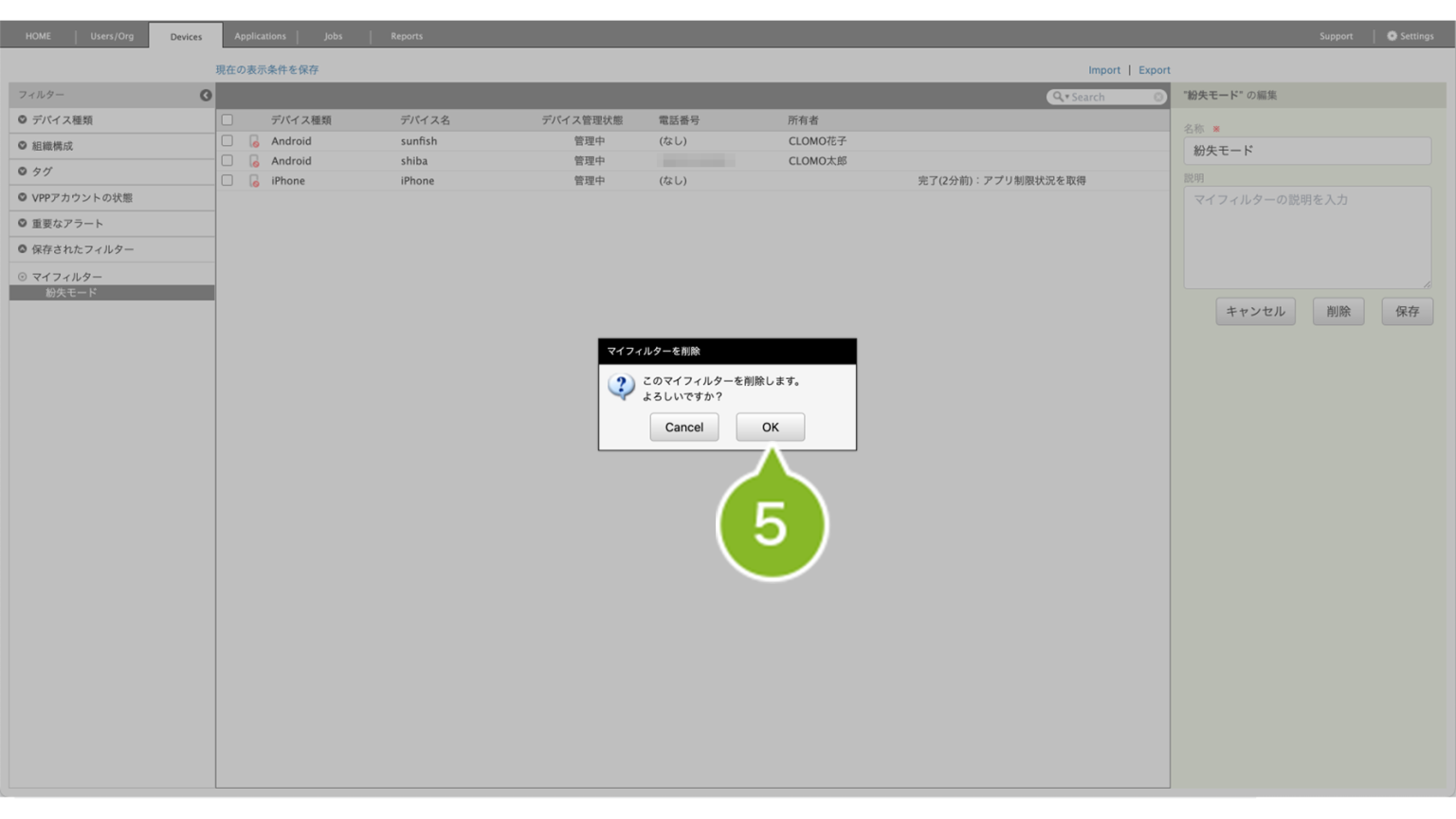
6. 画面上部にお知らせが表示されたら完了です。
(参考例)詳細検索の活用方法
詳細検索の活用方法の参考例をご紹介します。
運用に合わせてぜひお試しください。よく使うものは、マイフィルターに保存するのもおすすめです。
- 特定のアプリのインストール状況を検索したい
- 紛失モード中のデバイスを検索したい
- ローカルロック中のデバイスを検索したい
- 特定の OS に絞って、管理中のデバイスだけを検索したい(全デバイスにコマンドを実行したい)
特定のアプリのインストール・アップデート状況を検索したい
まず、アプリの最新のインストール状況を確認するため、情報取得を行います。
その後、詳細検索を用いてアプリのインストール・アップデート状況を検索します。
※ 以下の例は、「CLOMO MDM Agent for iOS」アプリのインストール状況を検索したい場合の手順です。
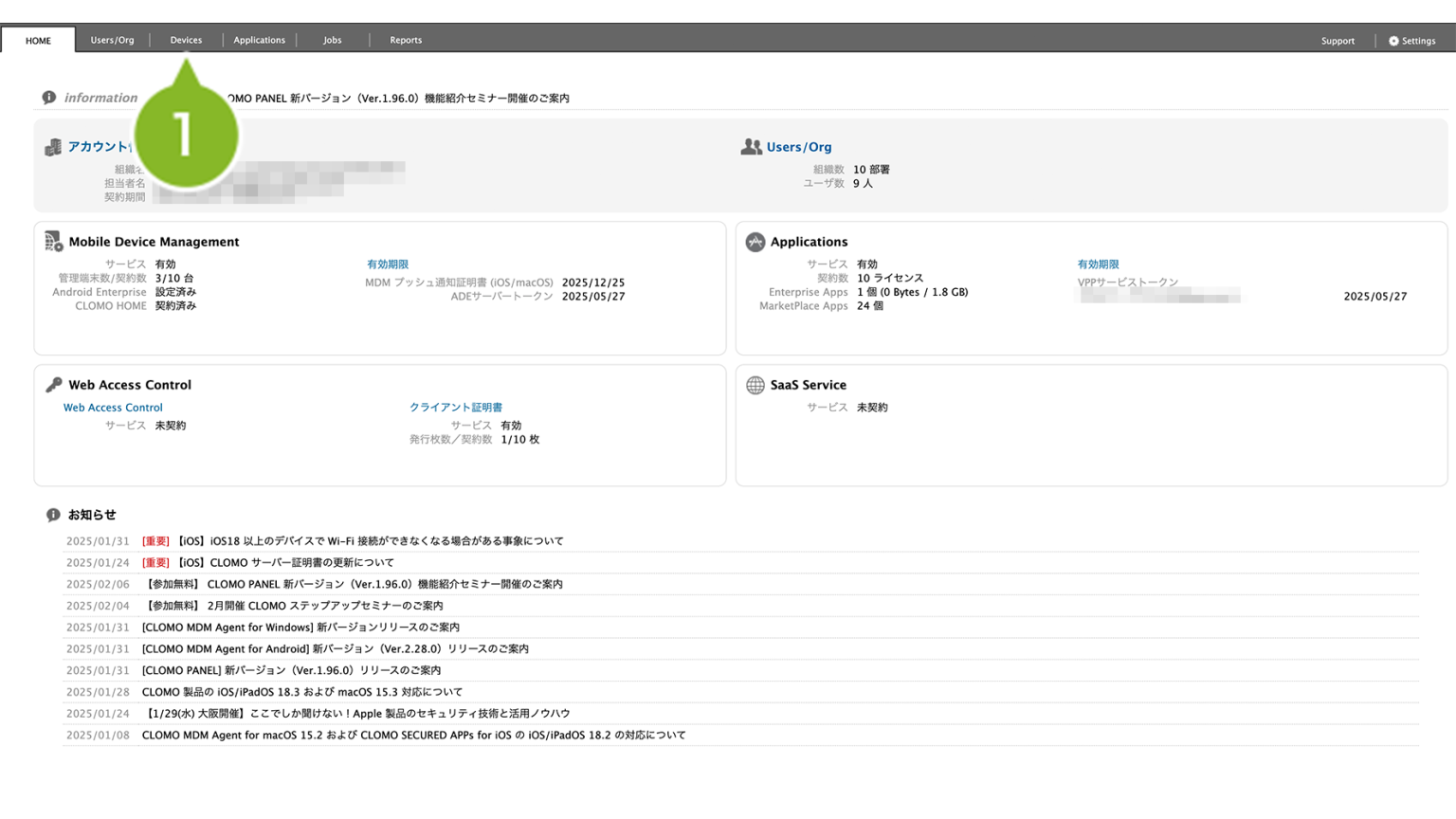
1. CLOMO PANEL にログイン後、[ Devices ] をクリックします。
2. 管理中のデバイスだけを検索したい(全デバイスにコマンドを実行したい)をご参照の上、該当 OS の管理中の全デバイスを抽出します。
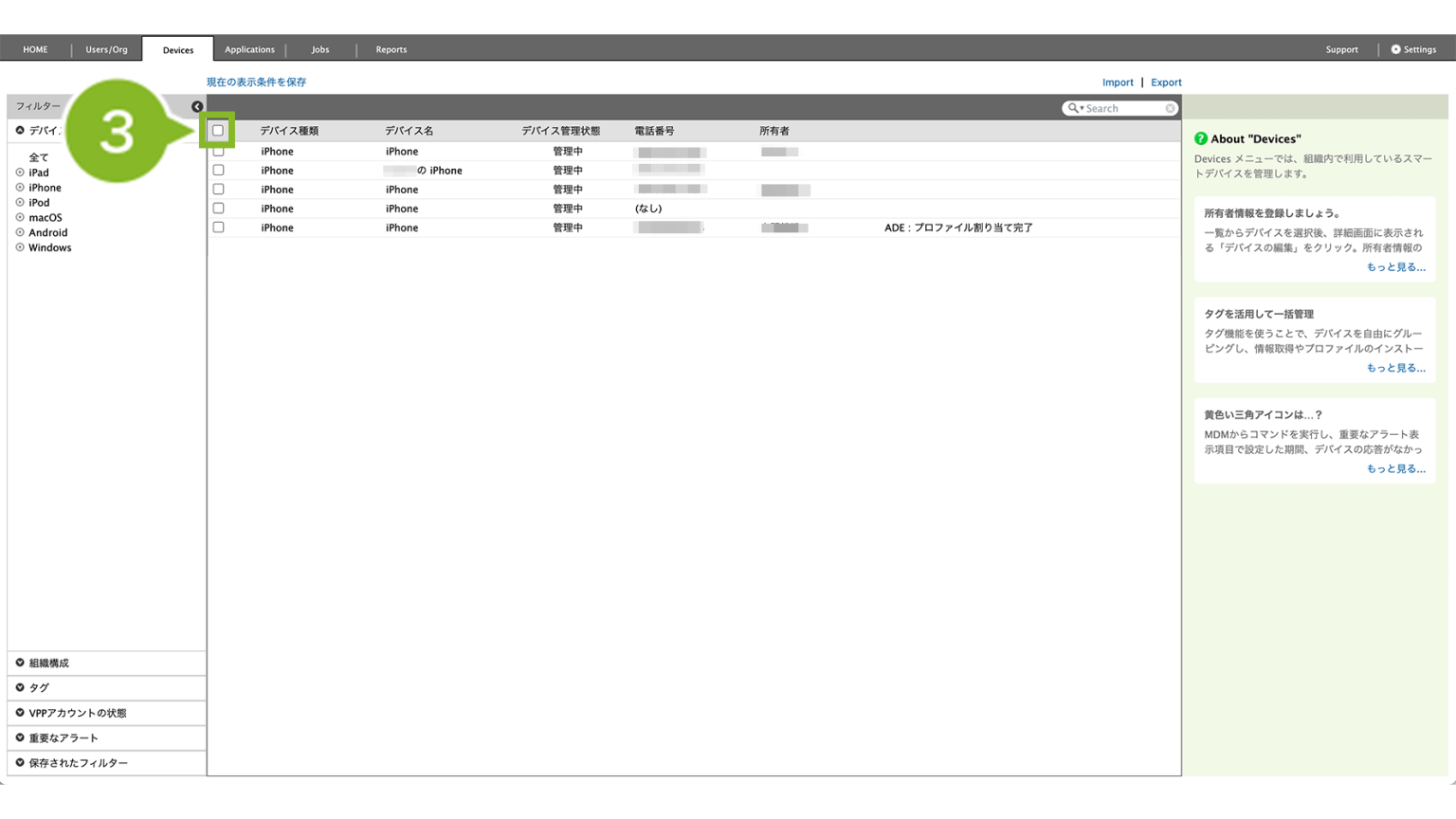
3.「デバイス種類」横のボックスにチェックを付けて、デバイスを全選択します。
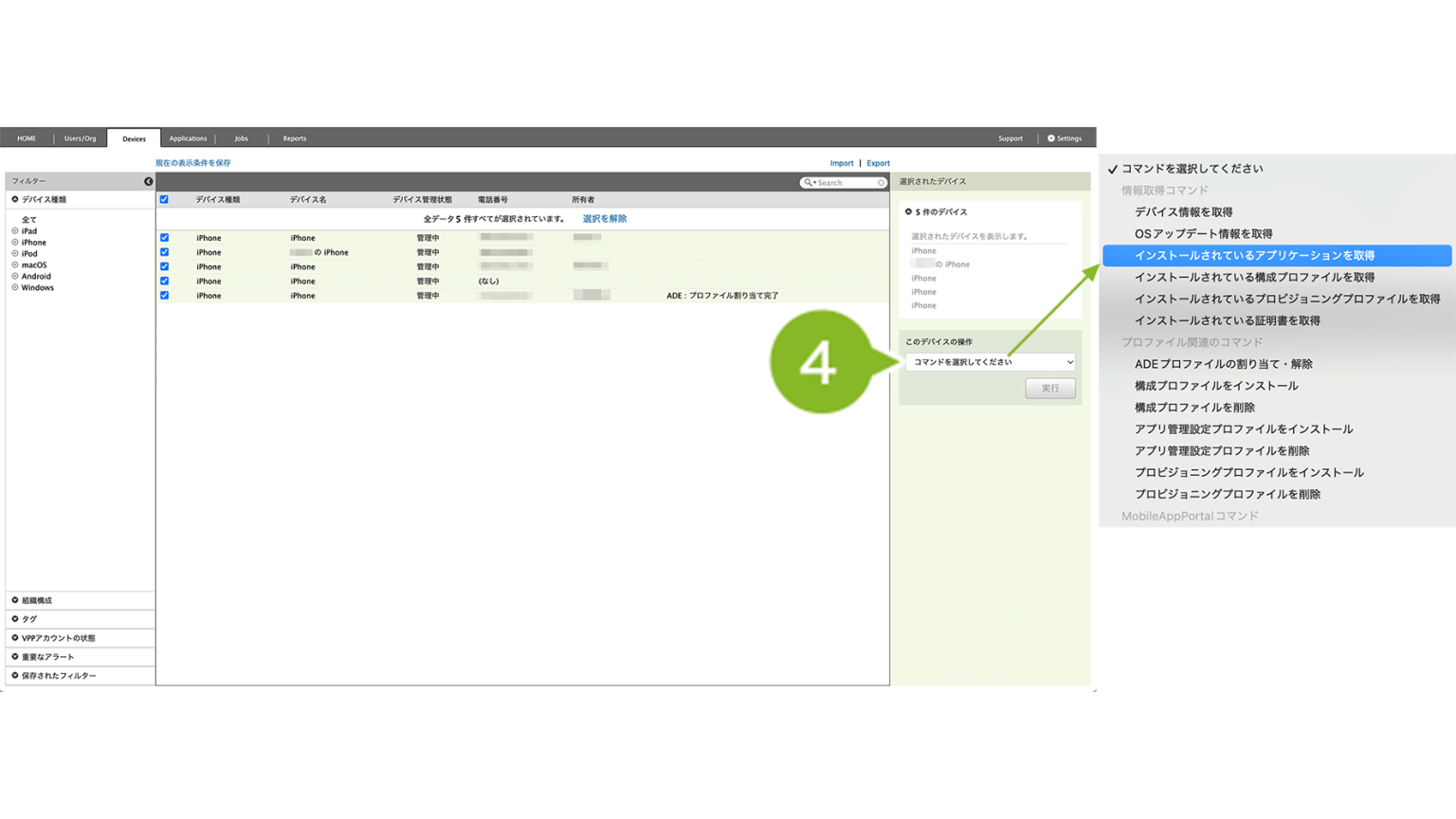
4. [ コマンドを選択してください ] から、[ インストールされているアプリケーションを取得 ] をクリックします。
5. [ 実行 ] をクリックします。
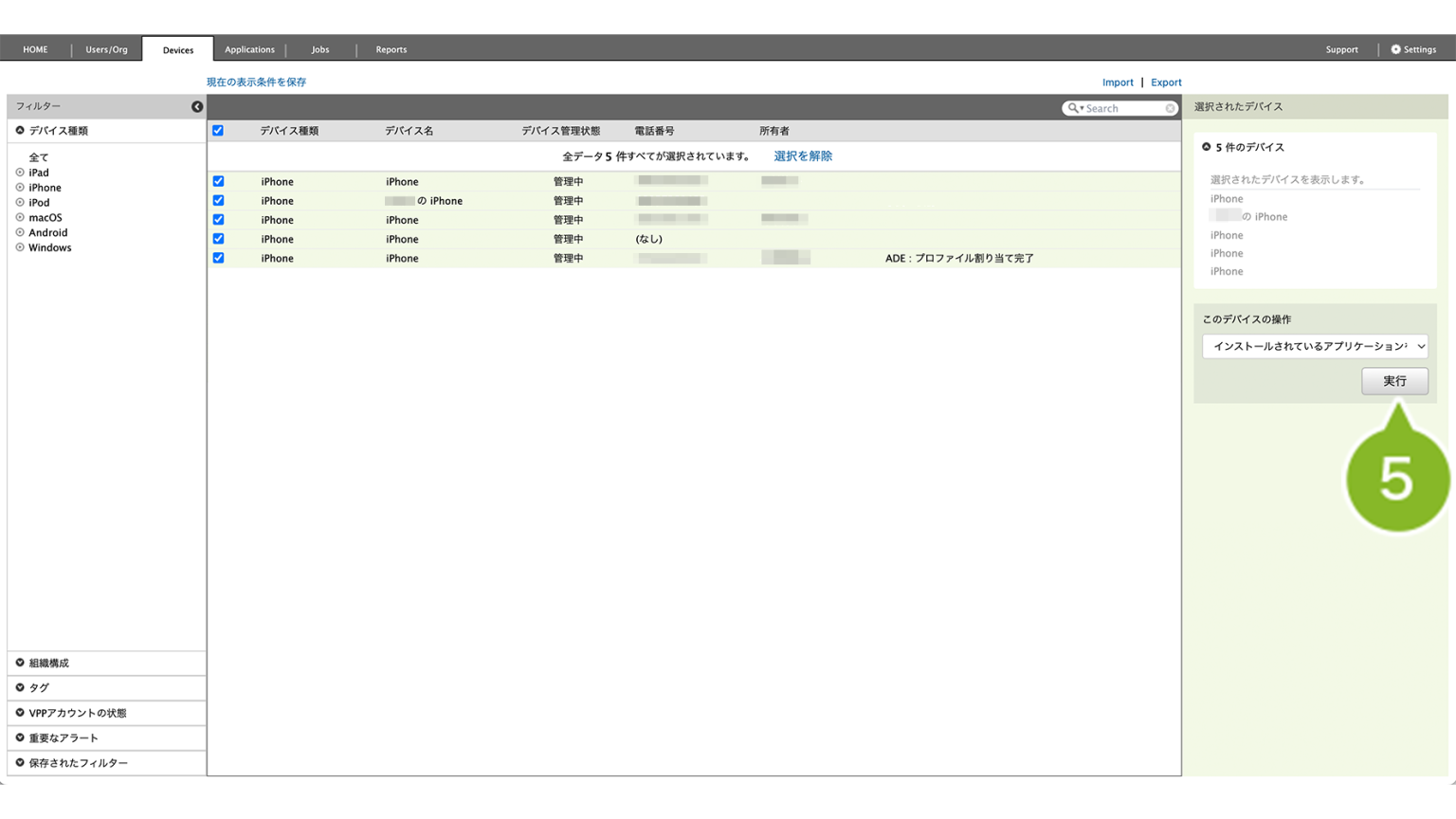
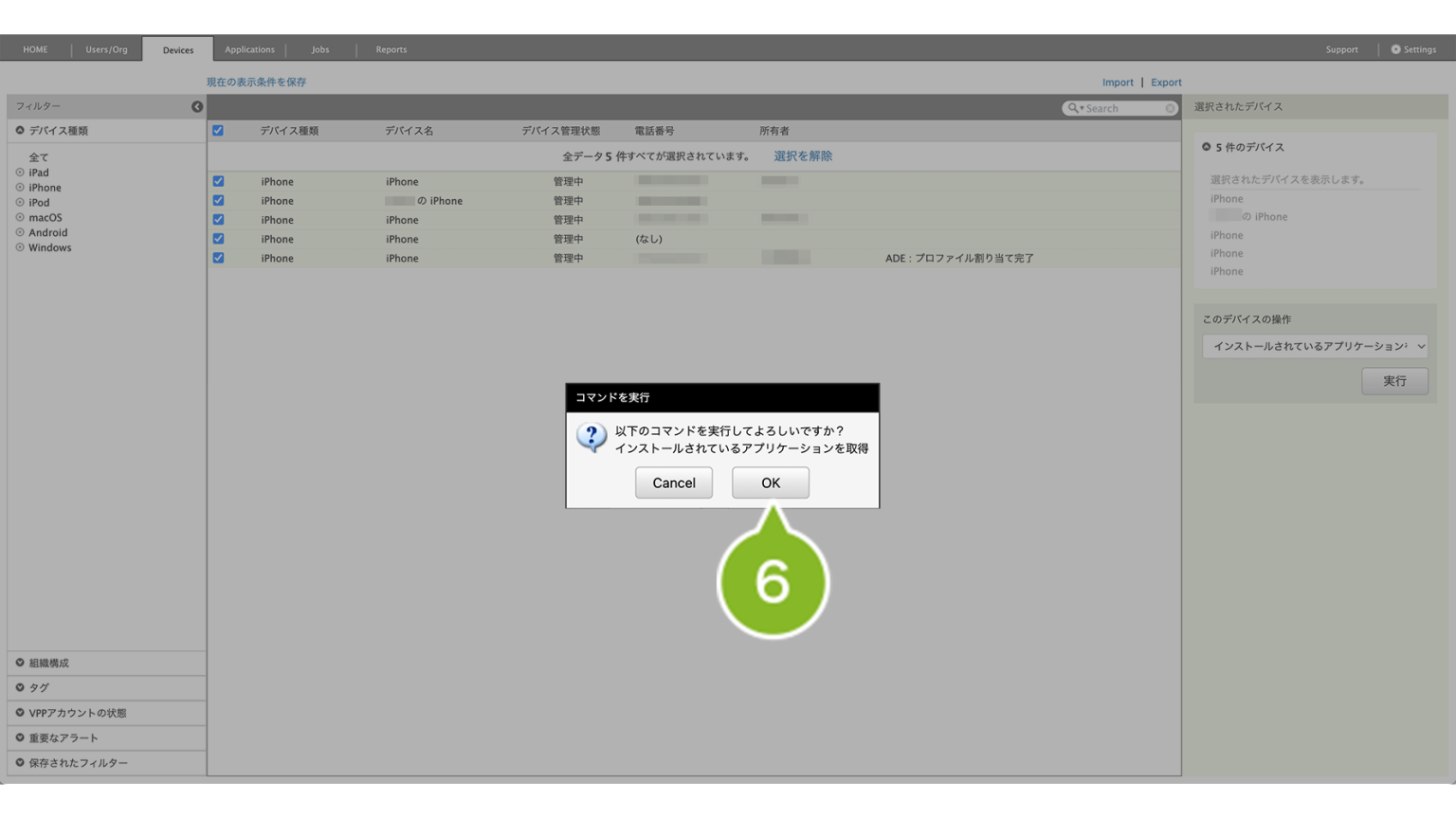
6. [ OK ] をクリックします。
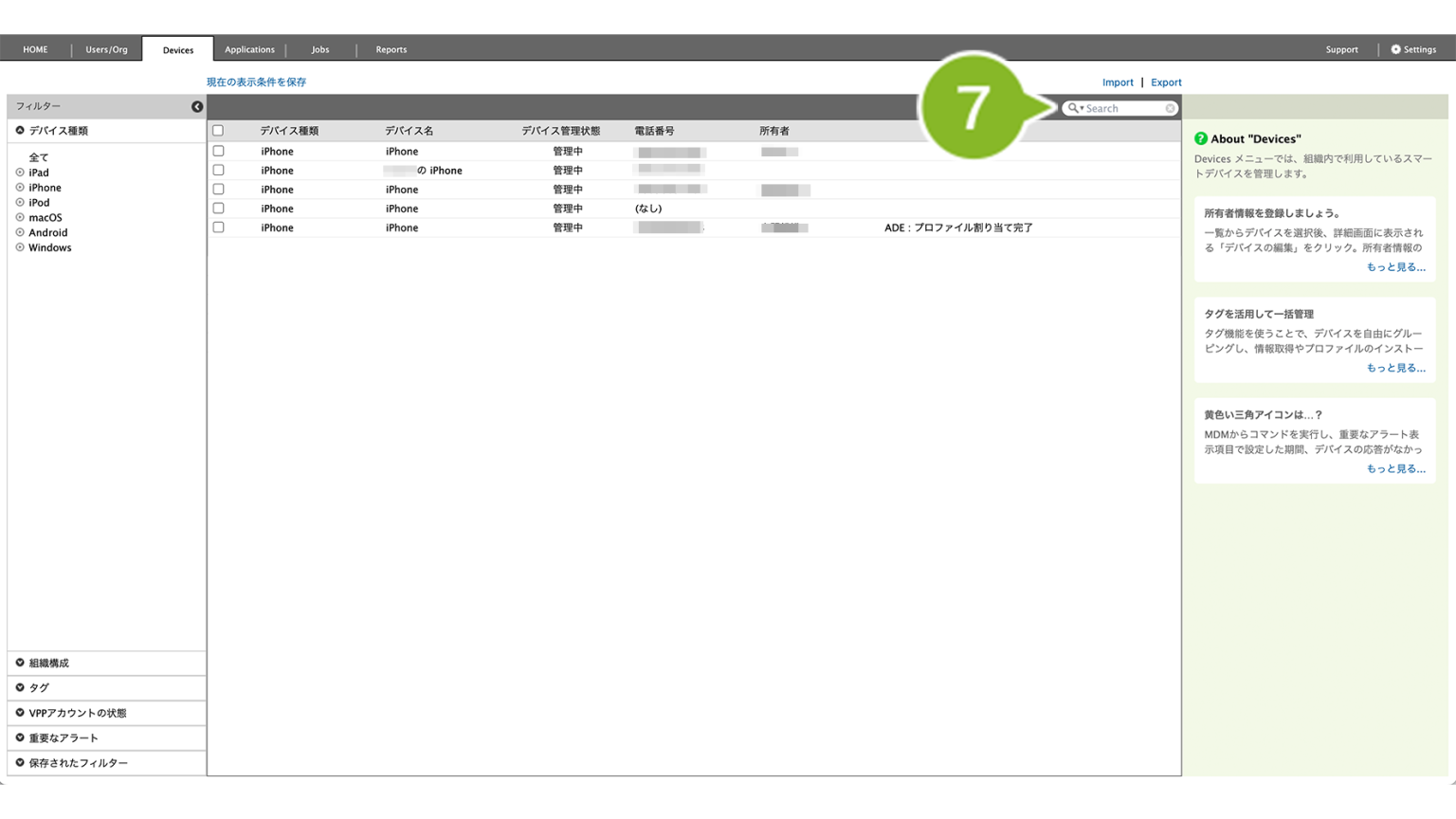
7. 次に、詳細検索をします。虫眼鏡アイコンをクリックします。
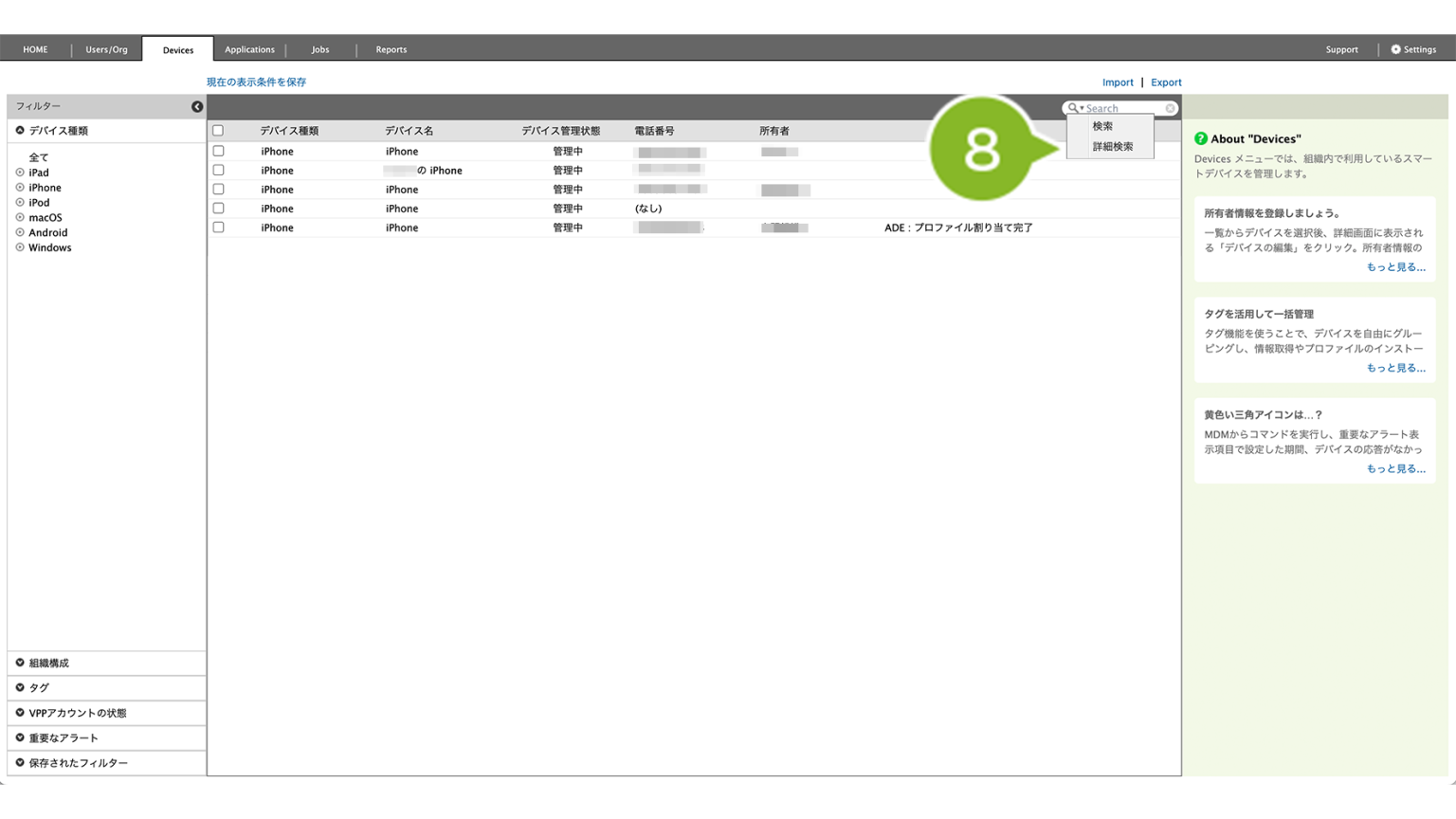
8. [ 詳細検索 ] をクリックします。
9. 以下の画面のように条件を設定して、検索を実行します。
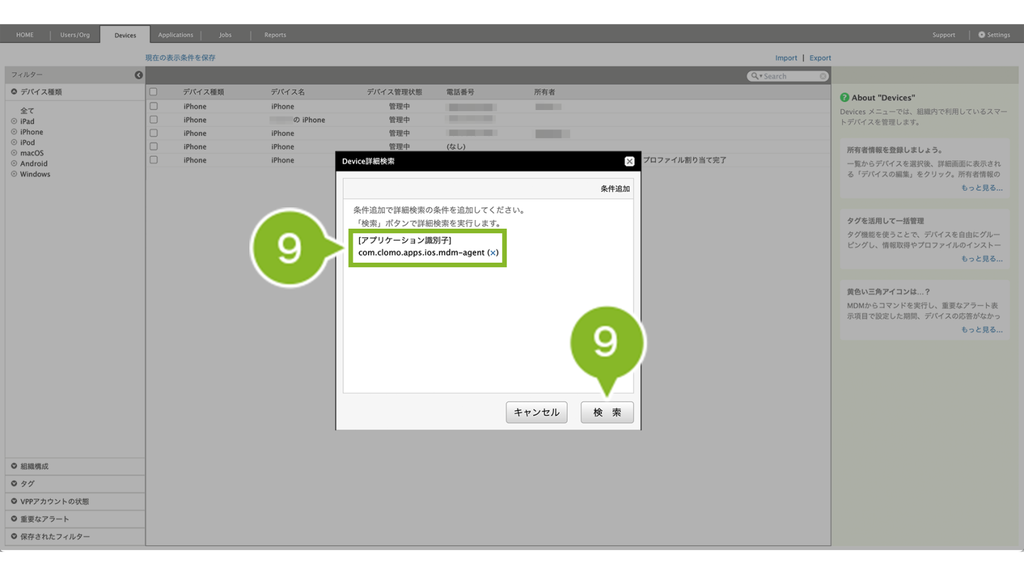
| 検索例 | 検索条件 |
| 特定アプリ(CLOMO MDM Agent for iOS)がインストールされているデバイスを確認する | アプリケーション識別子:com.clomo.apps.ios.mdm-agent |
| 特定アプリ(CLOMO MDM Agent for iOS)がインストールされていないデバイスを確認する | アプリケーション識別子:com.clomo.apps.ios.mdm-agent を含まない |
| CLOMO MDM Agent for iOSが特定バージョン(3.3.2)にアップデートされていないデバイスを確認する | アプリケーション識別子:com.clomo.apps.ios.mdm-agent アプリケーションバージョン:3.3.2 を含まない |
紛失モード中のデバイスを検索したい
紛失モード中のデバイスを整理する際にご活用ください。
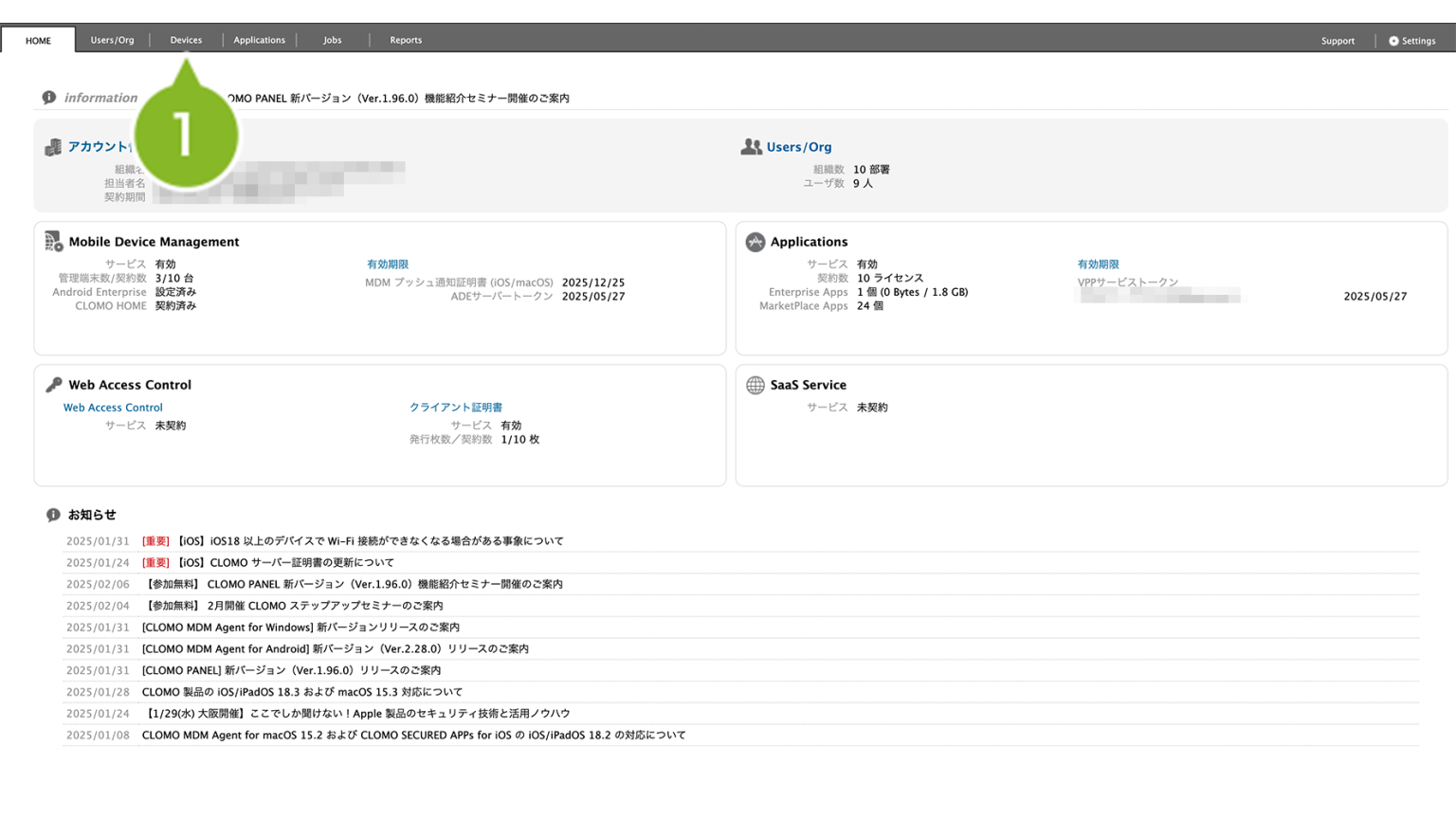
1. CLOMO PANEL にログイン後、[ Devices ] をクリックします。
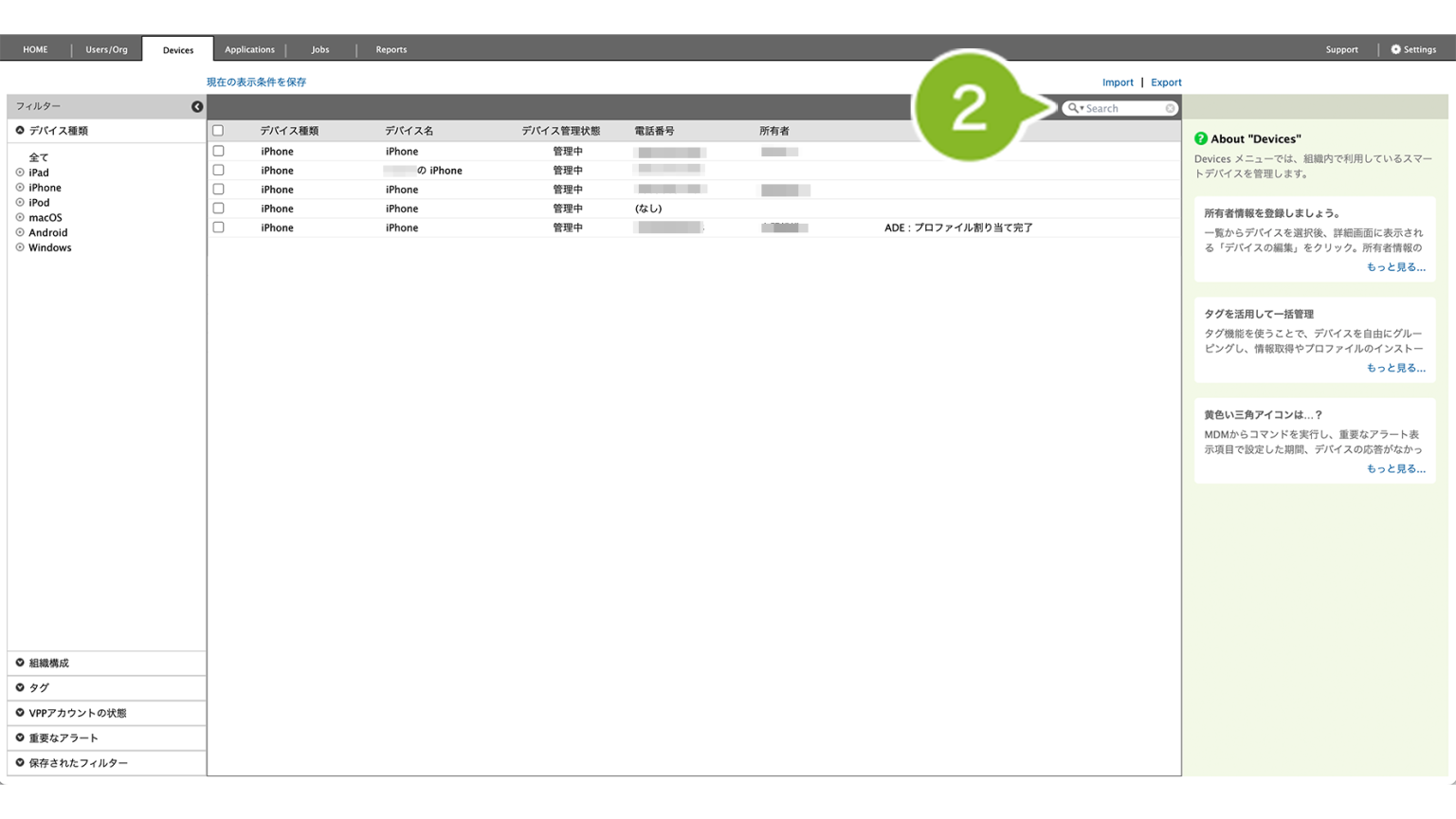
2. 虫眼鏡アイコンをクリックします。
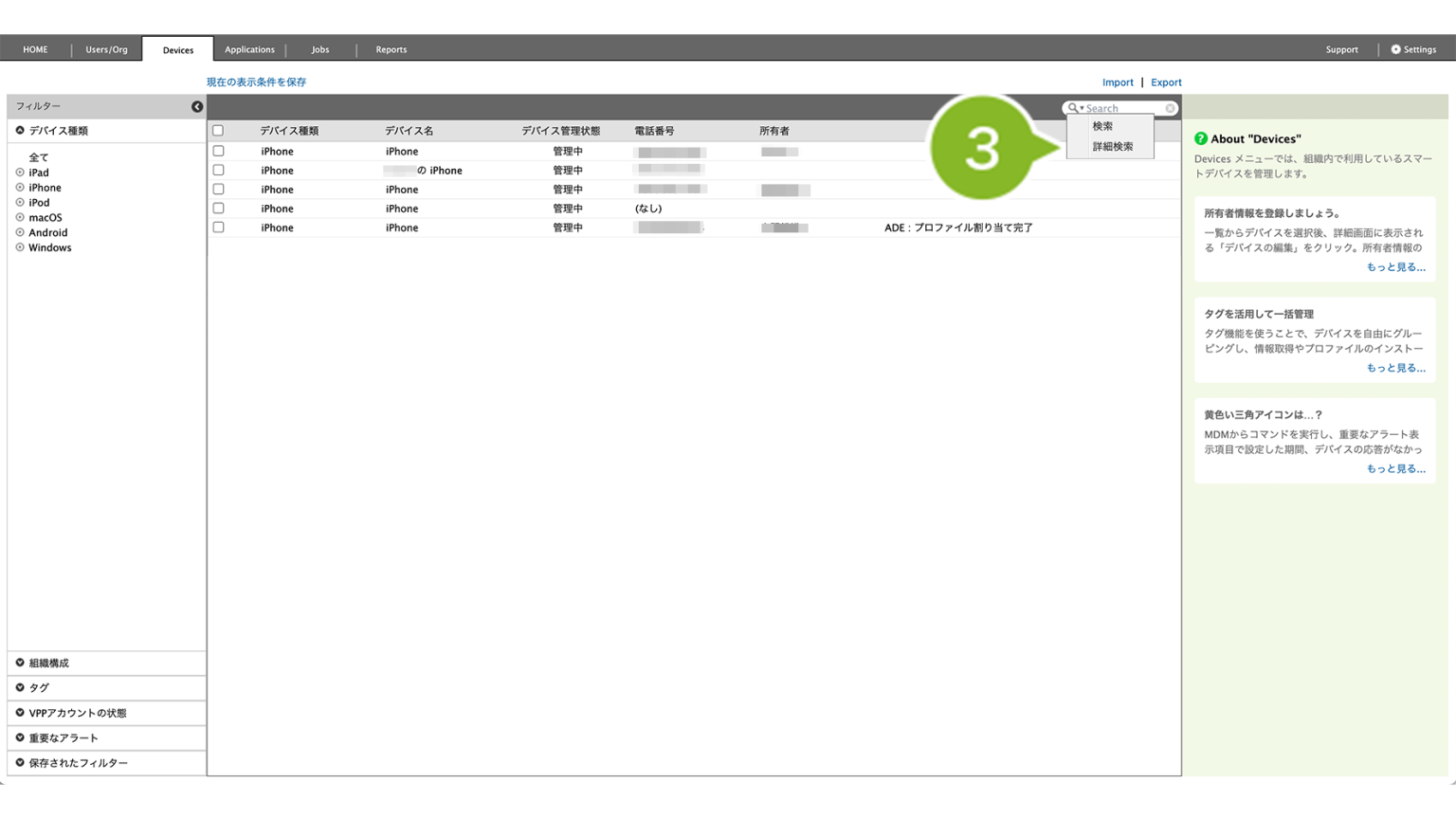
3. [ 詳細検索 ] をクリックします。
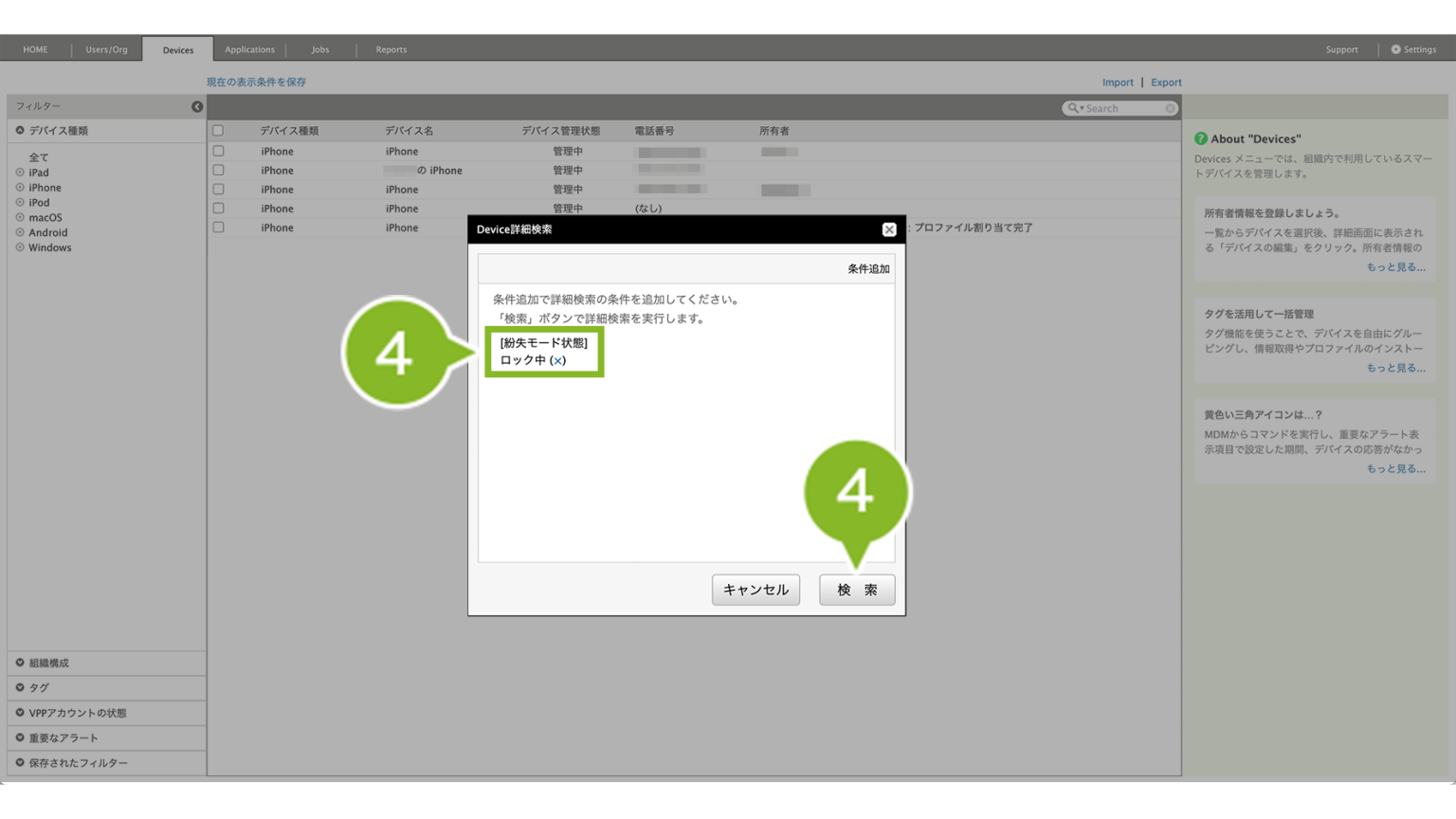
4. 以下の画面のように条件を設定して、検索を実行します。
| 検索例 | 検索条件 |
| 紛失モード中のデバイスを確認する | 紛失モード状態:ロック中 |
| CLOMO から紛失モードの設定をおこなっているが、紛失モードに設定されていない状態のデバイスを確認する | 紛失モード状態:ロック待ち |
| CLOMO から紛失モードの解除をおこなっているが、紛失モードに設定されている状態のデバイスを確認する | 紛失モード状態:ロック解除待ち |
ローカルロック中のデバイスを検索したい
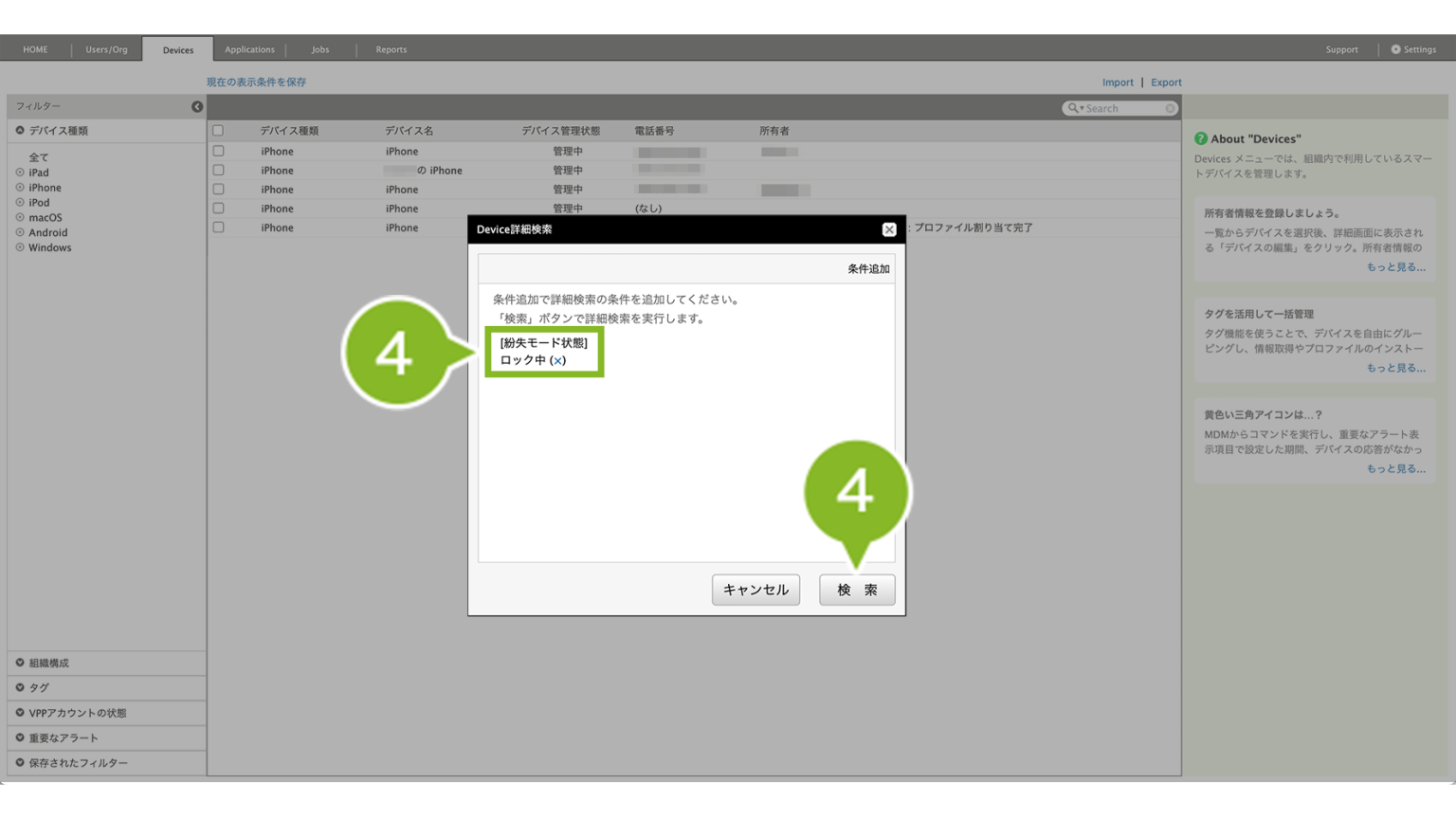
ローカルロック中のデバイスを確認したい際にご活用ください。
1. CLOMO PANEL にログイン後、[ Devices ] をクリックします。
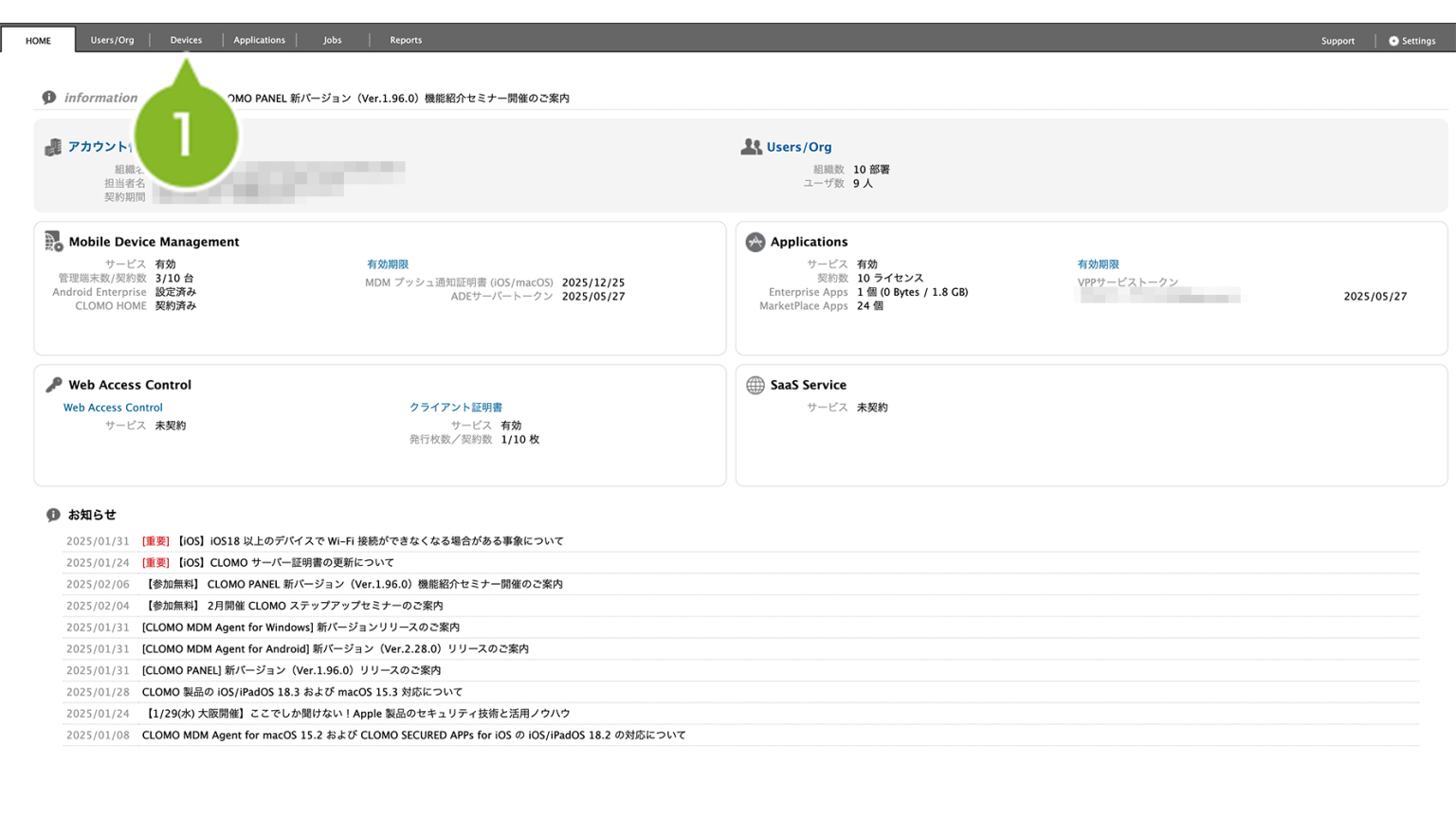
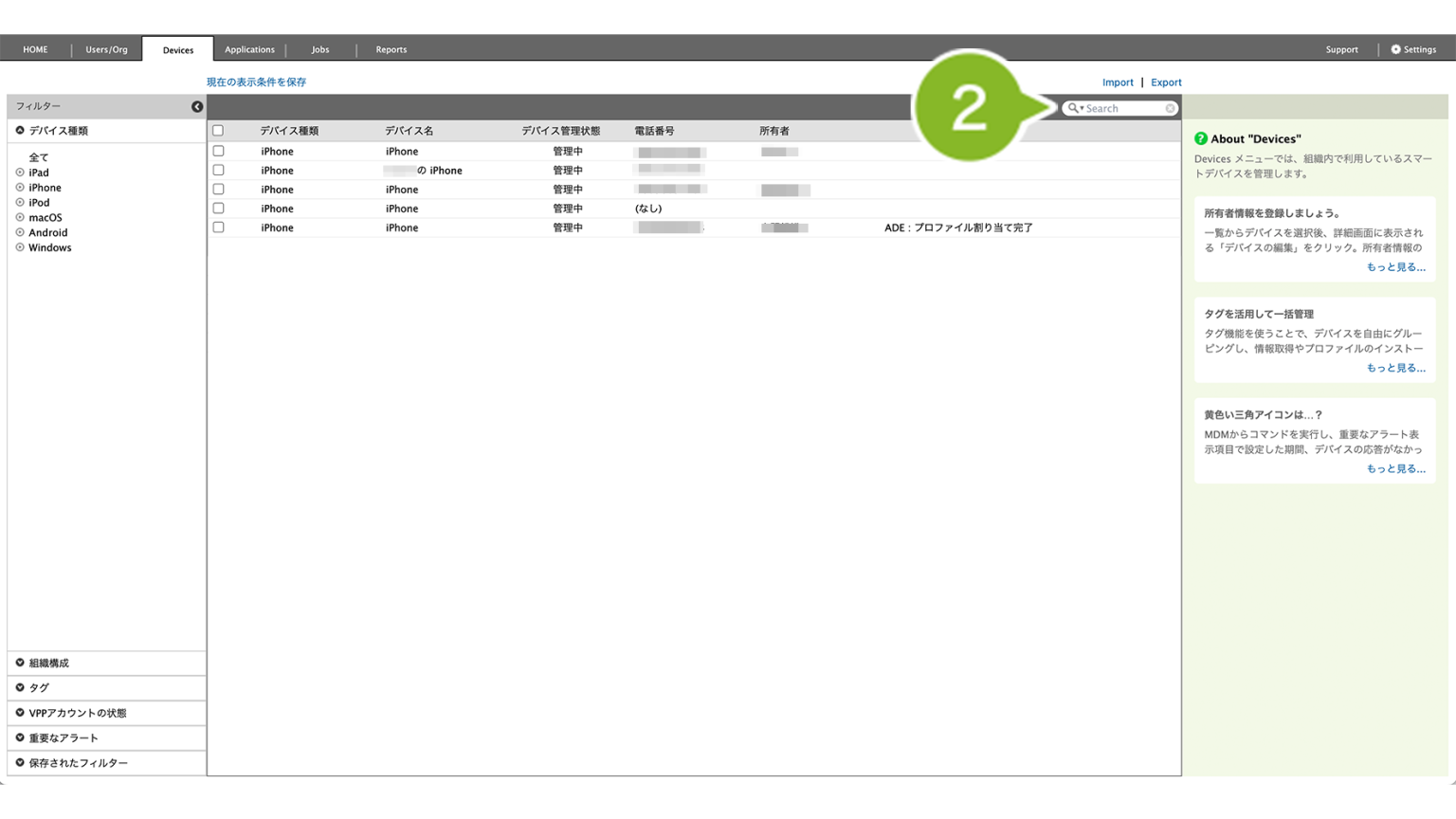
2. 虫眼鏡アイコンをクリックします。
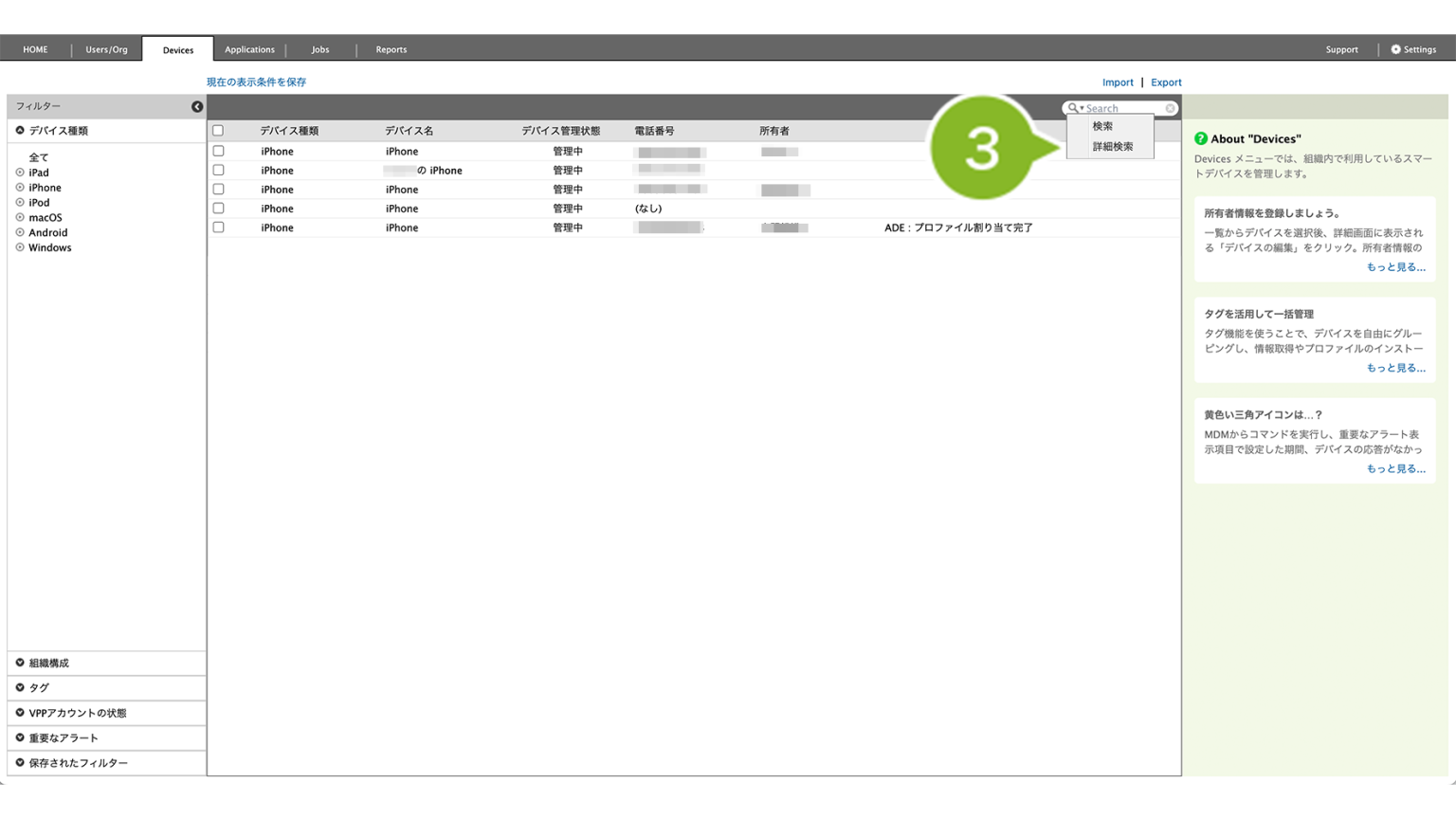
3. [ 詳細検索 ] をクリックします。
4. 以下の画面のように条件を設定して、検索を実行します。
特定の OS に絞って、管理中のデバイスだけを検索したい(全デバイスにコマンドを実行したい)
複数の OS を管理している場合や、削除済みデバイス・利用予約デバイスが混ざっている場合に、全デバイスを選択してコマンドを実行しようとすると、「デバイスを削除」コマンドしか表示されないことがあります。
そのため、全デバイスにコマンドを実行したい場合は、単一の OS ごとに、削除済みデバイス・利用予約デバイスを除いた状態でデバイスを全選択する必要があります。
※ 以下の例は、iOS の全デバイスにコマンドを実行したい場合の手順です。
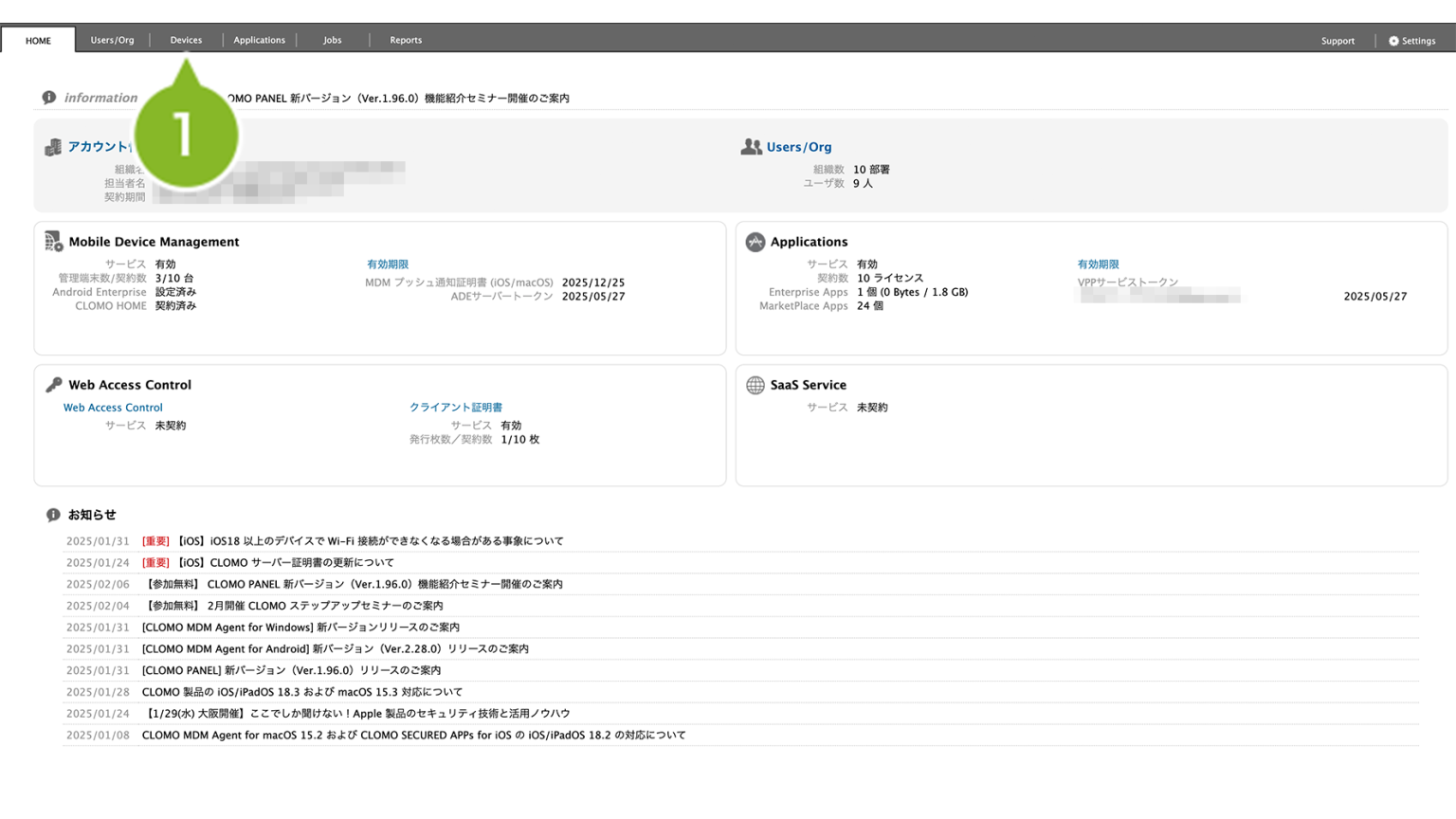
1. CLOMO PANEL にログイン後、[ Devices ] をクリックします。
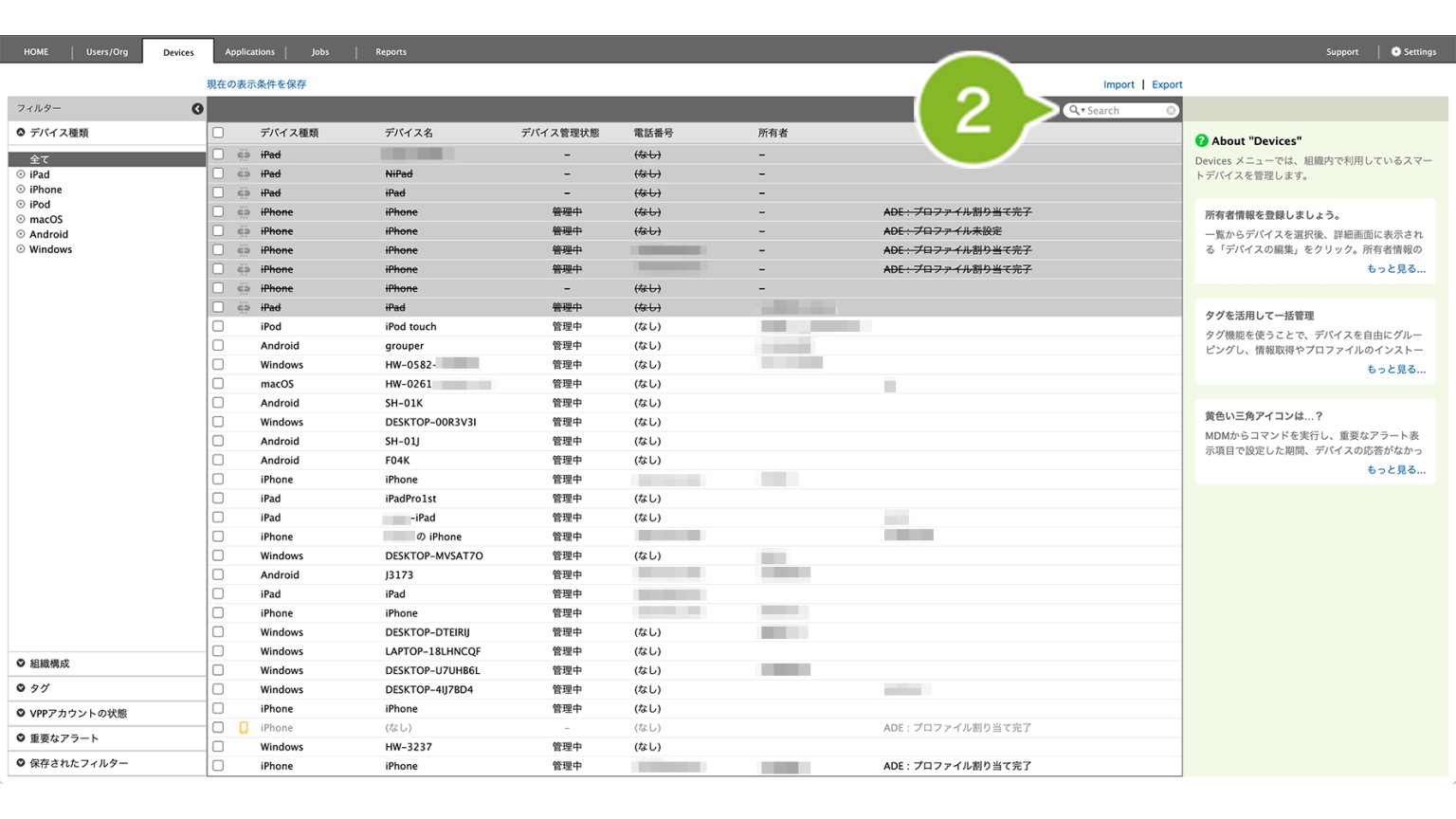
2. 虫眼鏡アイコンをクリックします。
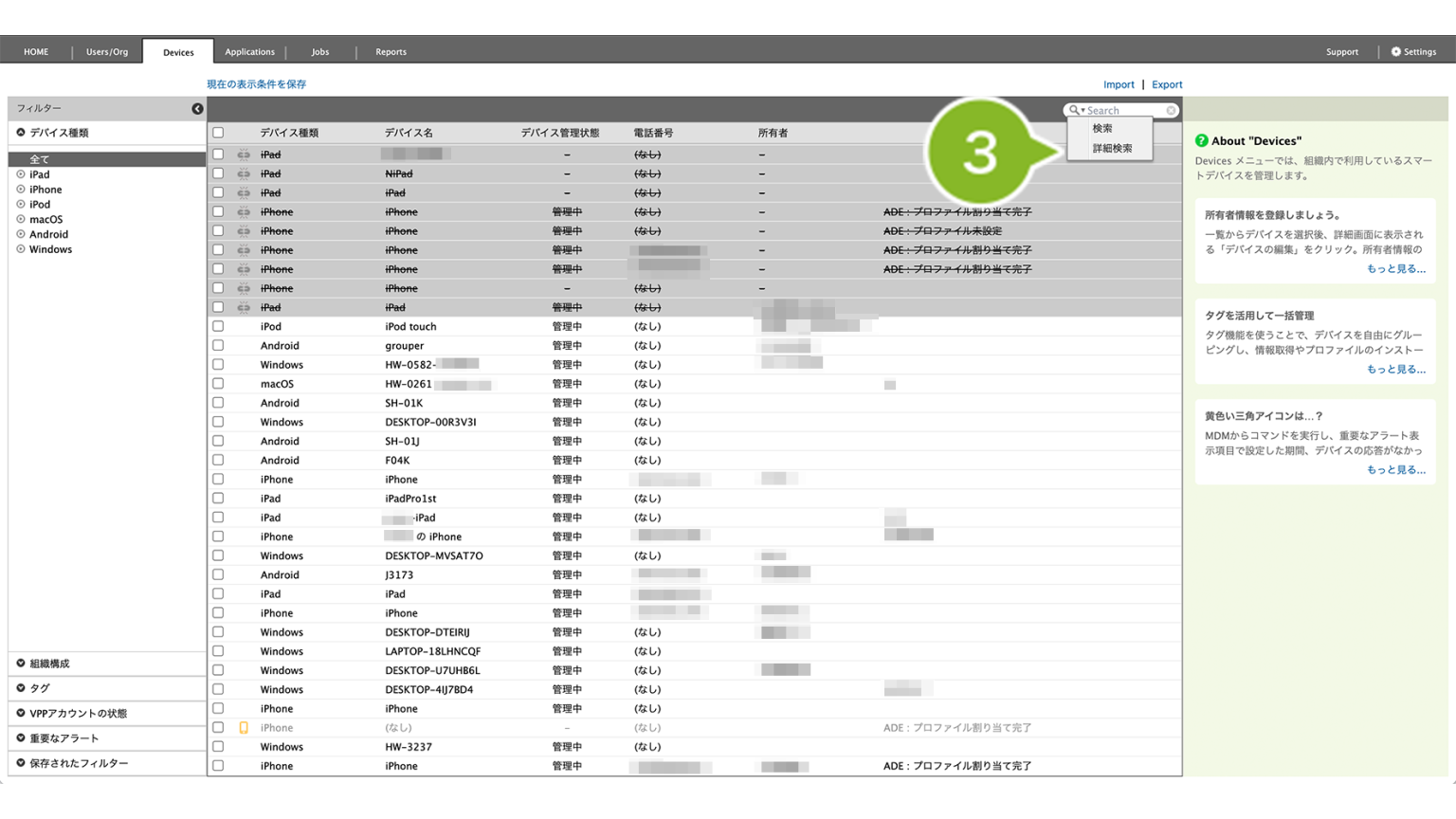
3. [ 詳細検索 ] をクリックします。
4. 以下の画面のように条件を設定して、検索を実行します。