本ページの利用シーン(macOS)
・Apps and Books 画面から macOS アプリケーションを削除する場合
Apps and Books 画面に表示されるアプリケーション一覧から、削除したいアプリケーションを選択して削除できます。
MarketPlace アプリケーション(一般的なアプリやカスタムアプリ)は、いずれも同じ方法で削除できます。
目次
事前確認
該当アプリケーションの VPP ライセンスがすべて剥奪されているか
デバイスに VPP ライセンスを付与したまま Apps and Books 画面からアプリを削除すると、デバイスに割り当てた VPP ライセンスが剥奪できなくなります。
VPP ライセンスがデバイスに残存している状態では、デバイスを MDM 管理下から外したい場合に、管理画面上からの完全削除ができません。
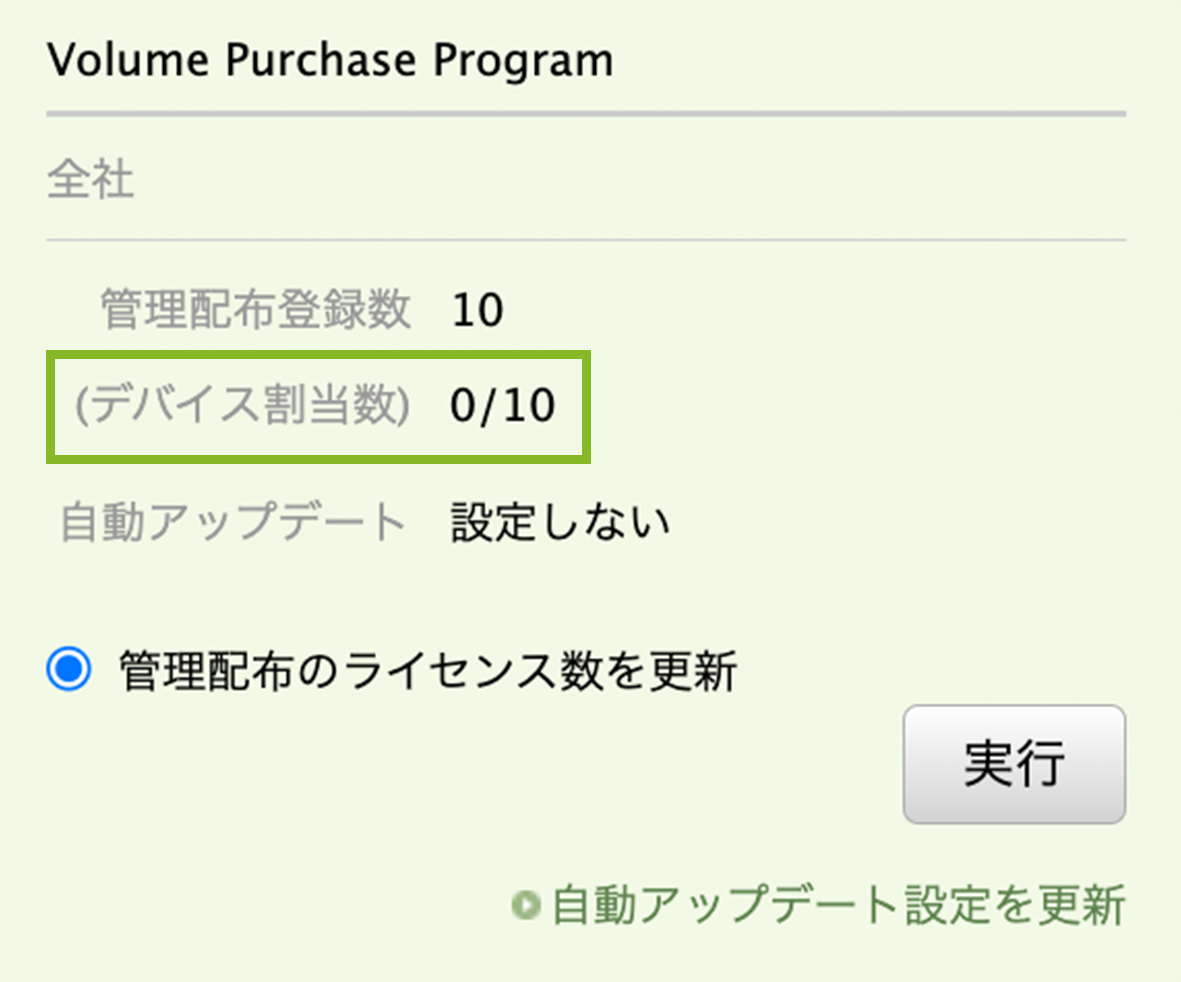
Apps and Books 画面で該当のアプリケーションを選択して、「デバイス割当数」が「0」であることをご確認ください。
※ VPP ライセンスを剥奪されたデバイスでは、おおよそ 30 日後に該当アプリケーションが起動できなくなります。
※ iOS や iPadOS と共通のアプリは、「(ユーザー割当数)」も0になっていることを確認してください。
該当アプリケーションの自動インストール設定が解除されているか
全社または組織に対して自動インストール設定がされている場合は、「VPP アプリケーションをデバイスに自動インストールする」をご参照の上、事前に設定を解除してください。
該当アプリケーションの自動アップデート設定が解除されているか
iOS や iPadOS と共通のアプリは、自動アップデート設定もご確認ください。
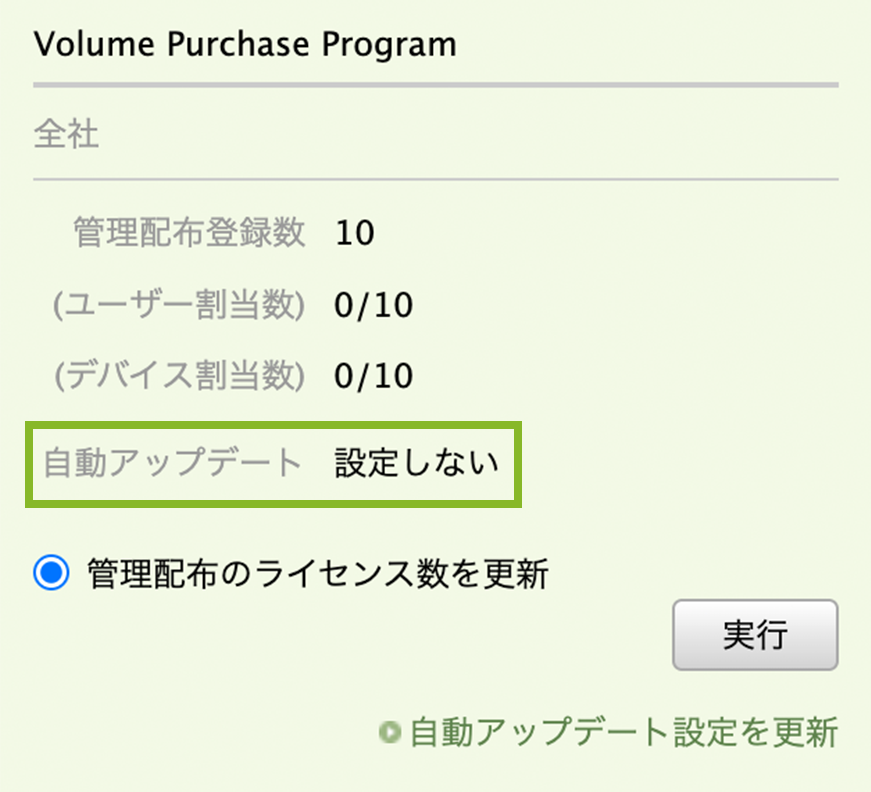
自動アップデートが「設定しない」以外である場合は、事前に設定を解除してください。
「自動アップデート設定を更新」から設定変更が可能です。
そのほか
Apps and Books 画面からアプリケーションを削除しても、インストール済みのデバイスからは削除されません。
すでにデバイスに配布済みのアプリケーションを Apps and Books 画面から削除しても、デバイス側でアンインストールされることはありませんので、ご安心ください。
アプリケーションを削除する
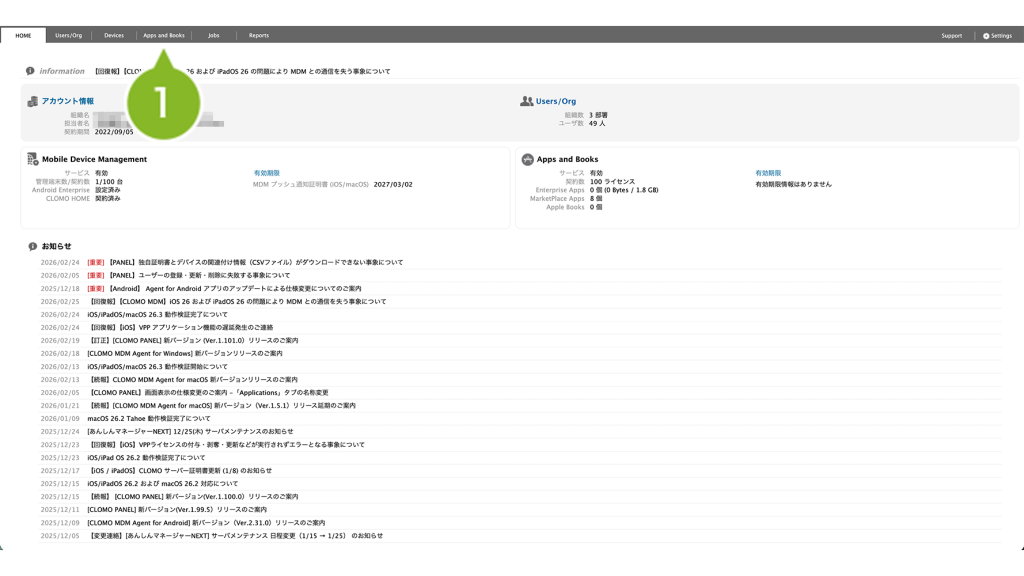
1. [Apps and Books]をクリックします。
2.[macOS]をクリックします。
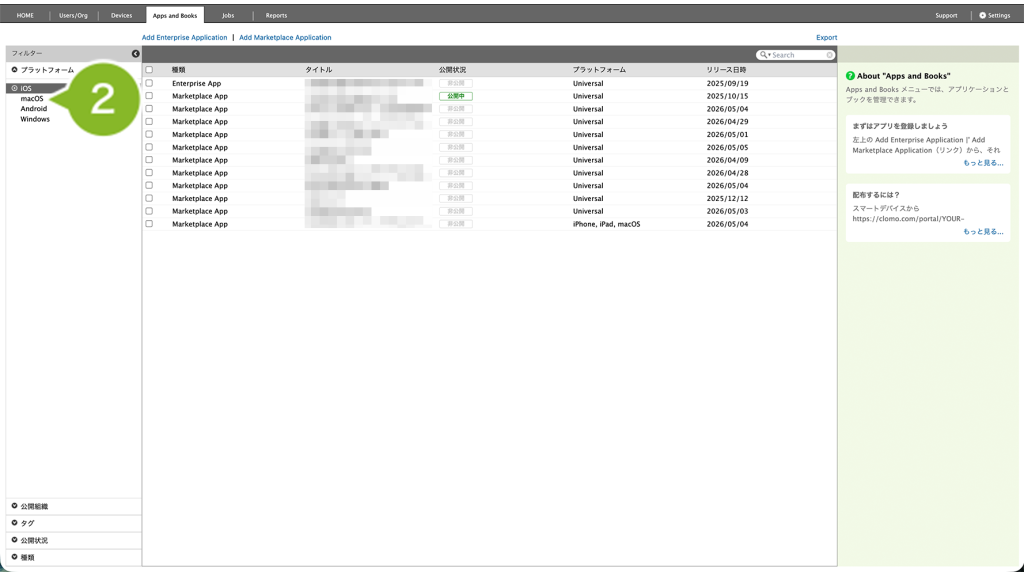
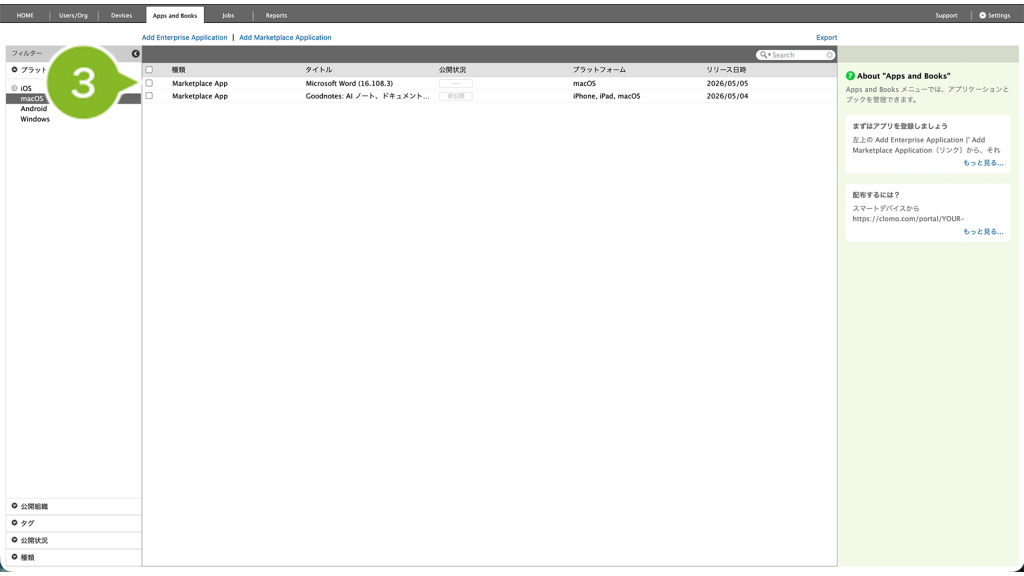
3. 削除したいアプリケーションを選択します。
※ 複数アプリケーションを同時に削除することはできません。
※ 複数プラットフォームで共通のアプリ(例:iPhone, macOS)を削除すると、全 OS で共通の登録データが削除されます。他 OS での利用予定がないかご確認ください。
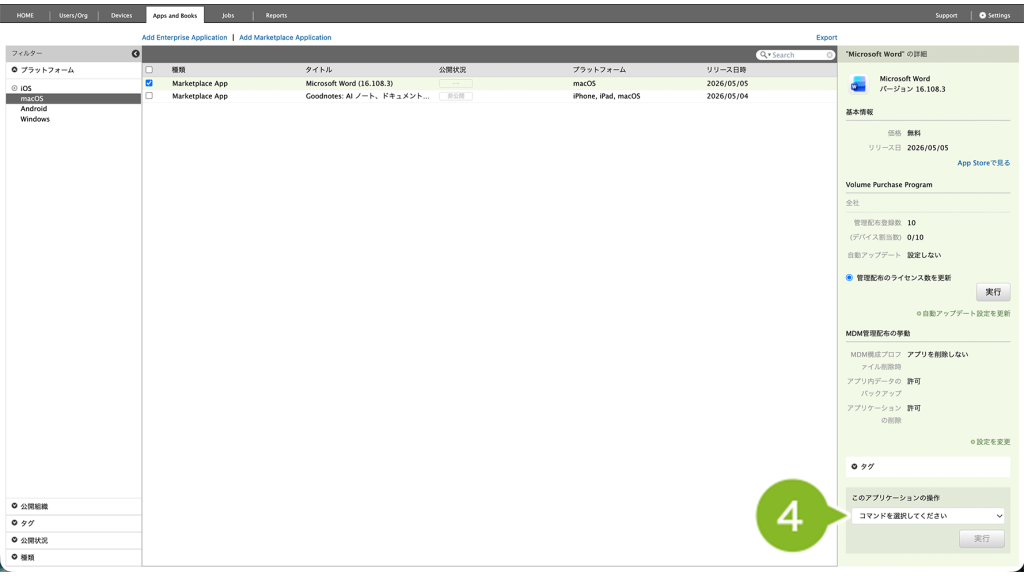
4.「このアプリケーションの操作」から[管理画面のアプリケーション一覧から削除]を選択します。
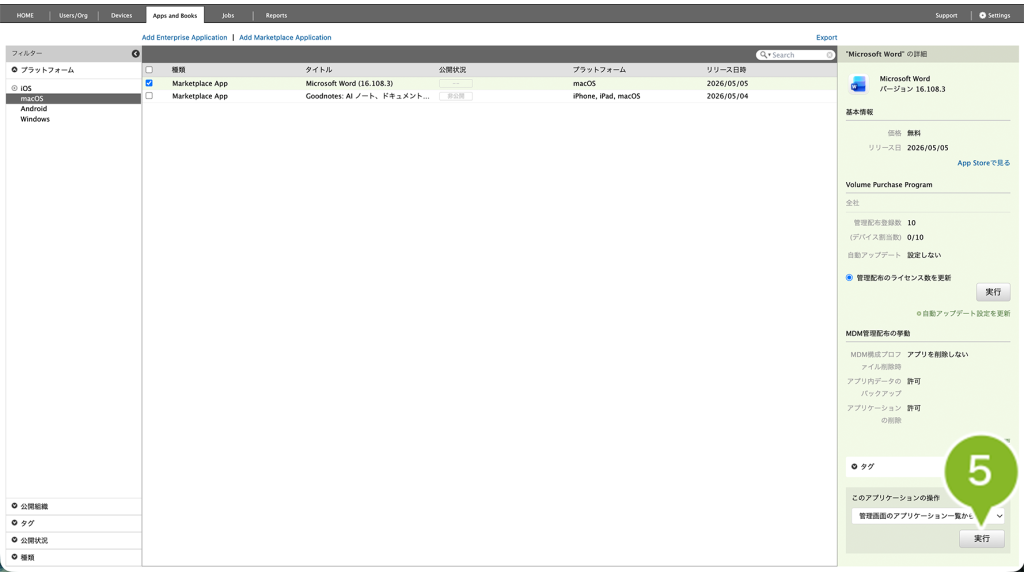
5. [実行]をクリックします。
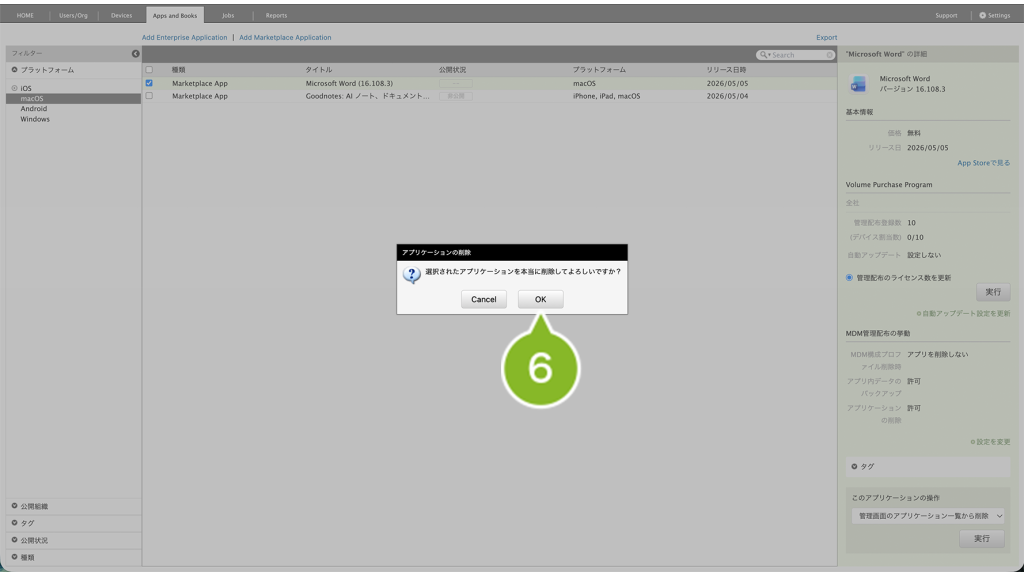
6. 確認画面が表示されたら[OK]をクリックします。
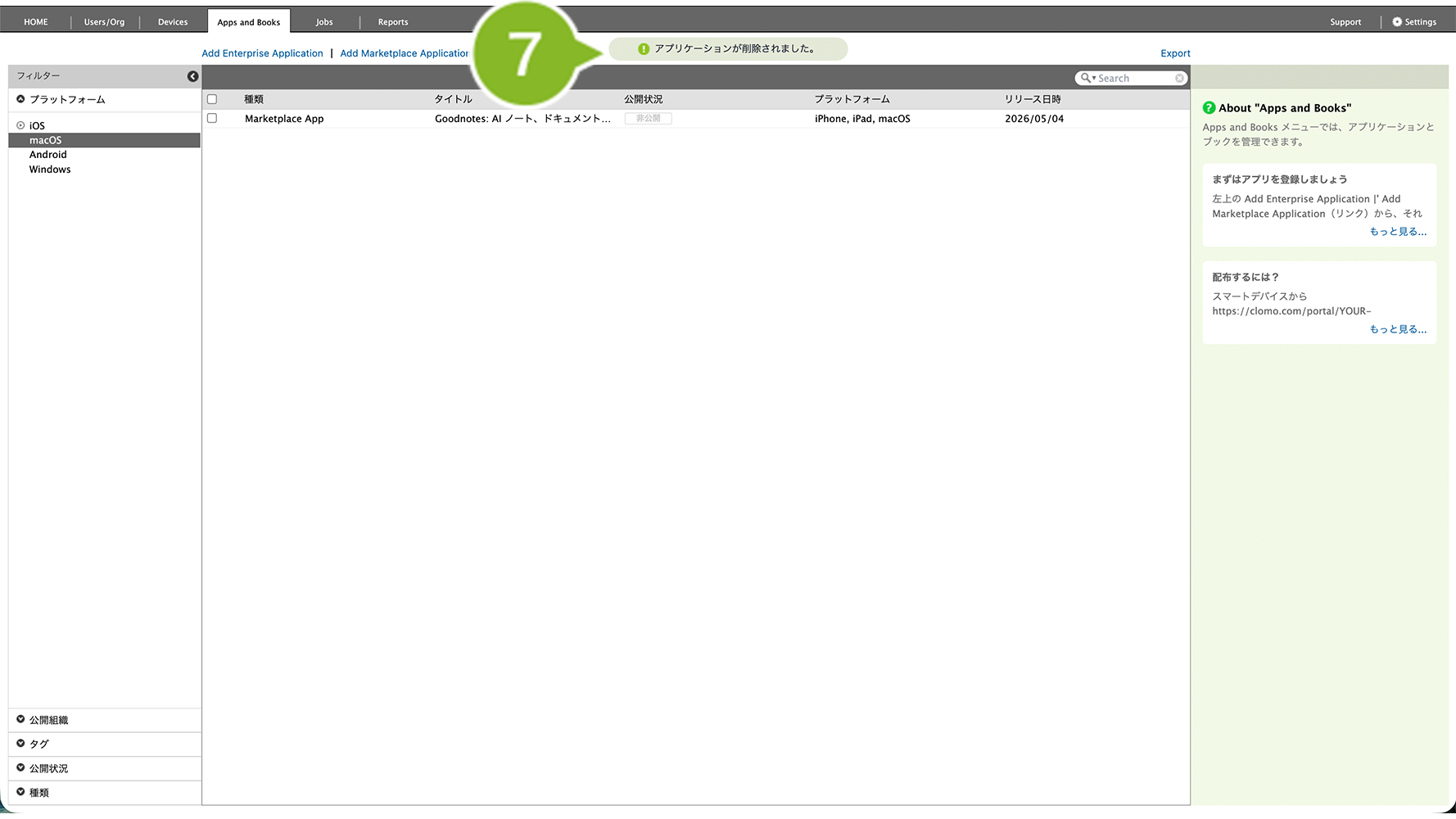
7. 「削除完了」のお知らせが表示されたら完了です。