本ページの利用シーン(macOS)
・一般的な macOS アプリを Apps and Books 画面に登録したい場合
・カスタムアプリ(App Store の非公開領域に登録したアプリ)を Apps and Books 画面に登録したい場合
CLOMO で配布したいアプリケーションは、まず Apps and Books 画面に登録する必要があります。
本ページでは登録のための操作手順をご案内します。
目次
一般的なアプリケーションやカスタムアプリの登録方法
アプリケーションの登録は、VPP ライセンスを購入 > Apps and Books 画面に登録 > 各種設定を編集 > ライセンス数を確認という流れで進めます。
なお、登録したアプリケーションをインストールする手順は、こちら(手動インストール)、こちら(自動インストール)をご参照ください。
※ macOS のシステムアプリは登録できません。
VPP ライセンスを購入する
VPP アプリケーションの配布には、Apple Business の事前登録と Volume Purchase Program(VPP)の初期設定が必要です。
VPP の初期設定をご参照の上、各種準備をおこなってください。
なお、VPP ライセンスを購入しなくてもアプリケーションの配布は可能ですが、VPP を利用した配布がおこなえないため、インストール時にデバイス側で Apple Account のパスワード入力が要求されます。
まず、配布したいアプリケーションの VPP ライセンスを購入します。
なお、カスタムアプリは事前に【iOS】カスタム B2B アプリを配信するための Apple Business の事前設定を実施してください。
※ここでは購入の手順のみ掲載し、購入に必要な支払い情報の登録は割愛します。有料アプリケーションを購入する場合は、あらかじめ支払情報の設定をおこなってください。
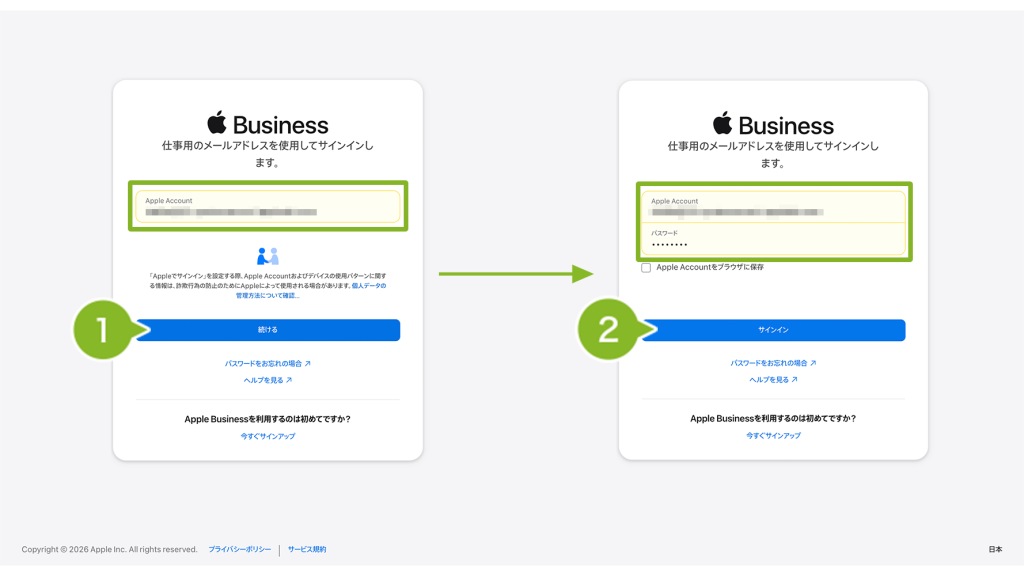
1. Apple Business(https://business.apple.com) へアクセスします。「管理者権限」もしくは「コンテンツマネージャ権限」をもつ Apple Account を入力し[続ける]をクリックします。
2. 「パスワード」を入力し、[サインイン]をクリックします。
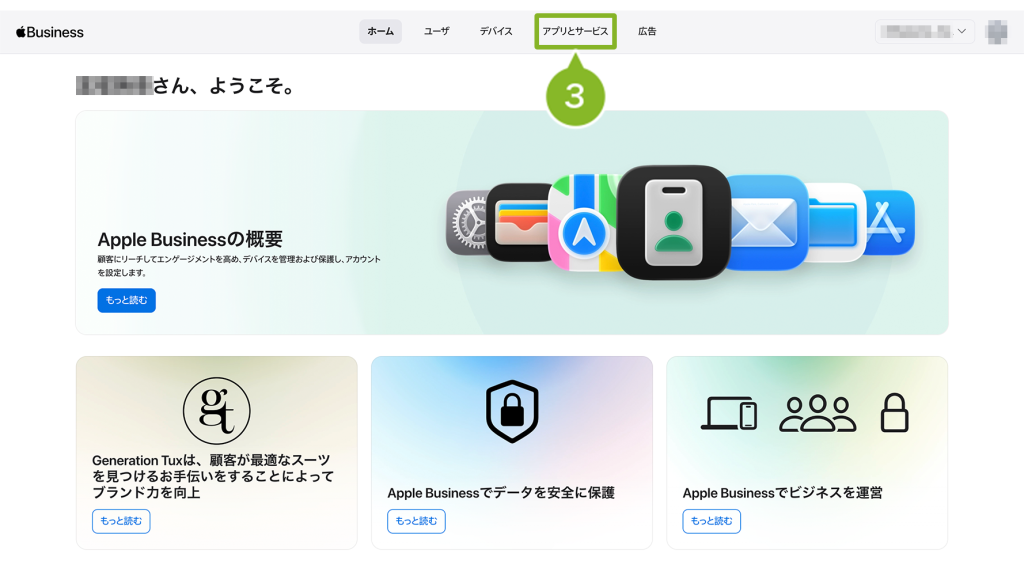
3. [ アプリとサービス ] をクリックします。
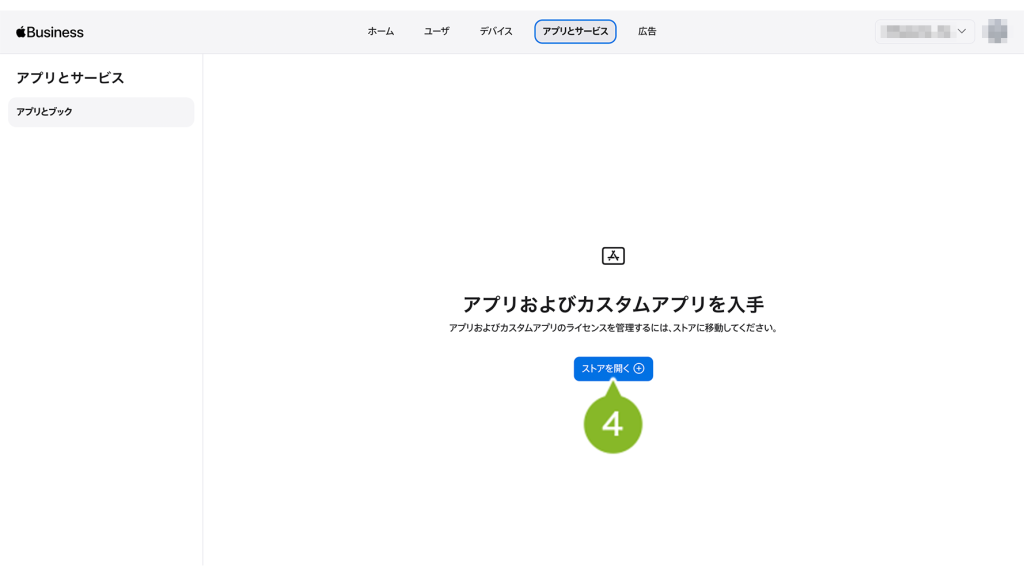
4. [ストアを開く]をクリックします。
5. 購入したいアプリケーションを検索します。
※ カスタムアプリの場合は、検索欄の上の「カスタムアプリ」を選択した状態で検索してください。
※ Apple の標準アプリは、一部のものを除き CLOMO MDM から配信することができません。詳細は【iOS】「マップ」など iOS 標準アプリケーションを削除した場合の CLOMO からの再インストールについてをご参照ください。
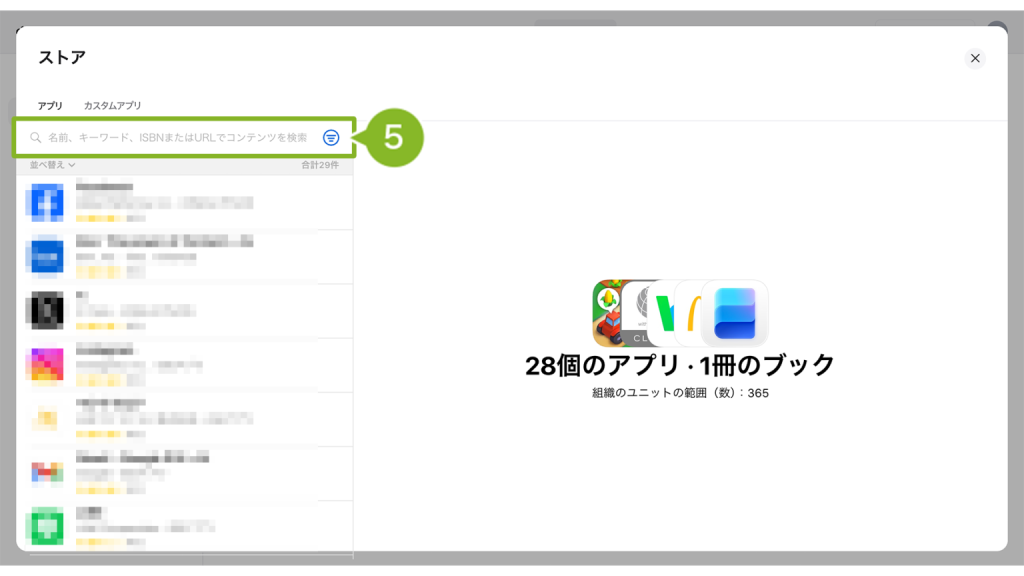
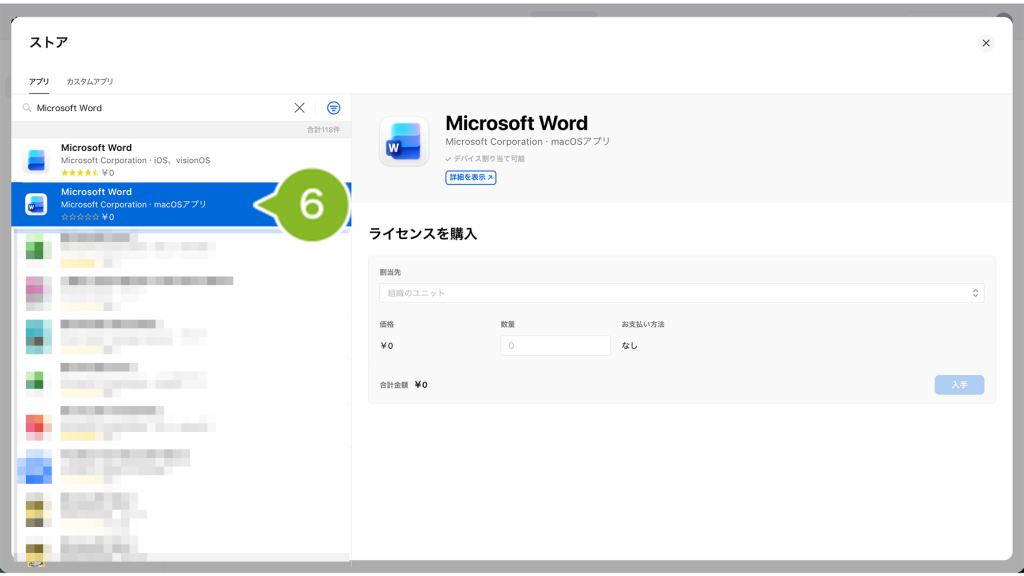
6. 表示された検索結果の中から、該当するアプリケーションを選択します。
※「iOSアプリ」「macOSアプリ」など、アプリ名の下に記載されている対応 OS にご注意ください。
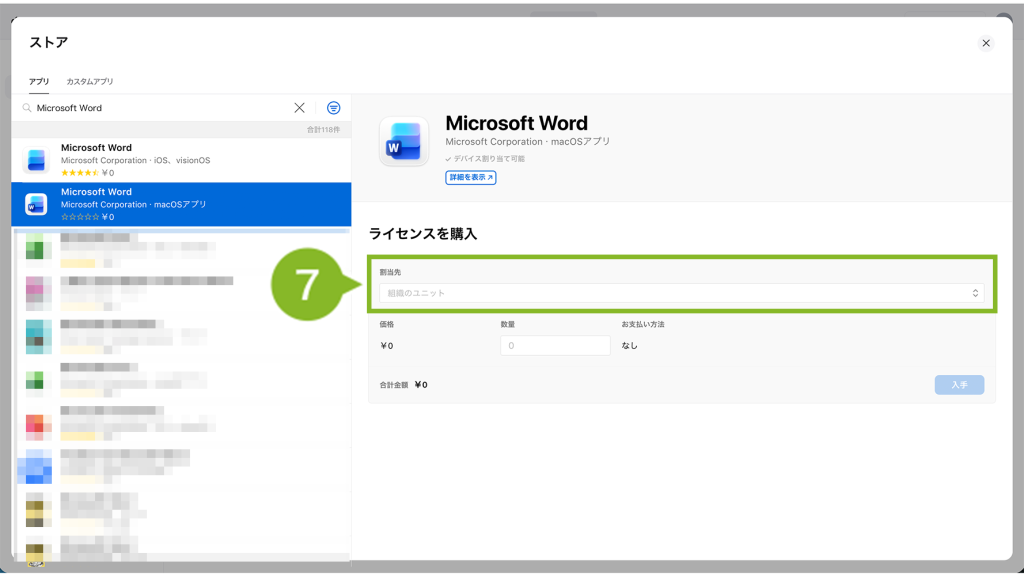
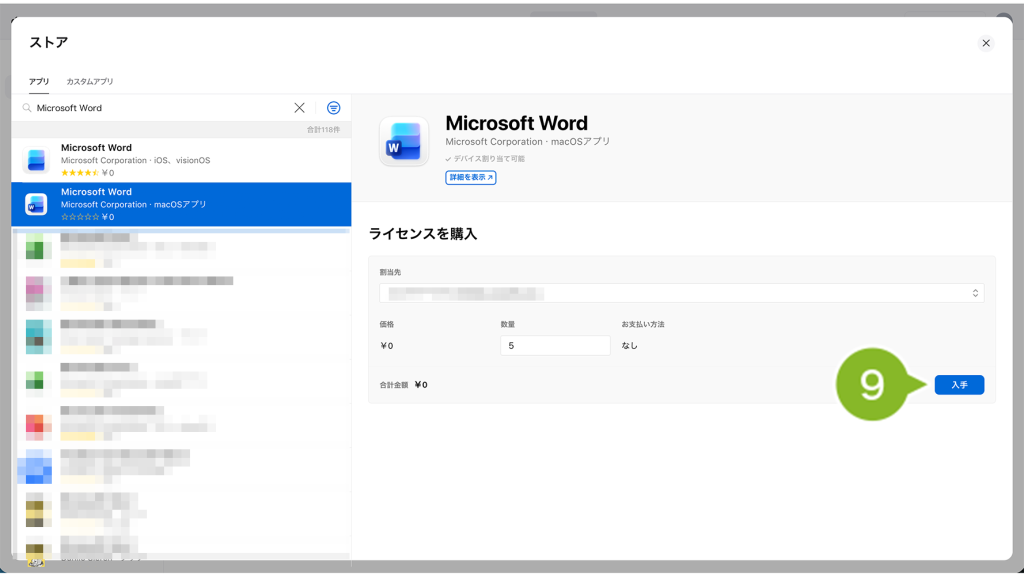
7. 「ライセンスを購入」の [ 割当先 ](アカウント作成時に設定した「組織のユニット」)を選択します。
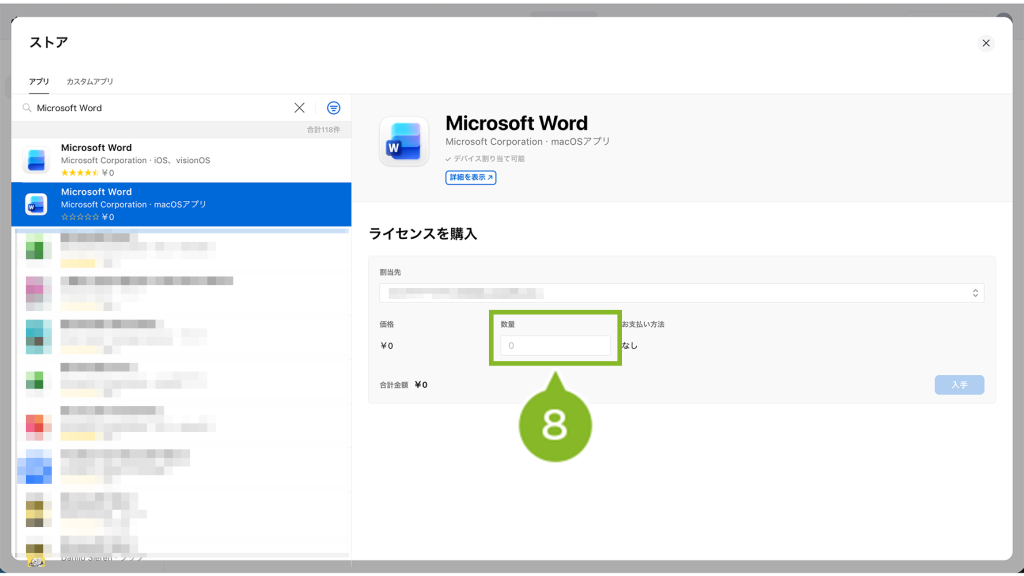
8. 購入したいライセンス数の数量を入力します。
9. [入手]をクリックします。
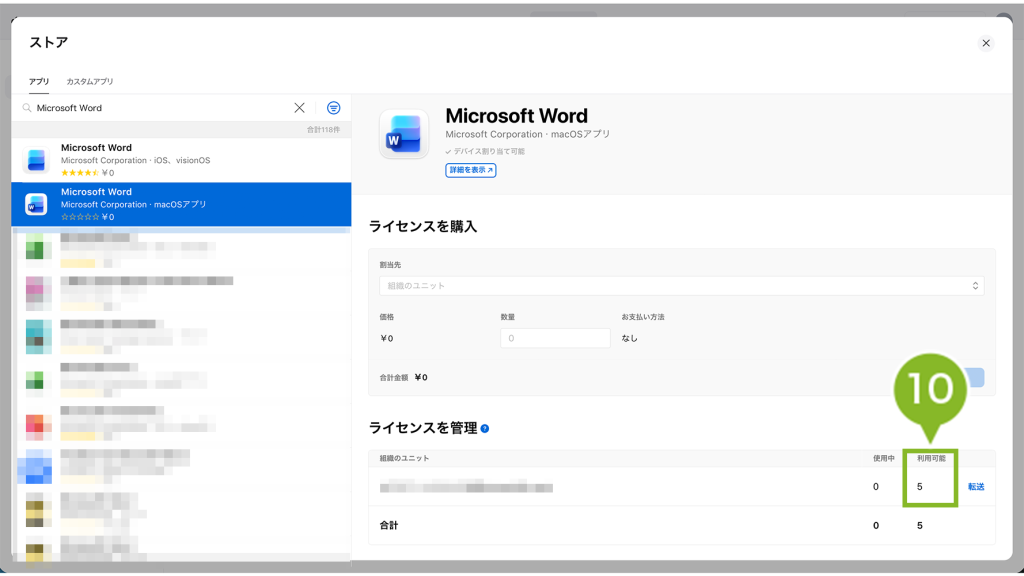
10. しばらくすると「ライセンスを管理」の利用可能数が更新されていることが確認できます。
アプリケーションを Apps and Books 画面に登録する
VPP ライセンスを購入したアプリケーションは、1度にまとめて複数のアプリを Apps and Books 画面に反映できます。手動で1つずつ登録することも可能です。
まとめて登録する
VPP ライセンス購入済みのアプリケーションは、以下の手順でまとめて Apps and Books 画面に反映できます。
なお、VPP ライセンス購入後に時間が経過している場合は、本操作を実施していなくても自動でアプリケーションの情報が Apps and Books 画面に反映されます。
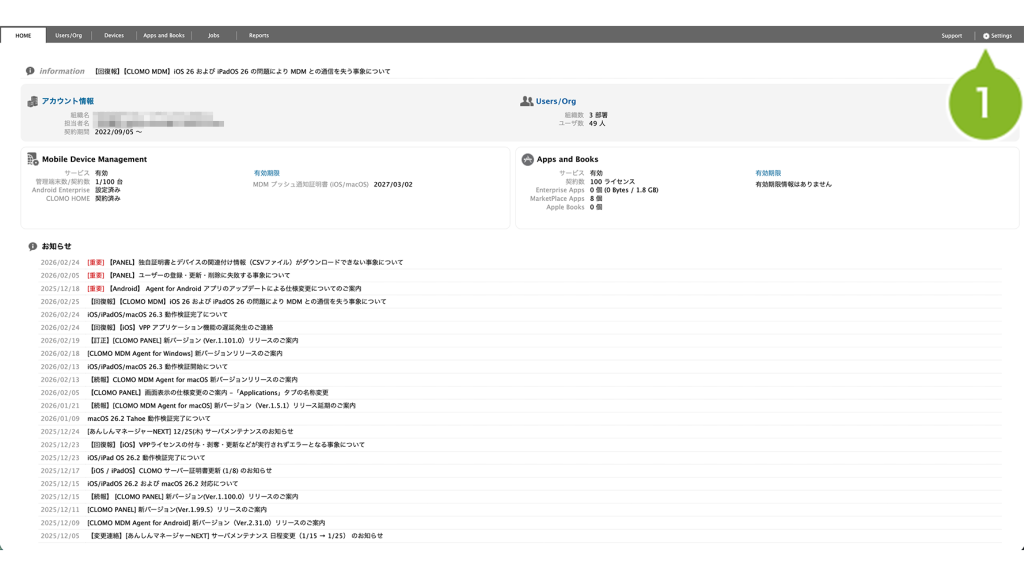
1. CLOMO PANEL にログイン後、[ Settings ] をクリックします。
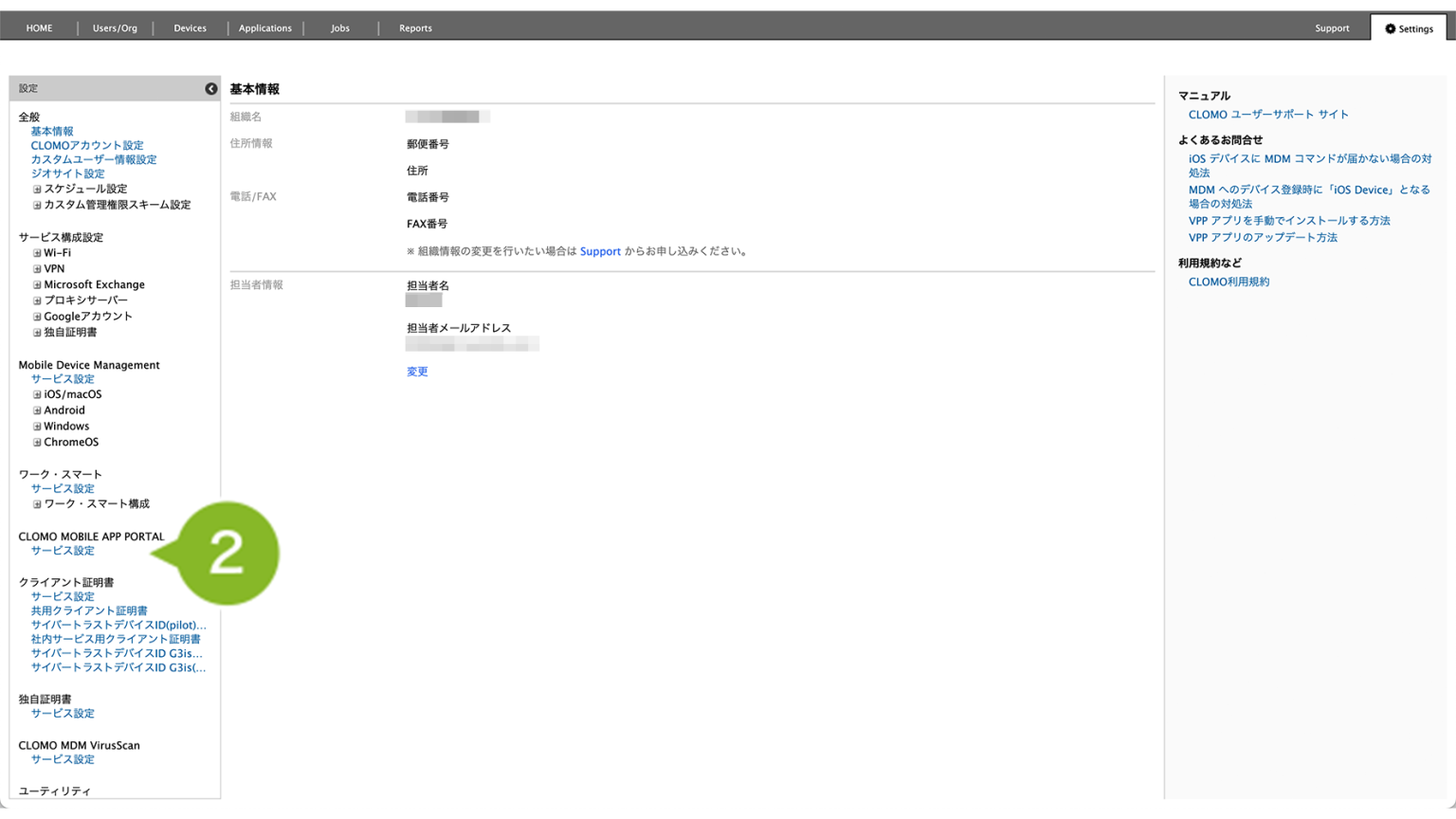
2. 「CLOMO MOBILE APP PORTAL」の [ サービス設定 ] をクリックします。
3. [ ライセンス情報を同期する ] をクリックします。
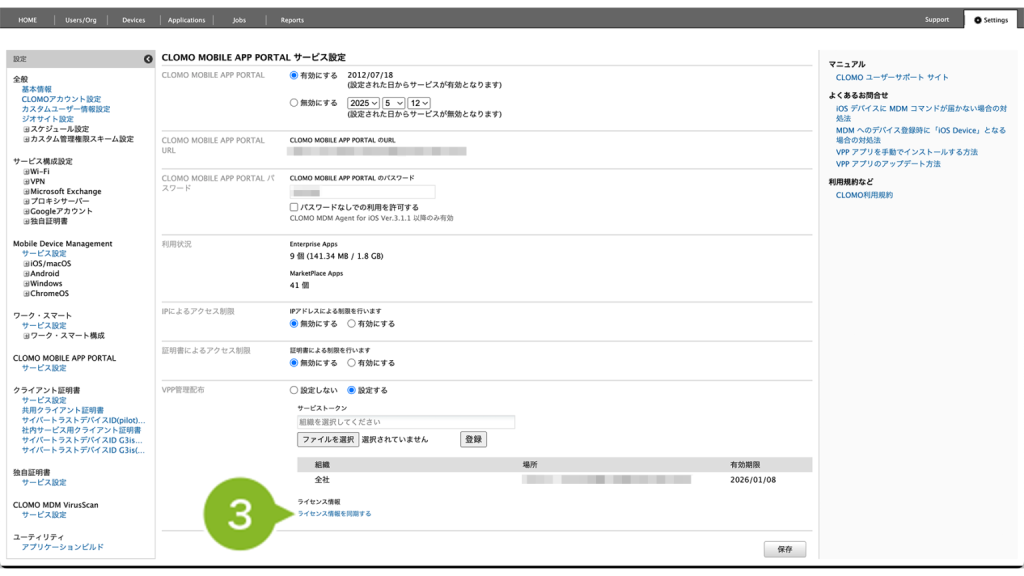
4. 画面上部に、同期を開始したお知らせが表示されます。
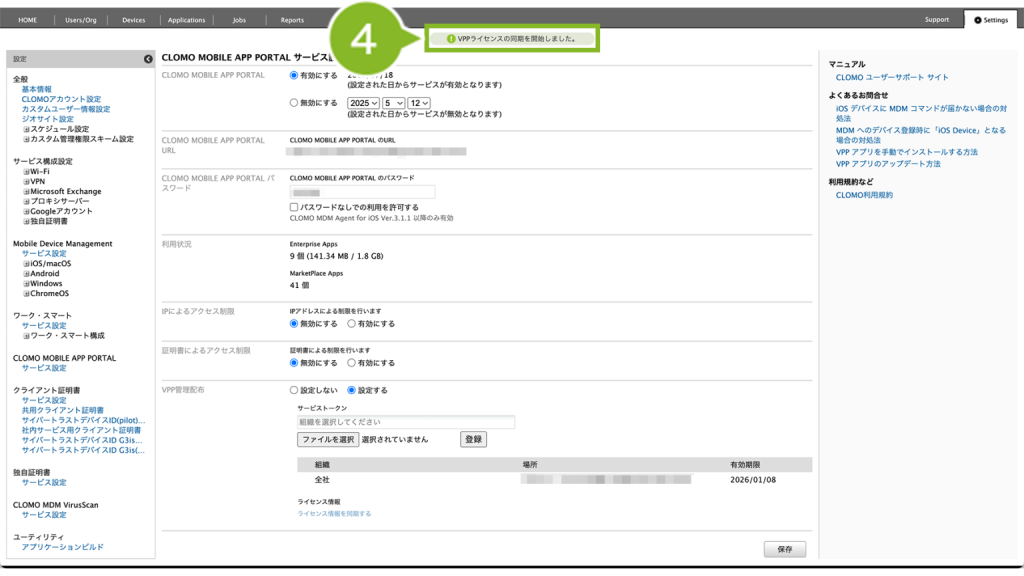
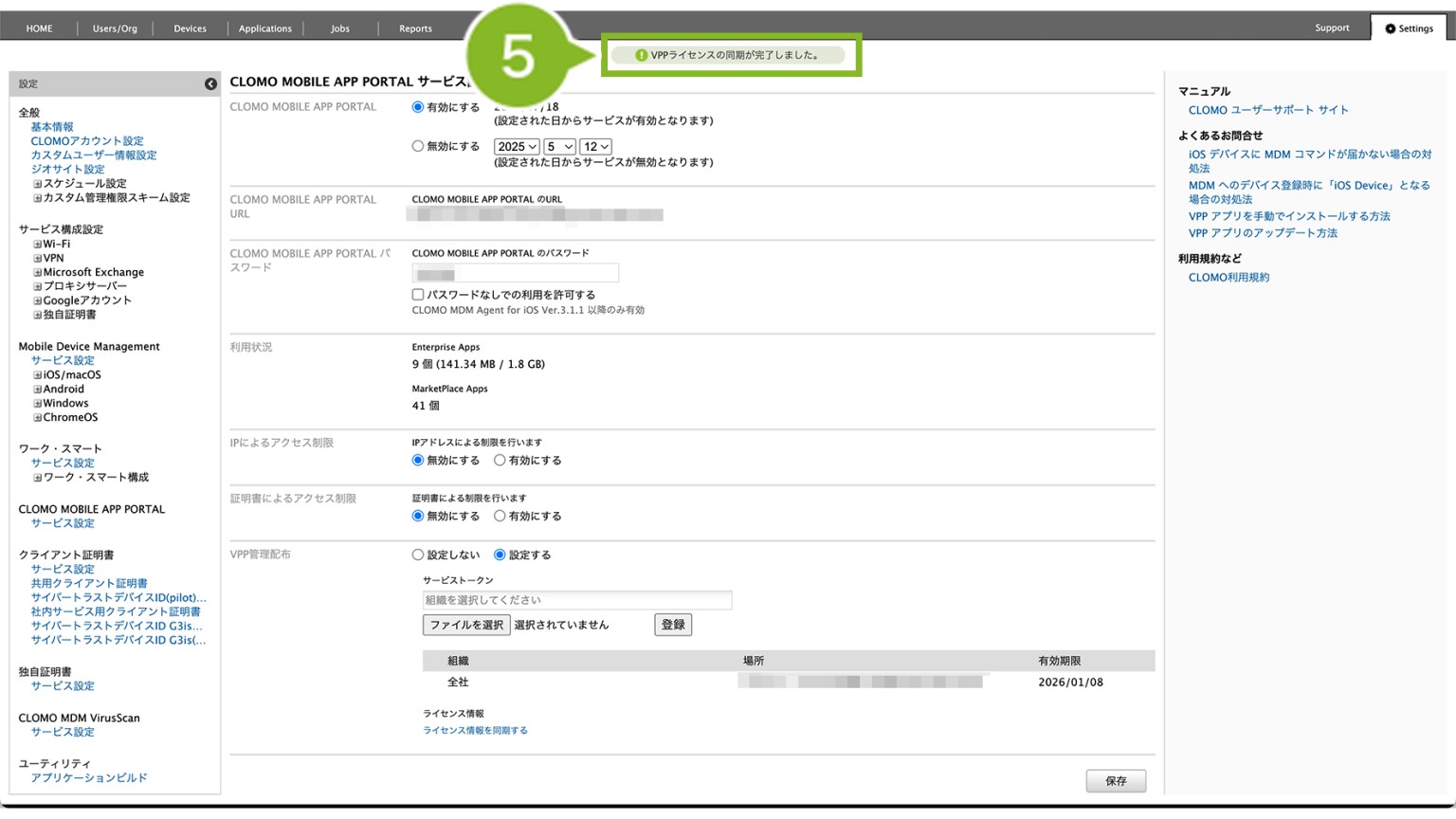
5. こちらのお知らせが表示されたら、同期完了です。
※ 同期ができない場合は、VPP サービストークンの更新をお試しください。
なお、VPP トークンの再アップロード作業はすでに配布済みのアプリケーションに対しての影響はありませんので、ご安心ください。
1つずつ登録する
Apps and Books 画面にアプリケーションを1つずつ登録する手順です。
なお、VPP ライセンス購入後に時間が経過している場合は、本操作を実施していなくても自動でアプリケーションの情報が Apps and Books 画面に反映されることがあります。
1. CLOMO PANEL にログイン後、[Apps and Books]をクリックします。
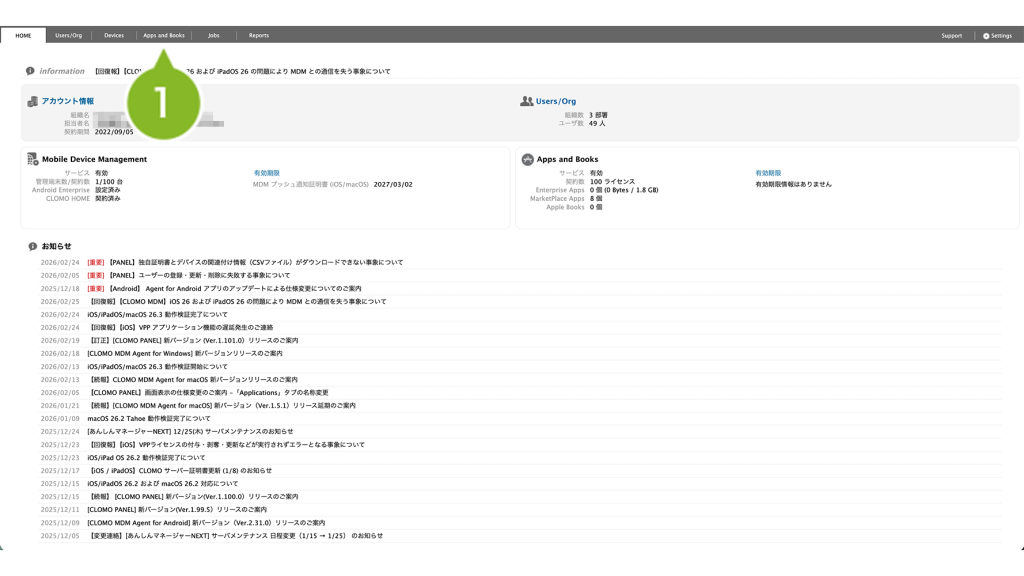
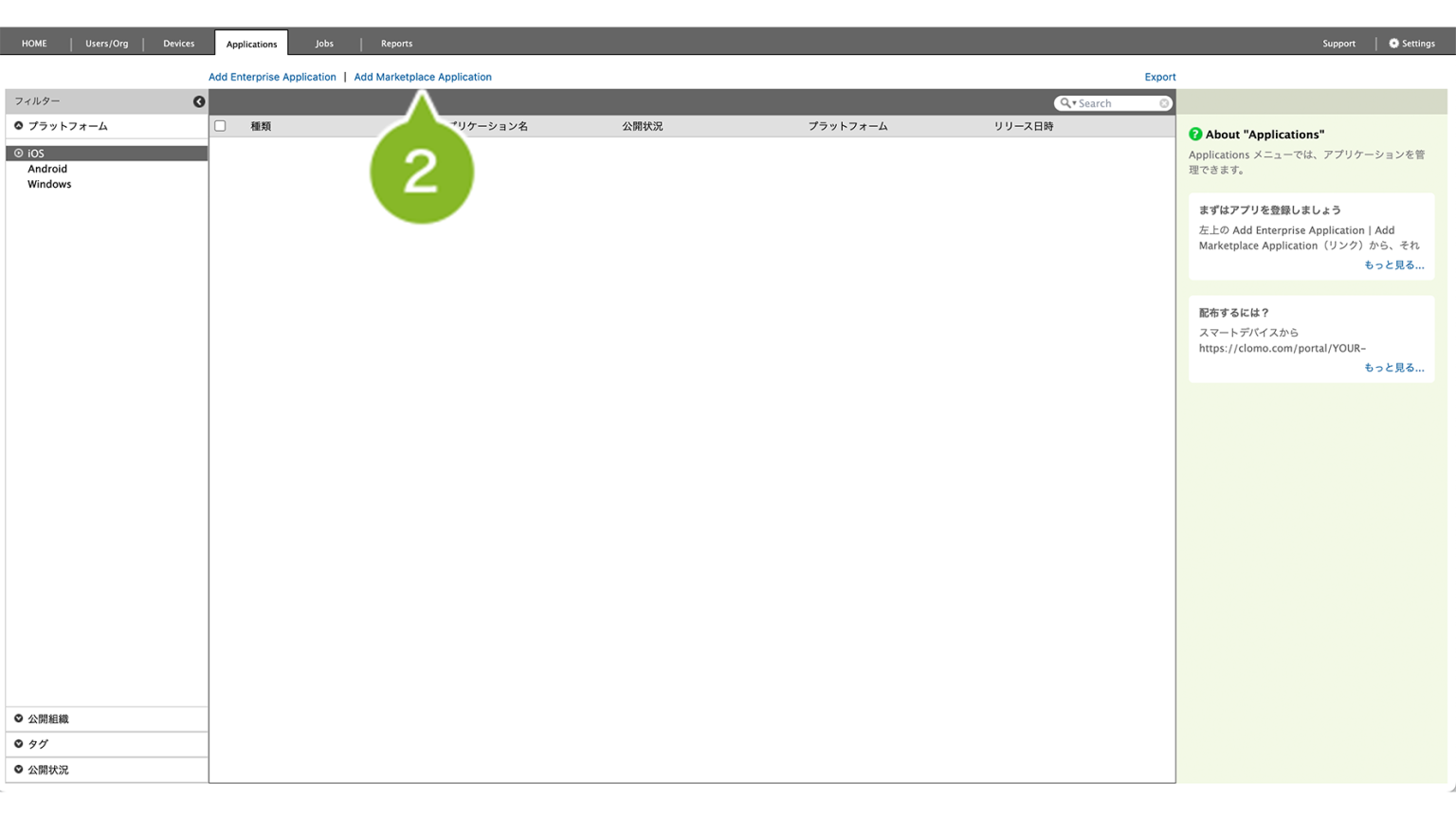
2. [Add Marketplace Application]をクリックします。
3. 「対象OS」を[macOS]に設定します。
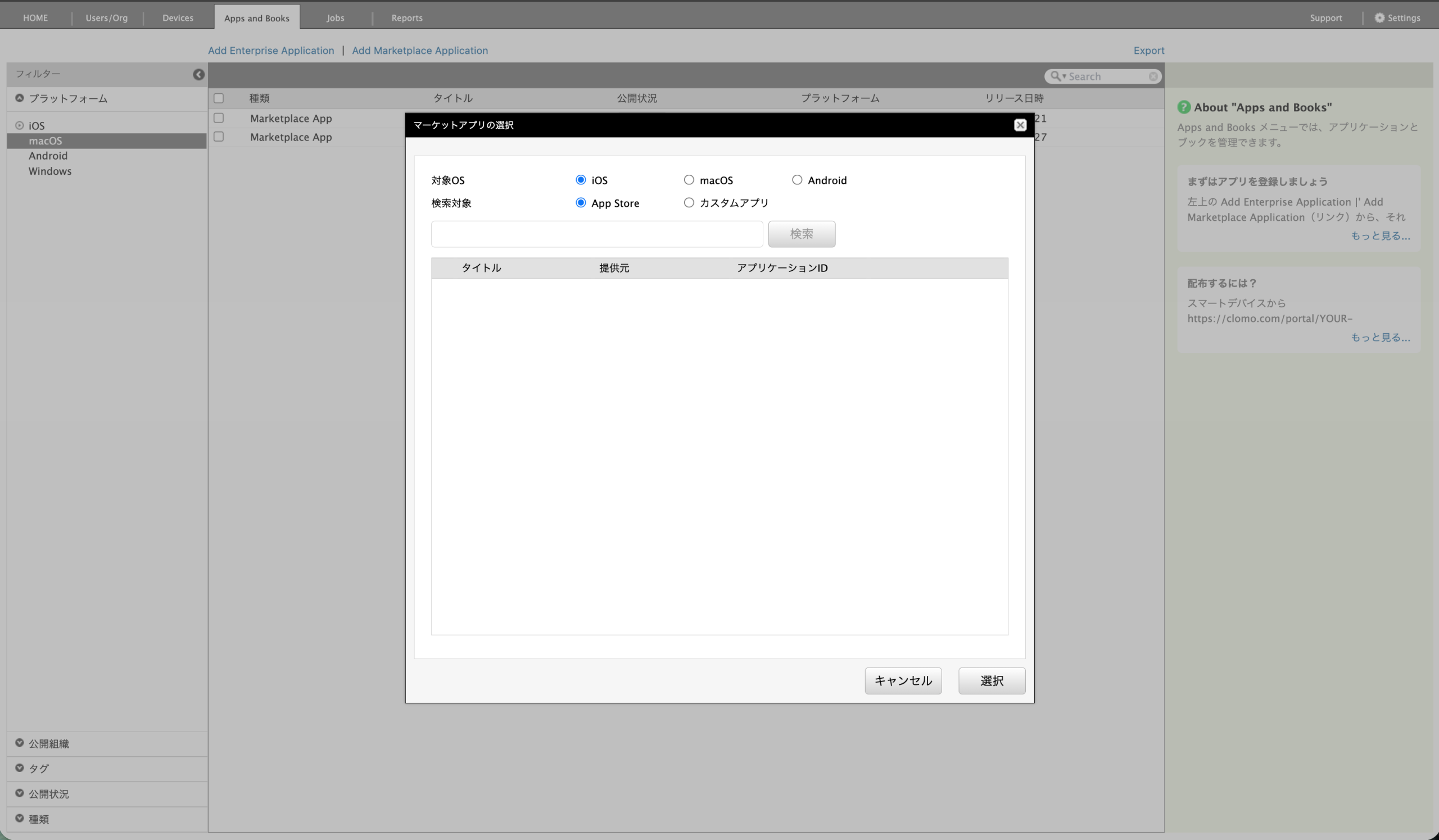
4. 「検索対象」を設定します。以降の手順は「検索対象」の項目ごとに分かれます。
| 「検索対象」の項目 | 説明 |
| App Store | App Store に一般公開されているアプリを検索したい場合に選択します。 |
| カスタムアプリ | App Store の非公開領域に登録したアプリを検索したい場合に選択します。 |
「検索対象」が「App Store」の場合
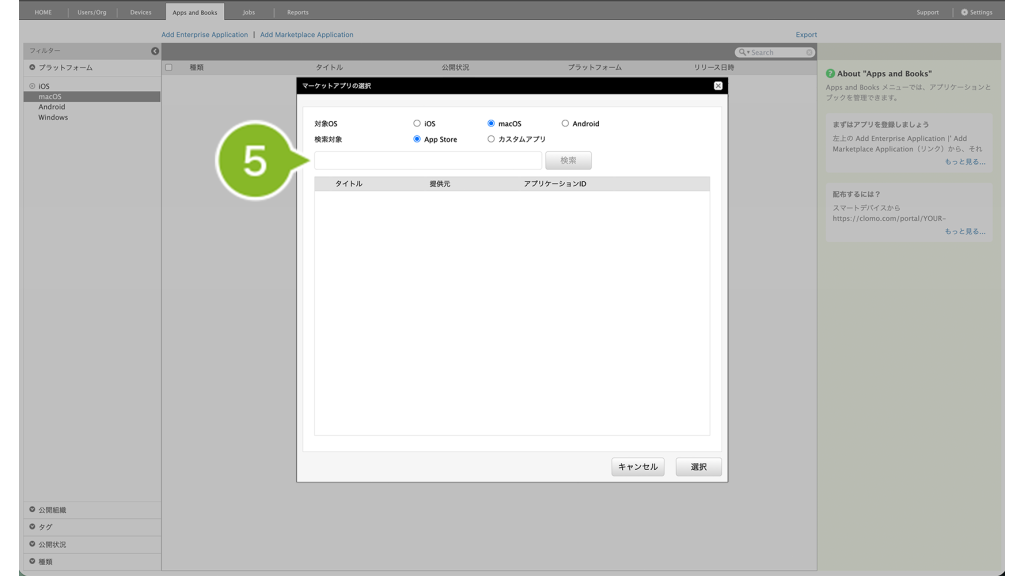
5. 検索窓にアプリケーション名などを入力します。
アプリケーション名のほか、提供元やアプリケーション ID の検索も可能です。
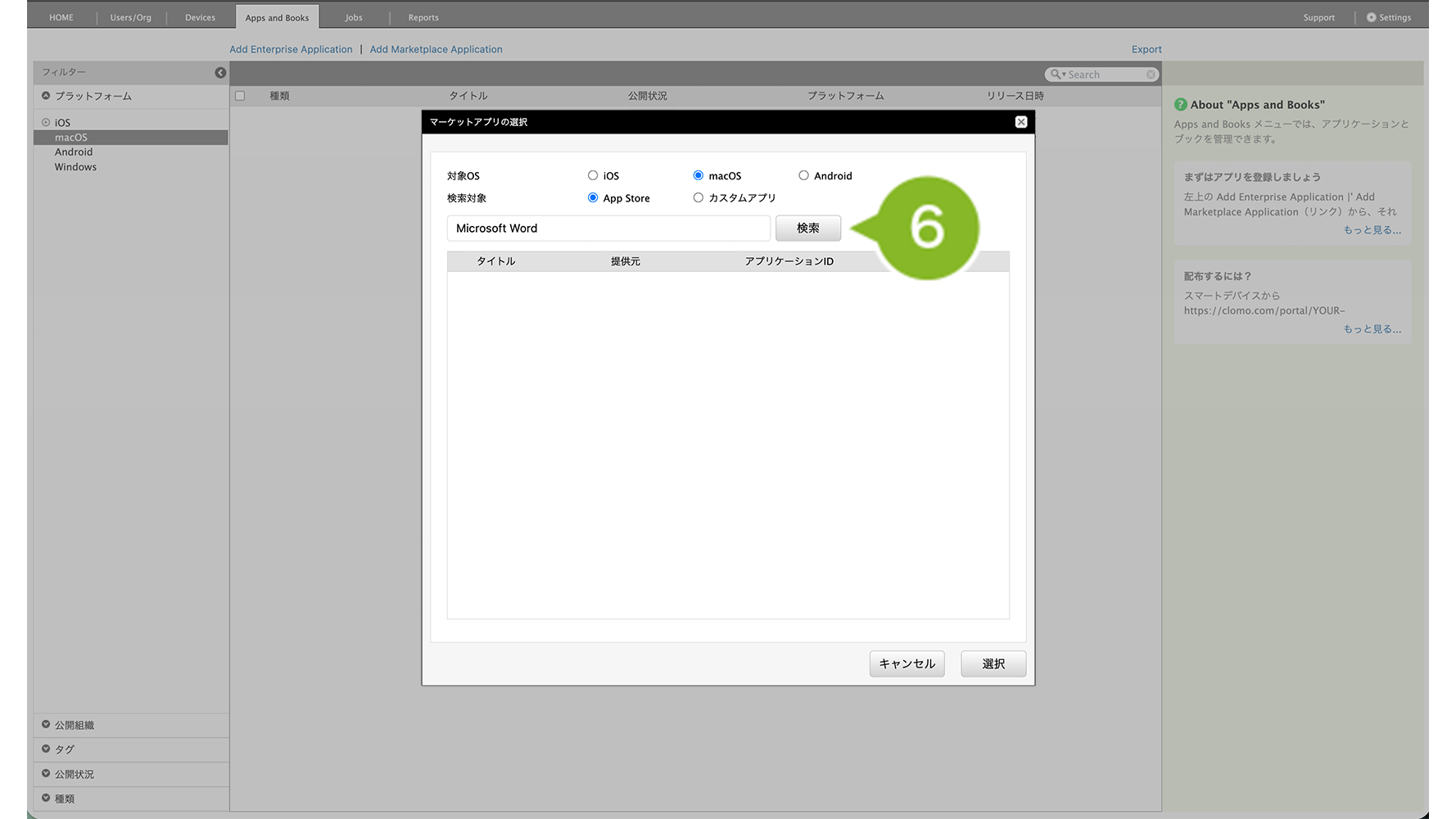
6. [検索]をクリックします。
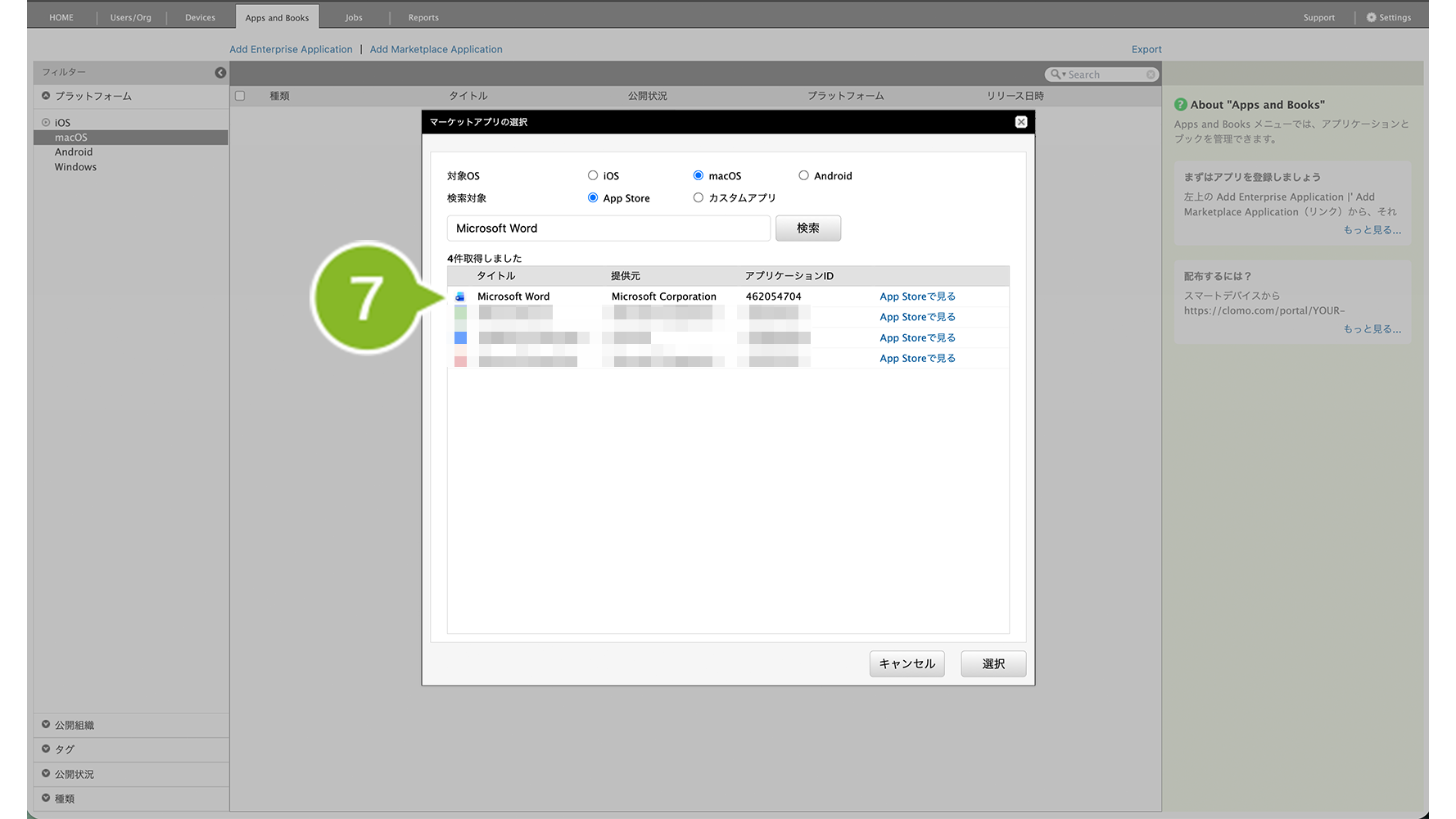
7. 登録したいアプリケーションをクリックします。
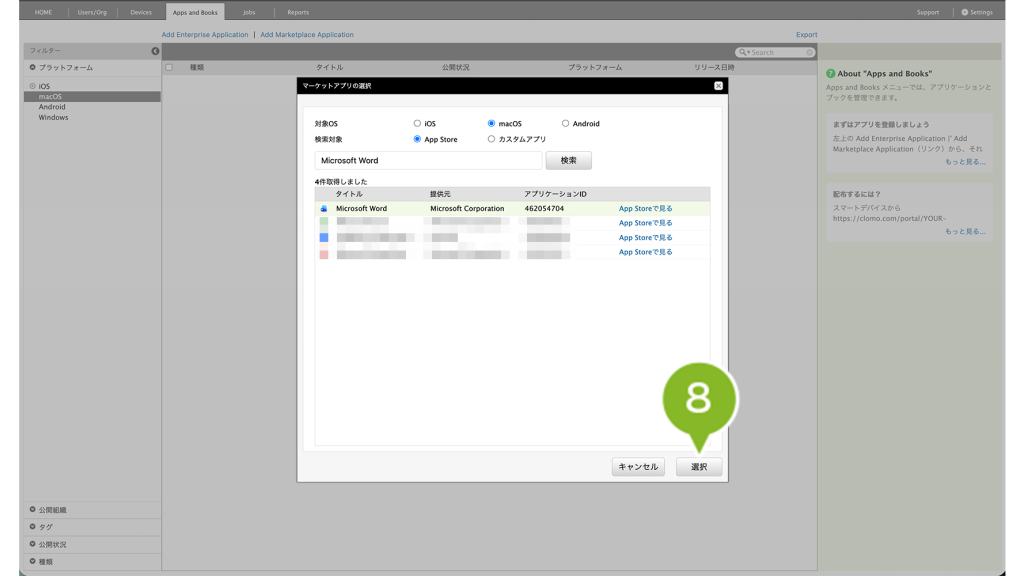
8.[選択]をクリックします。
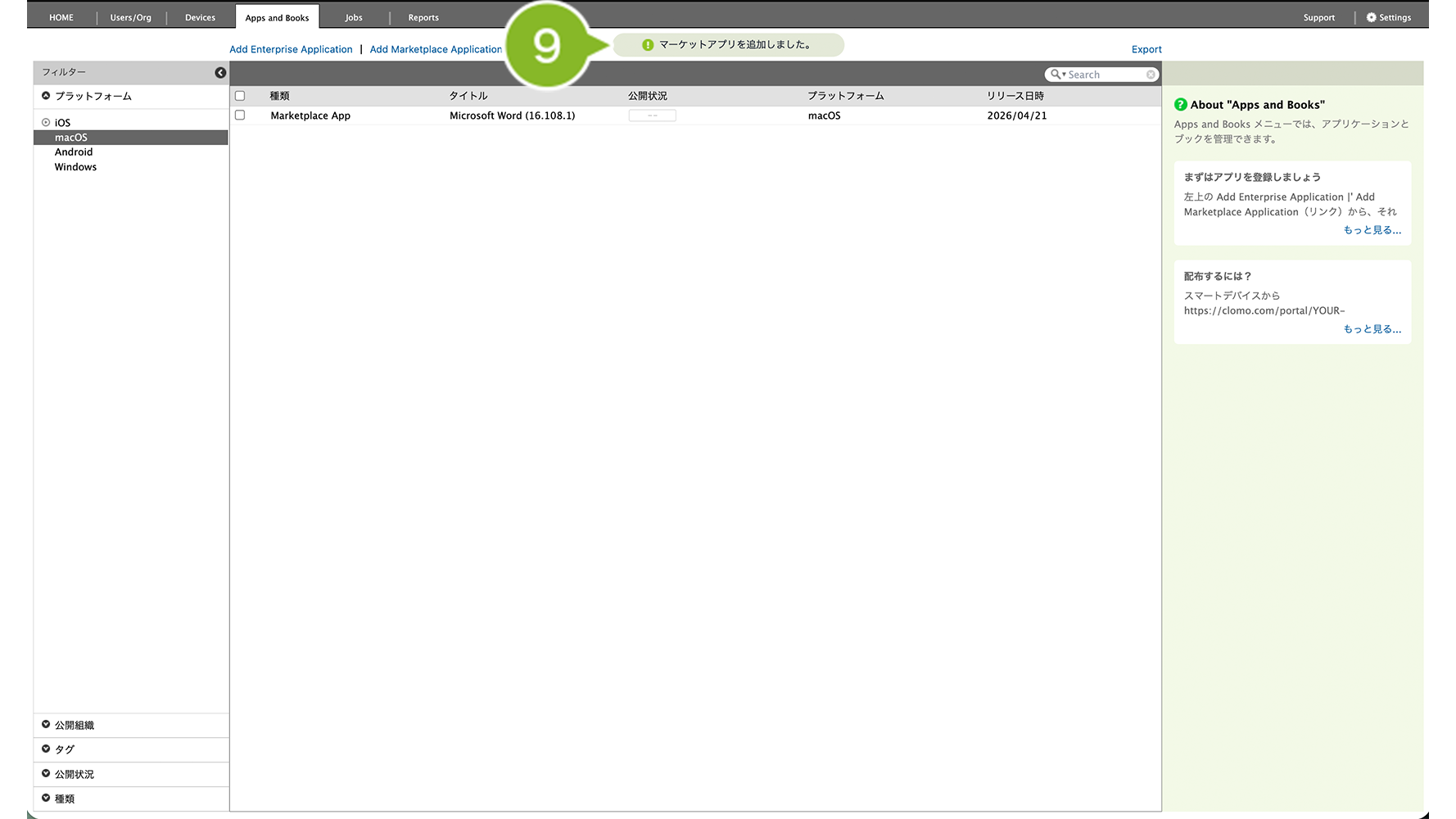
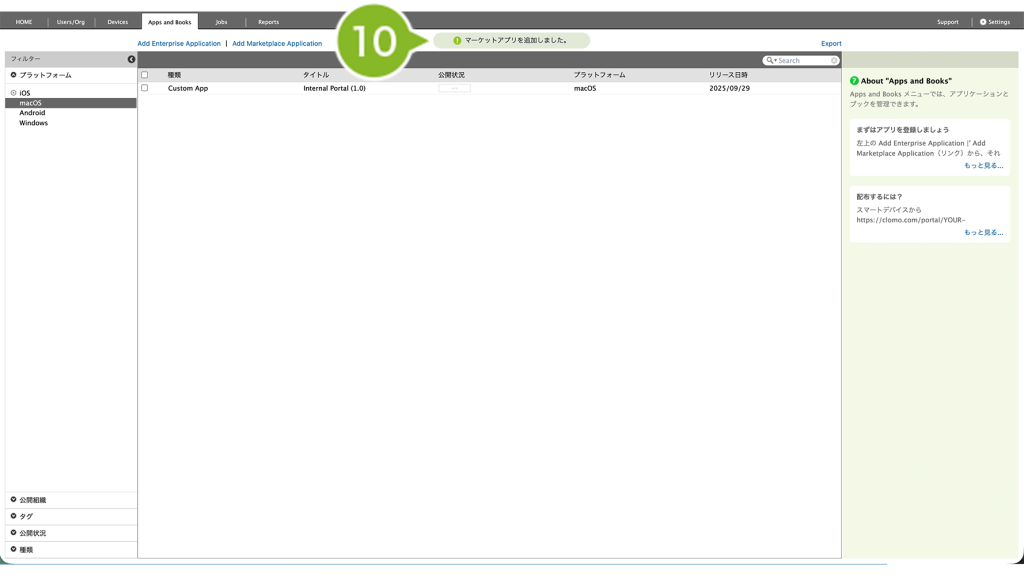
9. 画面上部にお知らせが表示されたら完了です。
「検索対象」が「カスタムアプリ」の場合
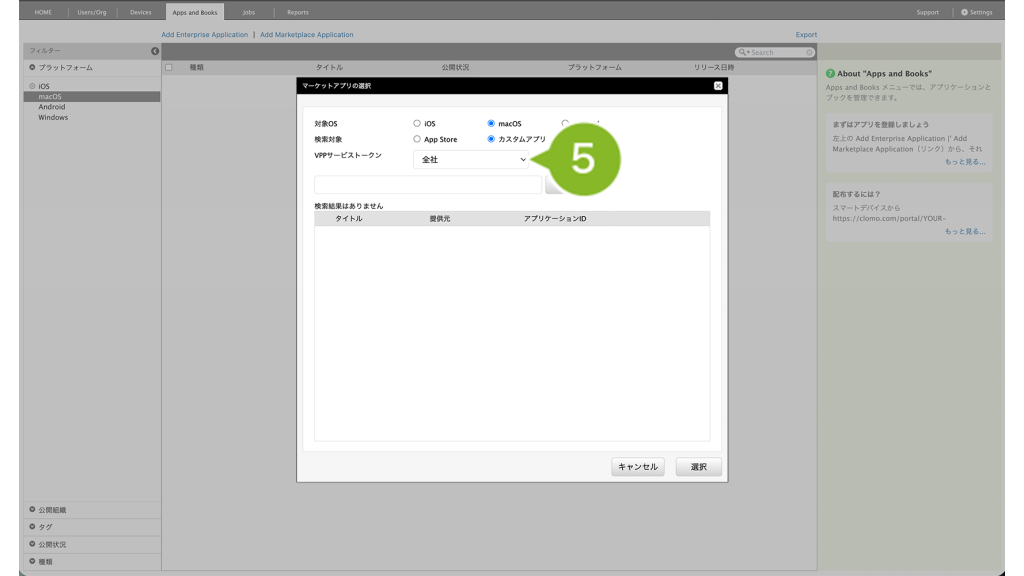
5.「VPPサービストークン」を選択します。通常は「すべてのトークン」で問題ありません。
※ Apple Business の「組織のユニット」に設定しているトークンを指定して検索することも可能です。
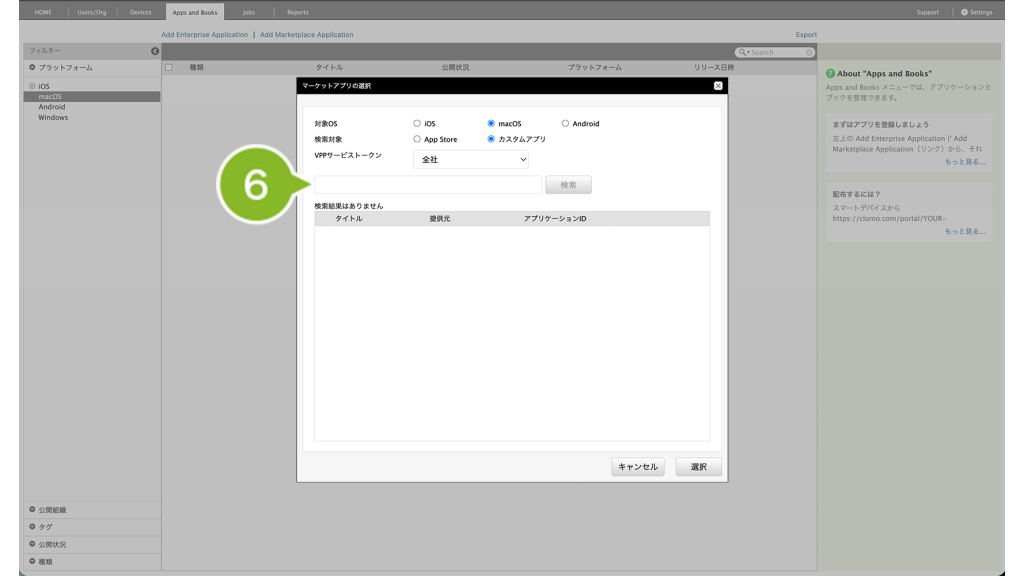
6. 登録したいカスタムアプリの「アプリケーション ID」を入力します。ID の確認方法は【iOS】カスタム App のアプリケーション ID を確認する方法をご参照ください。
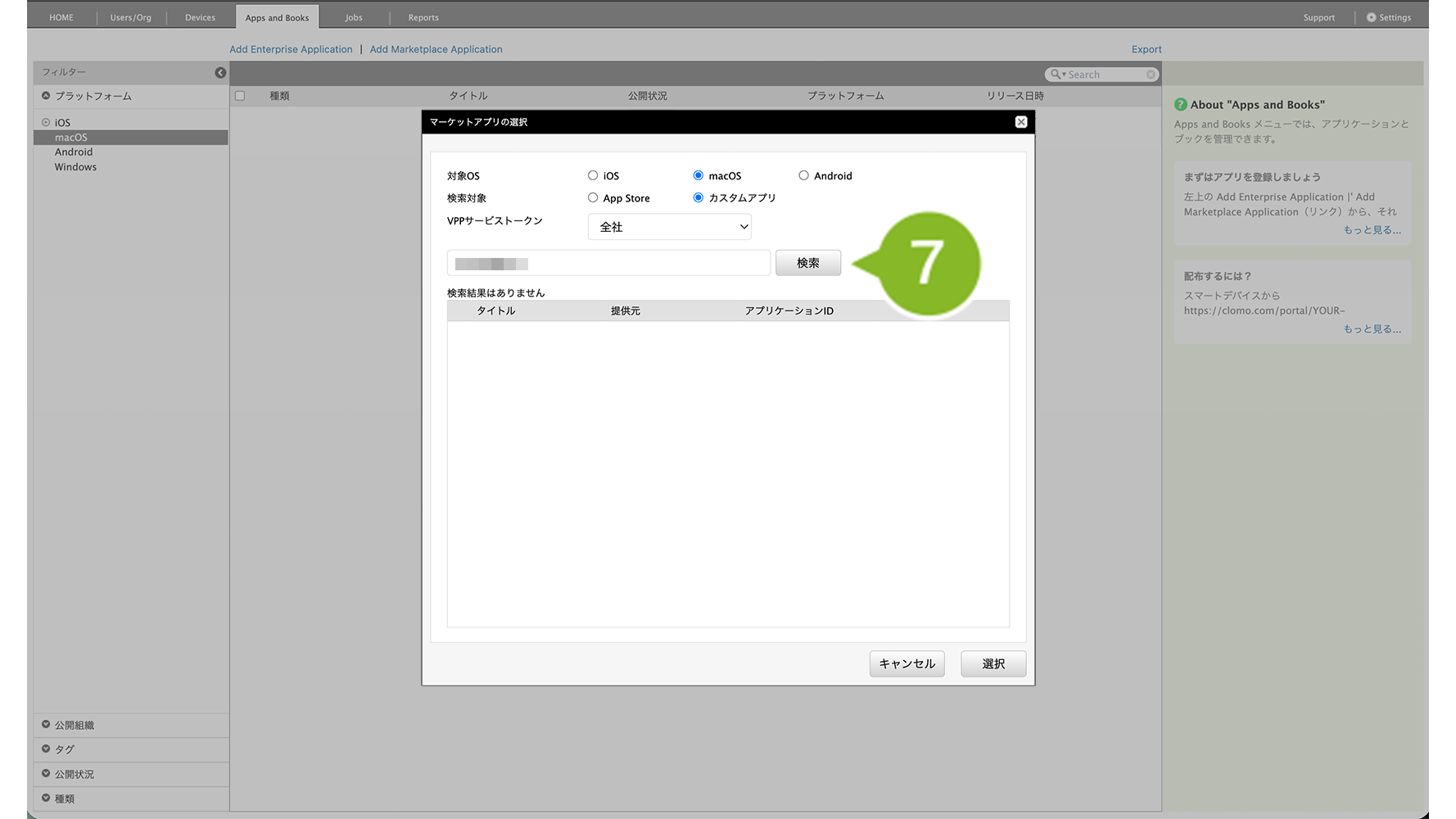
7.[検索]をクリックします。
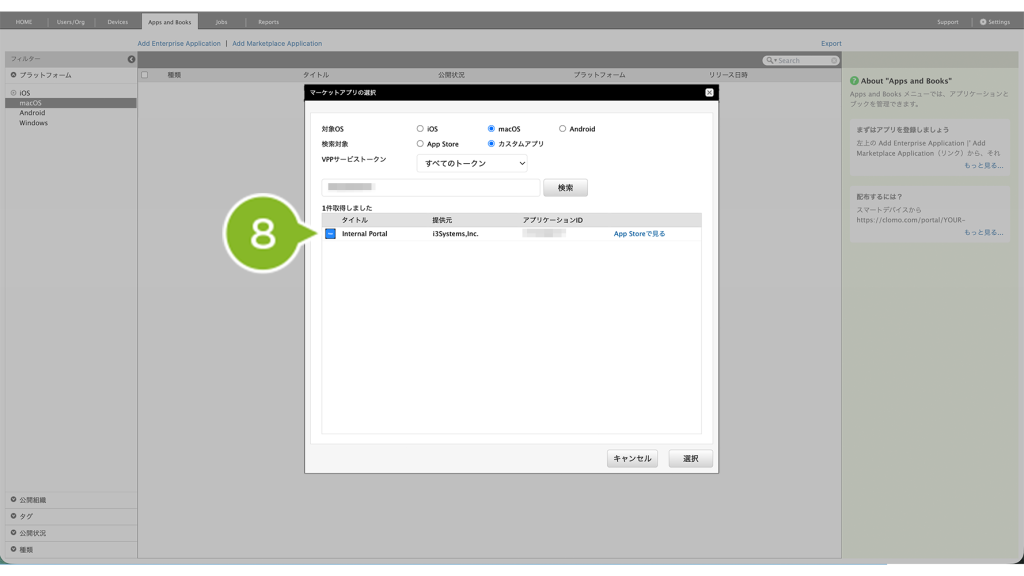
8. 登録したいアプリケーションをクリックします。
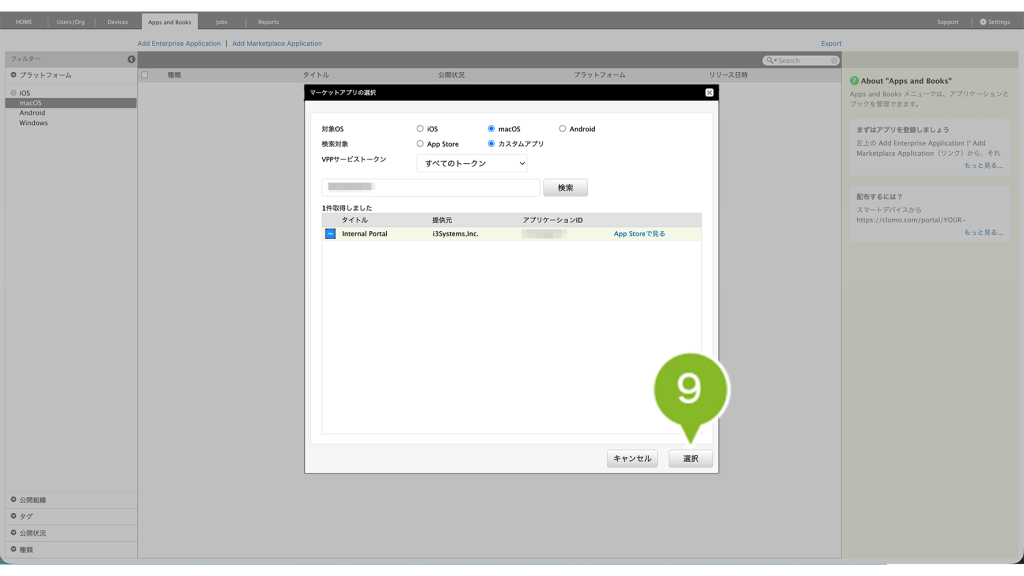
9. [選択]をクリックします。
10. 画面上部にお知らせが表示されたら完了です。
登録したアプリケーションの各種設定を編集する
登録したアプリケーションは、各種設定が初期値の状態で登録されています。
アプリケーションを配布する前に一度、設定を確認することをおすすめします。
設定可能な項目の一覧は以下の表をご参照ください。
| 項目名 | 説明 | サポートサイトの参照箇所 |
| 公開状況 | CLOMO MOBILE APP PORTAL 上にアプリケーションを表示させるかどうか設定できます。 ※ 該当アプリケーションが iOS もしくは iPadOS に対応している場合に表示されます。 ※ 本設定は macOS デバイスには影響しません。 | 「MOBILE APP PORTALでの表示を変更」について |
| 公開組織 | CLOMO MOBILE APP PORTAL 上で、特定の組織にのみアプリケーションを表示させたい場合に設定します。 ※ 該当アプリケーションが iOS もしくは iPadOS に対応している場合に表示されます。 ※ 本設定は macOS デバイスには影響しません。 | 「MOBILE APP PORTALでの表示を変更」について |
| インストールボタンの挙動 | CLOMO MOBILE APP PORTAL 上でアプリケーションのインストールボタンがタップされた際の挙動について設定できます。 ※ 該当アプリケーションが iOS もしくは iPadOS に対応している場合に表示されます。 ※ 本設定は macOS デバイスには影響しません。 | 「MOBILE APP PORTALでの表示を変更」について |
| 自動アップデート設定 | 新しいバージョンのアプリケーションが公開された際に、自動アップデートするかどうかを設定できます。 ※ 該当アプリケーションが iOS もしくは iPadOS に対応している場合に表示されます。 ※ 本設定は macOS デバイスには影響しません。 | 「自動アップデート設定を更新」について |
| MDM構成プロファイルを削除時に強制アンインストール | デバイスが MDM 構成プロファイルを削除した際に、アプリケーションを強制アンインストールするかを設定できます。 | 「設定を変更」について |
| アプリ内データのバックアップを禁止 | iTunes や iCloud でのバックアップを許可するかどうかを設定できます。 | 「設定を変更」について |
| アプリケーションの削除を禁止 | 利用者によるアプリケーションの削除を制限できます。 | 「設定を変更」について |
「MOBILE APP PORTALでの表示を変更」について
CLOMO MOBILE APP PORTAL 上の表示やインストールの挙動を設定できます。
※ 該当アプリケーションが iOS もしくは iPadOS に対応している場合に表示されます。
※ 本設定は macOS デバイスには影響しません。
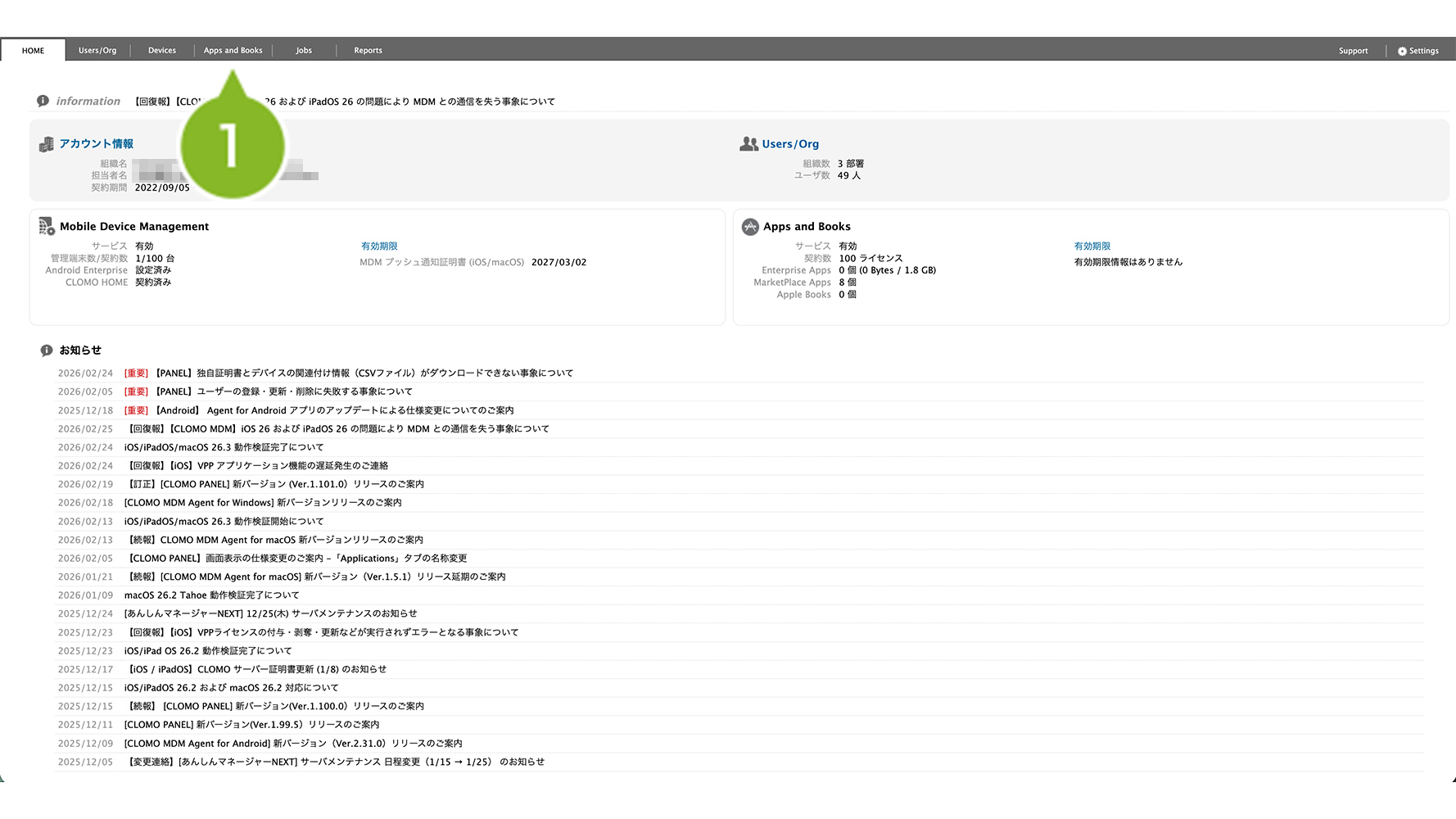
1. CLOMO PANEL にログイン後、[Apps and Books]をクリックします。
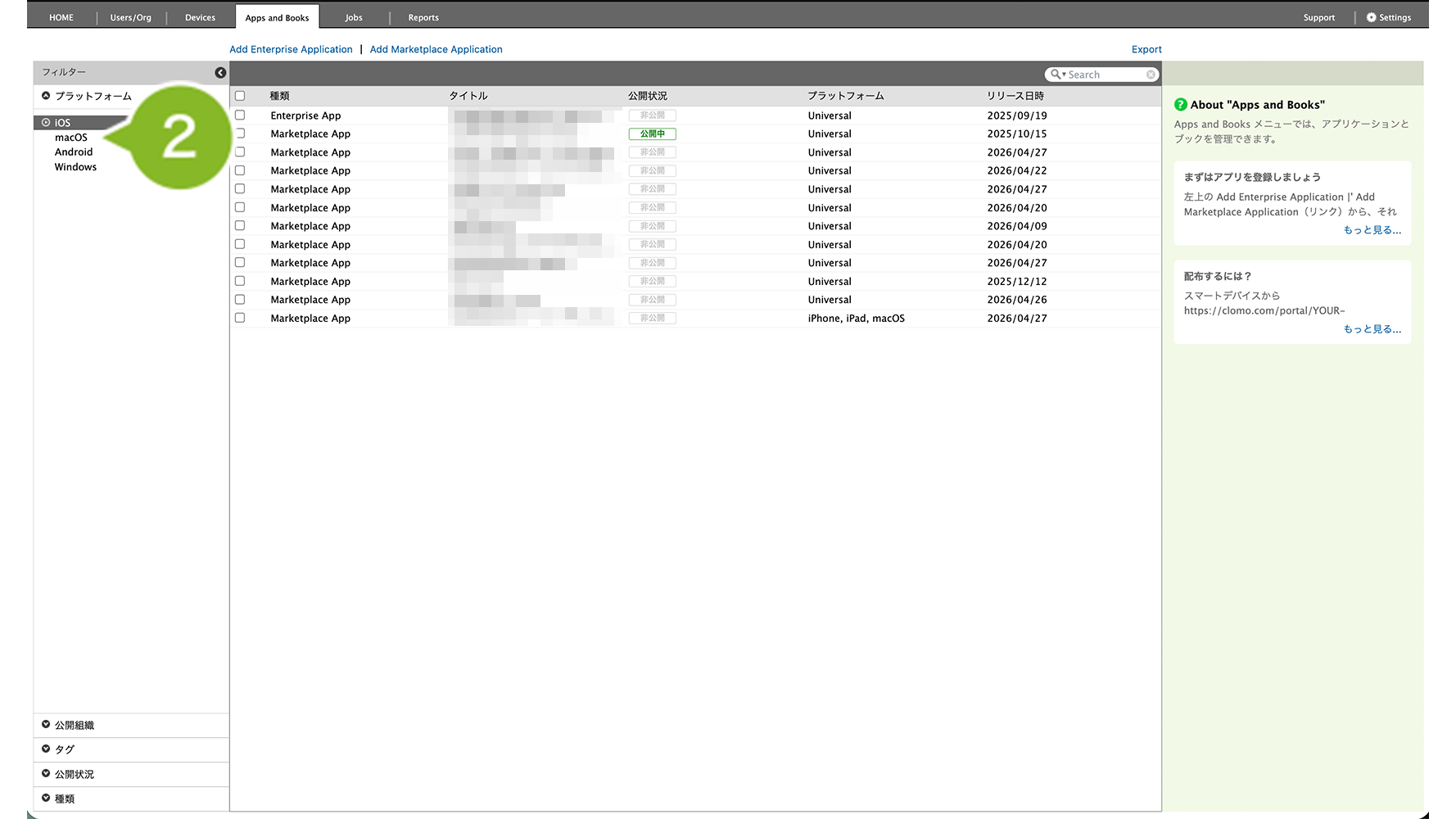
2.[macOS]をクリックします。
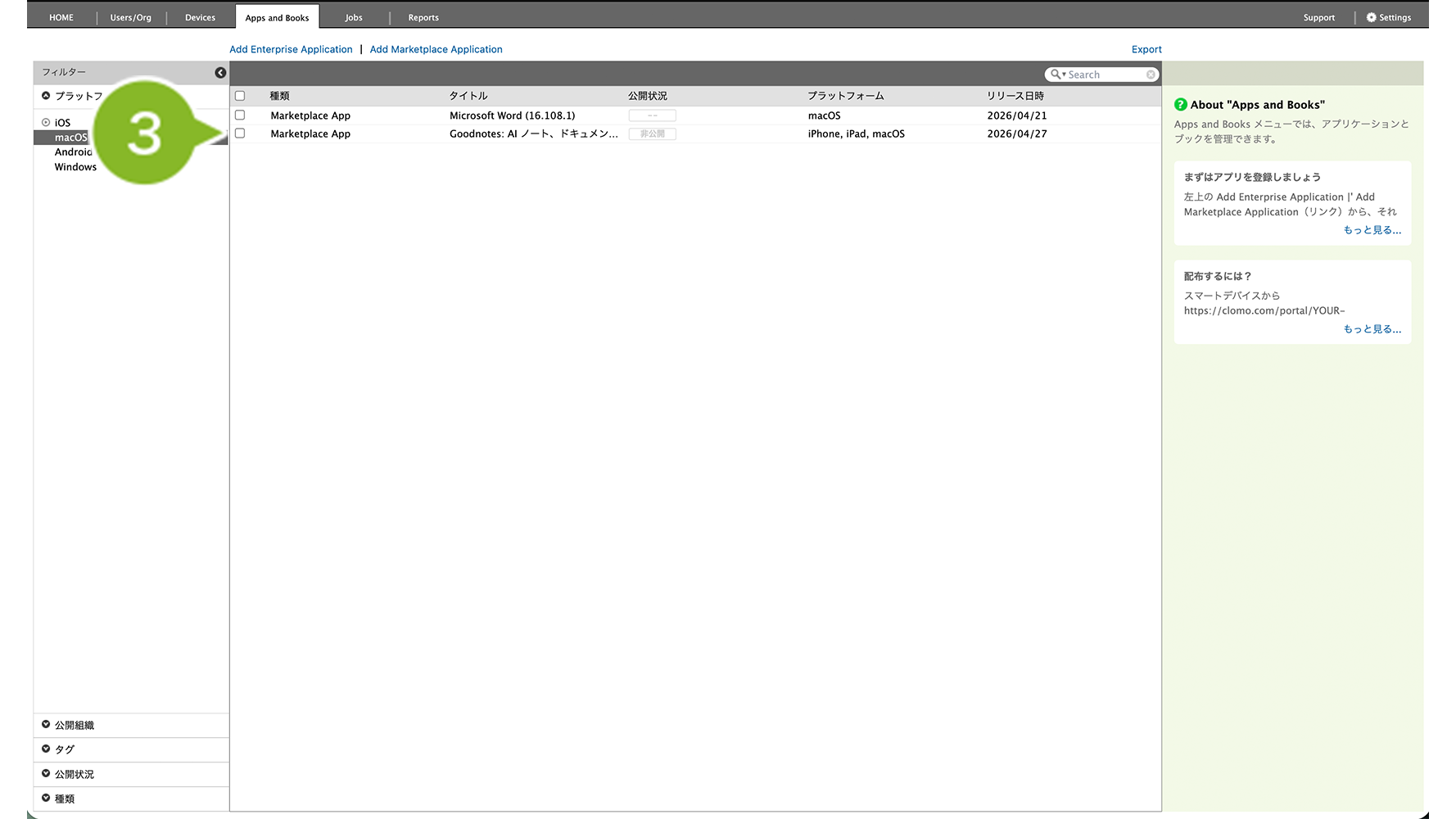
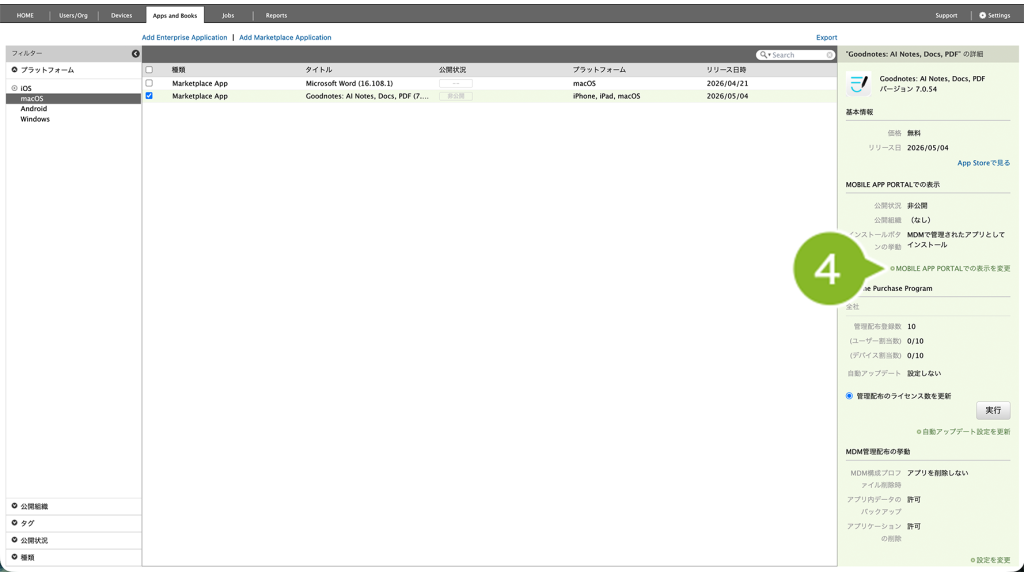
3. 設定を変更したいアプリケーションをクリックします。
4.[MOBILE APP PORTALでの表示を変更]をクリックします。
※ プラットフォームが macOS のみのアプリは、当該項目が表示されません。
5. 各種設定を変更します。
※ 本設定は macOS デバイスには影響しません。iOS/iPadOS デバイスに影響します。
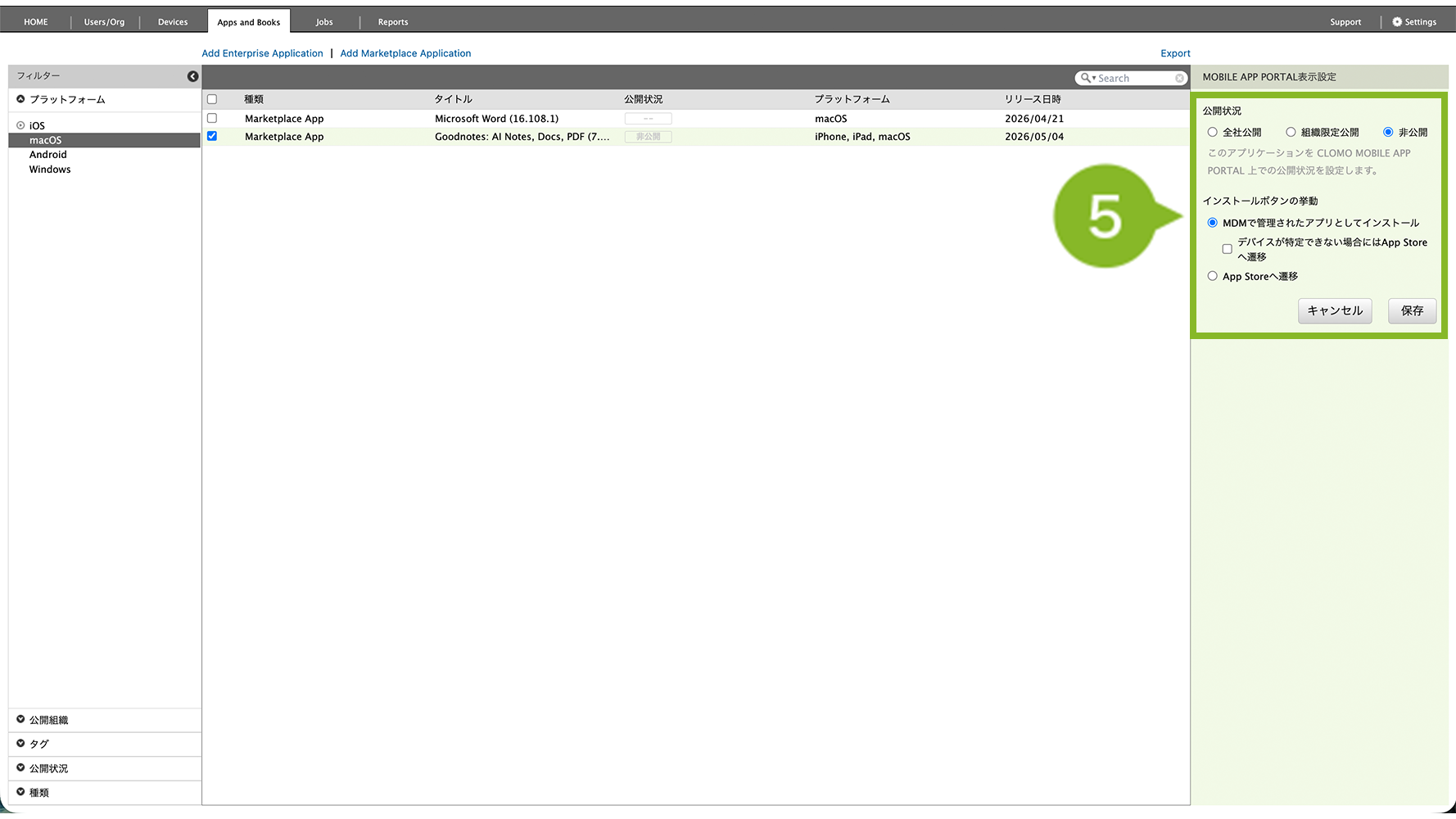
| 項目名 | 説明 |
| 公開状況 | CLOMO MOBILE APP PORTAL 上にアプリケーションを公開するかどうか設定できます。 「全社公開」:CLOMO 管理下の全デバイスに公開します。 「組織限定公開」:特定の組織に所属しているデバイスのみに公開します。 「非公開」:いずれのデバイスにも公開しません。 |
| 公開組織 | 「公開状況」にて「組織限定公開」を選択した場合にのみ表示されます。 CLOMO MOBILE APP PORTAL 上にアプリケーションを公開したい組織名を選択してください。 |
| インストールボタンの挙動 | CLOMO MOBILE APP PORTAL 上でアプリケーションのインストールボタンがタップされた際の挙動について設定できます。 「MDMで管理されたアプリとしてインストール」:CLOMO MOBILE APP PORTAL に対応しているブラウザ※1からのみ、アプリのインストールが可能になります。 インストールしたアプリケーションは MDM で管理された状態になるため、CLOMO PANEL からアップデートやアンインストールなど各種操作が可能になります。 「デバイスが特定できない場合にはApp Storeへ遷移」:CLOMO MOBILE APP PORTAL に対応しているブラウザ※1 からインストールした場合は、MDM で管理された状態になるため、CLOMO PANEL からアップデートやアンインストールなど各種操作が可能になります。 それ以外のブラウザで CLOMO MOBILE APP PORTAL にアクセスしてインストールボタンを押下した場合は、App Store へ遷移します。App Store からインストールしたアプリは、MDM で管理されません。 「App Storeへ遷移」:いずれのブラウザから CLOMO MOBILE APP PORTAL にアクセスした場合も、インストールボタンを押下すると App Store へ遷移します。 App Store からインストールしたアプリは、MDM で管理されないため、CLOMO PANEL からアップデートやアンインストールなど各種操作はおこなえません。 |
※1 につきまして
CLOMO MOBILE APP PORTAL に対応しているブラウザは、「CLOMO MDM Agent for iOS」「Safari」です。
詳細につきましては以下の表をご参照ください。
| ブラウザ名 | 詳細 |
| CLOMO MDM Agent for iOS | CLOMO MDM Agent for iOS アプリの「ポータル」画面から CLOMO MOBILE APP PORTAL にアクセス可能です。 なお、MDM Agent for iOS 設定プロファイルにてポータルサイト設定を「構成する」に設定している場合は、CLOMO MOBILE APP PORTAL にアクセスできません。 |
| Safari | 別契約が必要です。 デバイス証明書インストール済みのものが対象です。 |
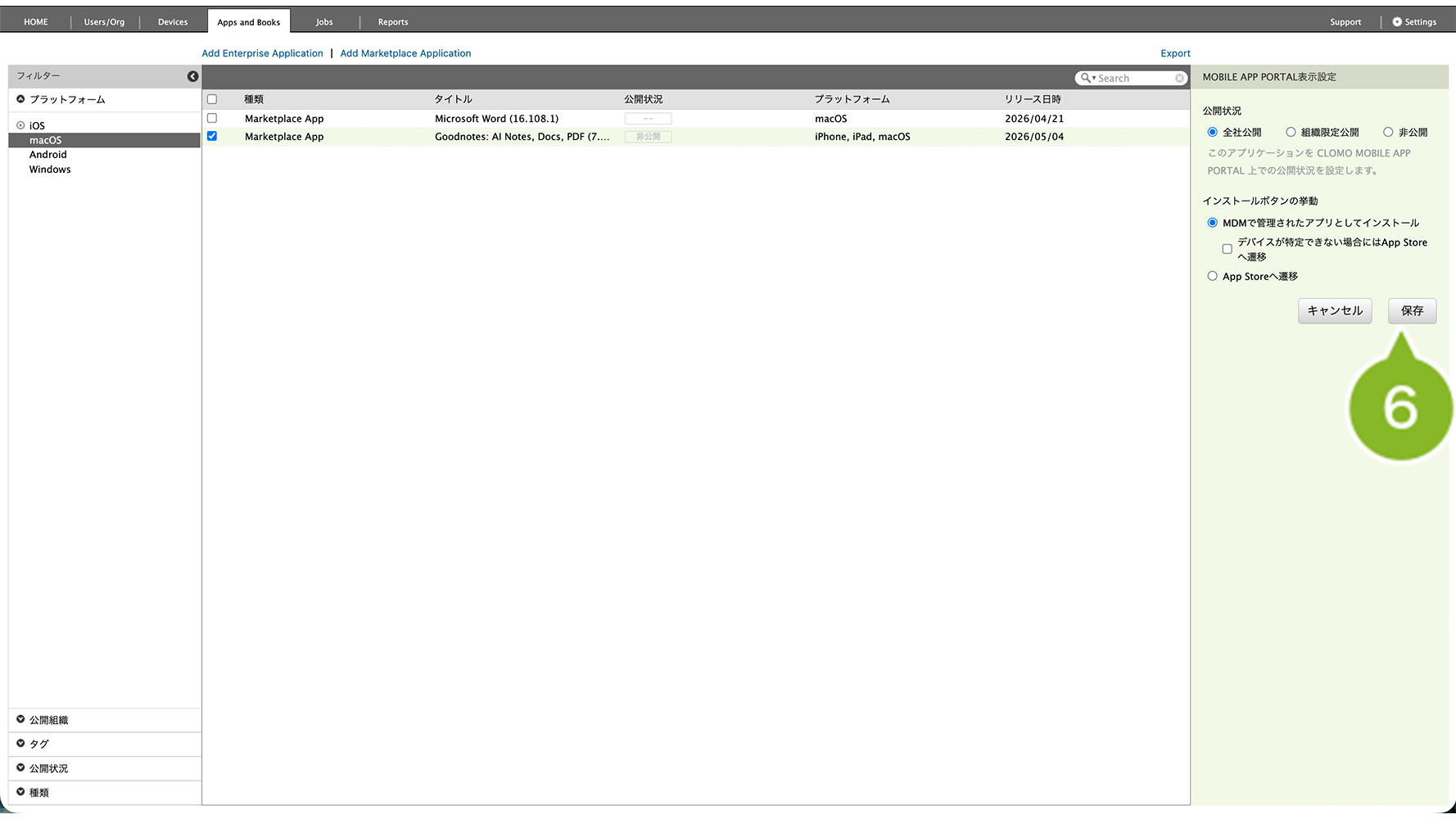
6.[保存]をクリックします。
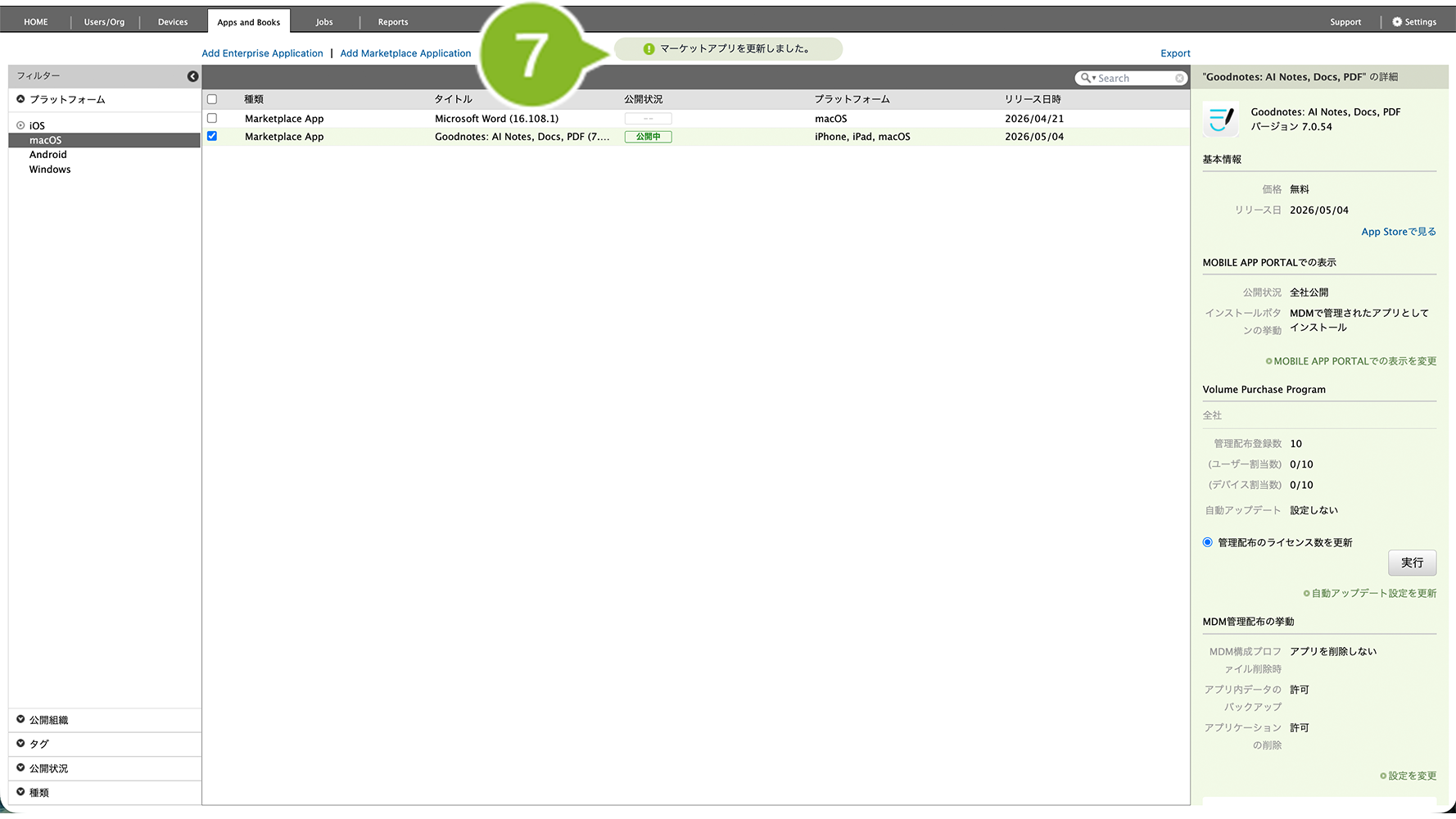
7. 画面上部にお知らせが表示されたら完了です。
「自動アップデート設定を更新」について
VPP アプリケーションの自動アップデートについて設定できます。
※ 該当アプリケーションが iOS もしくは iPadOS に対応している場合に表示されます。
※ 本設定は macOS デバイスには影響しません。
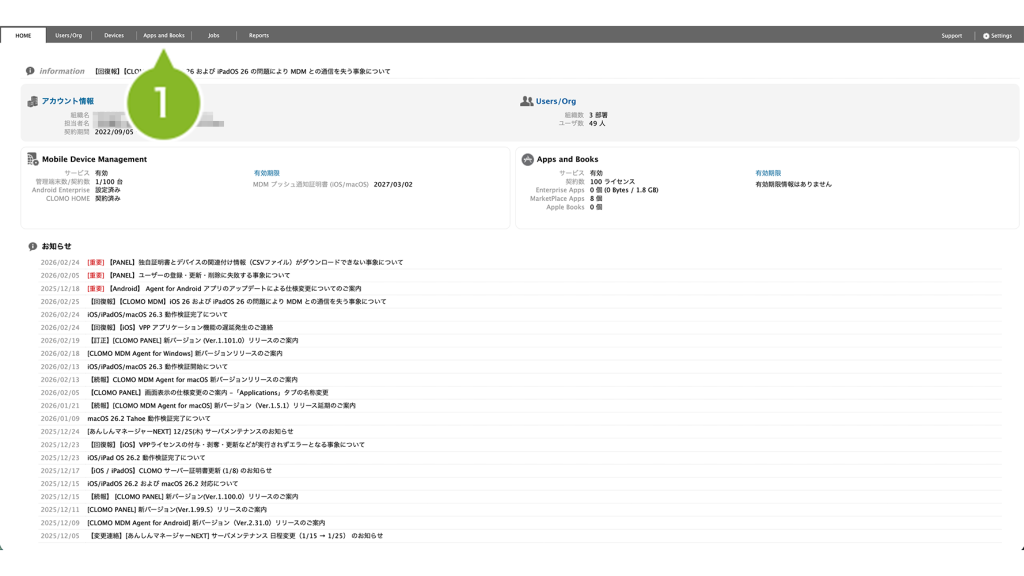
1. CLOMO PANEL にログイン後、[Apps and Books]をクリックします。
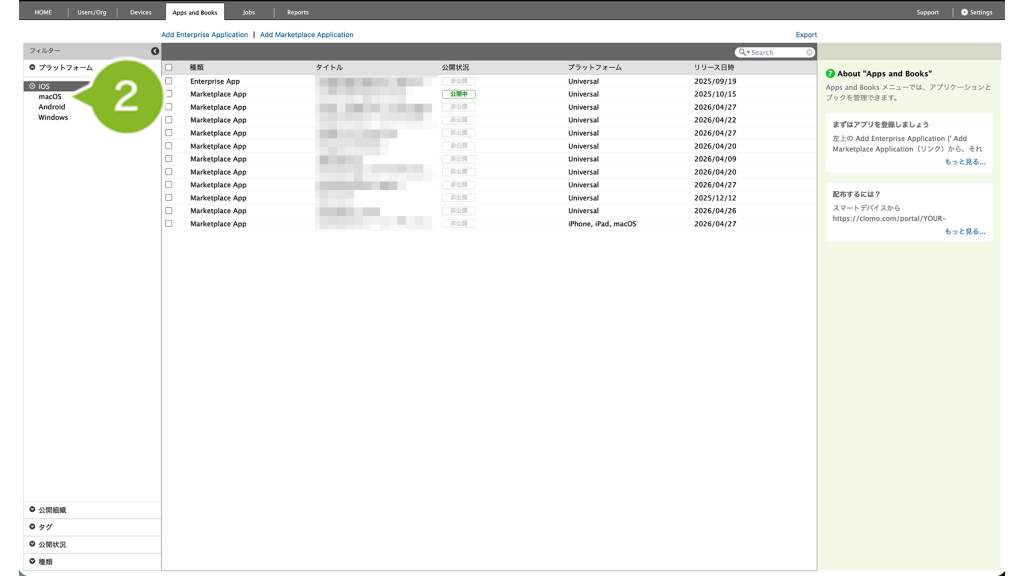
2.[macOS]をクリックします。
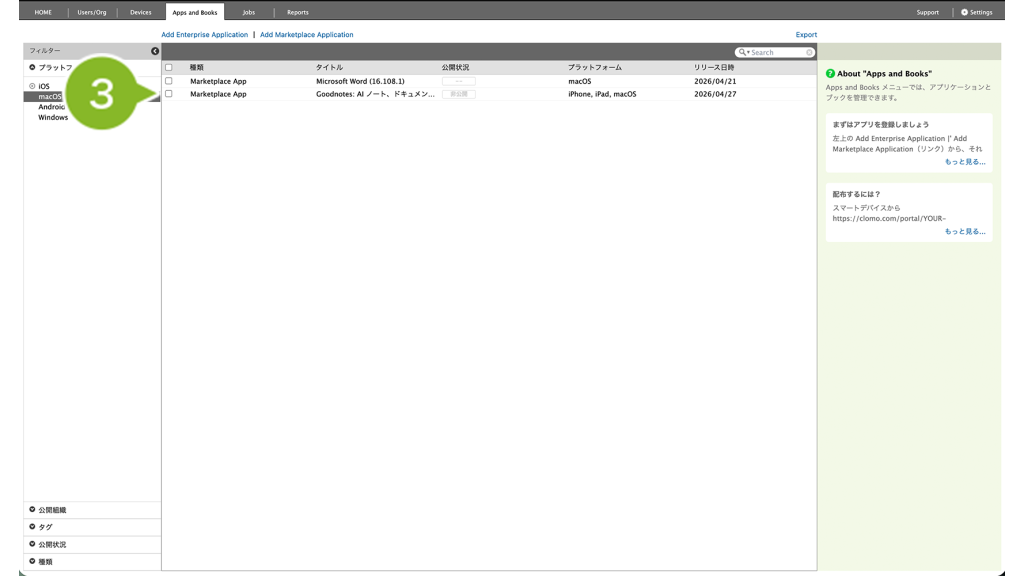
3. 設定を変更したいアプリケーションをクリックします。
4.[自動アップデート設定を更新]をクリックします。
※ プラットフォームが macOS のみのアプリは、当該項目が表示されません。
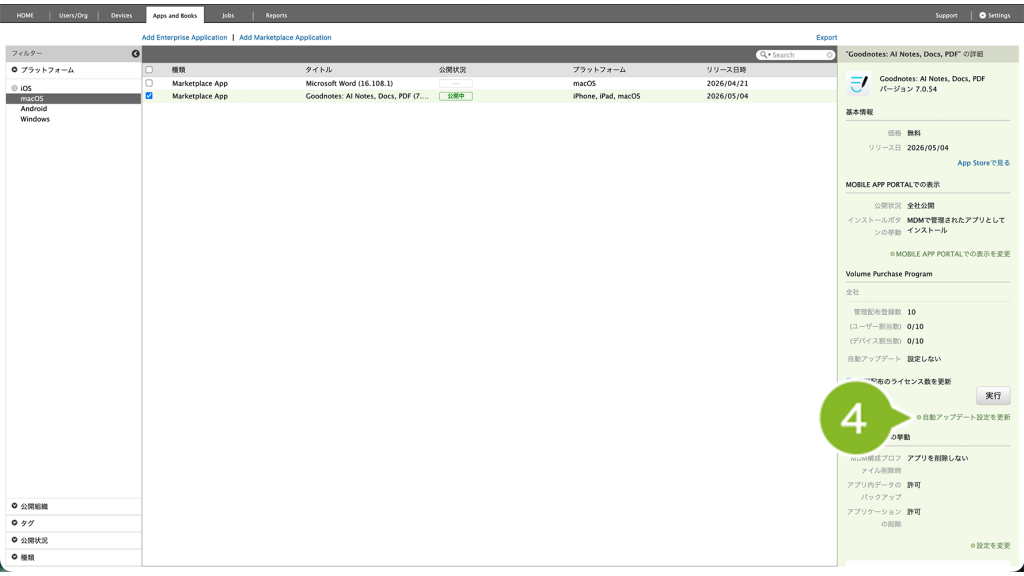
5. 設定を変更します。
※ 本設定は macOS デバイスには影響しません。iOS/iPadOS デバイスに影響します。
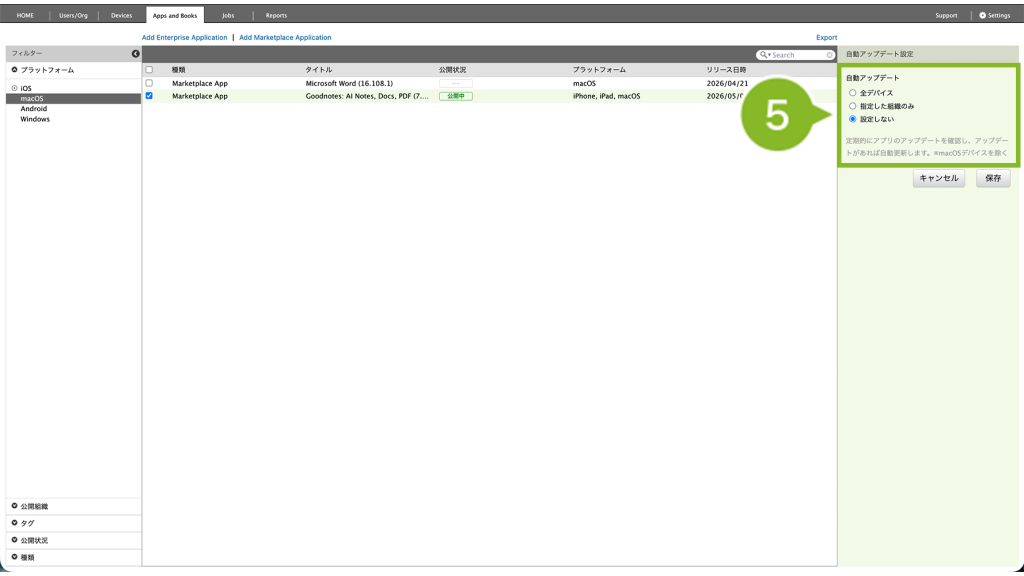
| 項目名 | 説明 |
| 自動アップデート※ | VPP アプリケーションを自動アップデートする範囲を設定できます。 毎日午前 4:00(日本時間)にアプリケーションのアップデート状況を確認し、デバイスにインストールされたアプリのバージョンが、公開されているアプリケーションのバージョンより古い場合、アプリが自動的にアップデートされます。 開始時間は、サーバーの負荷状況により前後する場合があります。 「全デバイス」:すべてのデバイスが自動アップデートの対象になります。 「指定した組織のみ」:「対象組織」で指定した組織に所属するデバイスが自動アップデートの対象になります。 「設定しない」:いずれのデバイスも自動アップデートの対象にはなりません。 |
| 対象組織 | 「自動アップデート」にて「指定した組織のみ」を選択した場合にのみ表示されます。 VPP アプリの自動アップデート対象にしたい組織を選択してください。 |
※:以下いずれかに当てはまる場合は、自動アップデートを利用できません。
「VPP の初期設定をしていない」「MDM で管理されたアプリとしてインストールされていない」「システムアプリである」
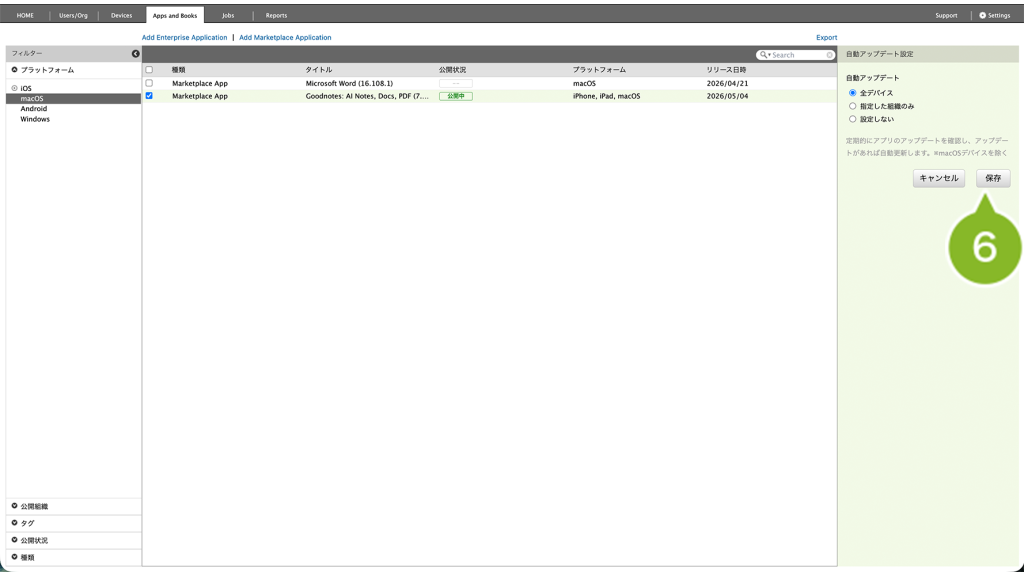
6.[保存]をクリックします。
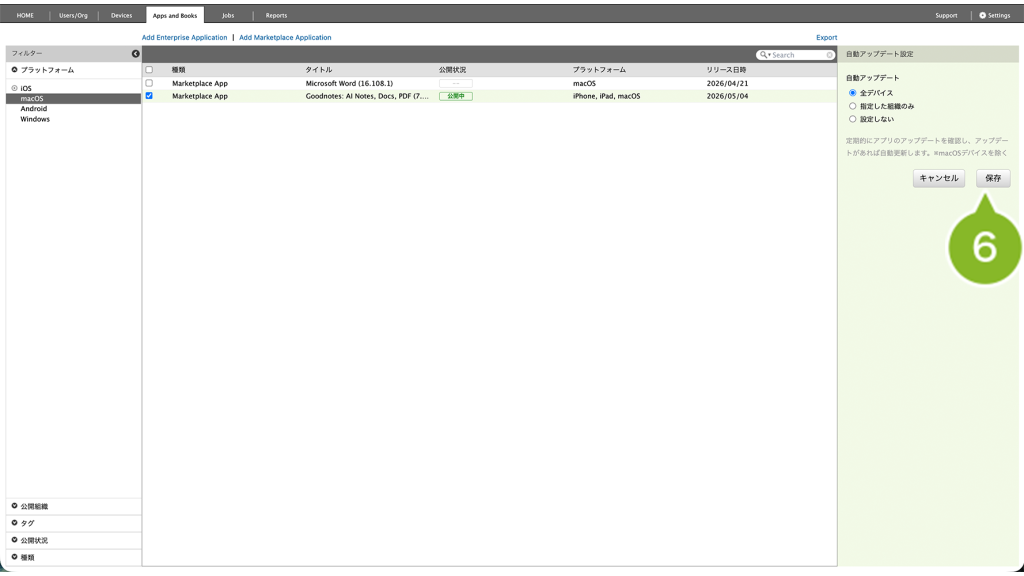
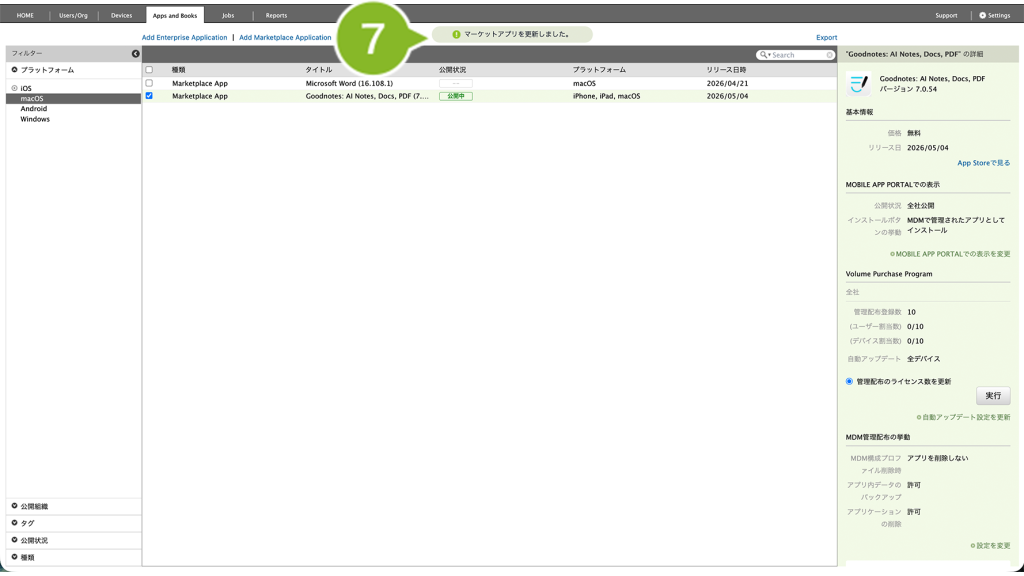
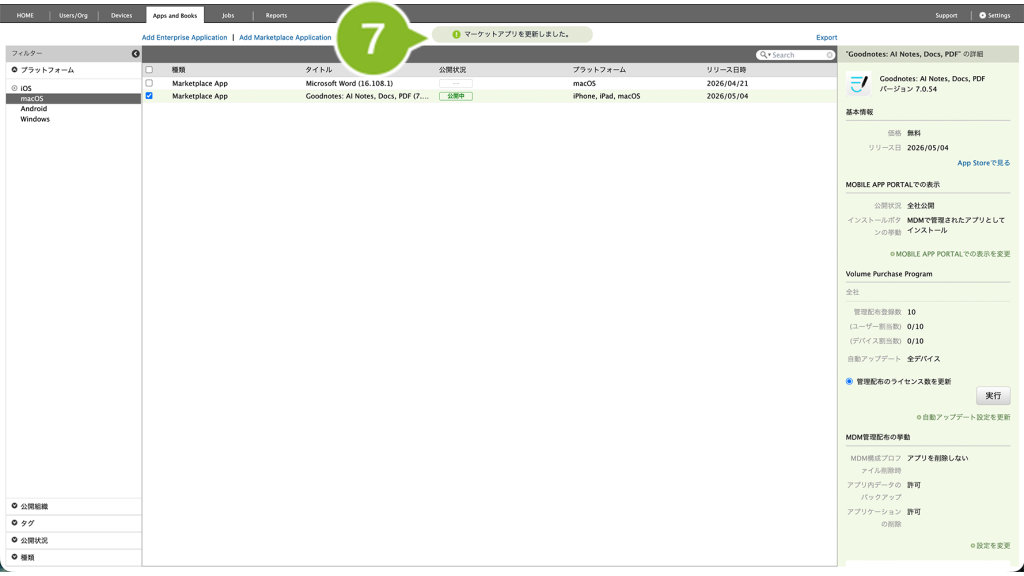
7. 画面上部にお知らせが表示されたら完了です。
「設定を変更」について
MDM 構成プロファイル削除時の挙動や、アプリ内データのバックアップ、アプリケーションの削除制限について設定できます。
本設定を変更しても、すでにデバイスにインストールされているアプリケーションには影響がありません。
インストール済みのアプリケーションに反映させるには、上書きインストールが必要です。
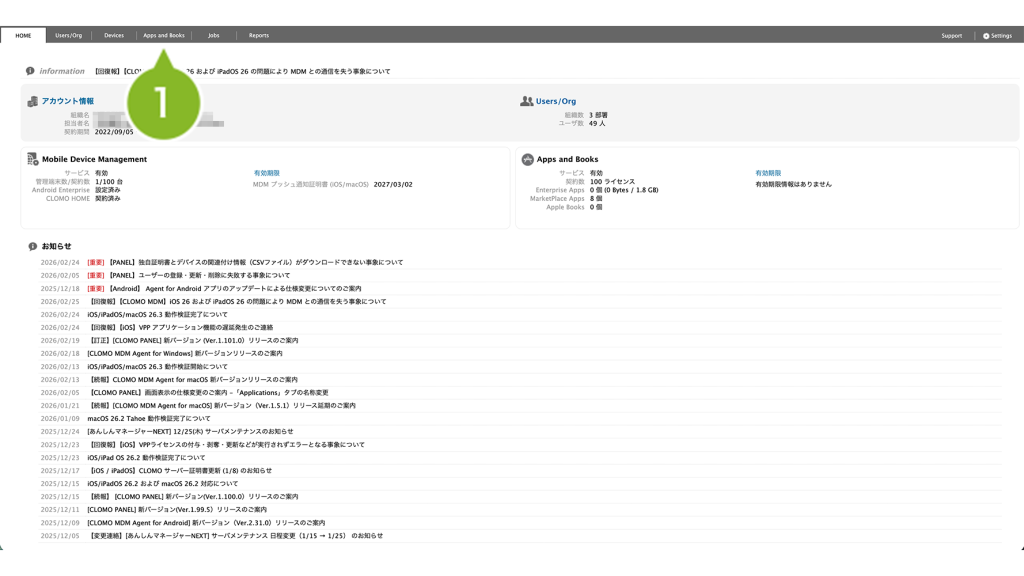
1. CLOMO PANEL にログイン後、[Apps and Books]をクリックします。
2.[macOS]をクリックします。
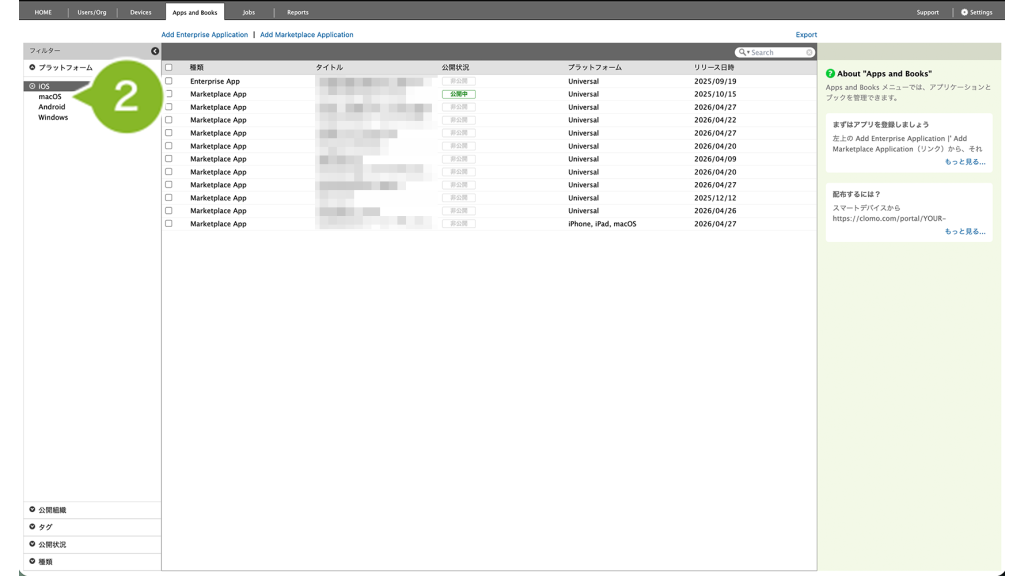
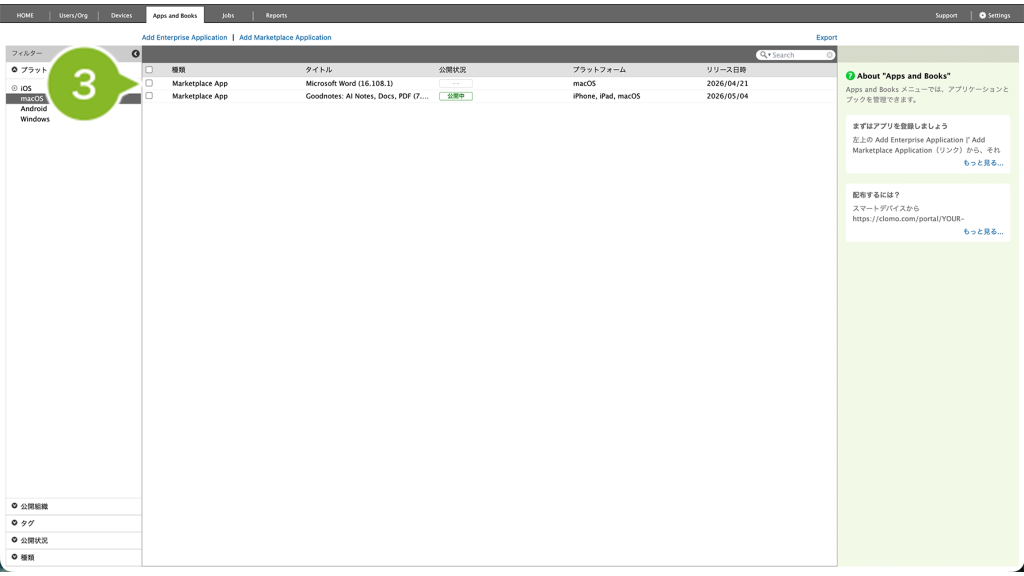
3. 設定を変更したいアプリケーションをクリックします。
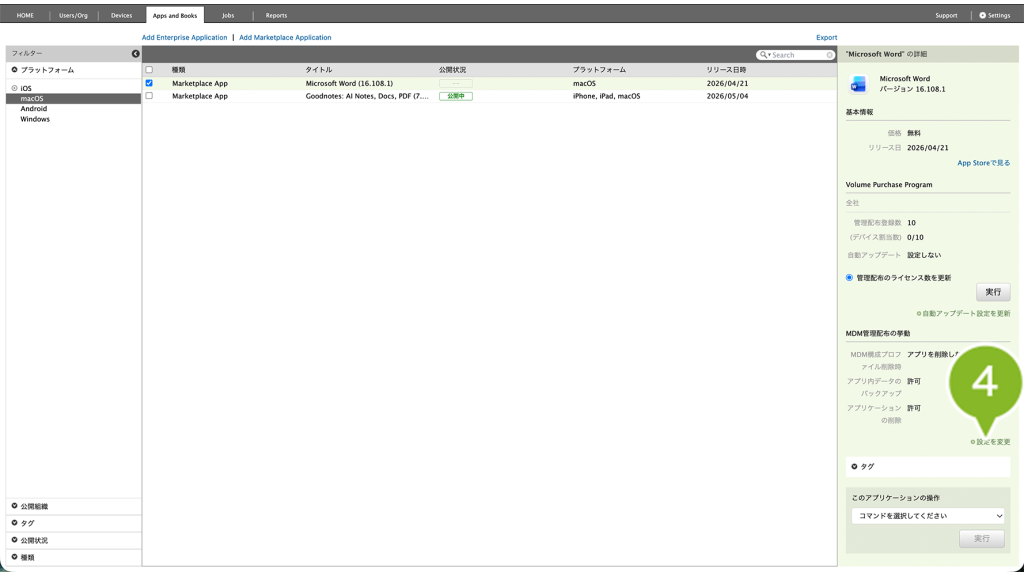
4.[設定を変更]をクリックします。
5. 各種設定を変更します。
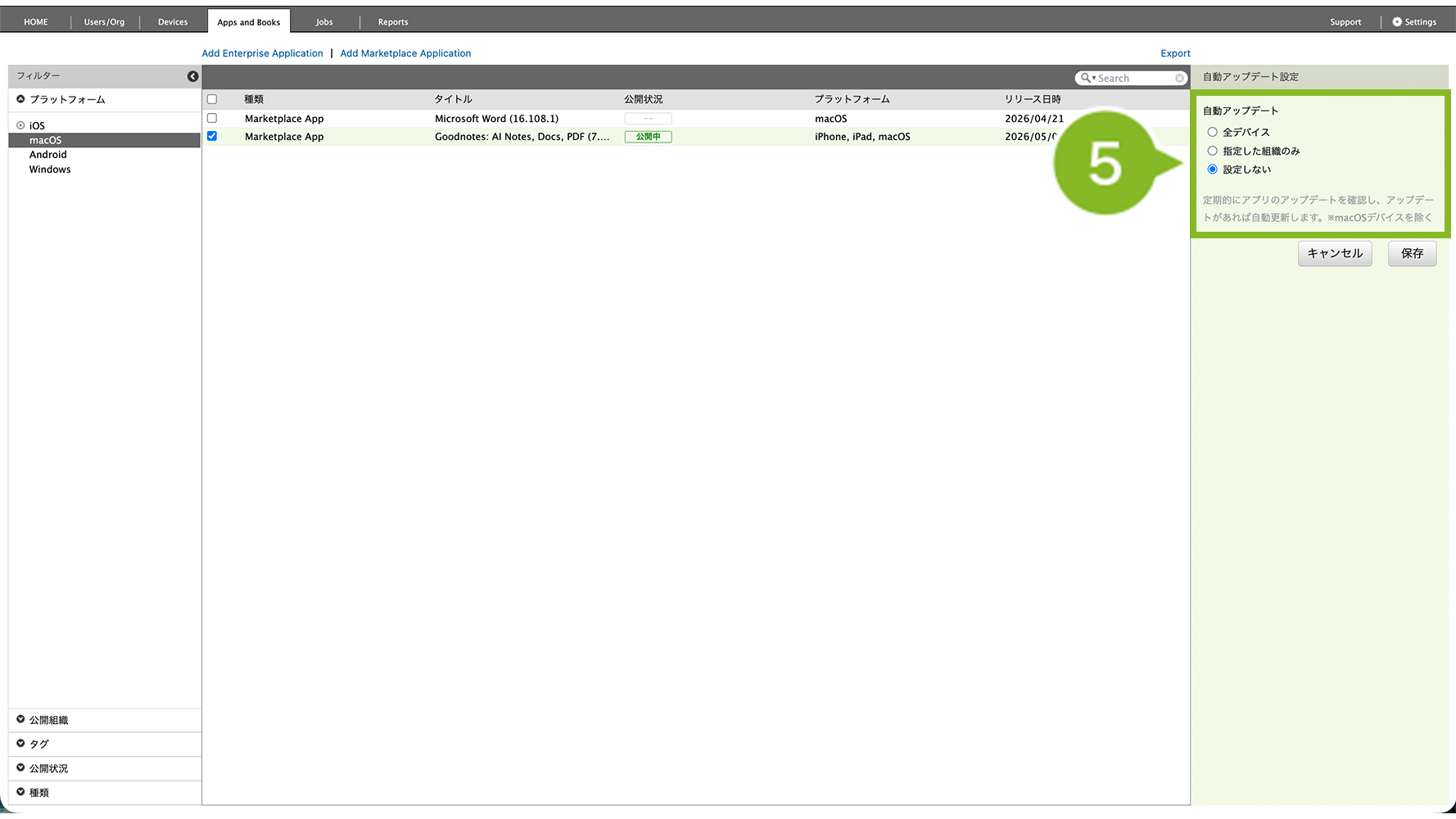
| 項目名 | 説明 |
| MDM構成プロファイルを削除時に強制アンインストール | チェックを入れると、デバイスが MDM 構成プロファイルを削除した際に、アプリケーションが強制アンインストールされます。 |
| アプリ内データのバックアップを禁止 | チェックを入れると、iTunes や iCloud でのバックアップを禁止します。 禁止した場合は、アプリファイル自体のバックアップはおこなわれますが、該当アプリ内に保存された設定やデータのバックアップはおこなわれません。 |
| アプリケーションの削除を禁止 | チェックを入れると、利用者によるアプリケーションの削除を制限できます。 |
6.[保存]をクリックします。
7. 画面上部にお知らせが表示されたら完了です。
VPP ライセンス数を同期する
Apps and Books 画面に登録する際に「ライセンス情報を同期する」ボタンをクリックして登録した場合は、VPP ライセンス数も同期されているため、本操作は不要です。
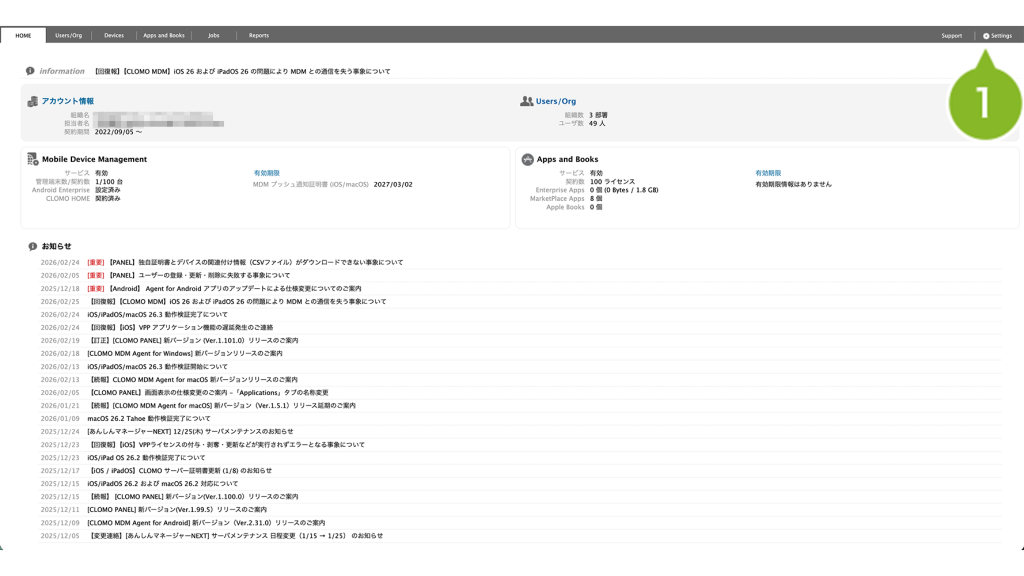
1. CLOMO PANEL にログイン後、[ Settings ] をクリックします。
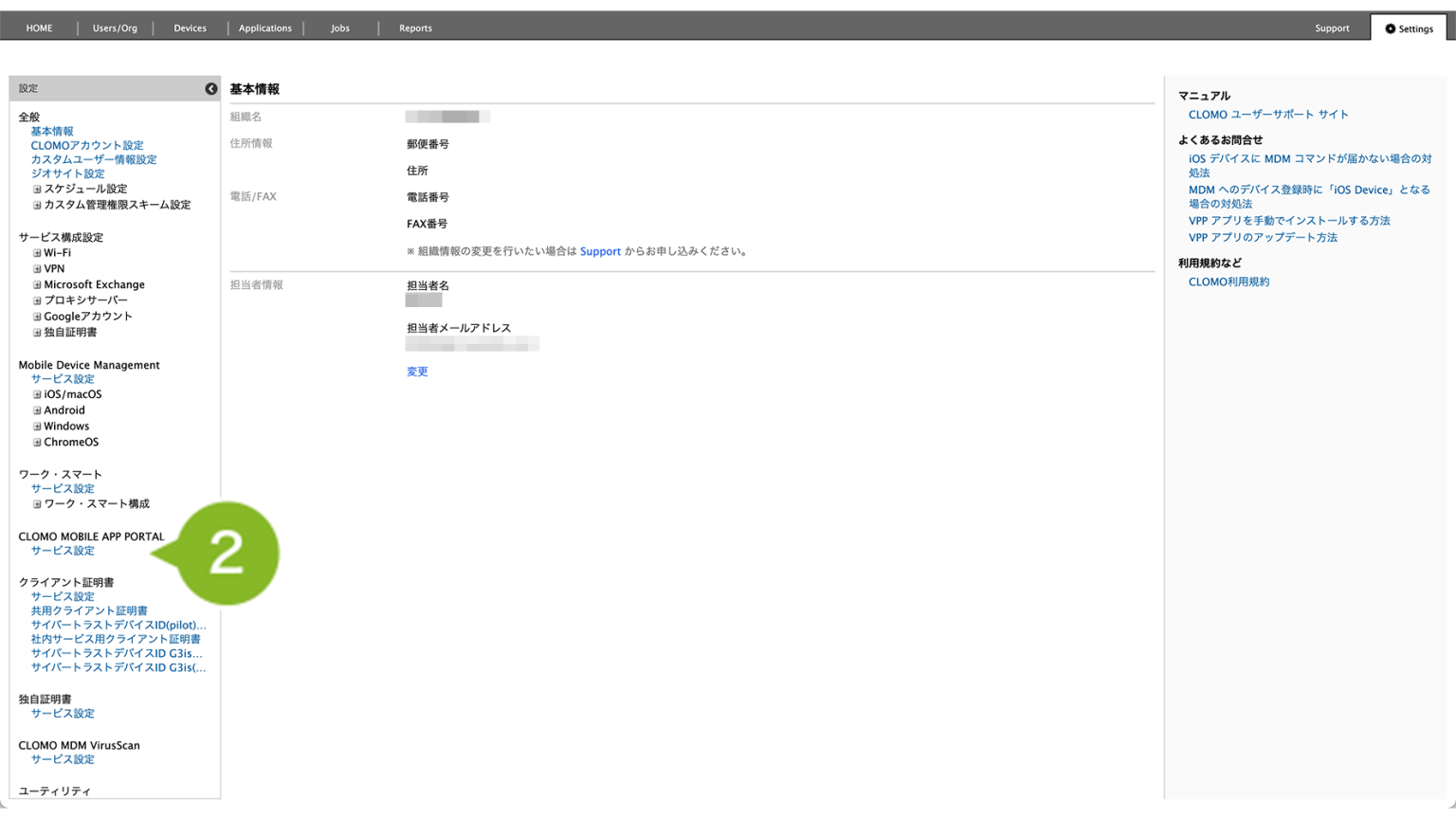
2. 「CLOMO MOBILE APP PORTAL」の [ サービス設定 ] をクリックします。
3. [ ライセンス情報を同期する ] をクリックします。
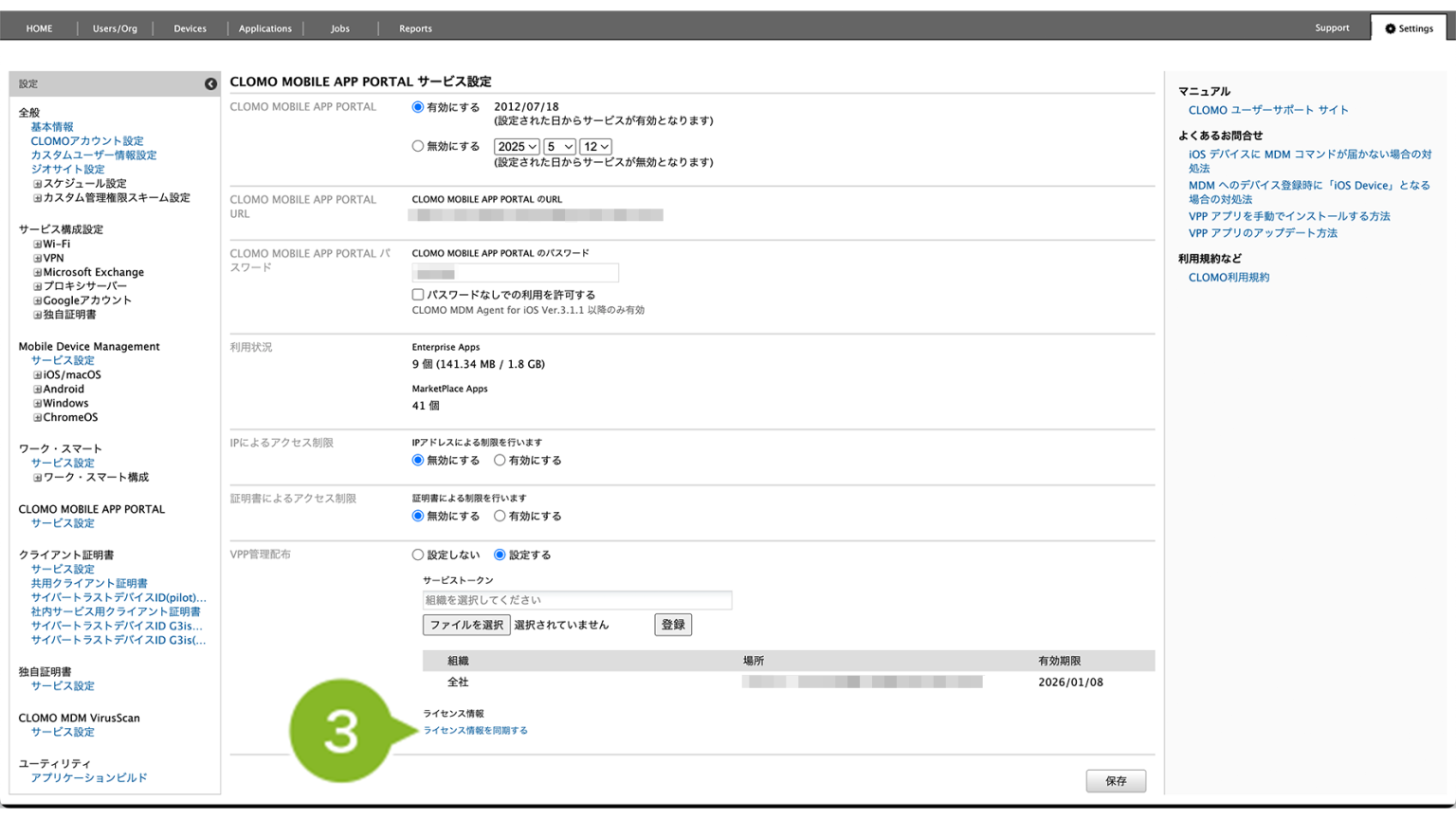
4. 画面上部に、同期を開始したお知らせが表示されます。
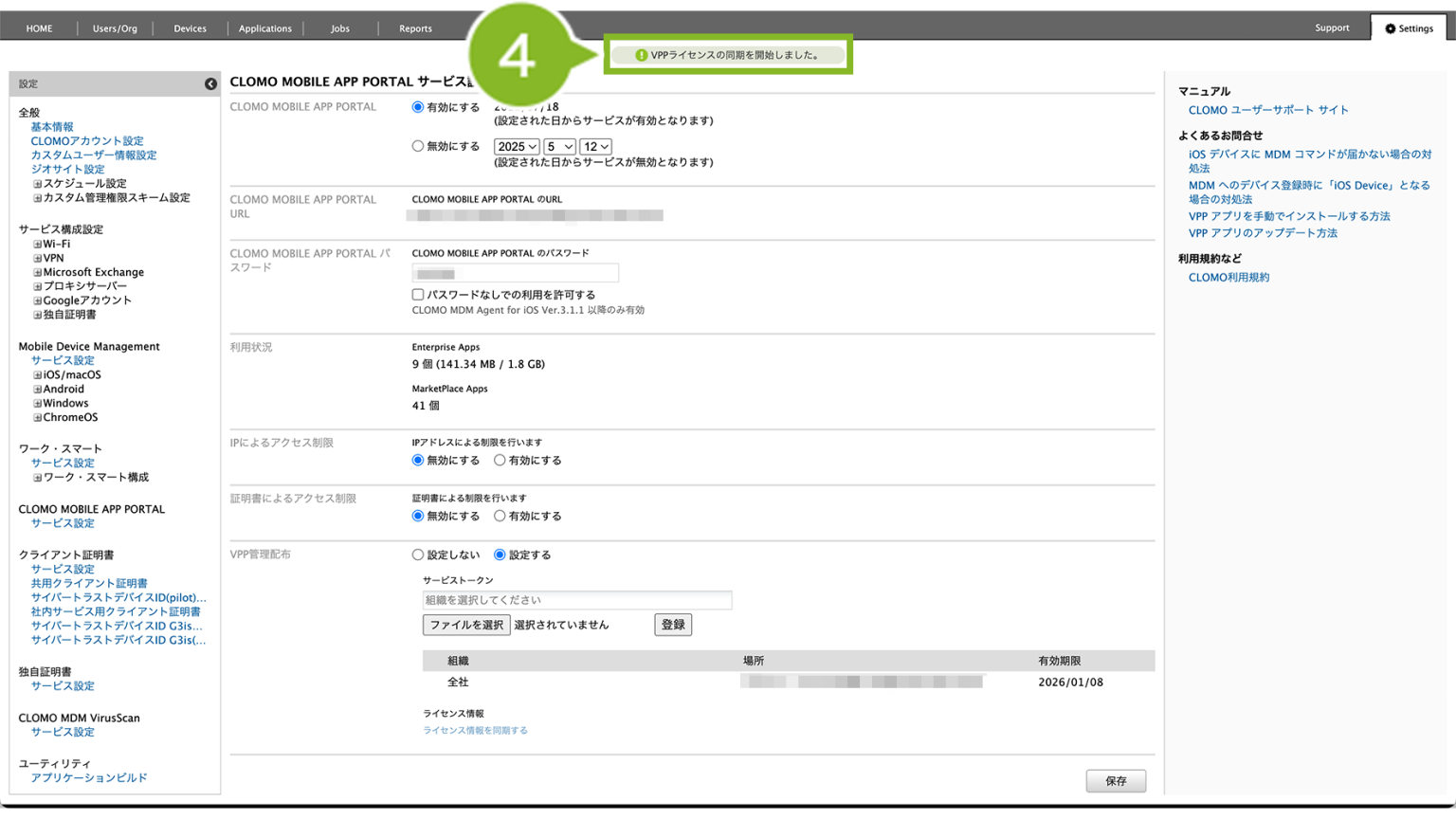
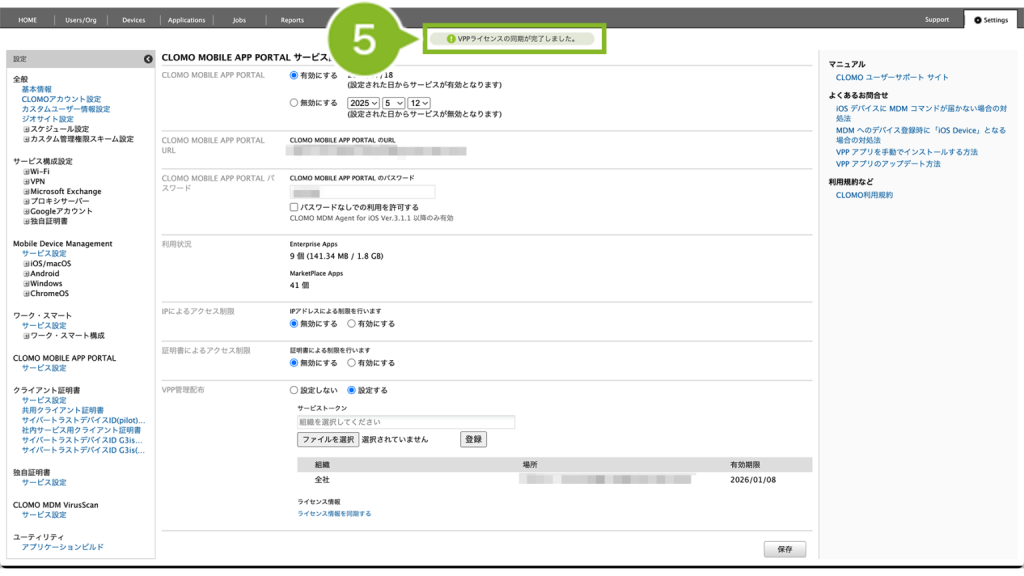
5. こちらのお知らせが表示されたら、同期完了です。
※ 同期ができない場合は、VPP サービストークンの更新をお試しください。
なお、VPP トークンの再アップロード作業はすでに配布済みのアプリケーションに対しての影響はありませんので、ご安心ください。
特定のアプリケーションのみ VPP ライセンス数を同期したい場合
1. CLOMO PANEL にログイン後、[Apps and Books]をクリックします。
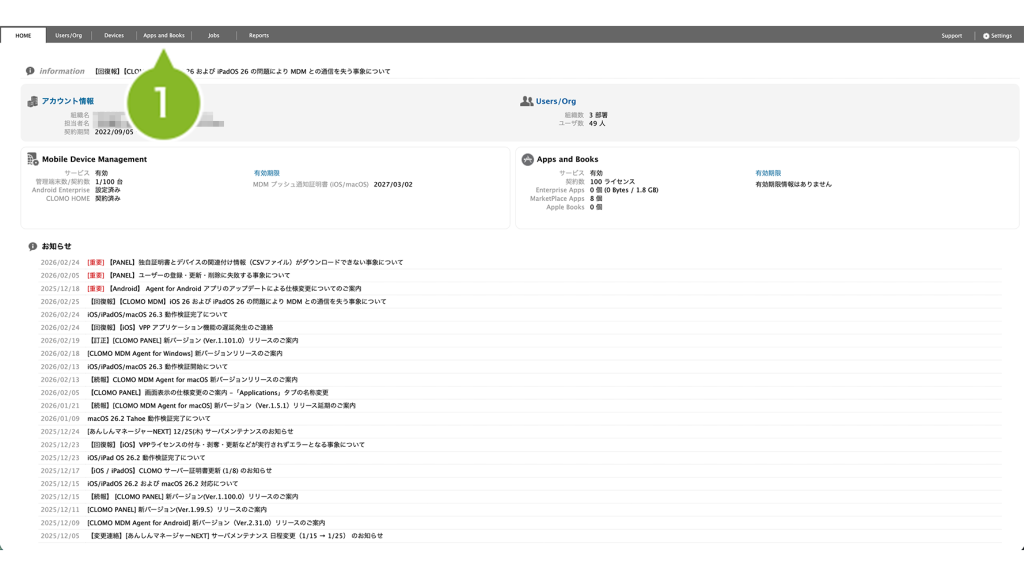
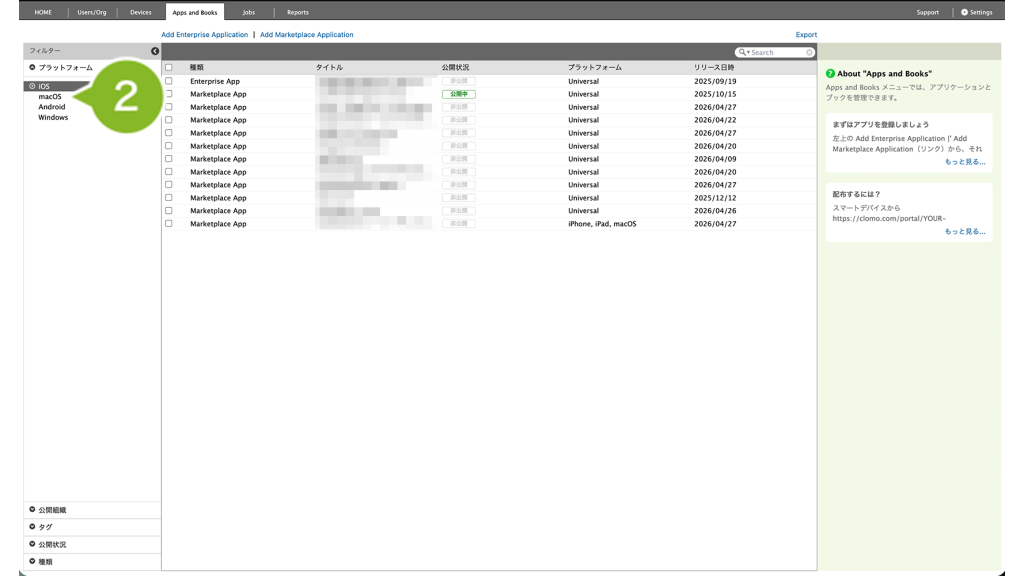
2.[macOS]をクリックします。
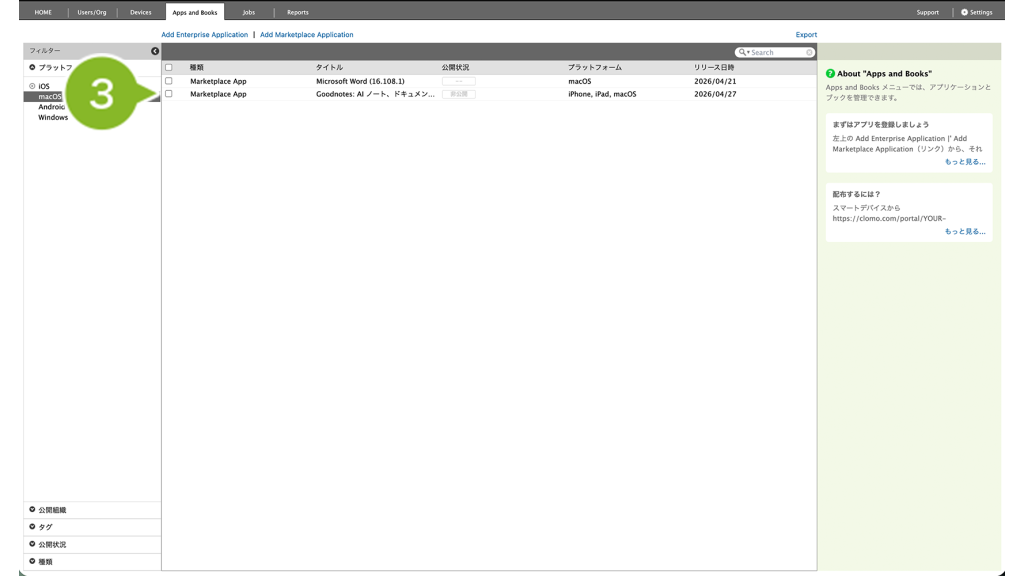
3. VPP ライセンス数を同期したいアプリケーションをクリックします。
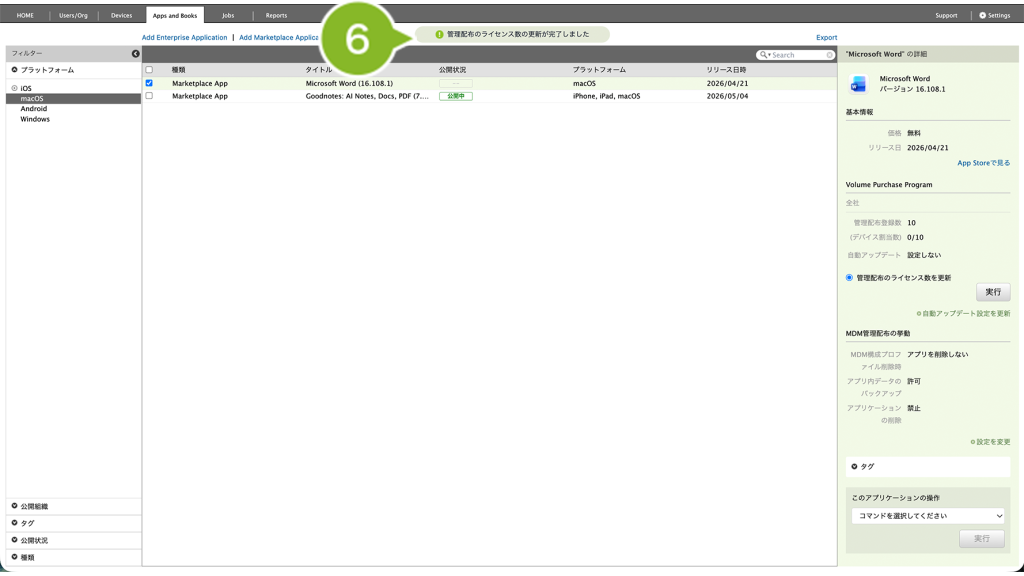
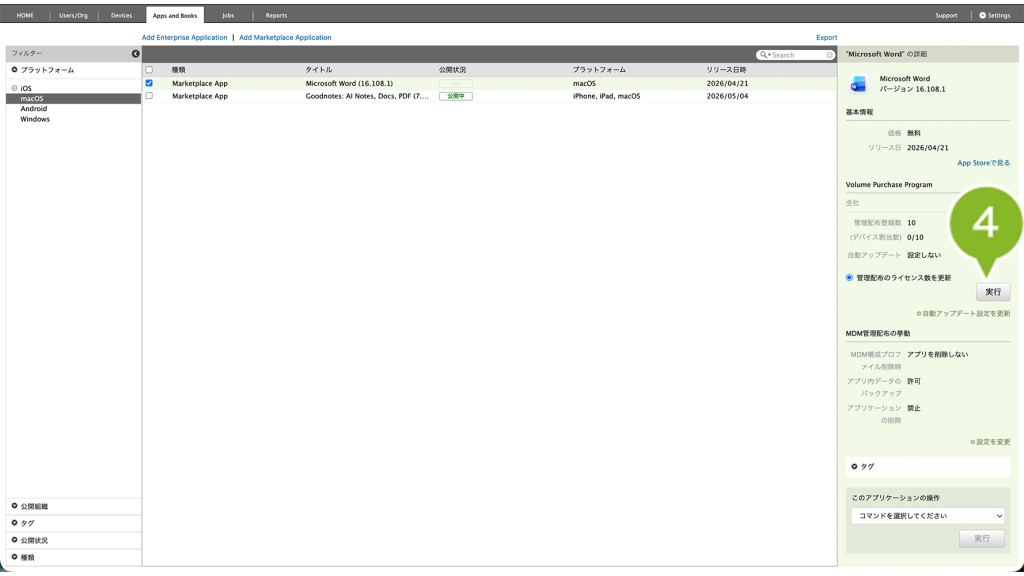
4. 「Volume Purchase Program」の[実行]をクリックします。
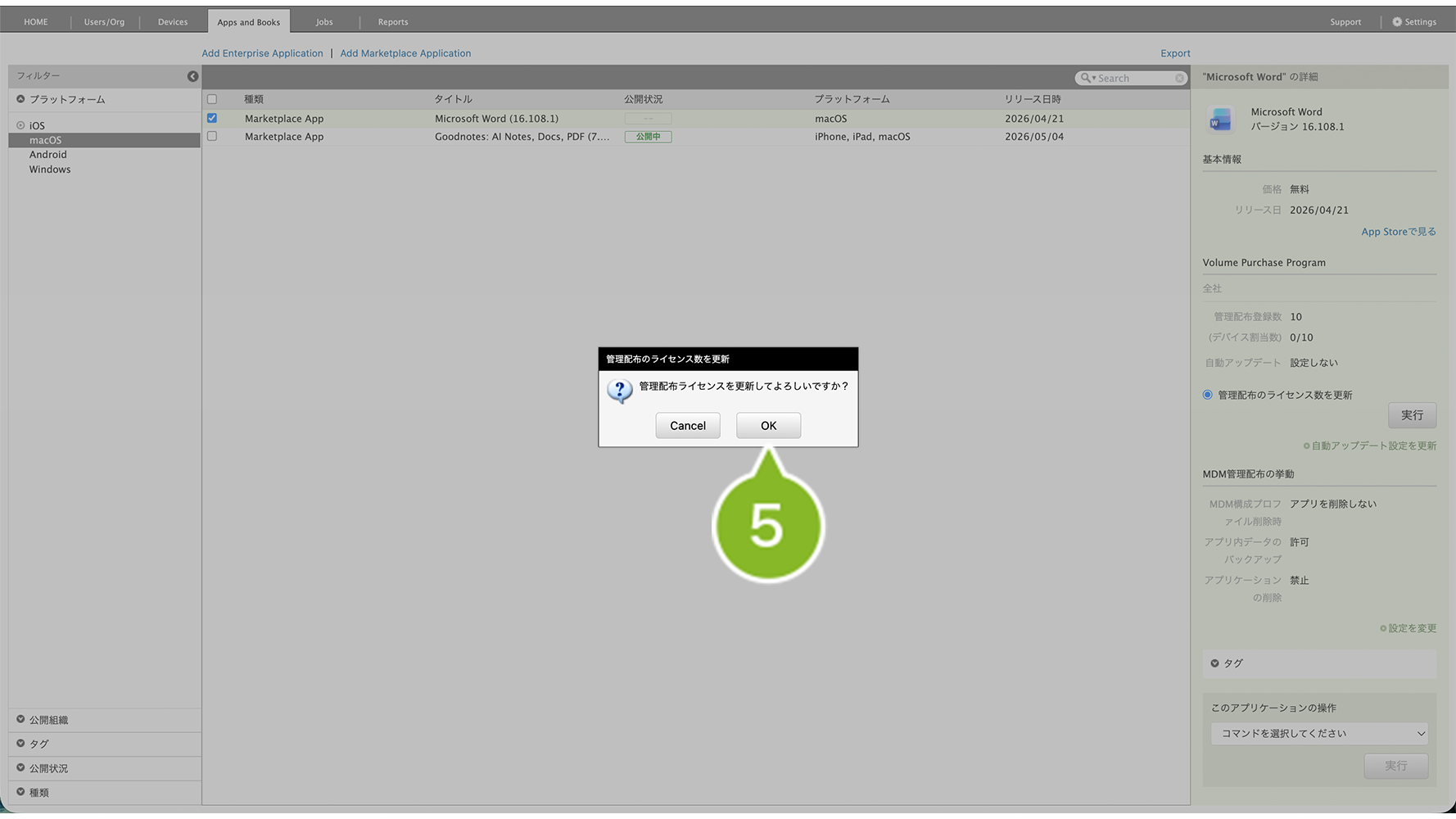
5. 確認画面が表示されたら[OK]をクリックします。
6. 画面上部にお知らせが表示されたら完了です。