
本ページの利用シーン(Android)
・「独自証明書プロファイル」の作成・複製・削除方法を確認したい方
Android の独自証明書プロファイルは、社内システムや Wi-Fi などの利用に必要な独自の証明書をデバイスに配布・設定するためのプロファイルです。
プロファイルを適用することで、利用者が手動で証明書をインストールする必要がなく、必要な証明書を安全かつ確実にデバイスへ導入できます。
独自証明書プロファイルに関するよくあるお問い合わせについては、以下をご参照ください。
・「独自証明書とデバイスとの関連付け」CSV ファイルの内容をあとから修正できるか
・証明書を配布するデバイスを追加する場合、プロファイルを作成し直す必要があるか
・証明書の有効期限が切れるため証明書の更新が必要な場合、どうすればよいか
適用可能なモードは以下のとおりです。
・Fully Managed Device モード
・Dedicated device モード
・Work Profile モード
目次
はじめに
本プロファイルを利用するには、「サービス設定」を設定する必要があります。
流れとしては、まずサービス設定を作成し、それらを独自証明書プロファイルに組み込んでデバイスに配布します。
・サービス設定:利用する独自証明書をアップロードします。
・独自証明書プロファイル:サービス設定でアップロードした独自証明書とデバイスを関連付けた、CSV ファイルをアップロードします。
※ 独自証明書プロファイルは自動適用プロファイルとして設定することができません。
利用可能なファイルの形式は、以下の表をご参照ください。
| 証明書 | 利用可能なファイルの形式 |
| 独自証明書 | ・個人情報交換ファイル(PKCS#12形式):.pfx / .p12 ・証明書ファイル(DER または PEM 形式): .der / .pem / .crt / .cer |
サービス設定を設定
「サービス設定」の設定手順は、以下のとおりです。
※ サービス設定は、システム管理者のみ表示されます。
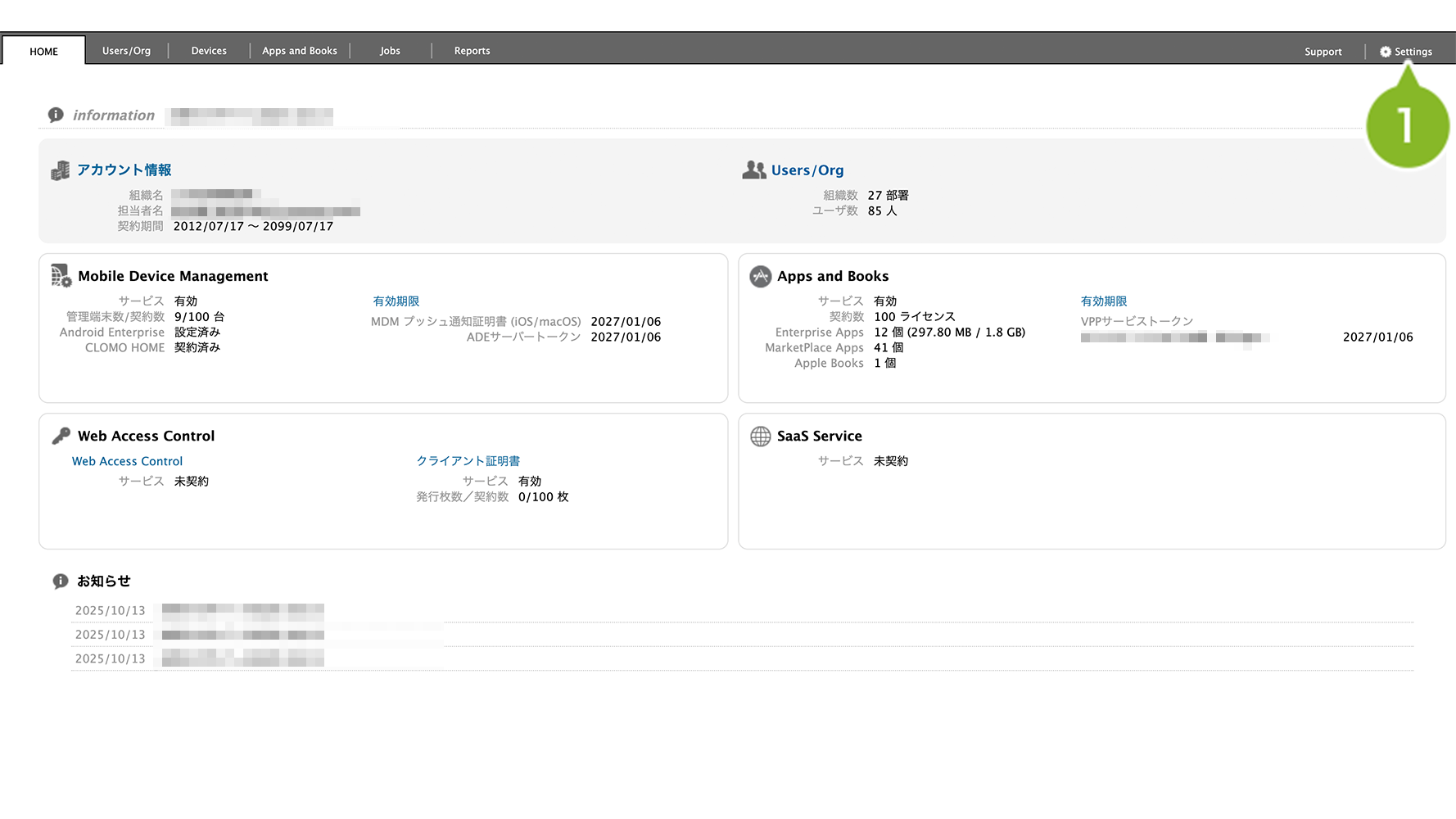
1. CLOMO PANEL にログイン後、[ Settings ] をクリックします。
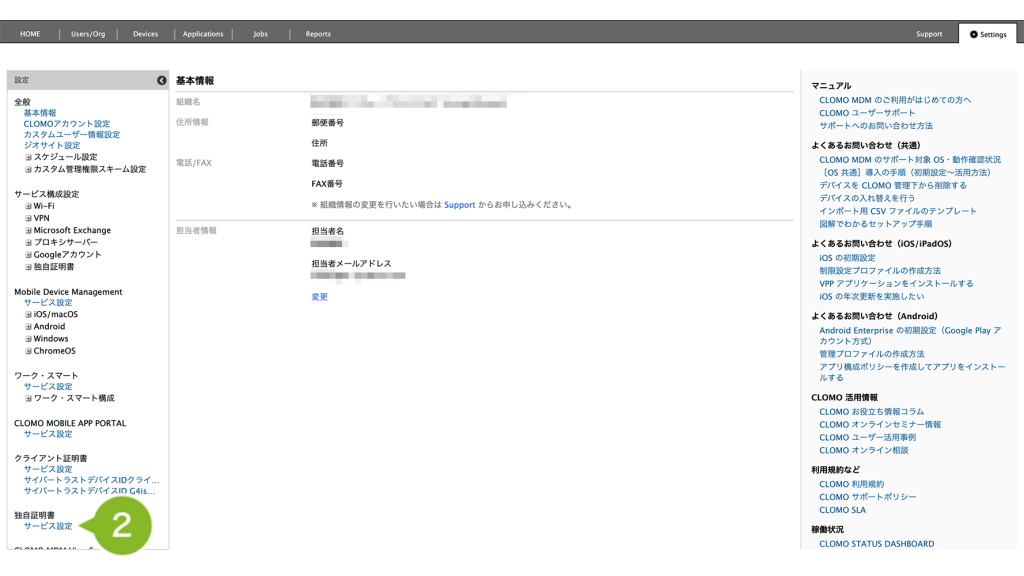
2. 独自証明書の[サービス設定]をクリックします。
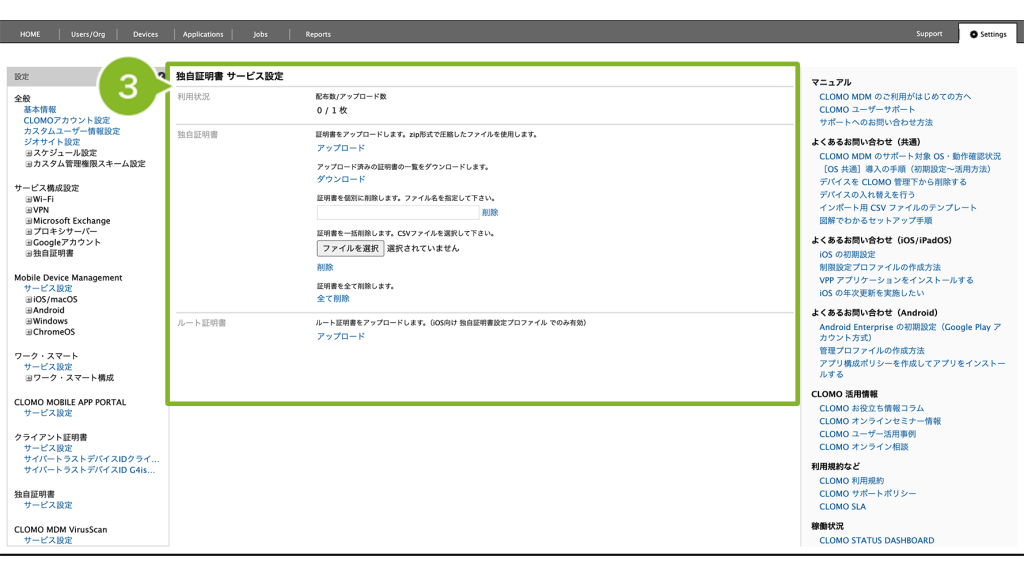
3. サービス設定を設定します。各項目の詳細は以下をご確認ください。
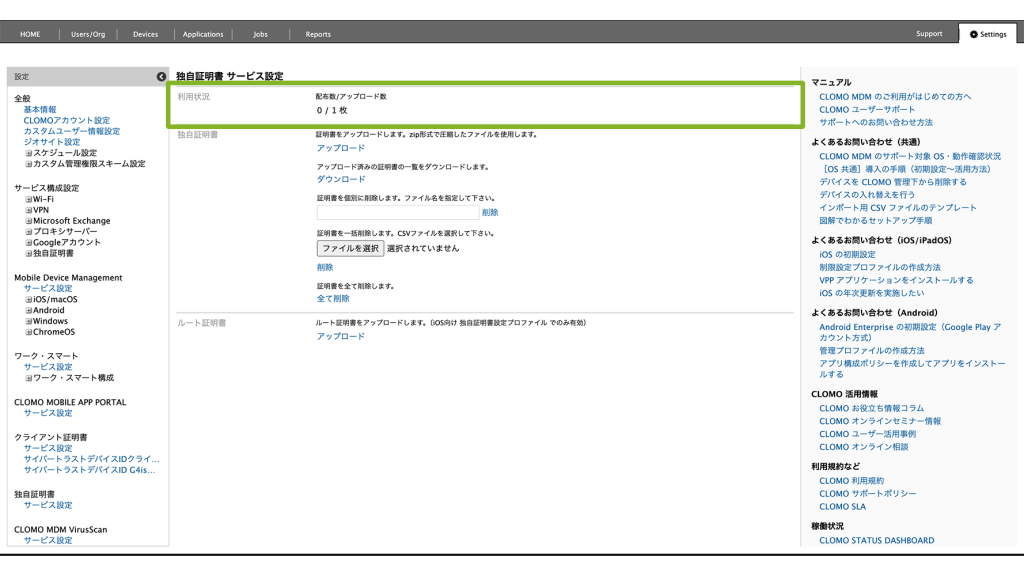
利用状況
証明書の配布数とアップロード数が表示されます。
独自証明書
「アップロード」について
独自証明書をアップロードする場合、[アップロード]をクリックします。
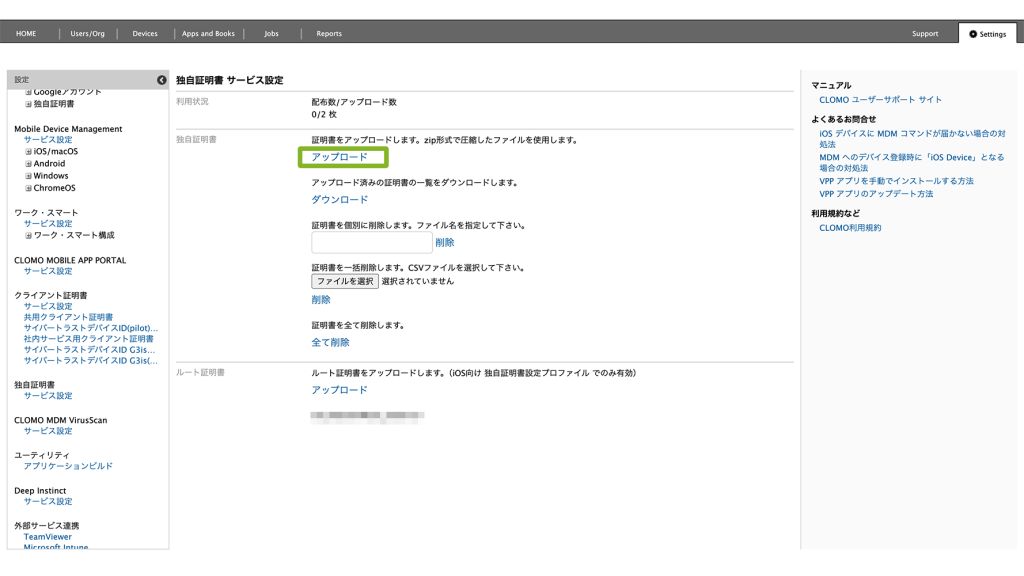
独自証明書をアップロードする場合、[アップロード]をクリックします。
| 項目名 | 説明 |
| 個人情報交換ファイル(PKCS#12) | 秘密鍵つきの証明書をまとめたファイル形式の場合に選択します。 ご利用いただけるファイルの形式は、「.p12」「.pfx」です。 |
| 証明書ファイル | 公開鍵証明書のみを含むファイル形式の場合に選択します。 ご利用いただけるファイルの形式は、「.der」「.pem」「.crt」 「.cer」です。 |
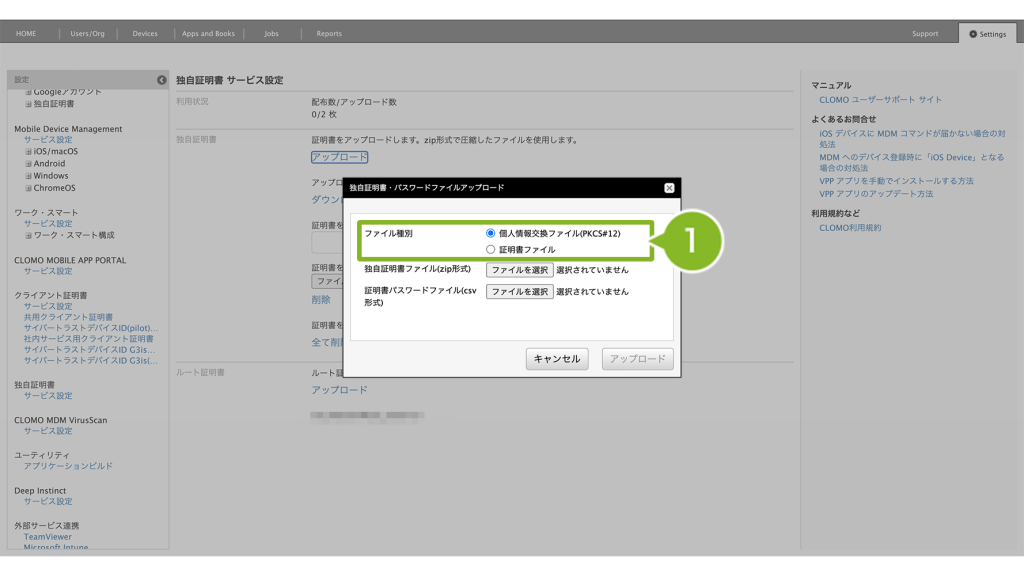
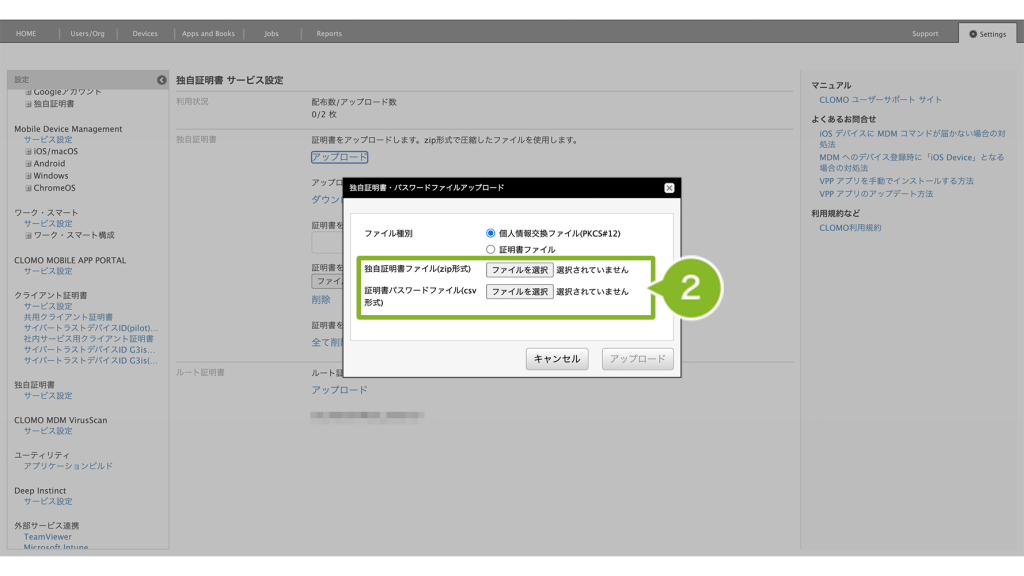
2. ファイルをアップロードします。
<独自証明書ファイル(zip形式)作成時の注意事項>
- Zip ファイル内にフォルダが含まれる場合はエラーとなります。
- 独自証明書ファイルを Zip 形式に圧縮する方法は、Zip 形式のファイルに圧縮する方法をご参照ください。
- Zip ファイルにパスワードを設定しないでください。
- 複数の独自証明書ファイルをアップロードする場合、証明書ファイルをまとめて格納したフォルダごと圧縮してアップロードするとエラーが発生します。フォルダではなく、各証明書ファイルを複数選択して Zip 形式に圧縮したものをアップロードする必要があります。
- エラー発生時は、独自証明書サービス設定・独自証明書プロファイルで発生するエラーをご参照ください。
<証明書パスワードファイル(csv形式)のフォーマットについて>
テンプレートはこちらからダウンロードが可能です。
CSV ファイルの詳細や作成例については、証明書パスワード CSV ファイルの書式と作成例をご参照ください。
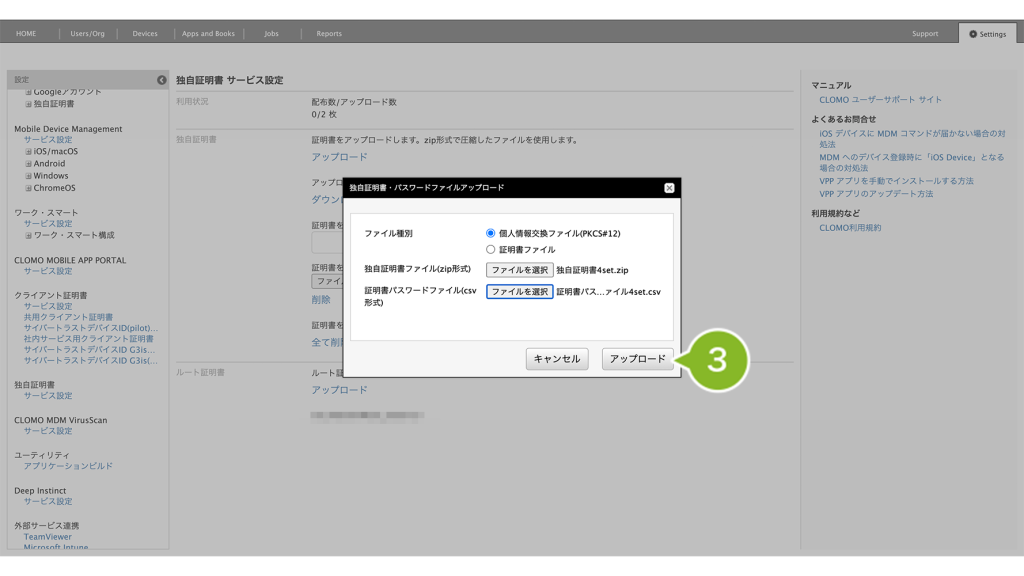
3. [アップロード]をクリックします。
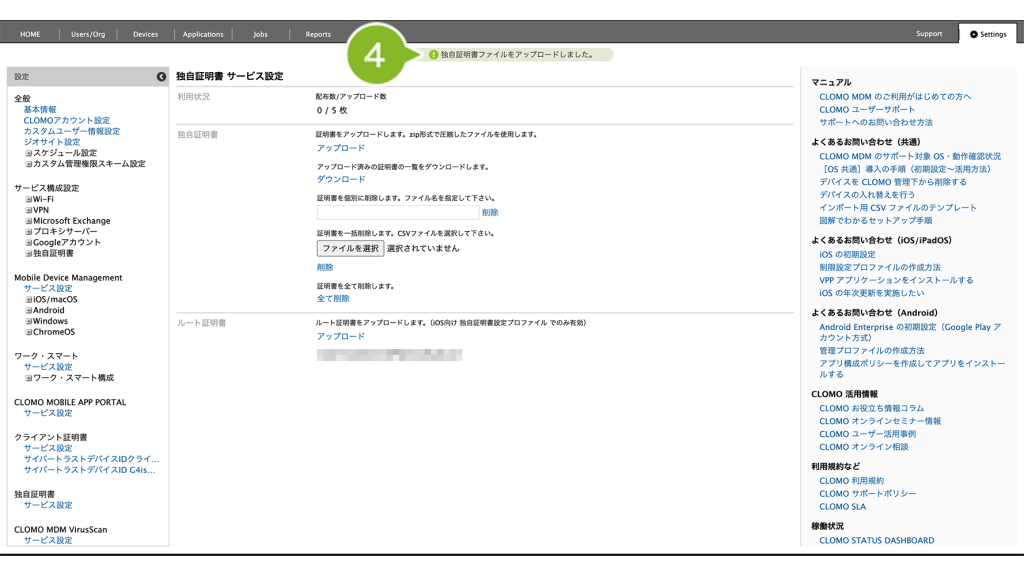
4. 「アップロード完了」のお知らせが表示されたら完了です。
「ダウンロード」について
アップロード済み証明書の一覧をダウンロードする場合は、[ダウンロード]をクリックします。
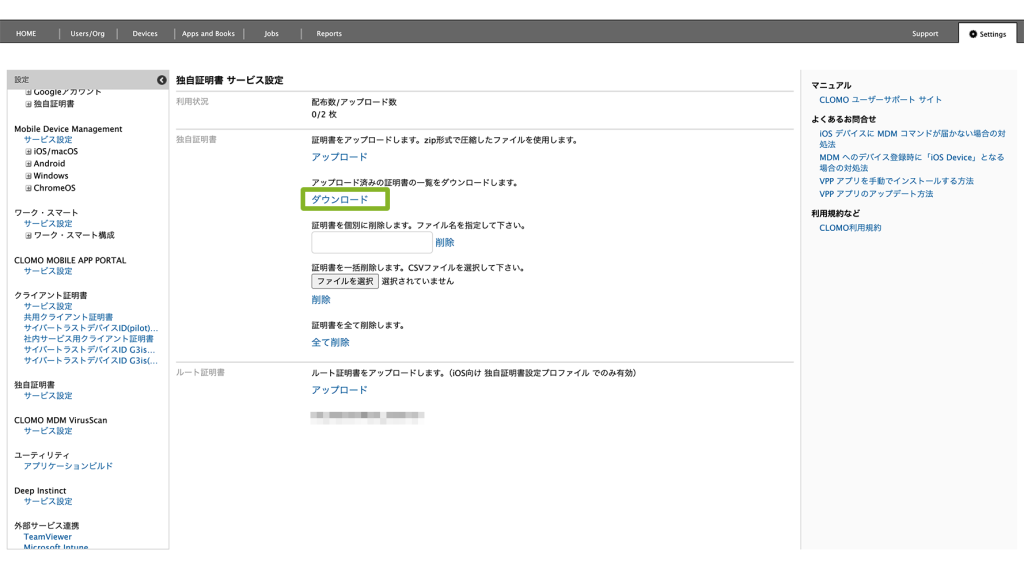
アップロード済み証明書の一覧をダウンロードする場合は、[ダウンロード]をクリックします。
- 証明書ファイル名
- コモンネーム
- 証明書シリアル番号
- パスワード
- 証明書有効期限開始
- 証明書有効期限終了
- 配布済/未配布
- アップロード日
証明書を個別に削除する場合
デバイスにインストールされている独自証明書が強制的にアンインストールされることはありません。また、本操作は CLOMO PANEL 上から証明書情報を削除するのみであり、証明書の失効とは異なります。
そのため、デバイスにインストールされている独自証明書は引き続き有効です。
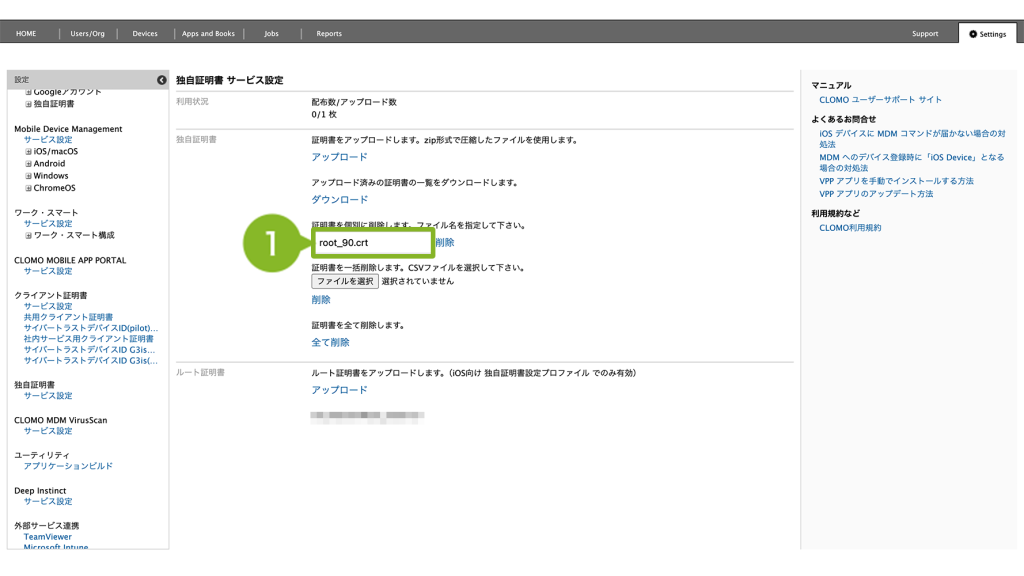
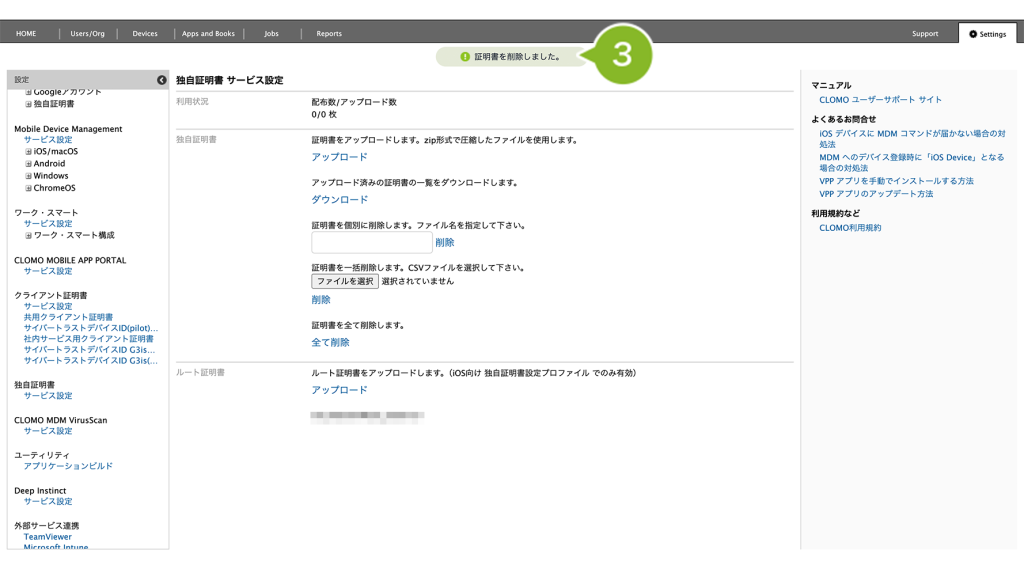
1. 「証明書を個別に削除します。ファイル名を指定して下さい。」の入力欄に、削除したい証明書の ファイル名を入力します。
ファイル名が不明な場合は、[ダウンロード]からアップロード済み証明書の一覧を取得し、一覧内でファイル名を確認できます。
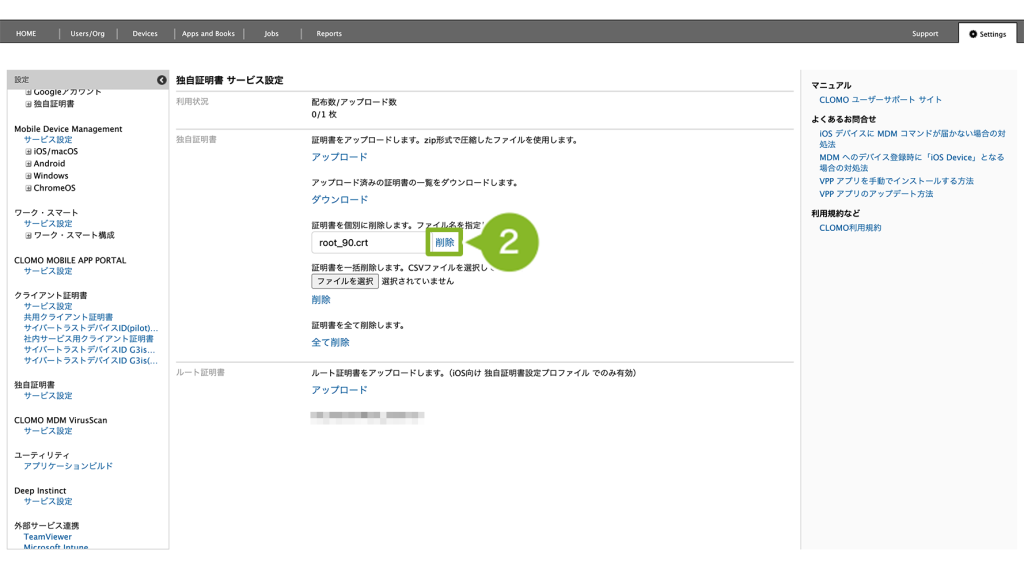
2. [削除]をクリックします。
3. 「削除完了」のお知らせが表示されたら完了です。
証明書を一括削除する場合
デバイスにインストールされている独自証明書が強制的にアンインストールされることはありません。また、本操作は CLOMO PANEL 上から証明書情報を削除するのみであり、証明書の失効とは異なります。
そのため、デバイスにインストールされている独自証明書は引き続き有効です。
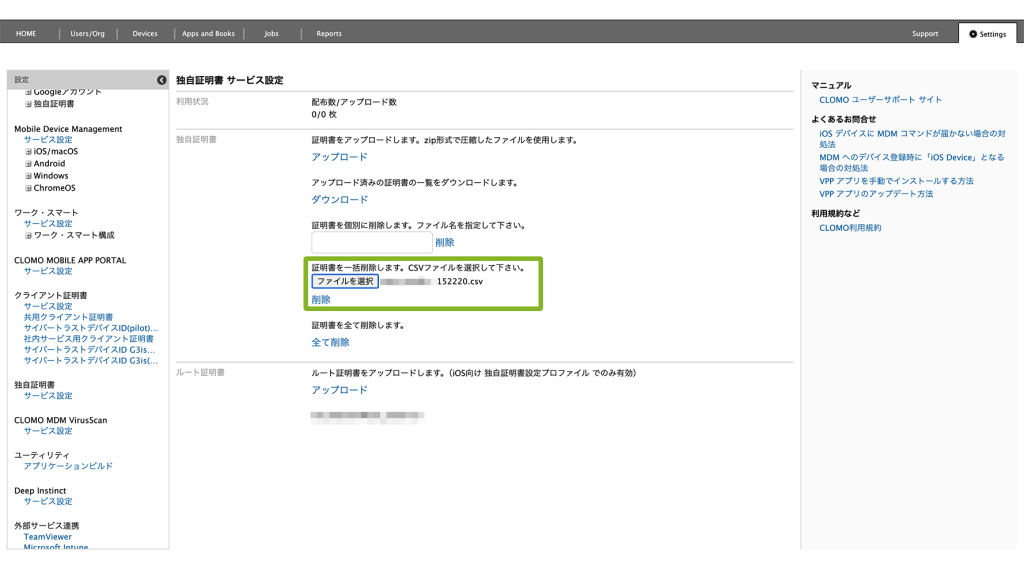
アップロード済みの複数の証明書のうち、一部の証明書のみを削除したい場合は、[ファイルを選択]から削除対象を記載した CSV ファイルを選択し、[削除]をクリックします。
証明書削除用の CSV テンプレートは、こちらからダウンロードできます。
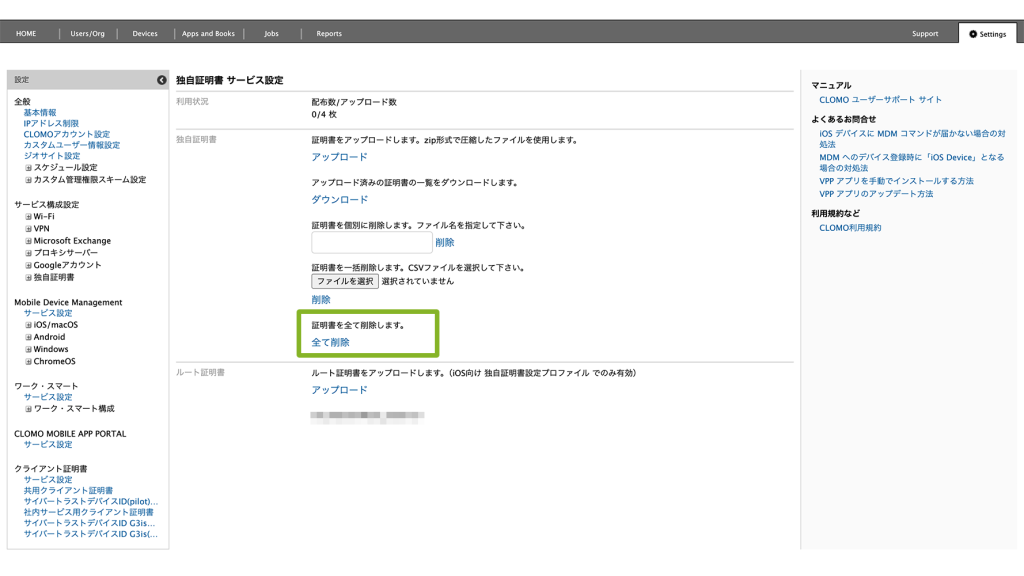
全てを削除をクリックすると、アップロード済みの全ての証明書を削除できます。
ルート証明書
iOS 向け、独自証明書設定プロファイルでのみ有効な設定です。
Android ではご利用いただけません。
独自証明書プロファイル作成
「独自証明書プロファイル」の作成手順は、以下のとおりです。
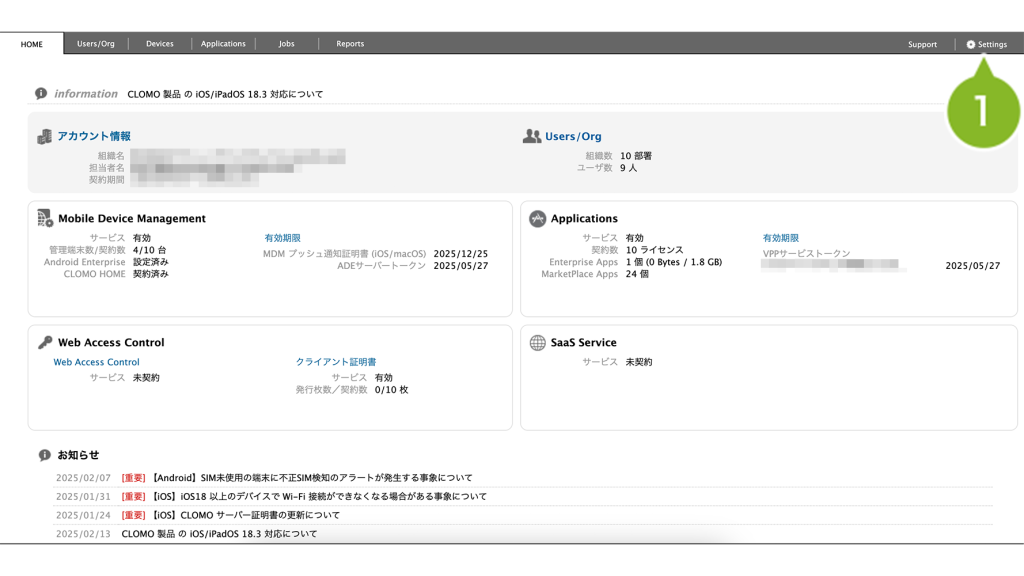
1. CLOMO PANEL にログイン後、[ Settings ] をクリックします。
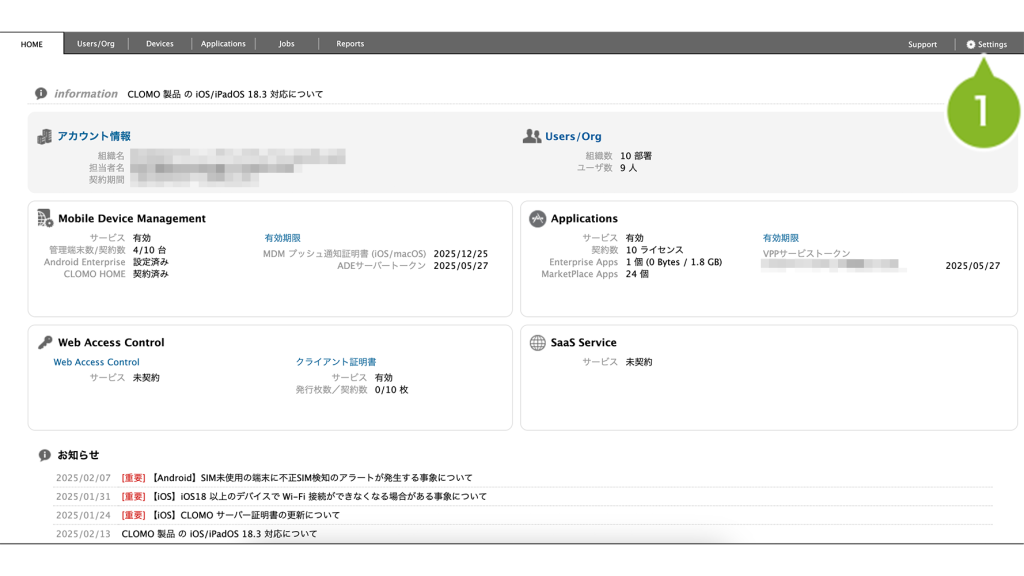
2. Mobile Device Management の [ Android ] をクリックします。
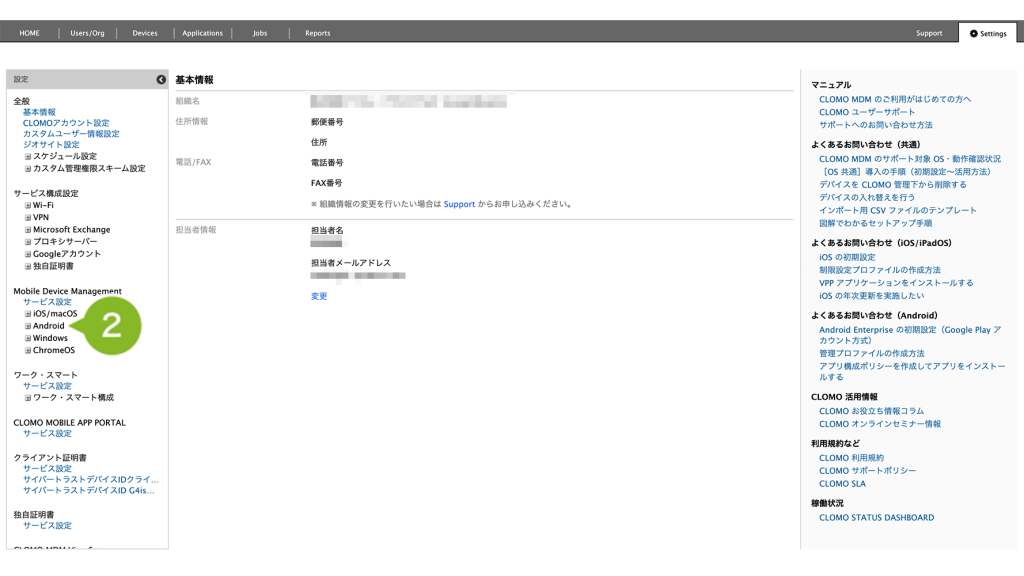
3. [独自証明書プロファイル]をクリックします。
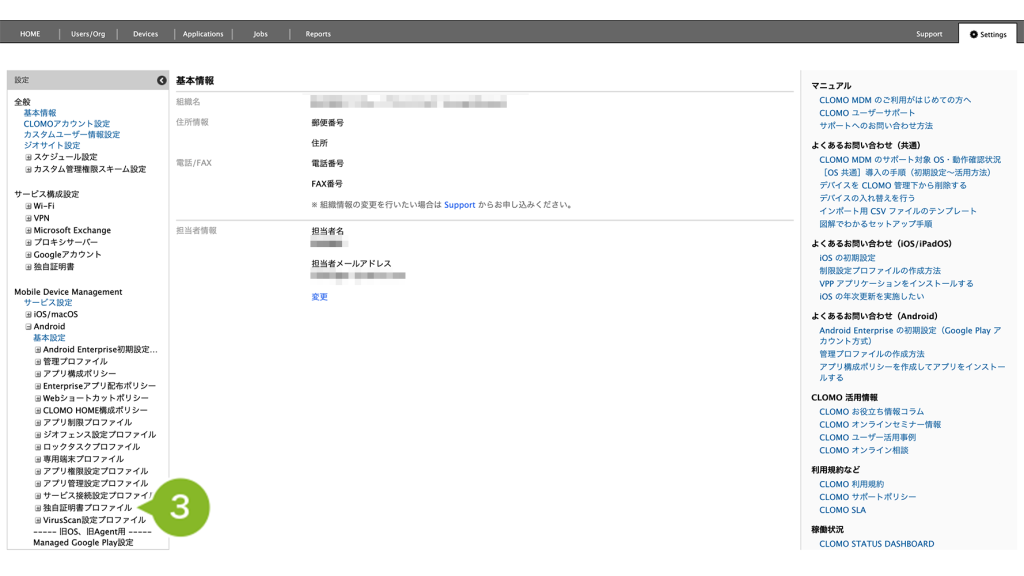
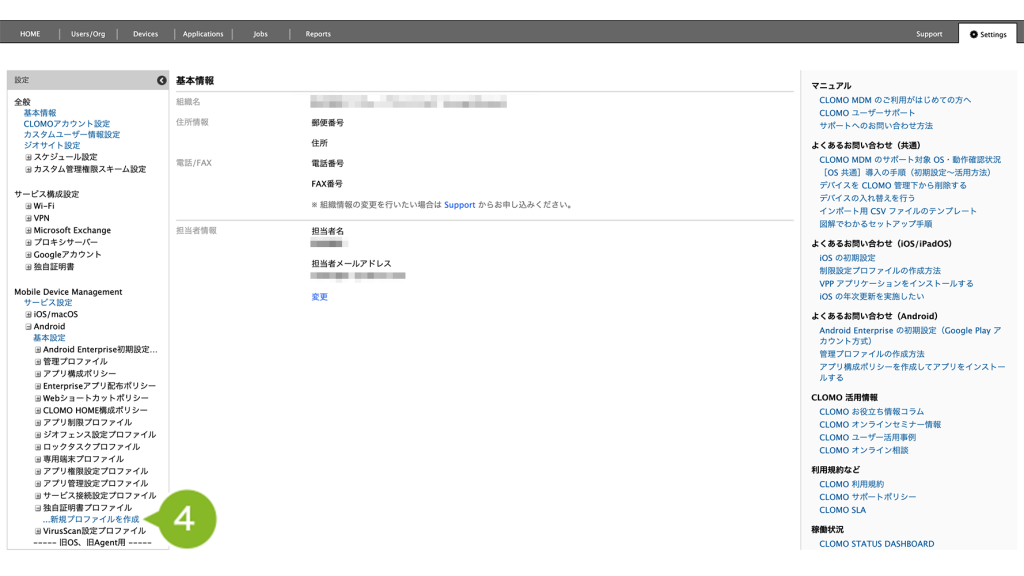
4. [新規プロファイル作成]をクリックします。
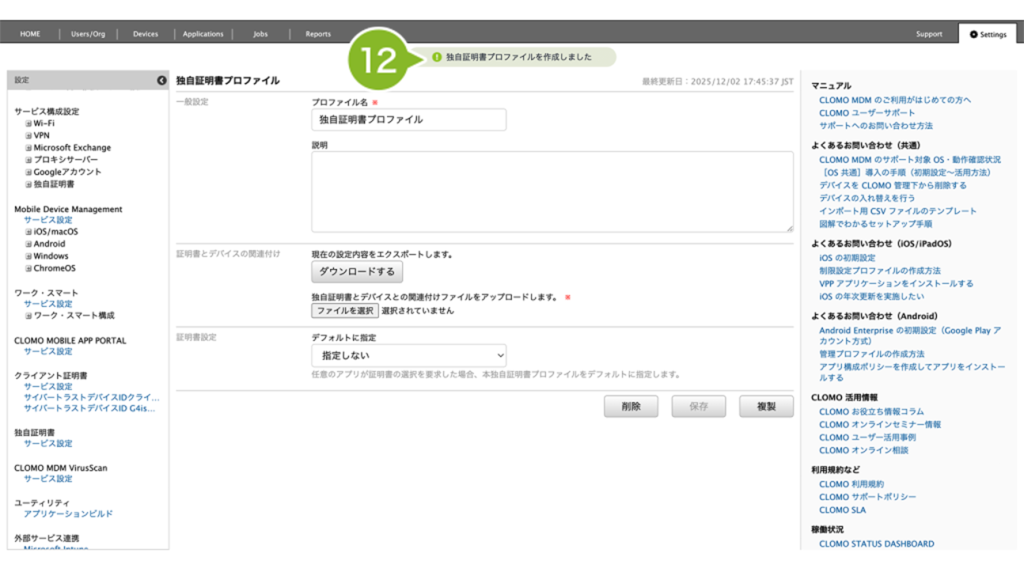
5. 設定画面が表示されます。プロファイル名は必須入力です。必要に応じてプロファイルの説明を「説明欄」に入力します。
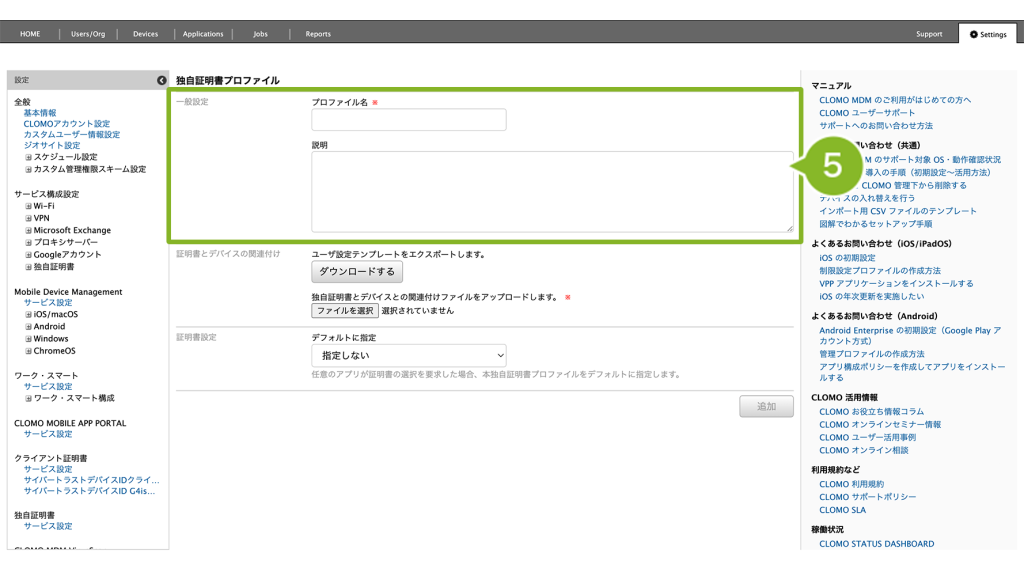
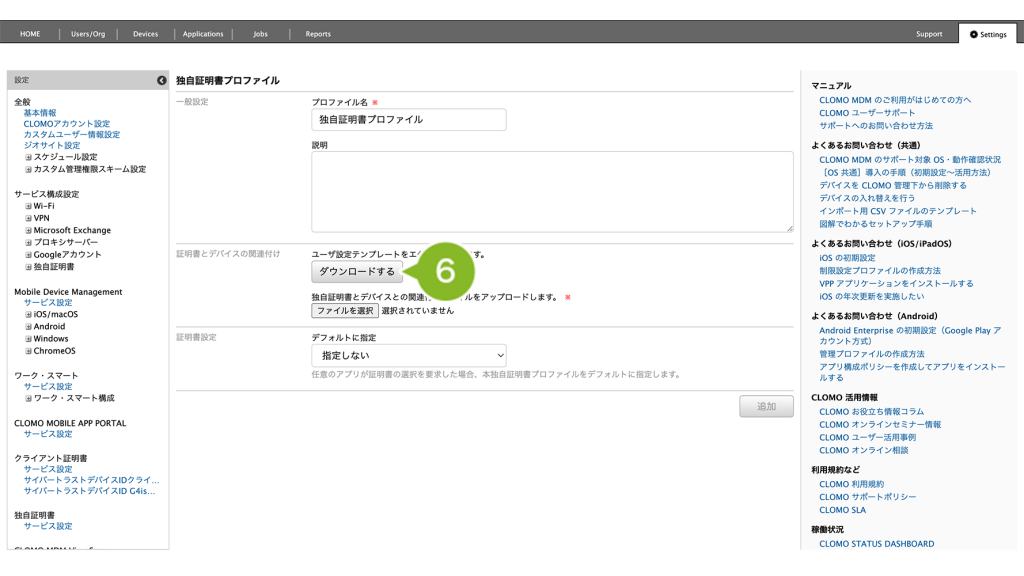
6. [ダウンロードする]をクリックして、証明書とデバイスの関連付け設定テンプレートをダウンロードします。
※ テンプレートについては「証明書とデバイスの関連付け(JP/ENG)」からもダウンロードが可能です。
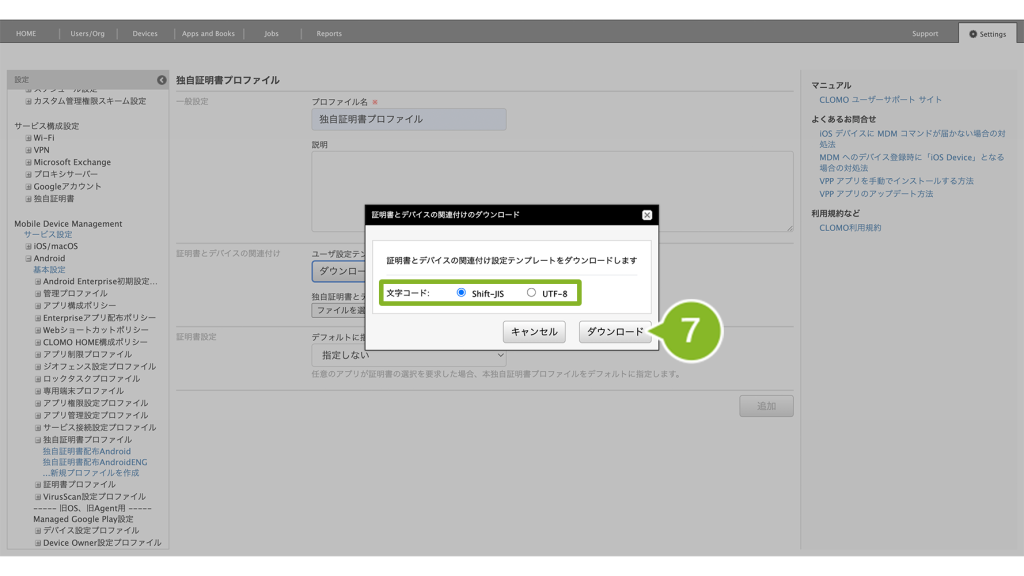
7. 確認画面が表示されたら文字コードを選択して[ダウンロード]をクリックします。
8. ダウンロードしたファイルを編集します。
CSV ファイルの書式と作成例については、証明書とデバイスの関連付け CSV ファイルの書式と作成例をご参照ください。
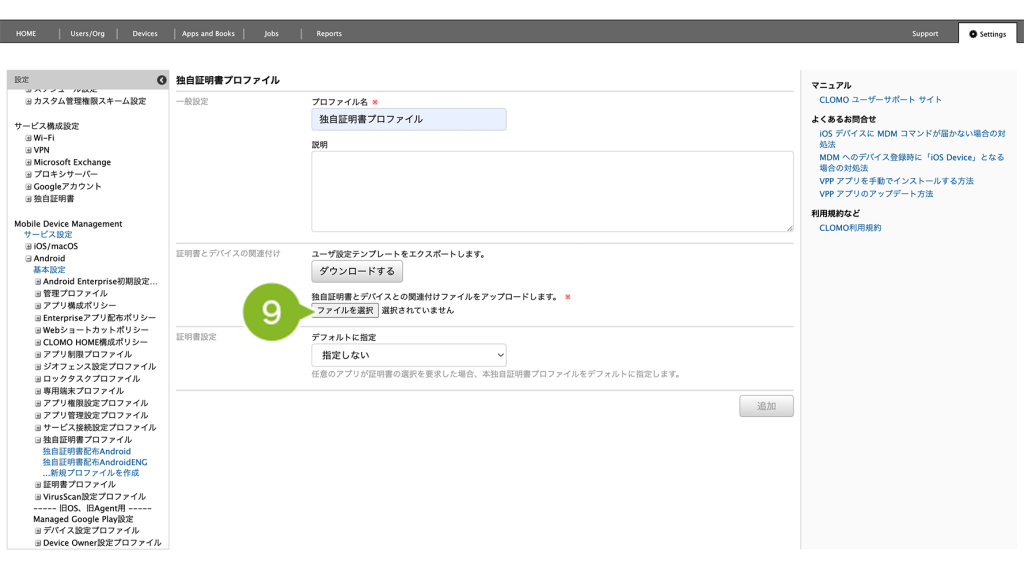
9. [ファイルを選択]から作成した CSV ファイルをアップロードします。
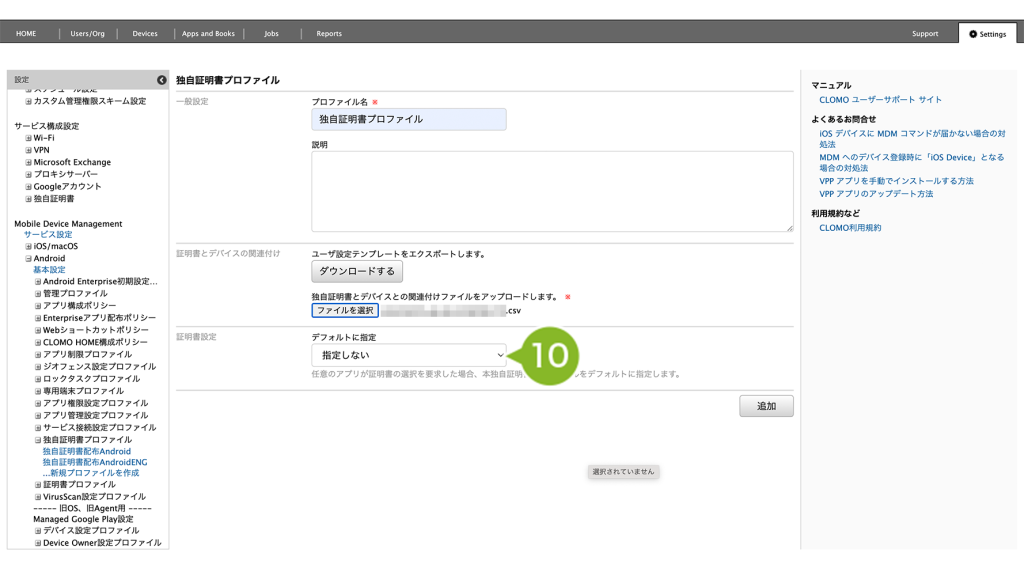
10. 任意のアプリケーションが証明書の選択を要求した際に、この独自証明書プロファイルを常に使用する場合は、プルダウンから[常にこの証明書を指定する]を選択します。
11. [追加]をクリックします。
12. 「作成完了」のお知らせが表示されたら完了です。
作成完了後、デバイスにプロファイルを適用する方法は以下のとおりです。
1. [Devices]画面から該当のデバイスをクリック
2. [独自証明書プロファイルをインストール]コマンドを実行
コマンド実行方法の詳細については、コマンドの仕組み・実行方法をご参照ください。
独自証明書プロファイルの複製
「独自証明書プロファイル」の複製手順は、以下のとおりです。
プロファイルを複製しても、証明書とデバイスの関連付け CSV ファイルの情報は引き継がれません。
関連付け情報を確認する場合は、複製元のプロファイルからテンプレートをダウンロードして内容をご確認ください。
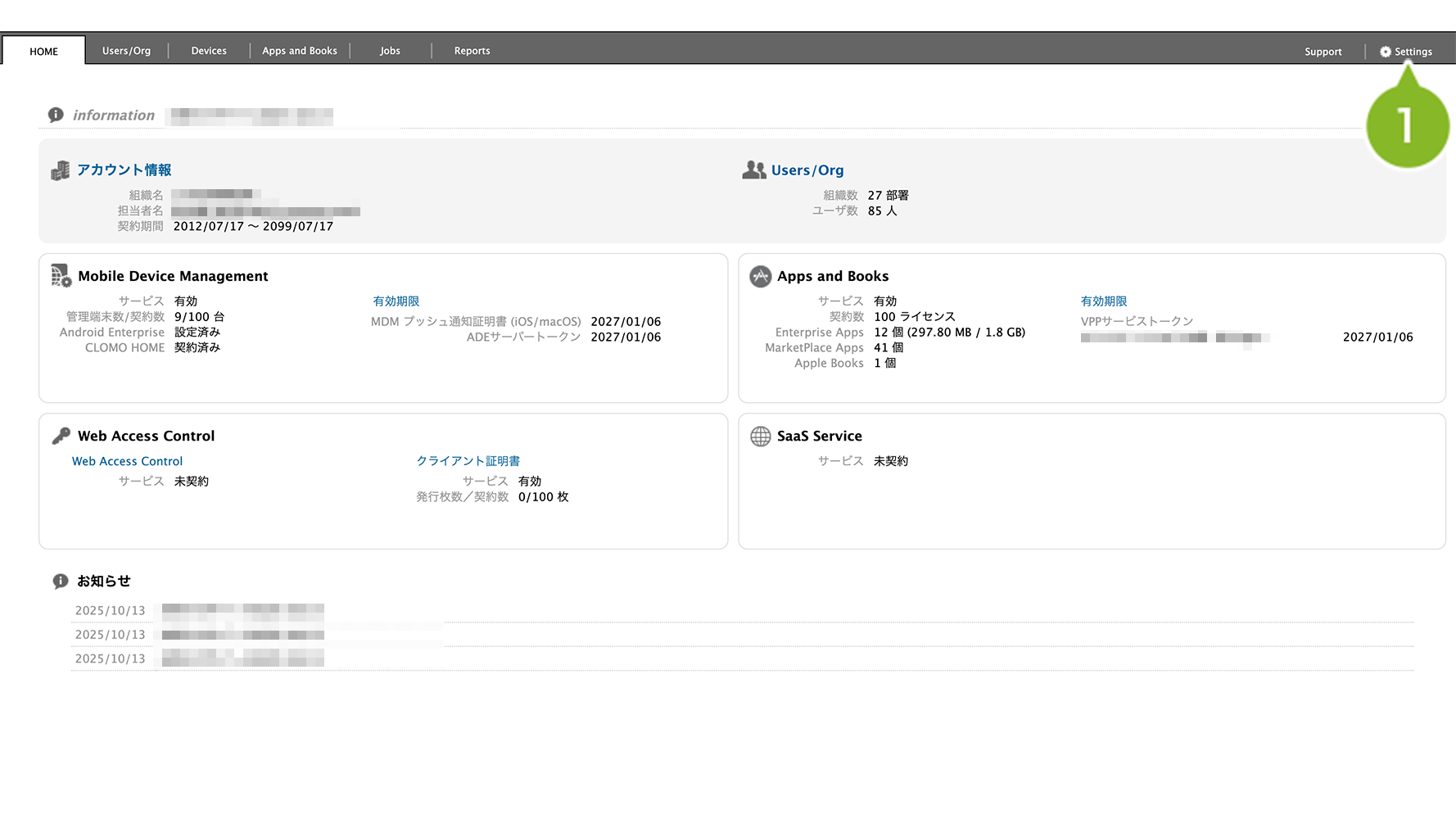
1. CLOMO PANEL にログイン後、[ Settings ] をクリックします。
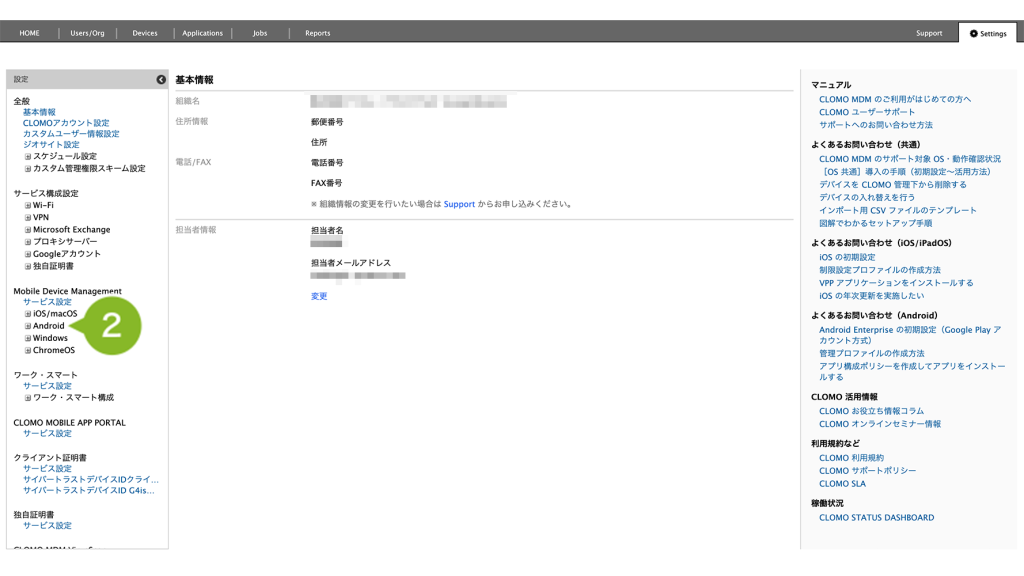
2. Mobile Device Management の [ Android ] をクリックします。
3. [独自証明書プロファイル]をクリックします。
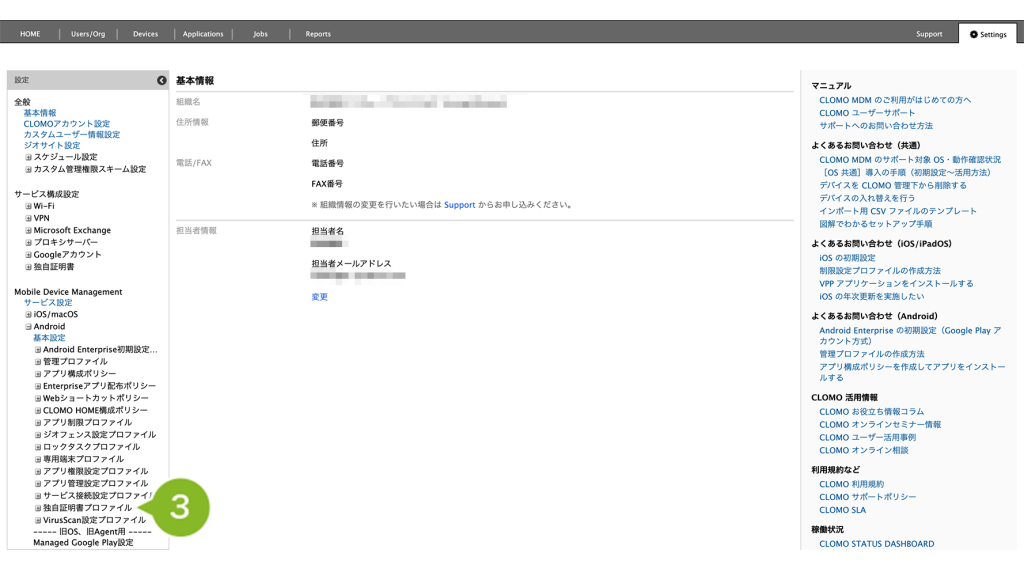
4. 複製をしたいプロファイルをクリックします。
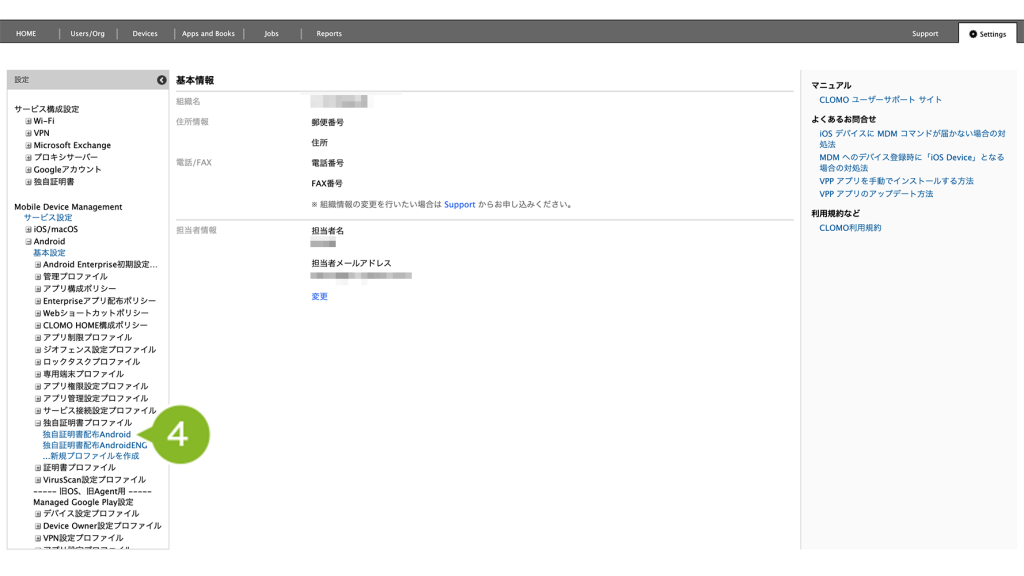
5. [複製]をクリックします。
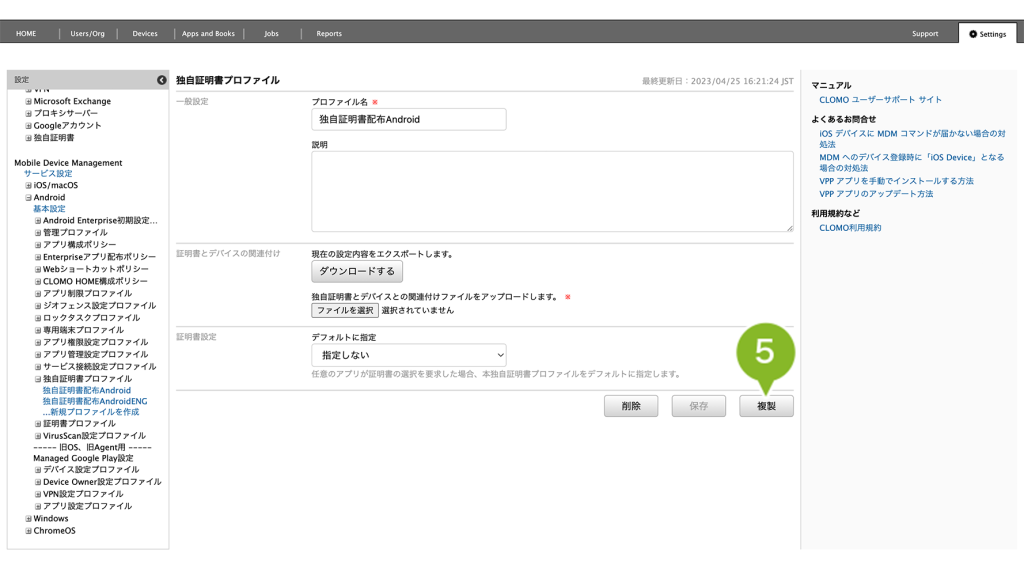
6. 必要に応じてプロファイル名と説明欄を入力します。
※ 複製後のプロファイル名には「元の名前_複製日時」が自動で表示されます。必要に応じて変更できます。
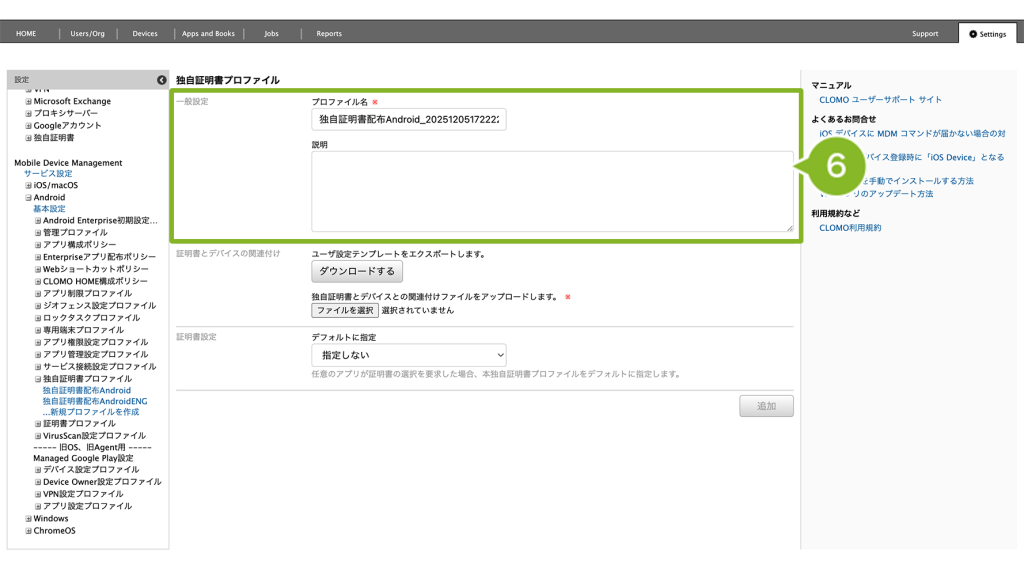
7. [ダウンロードする]をクリックして、証明書とデバイスの関連付け設定テンプレートをダウンロードします。
※ テンプレートについては「証明書とデバイスの関連付け(JP/ENG)」からもダウンロードが可能です。
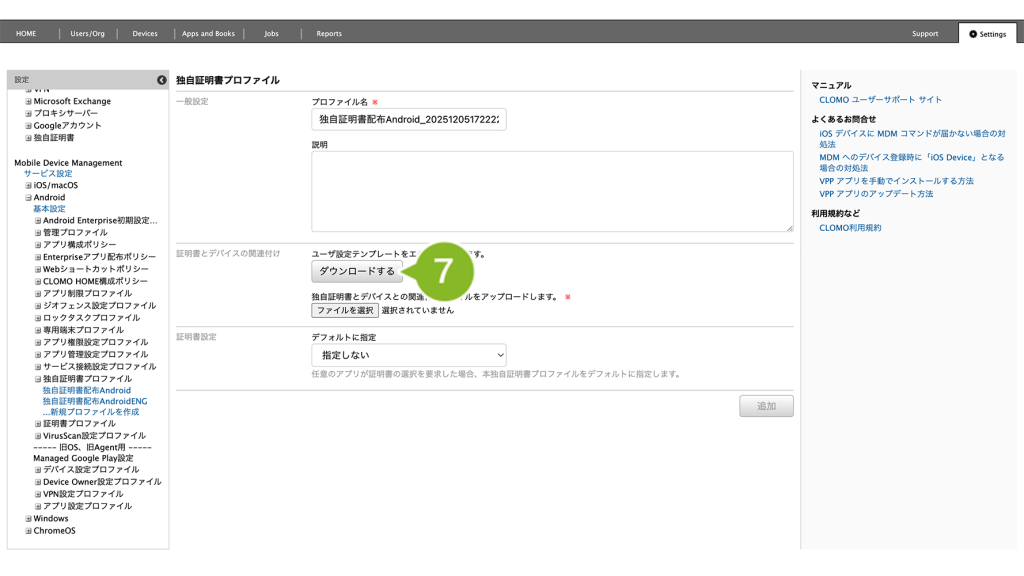
8. 確認画面が表示されたら文字コードを選択して[ダウンロード]をクリックします。
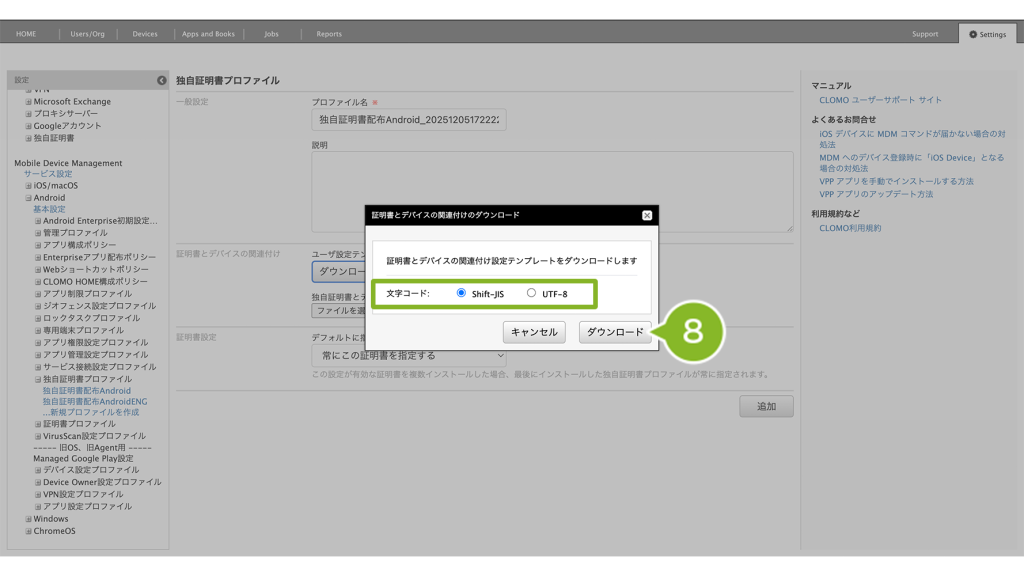
9. ダウンロードしたファイルを編集します。CSV ファイルの書式と作成例については、証明書とデバイスの関連付け CSV ファイルの書式と作成例をご参照ください。
10. [ファイルを選択]から作成した CSV ファイルをアップロードします。
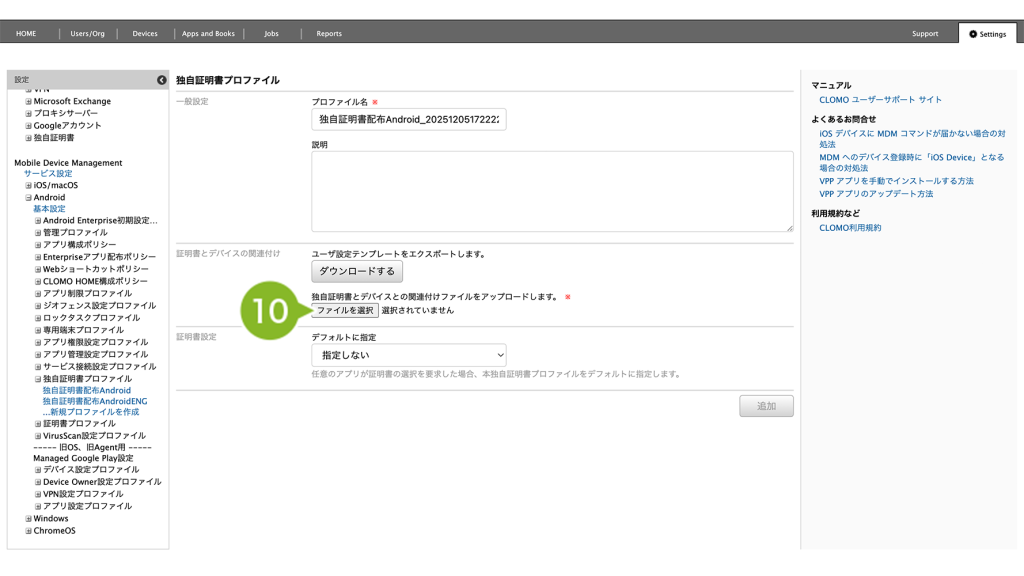
11. 任意のアプリケーションが証明書の選択を要求した際に、この独自証明書プロファイルを常に使用する場合は、プルダウンから[常にこの証明書を指定する]を選択します。
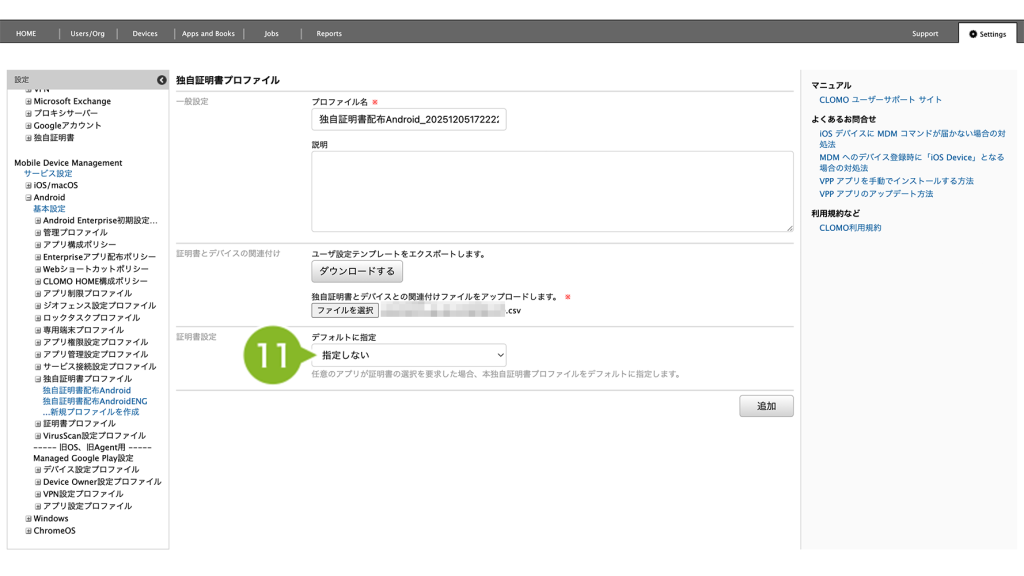
12. [追加]をクリックします。
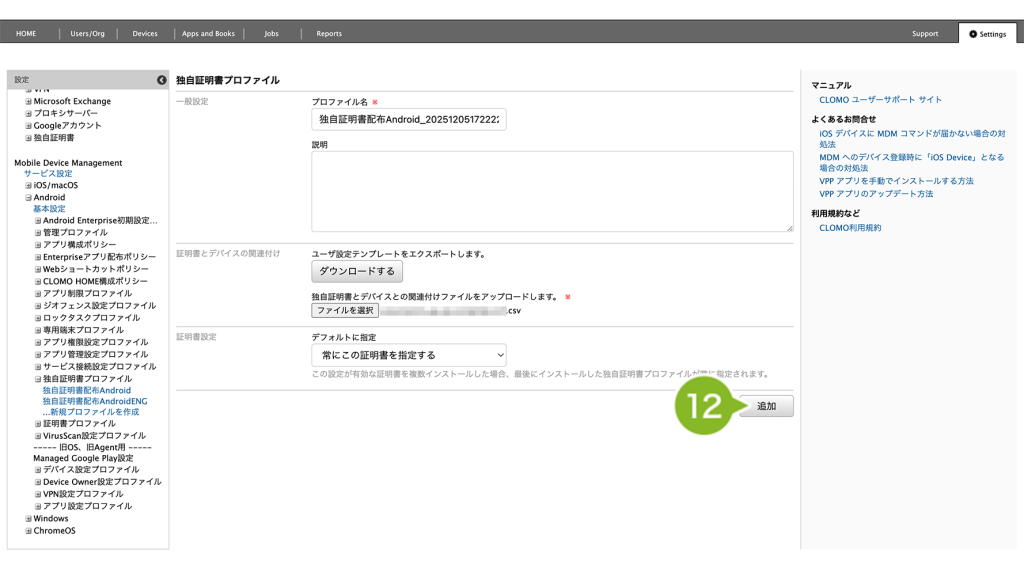
13. 「作成完了」のお知らせが表示されたら完了です。
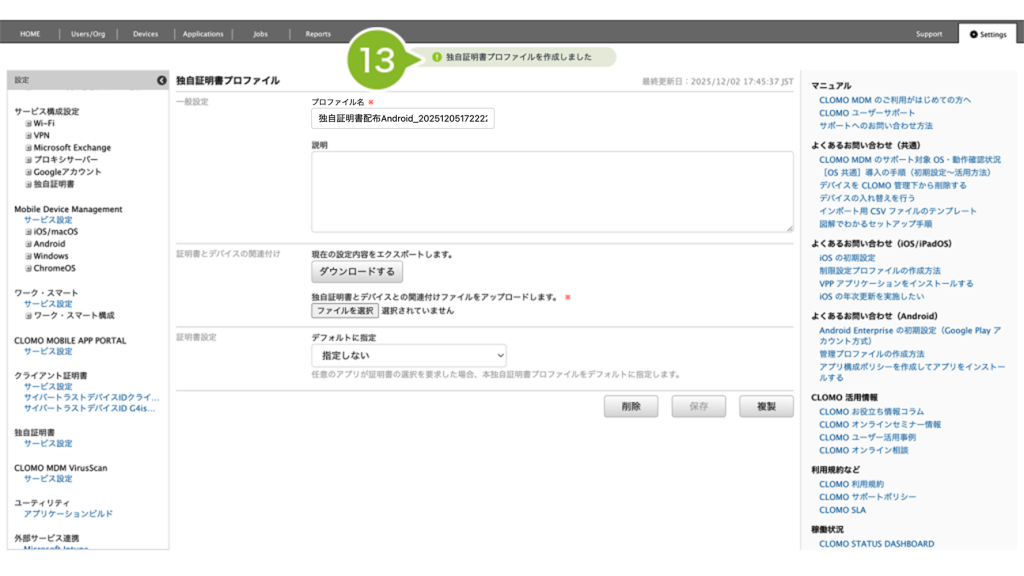
作成完了後、デバイスにプロファイルを適用する方法は以下のとおりです。
1. [Devices]画面から該当のデバイスをクリック
2. [独自証明書プロファイルをインストール]コマンドを実行
コマンド実行方法の詳細については、コマンドの仕組み・実行方法をご参照ください。
独自証明書プロファイルの削除
「独自証明書プロファイル」の削除手順は、以下のとおりです。
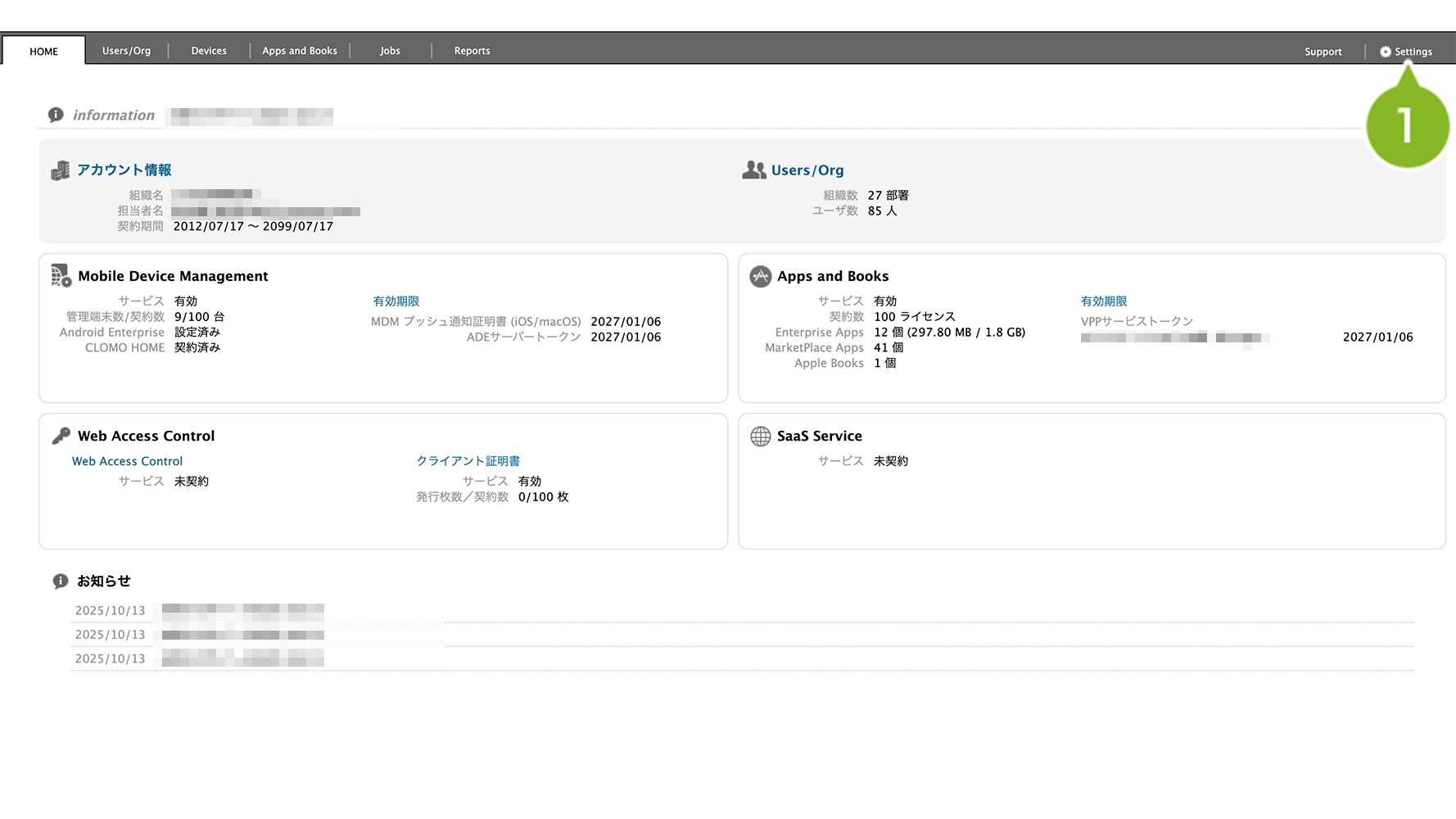
1. CLOMO PANEL にログイン後、[ Settings ] をクリックします。
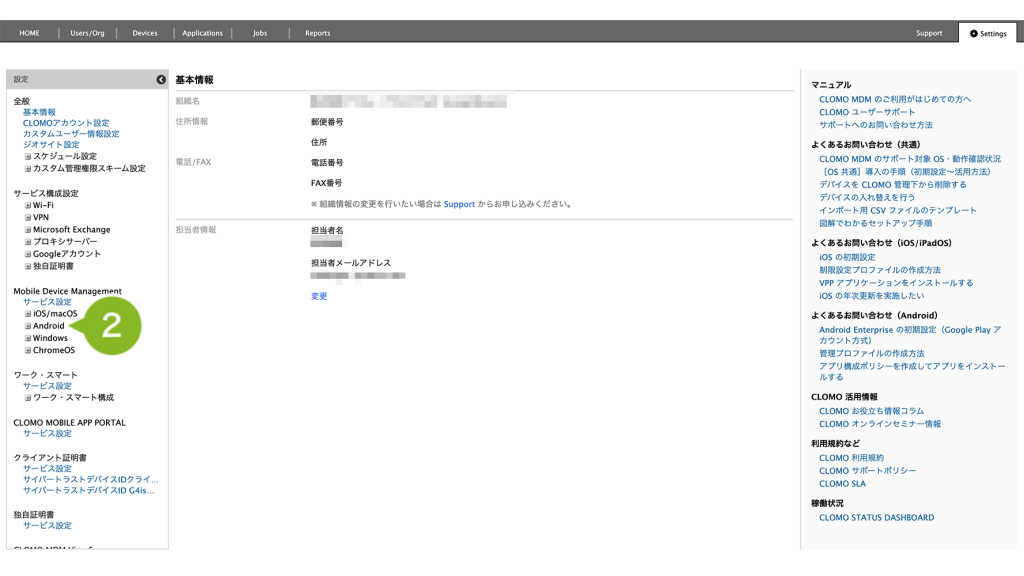
2. Mobile Device Management の [ Android ] をクリックします。
3. [独自証明書プロファイル]をクリックします。
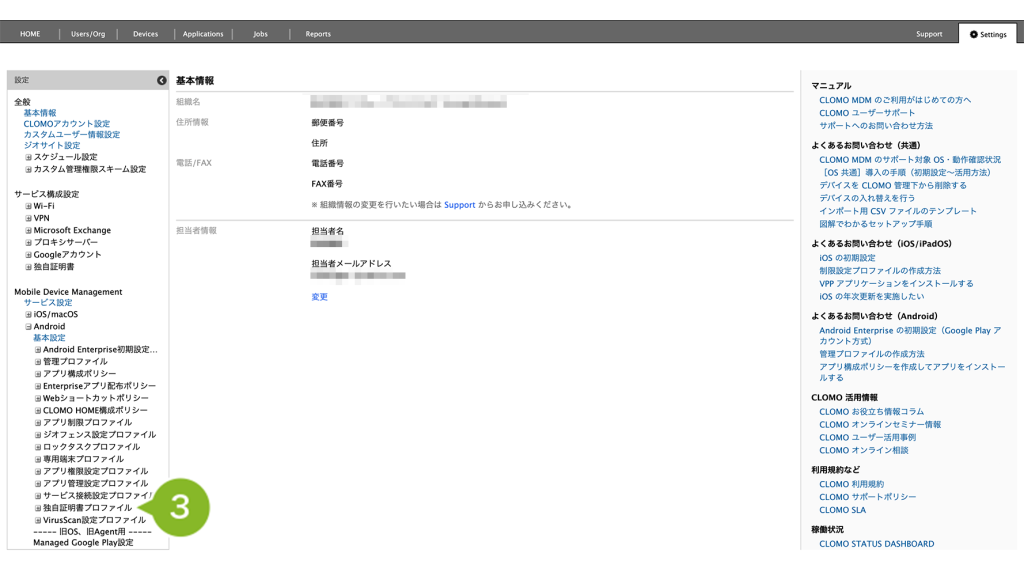
4. 削除をしたいプロファイルをクリックします。
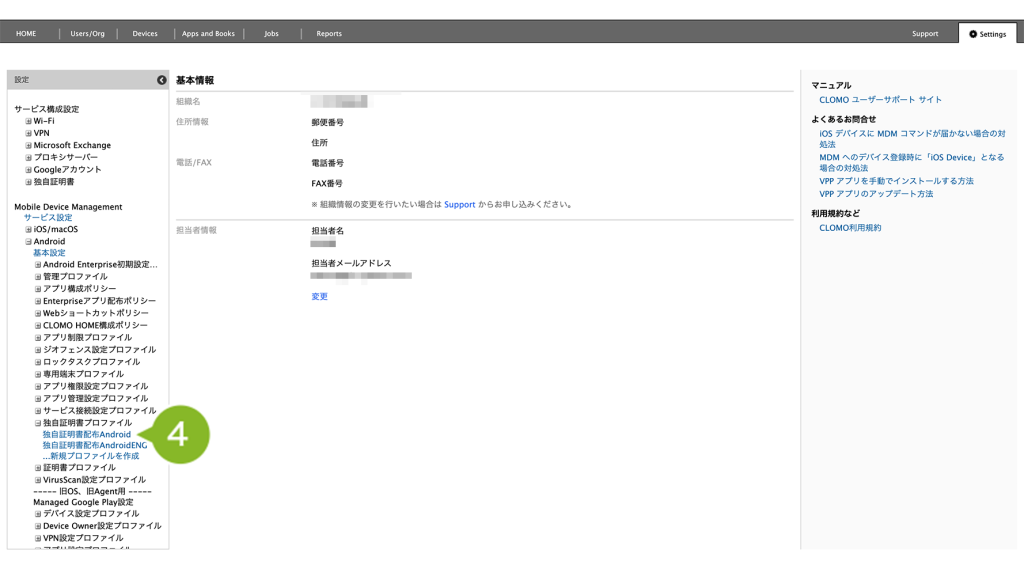
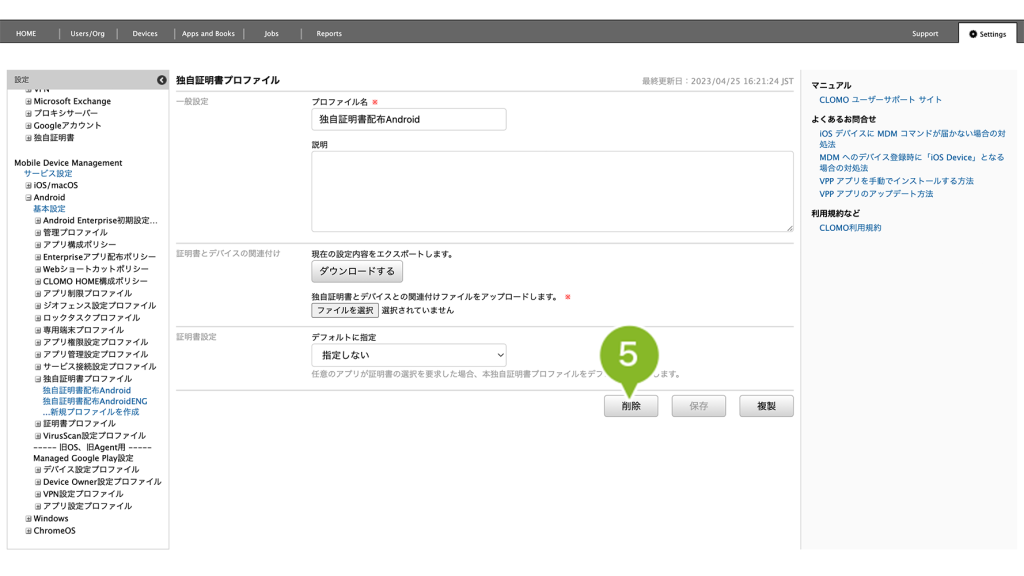
5. [削除]をクリックします。
6. 確認画面が表示されたら[OK]をクリックします。
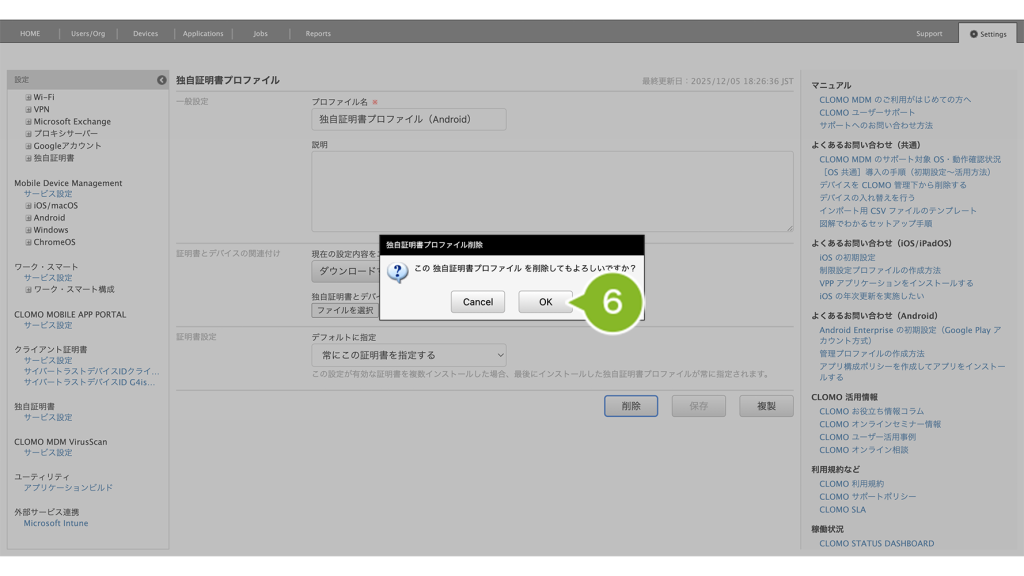
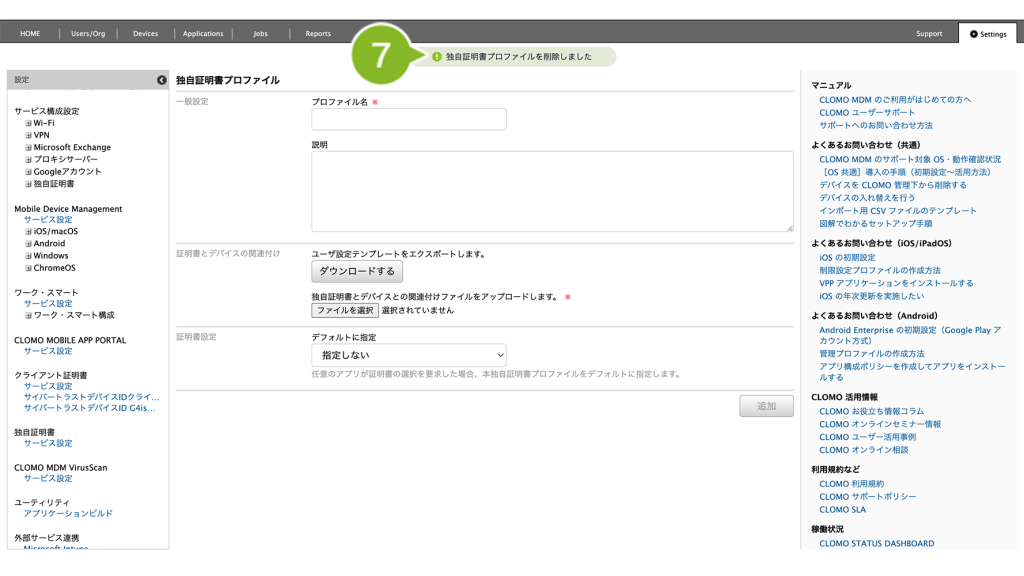
7. 「削除完了」のお知らせが表示されたら完了です。
「独自証明書プロファイル」を適用しているデバイスには、削除コマンドの実行が必要です。
削除方法は、以下のとおりです。
1. [Devices]画面から該当のデバイスをクリック
2. [独自証明書プロファイルを削除]コマンドを実行
コマンド実行方法の詳細については、コマンドの仕組み・実行方法をご参照ください。