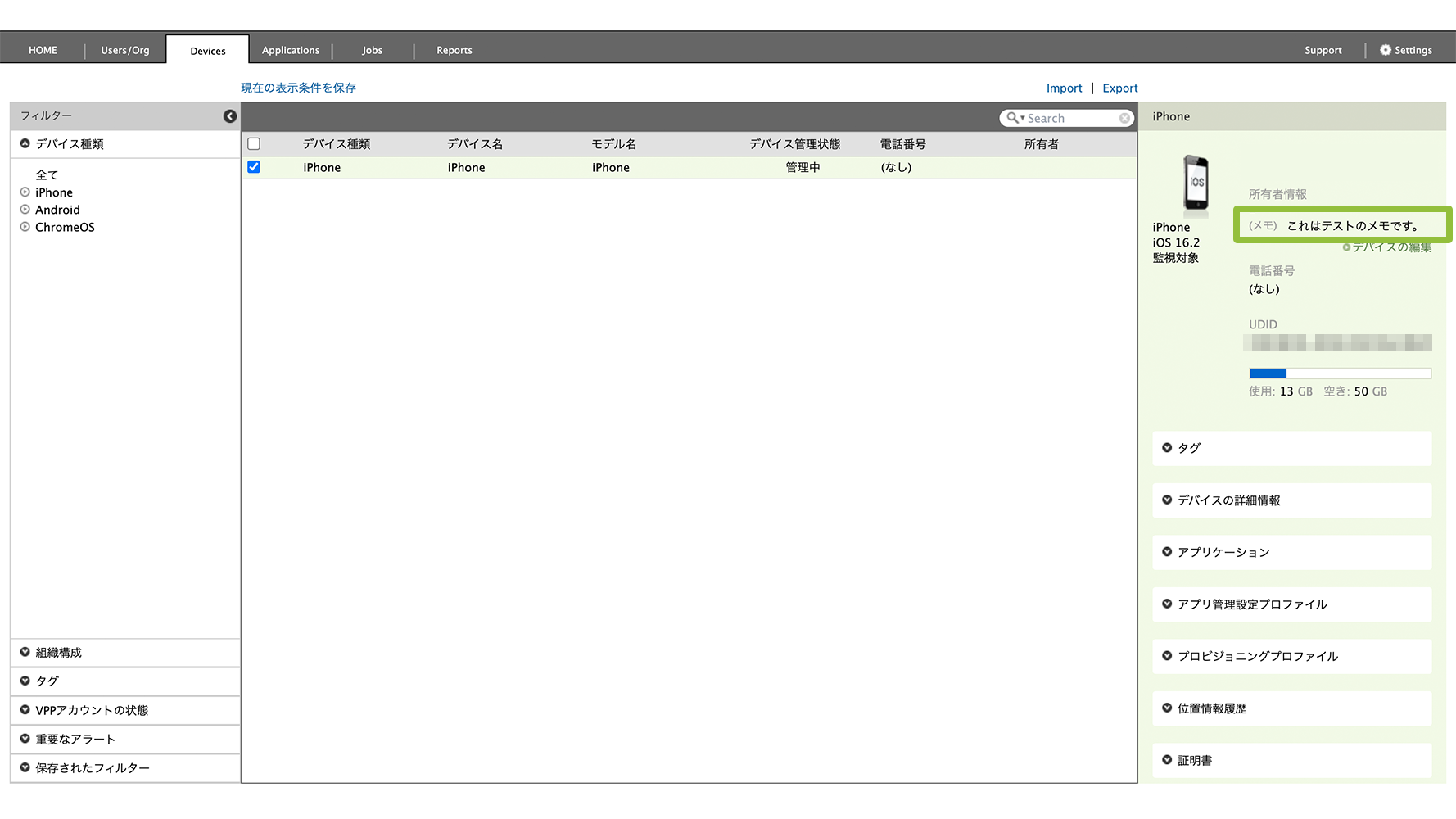
デバイスにメモを追加することで、以下の情報を管理する際などに役立ち、さまざまな目的で活用できます。
本ページではメモ情報を追加する手順と、メモ情報を元にデバイスを検索する方法について案内しています。
・デバイスの貸出状況などをメモで記載する
・注意事項や制限事項などをメモで記載する
目次
デバイスにメモを追加する
デバイスにメモを追加する場合は CLOMO PANEL の Devices 画面から設定をします。
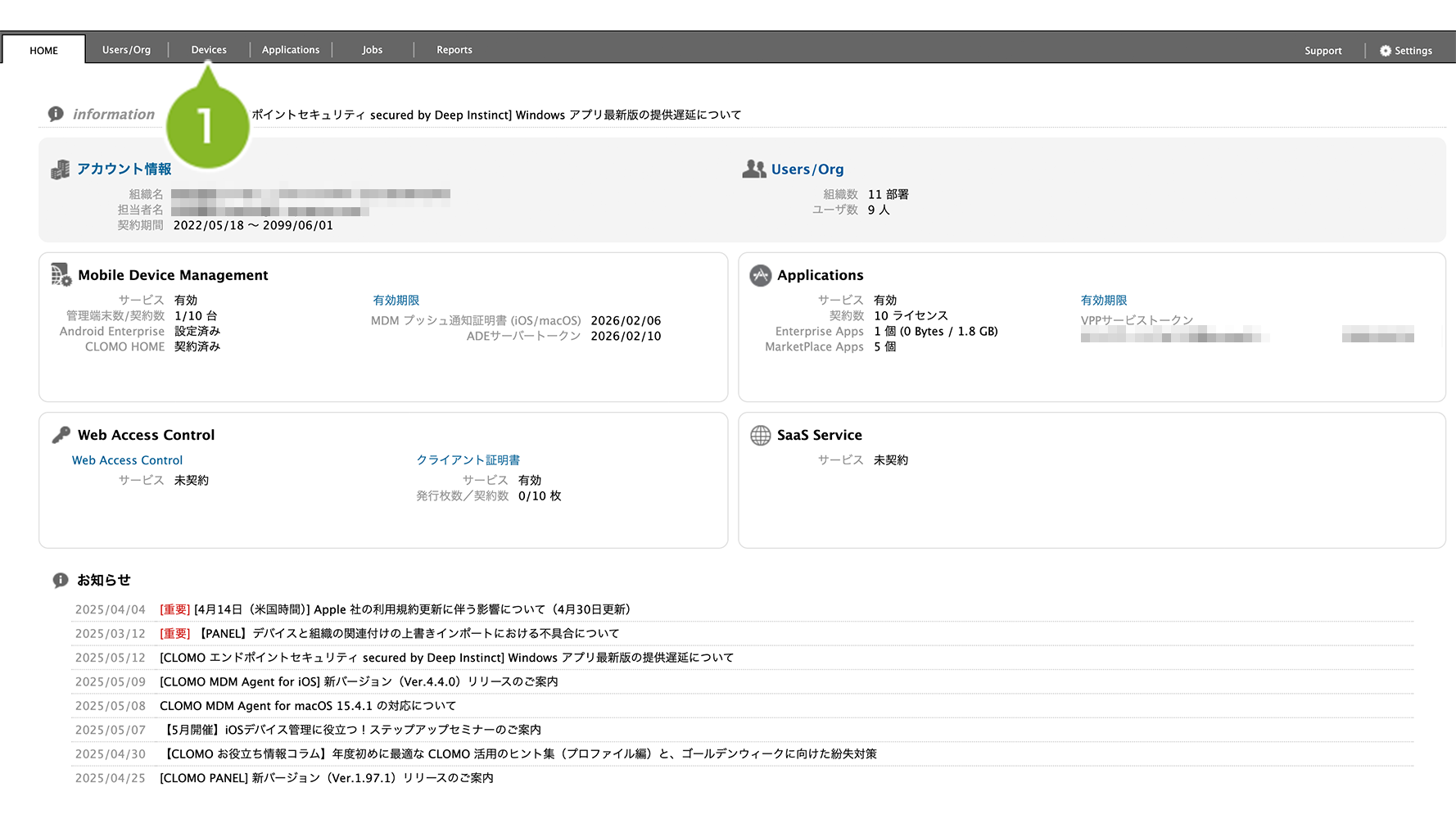
1. CLOMO PANEL にログイン後、[Devices]をクリックします。
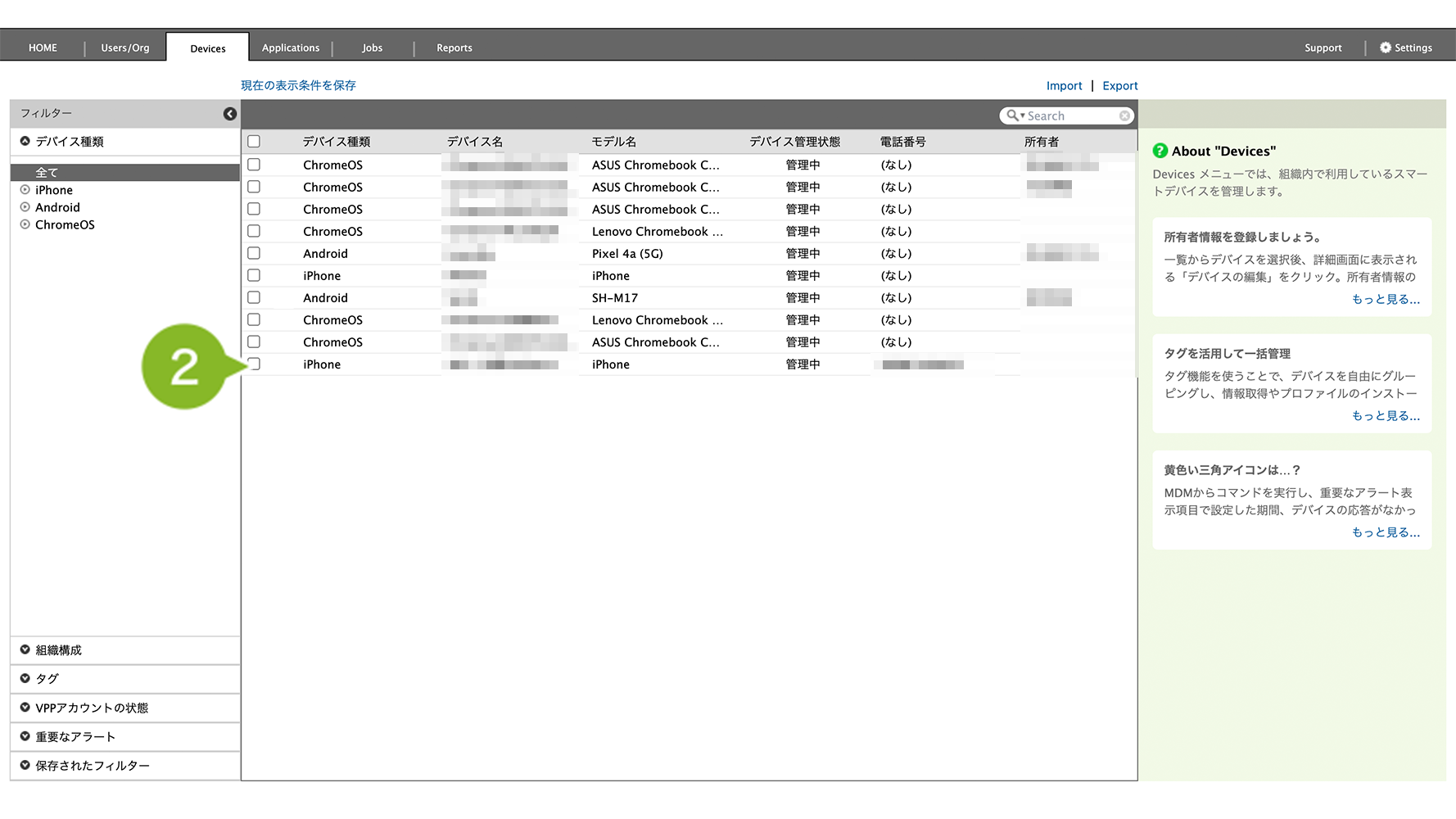
2. メモを追加したいデバイスを選択します。
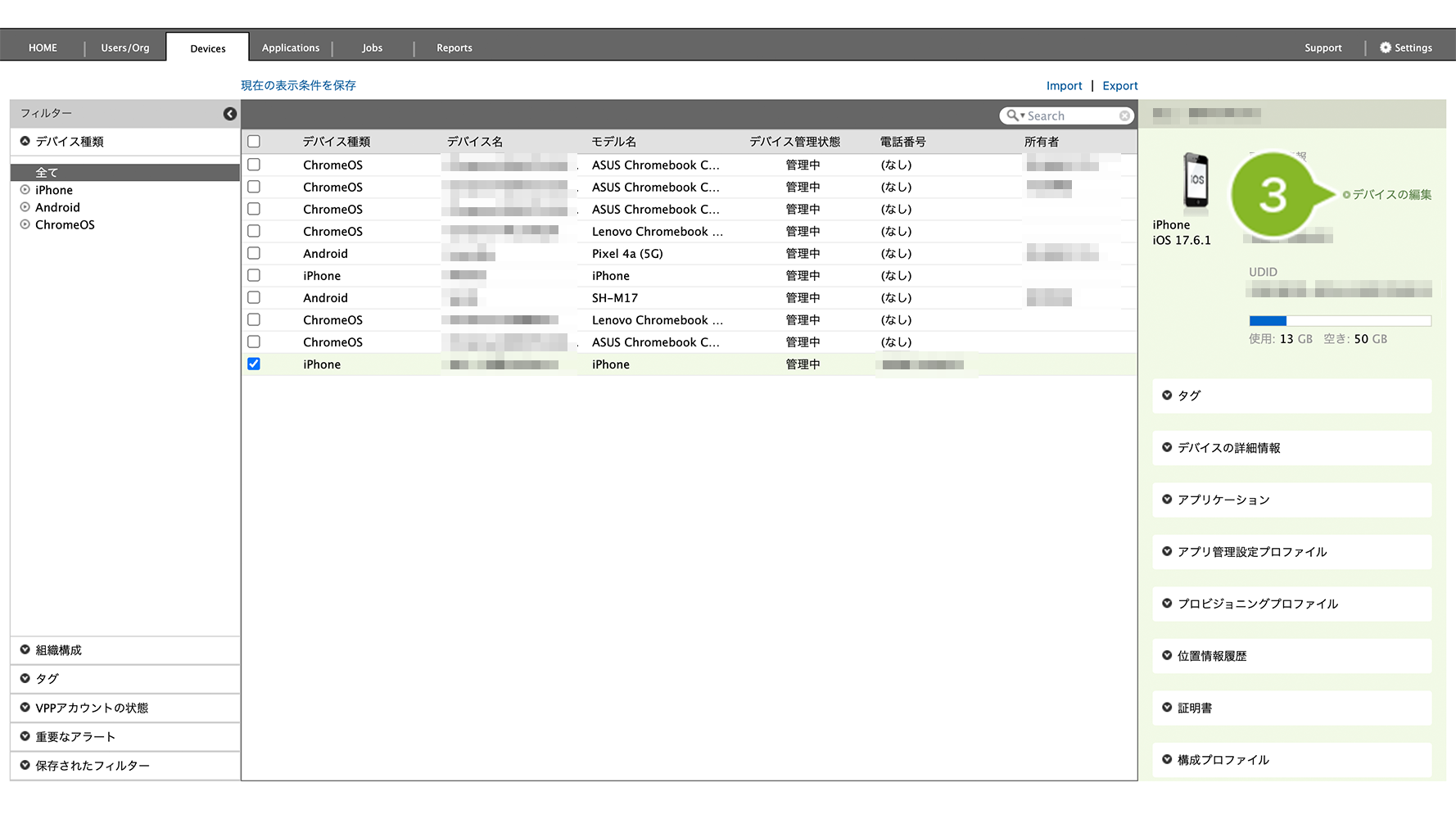
3. [デバイスの編集]をクリックします。
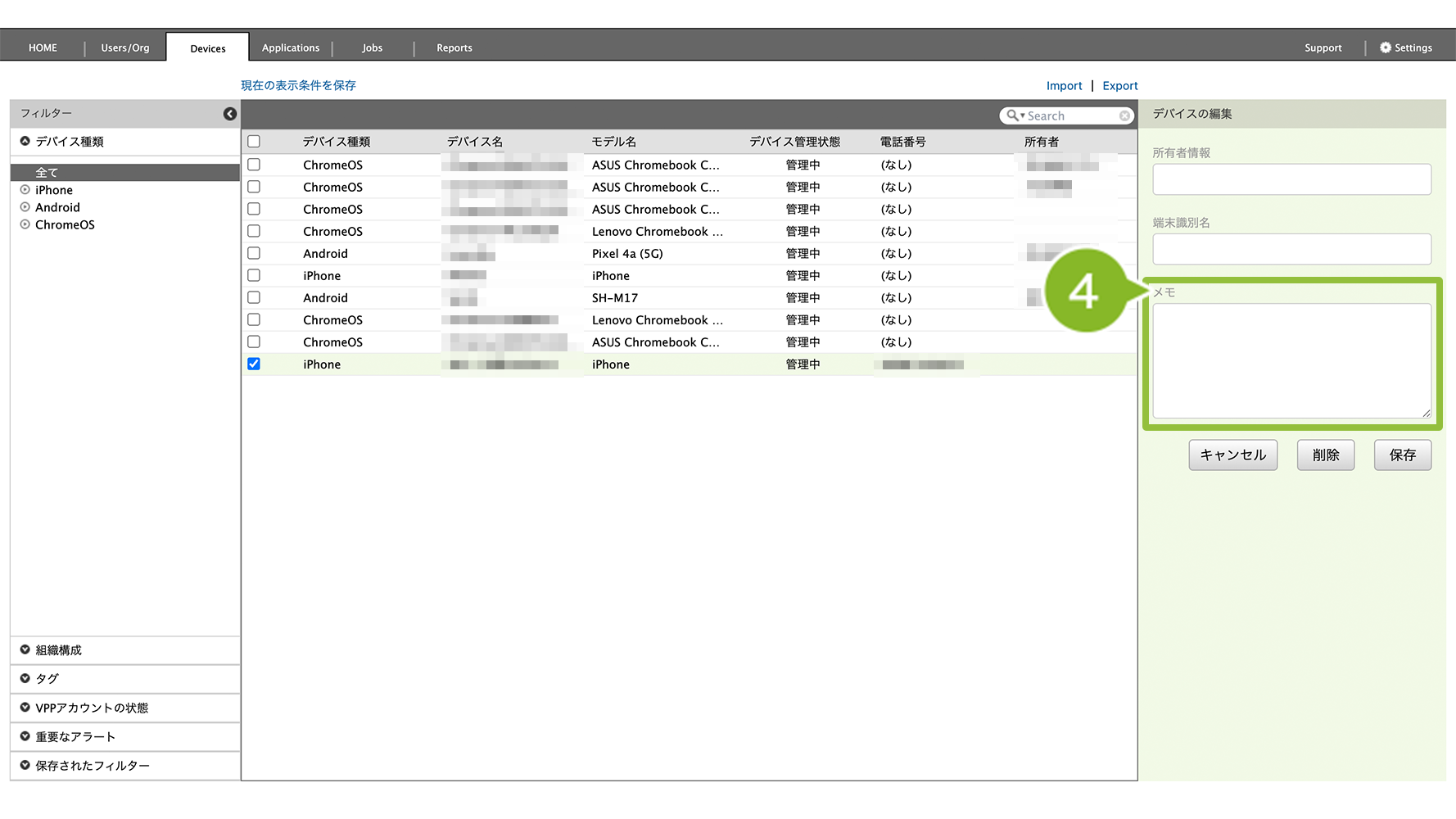
4. メモ欄に必要な内容を入力します。
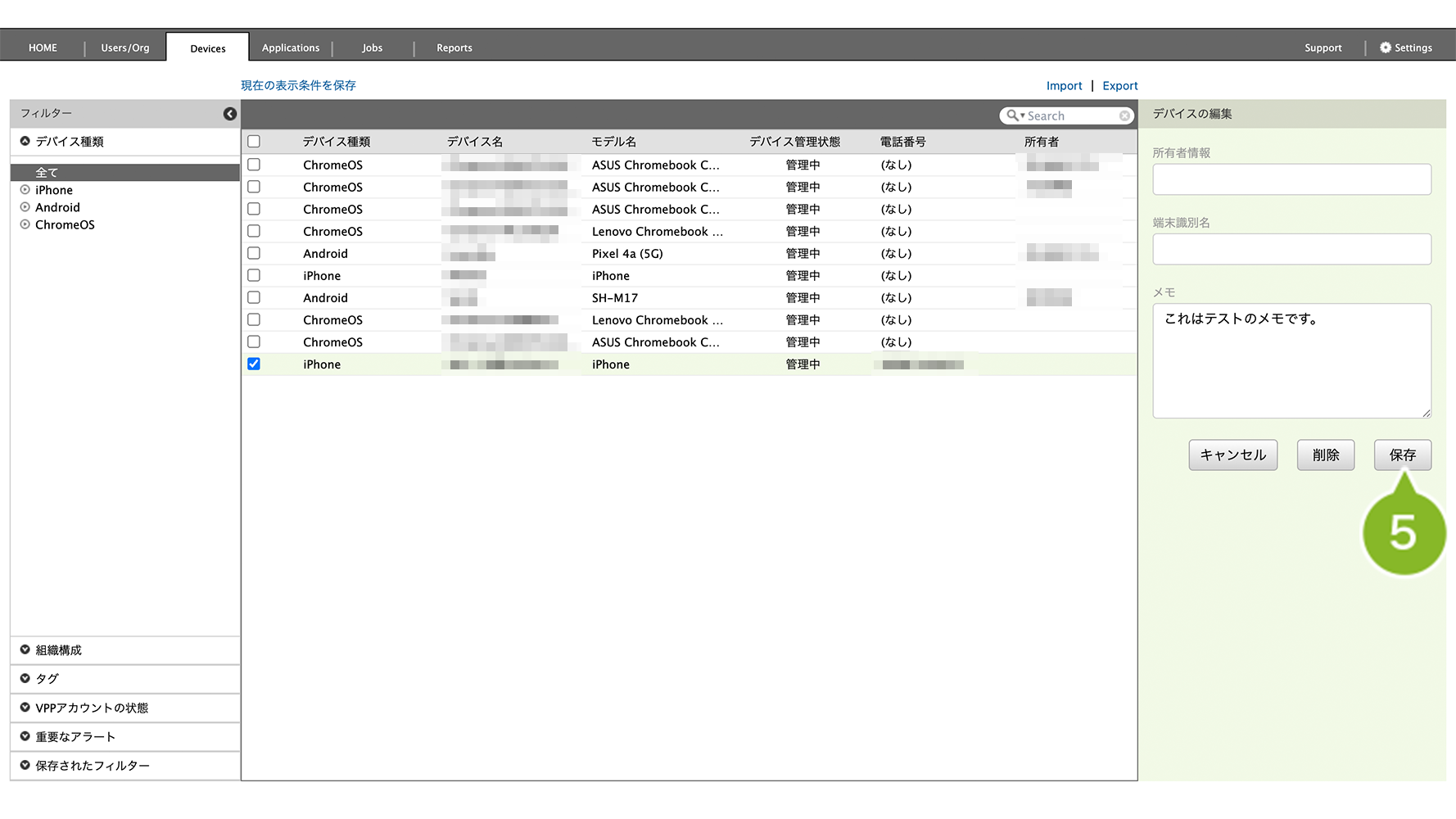
5. [保存]をクリックします。
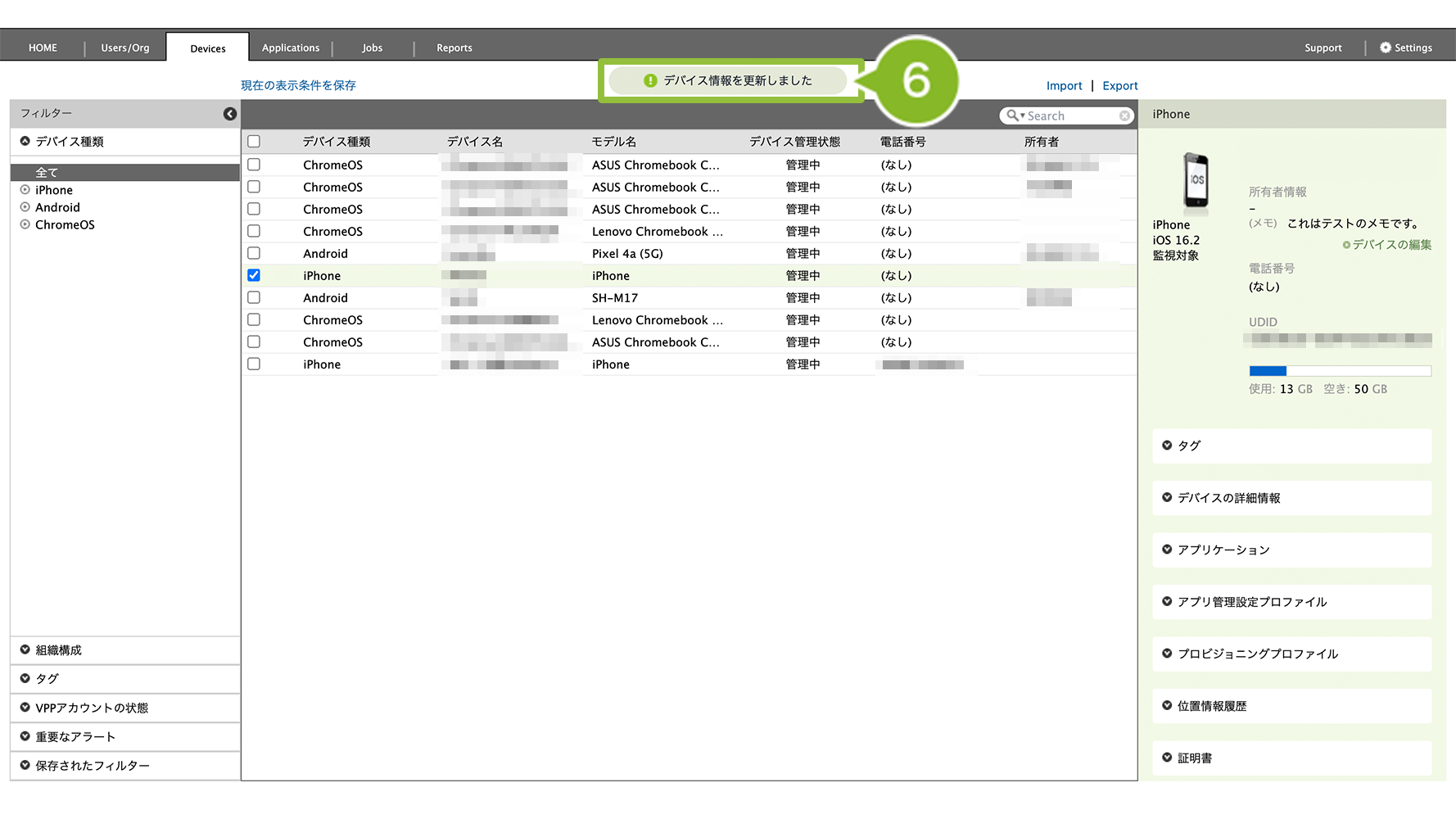
6. 「デバイス情報更新完了」のお知らせが表示されたら完了です。
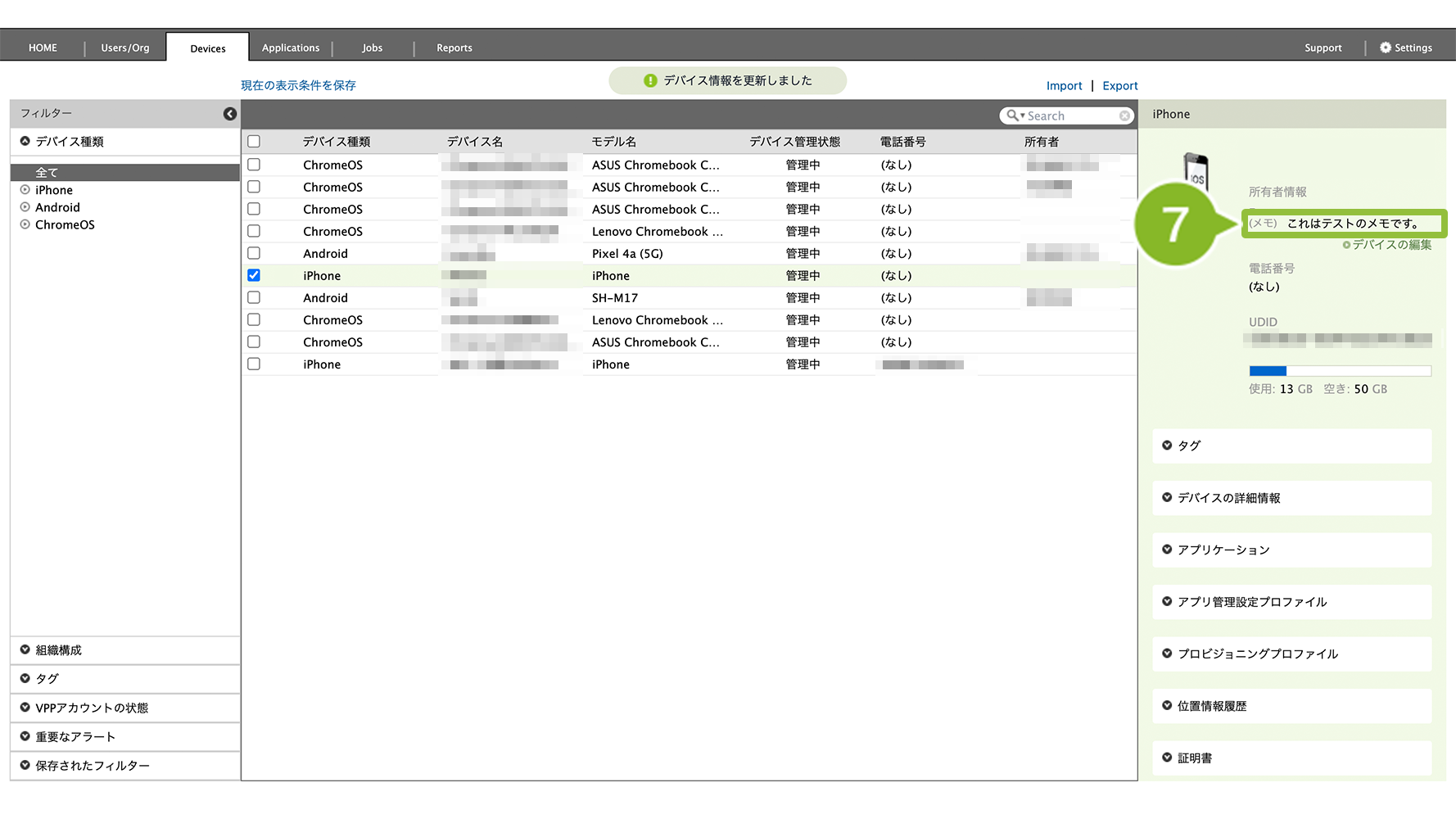
7. 追加したメモがデバイス情報欄に表示されます。
CSV ファイルを利用して一括登録する
CSV ファイルを利用して、メモを一括登録する場合は以下の「デバイスにタグとメモと関連付け」ファイルをダウンロードしてご利用ください。
・CSV ファイルに未記載のデバイスは影響を受けません。
・現在のタグ・メモ情報を参照したい場合は、Devices 画面で「タグ・メモ情報」をエクスポートしてください。
・インポートすると、タグとメモの両方に影響します。
- タグは追加登録と上書き登録を選択できます。空白にしてインポートすると、追加登録では影響がなく、上書き登録では削除されます。
- メモは上書き登録です。空白にしてインポートすると削除されます。
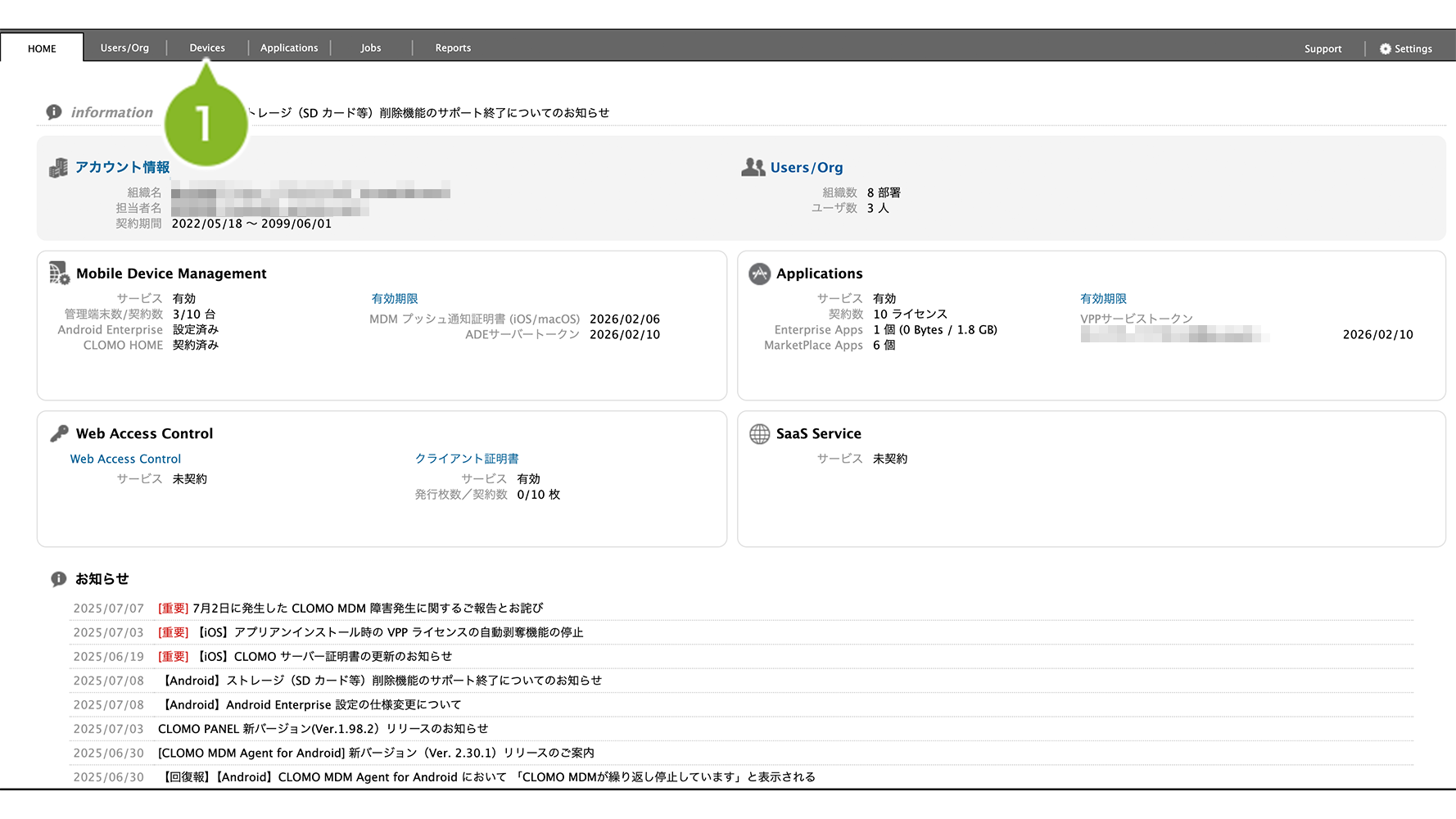
1. CLOMO PANEL にログイン後、[Devices]をクリックします。
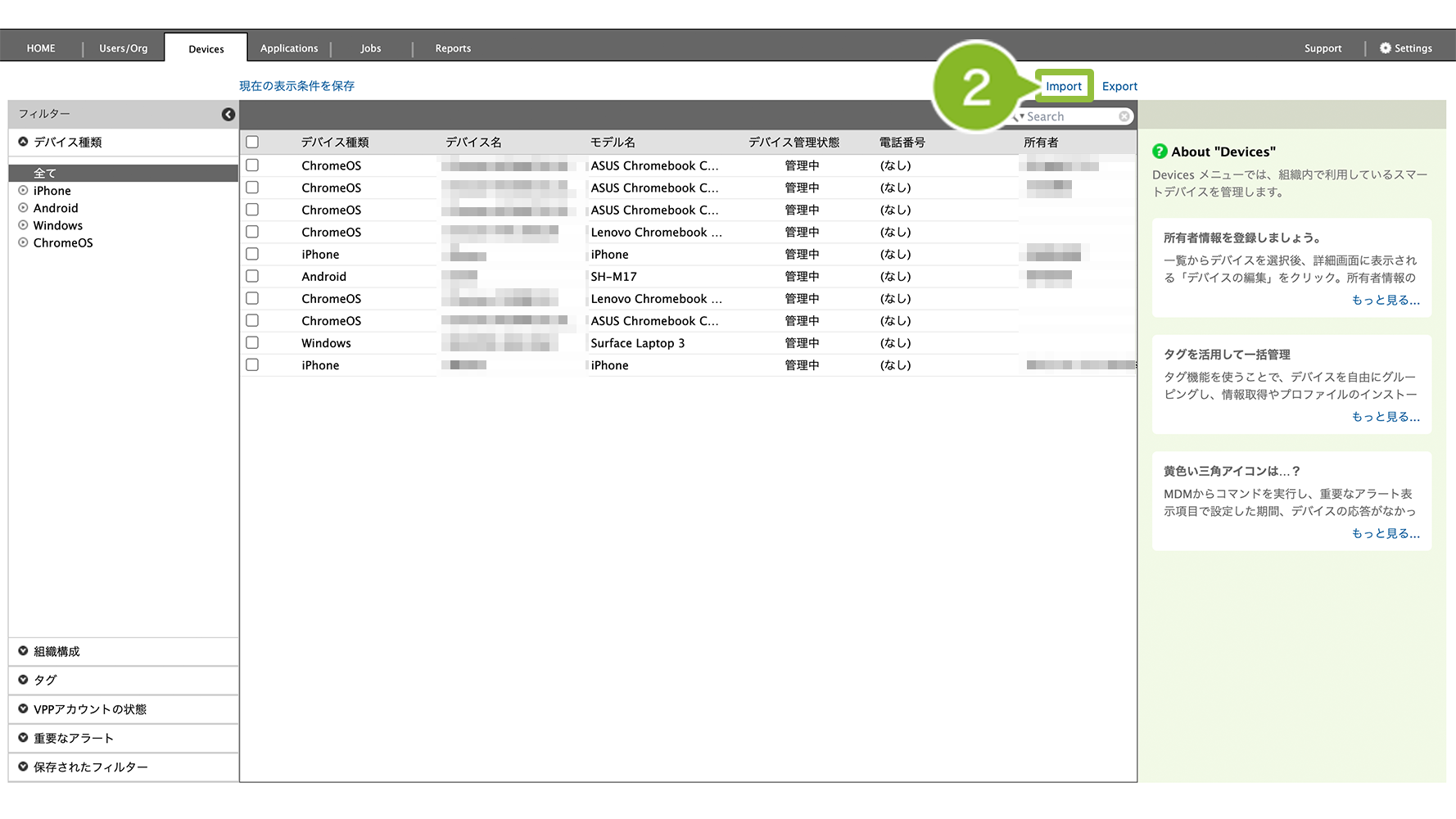
2. [Import]をクリックします。
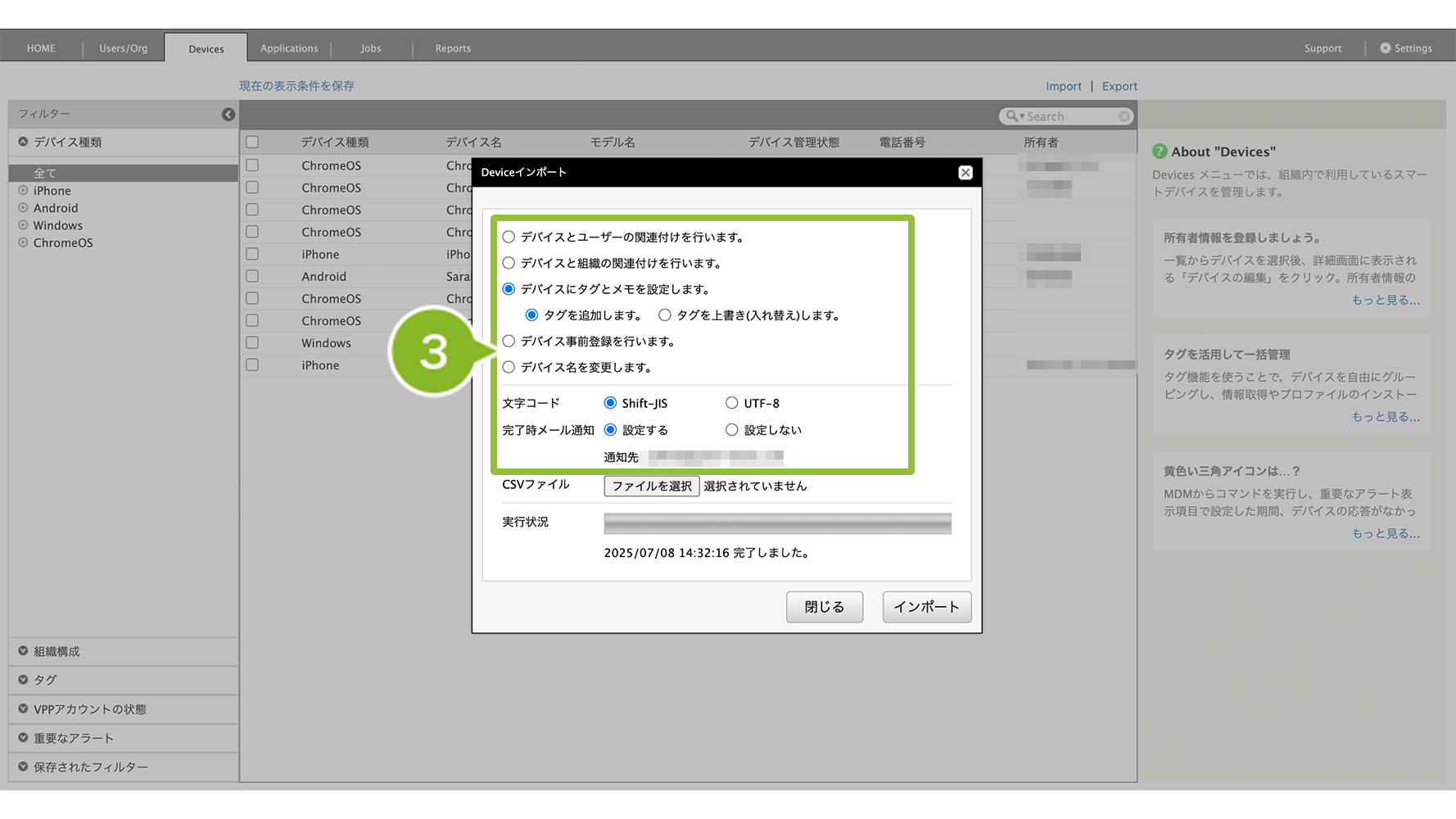
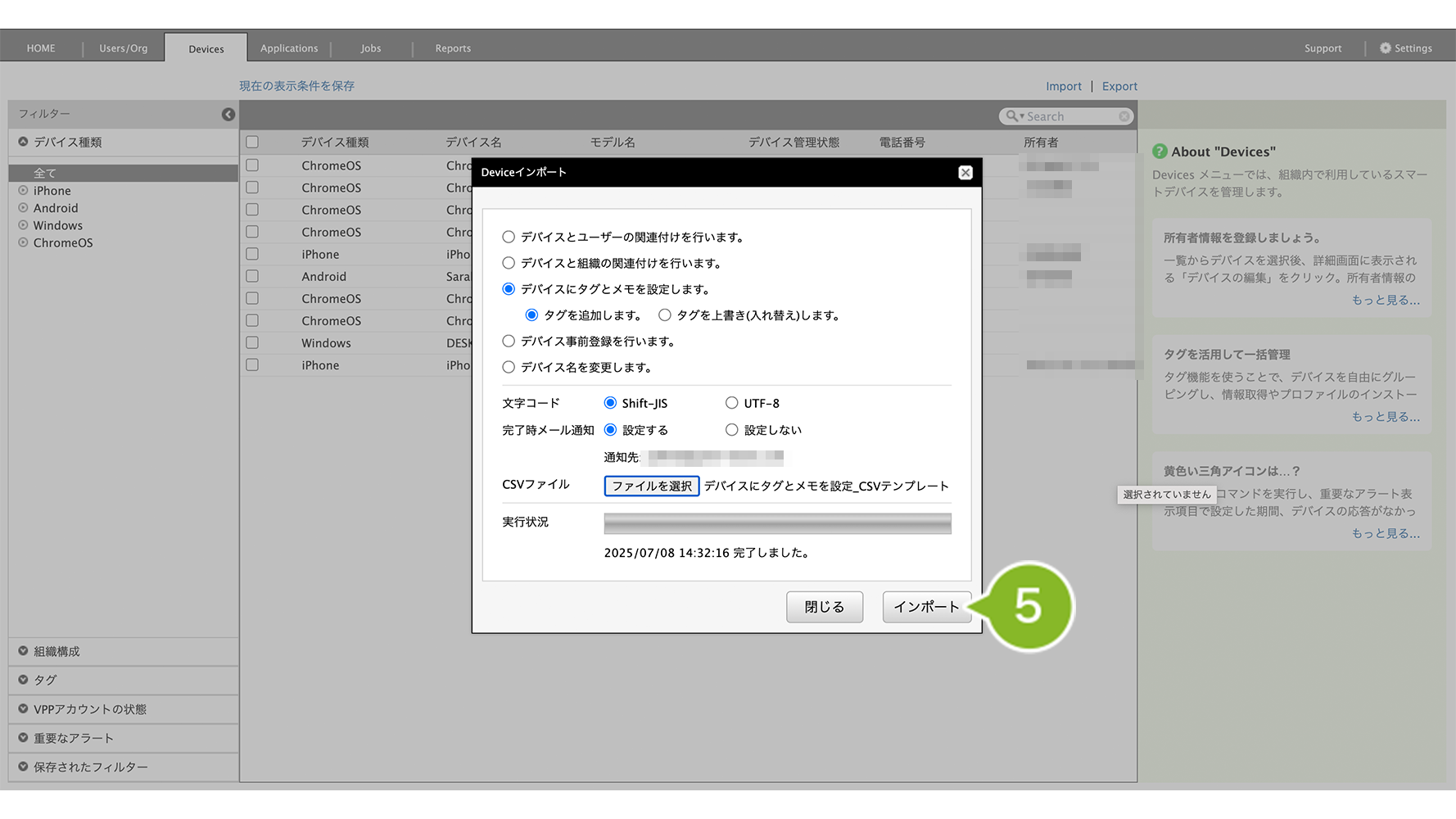
3. 「デバイスにタグとメモを設定します。」を選択し、画像枠内の項目を編集します。項目の詳細については以下の表をご確認ください。
| 項目名 | 説明 |
| デバイスにタグとメモを設定します。 | 登録済みのタグ・メモ内容を保持したまま新しいタグ・メモを「追加」するか、既存のタグ・メモを「上書き(入れ替え)」するかを選択できます。 選択にかかわらず、メモは「上書き(入れ替え)」されます。 |
| 文字コード | 「Shift-JIS」と「UTF-8」に対応しています。作成した CSV ファイルの文字コードを選択します。 |
| 完了時メール通知 | CSV インポート完了時に、CLOMO PANEL でログインしているユーザーアカウントのメールアドレス宛にメール通知がおこなえます。 |
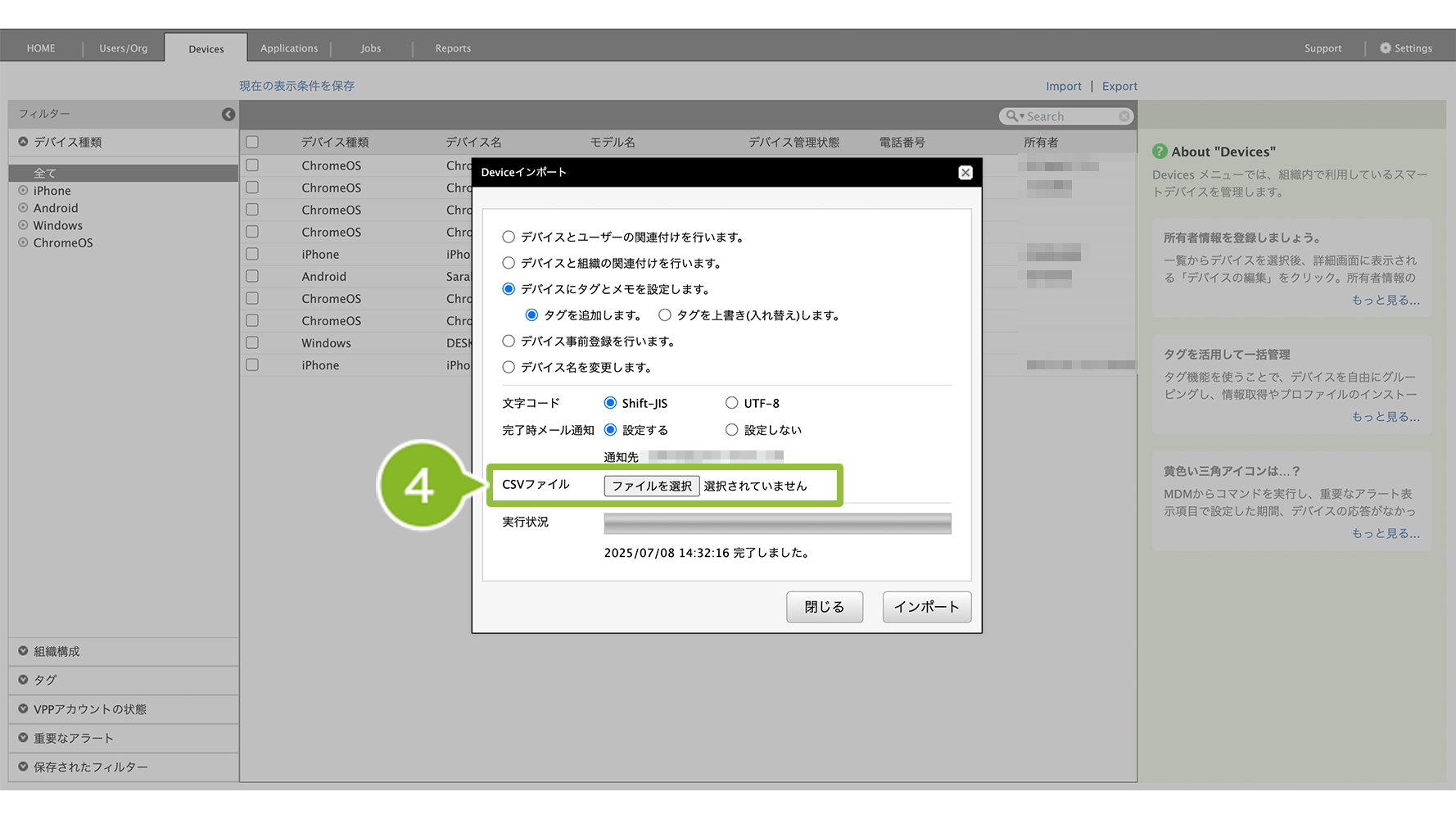
4. CSV の[ファイルを選択]をクリックし、インポートしたいCSVファイルを選択します。
5. [インポート]をクリックします。
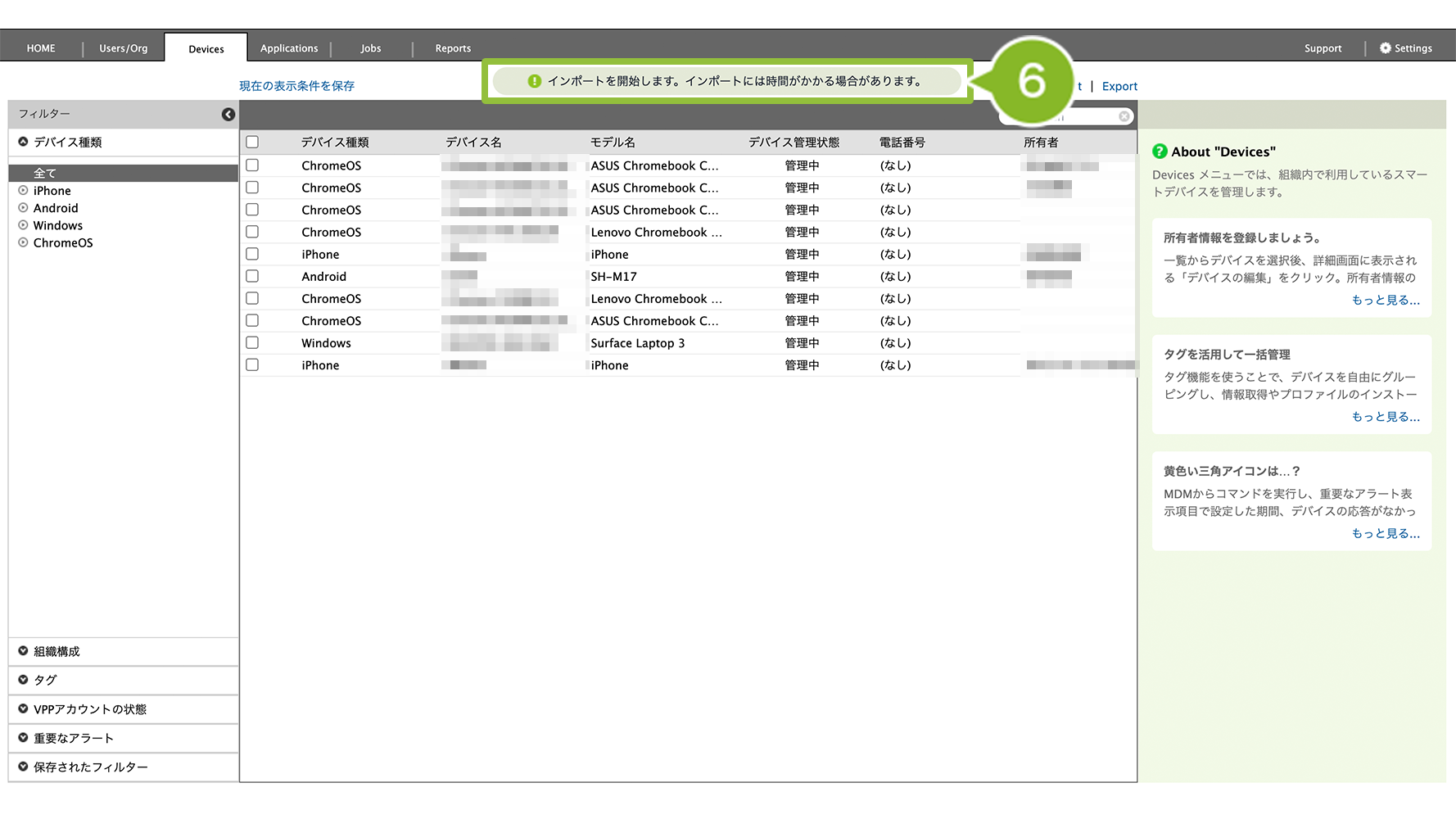
6. 「インポート開始」のお知らせ画面が表示されます。
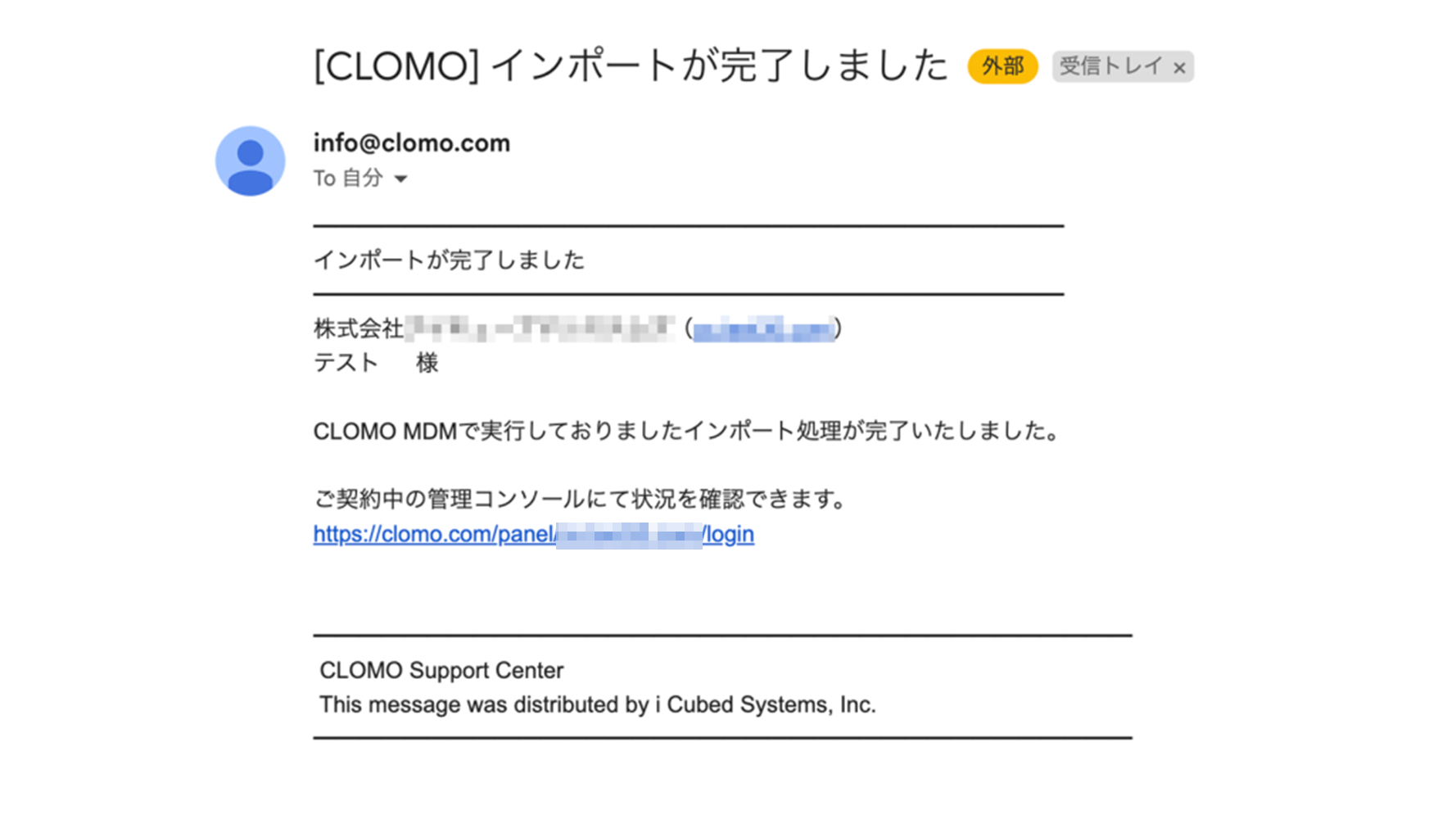
7. インポート完了後、CLOMO PANEL でログインしているユーザーアカウントのメールアドレス宛に「インポート完了」のメールが送信されます。
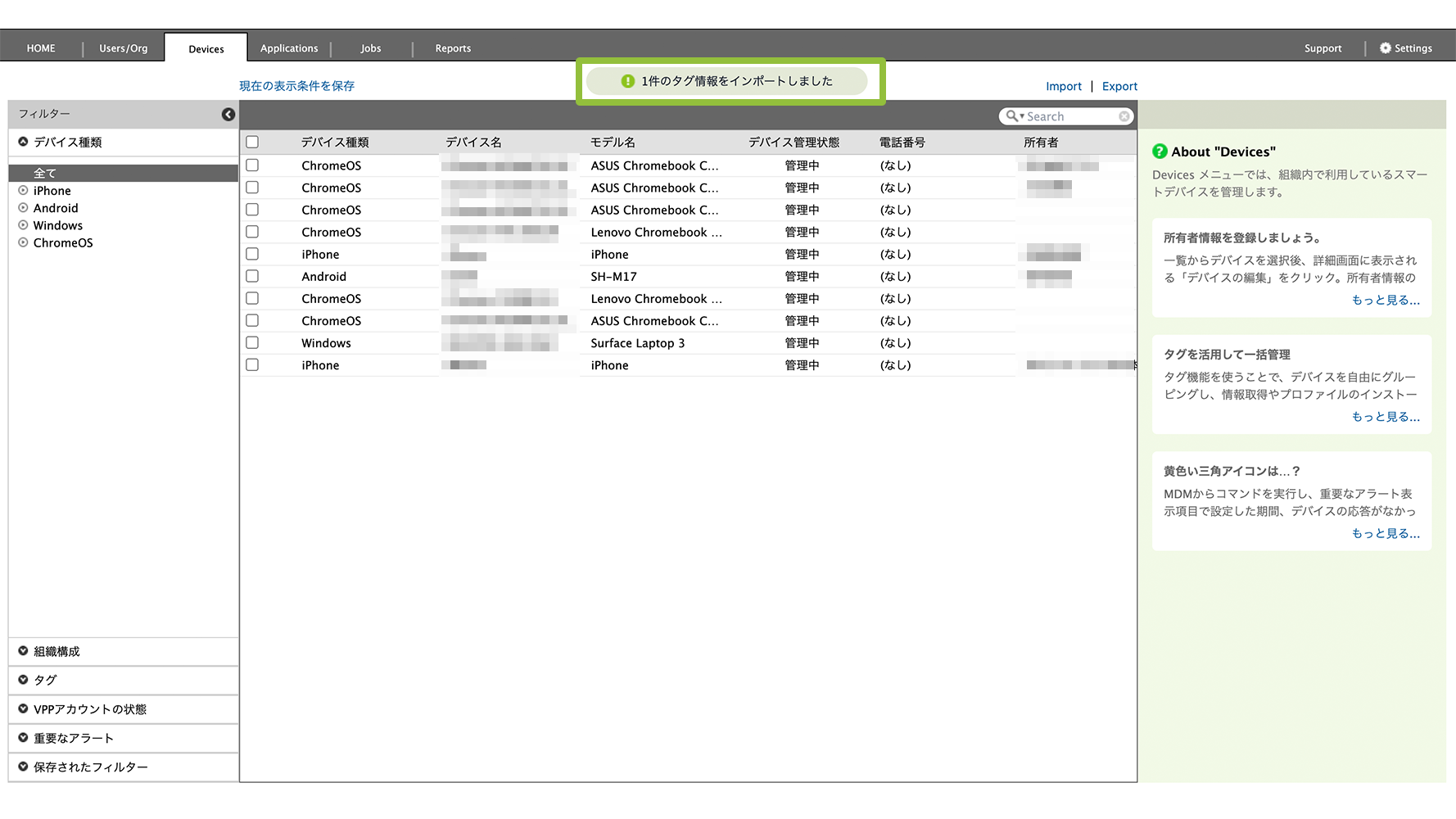
CLOMO PANEL の画面上でも「インポート完了」のお知らせが表示されます。
メモ情報を元にデバイスを検索する
メモ情報を元にデバイスを検索する方法は以下のとおりです。
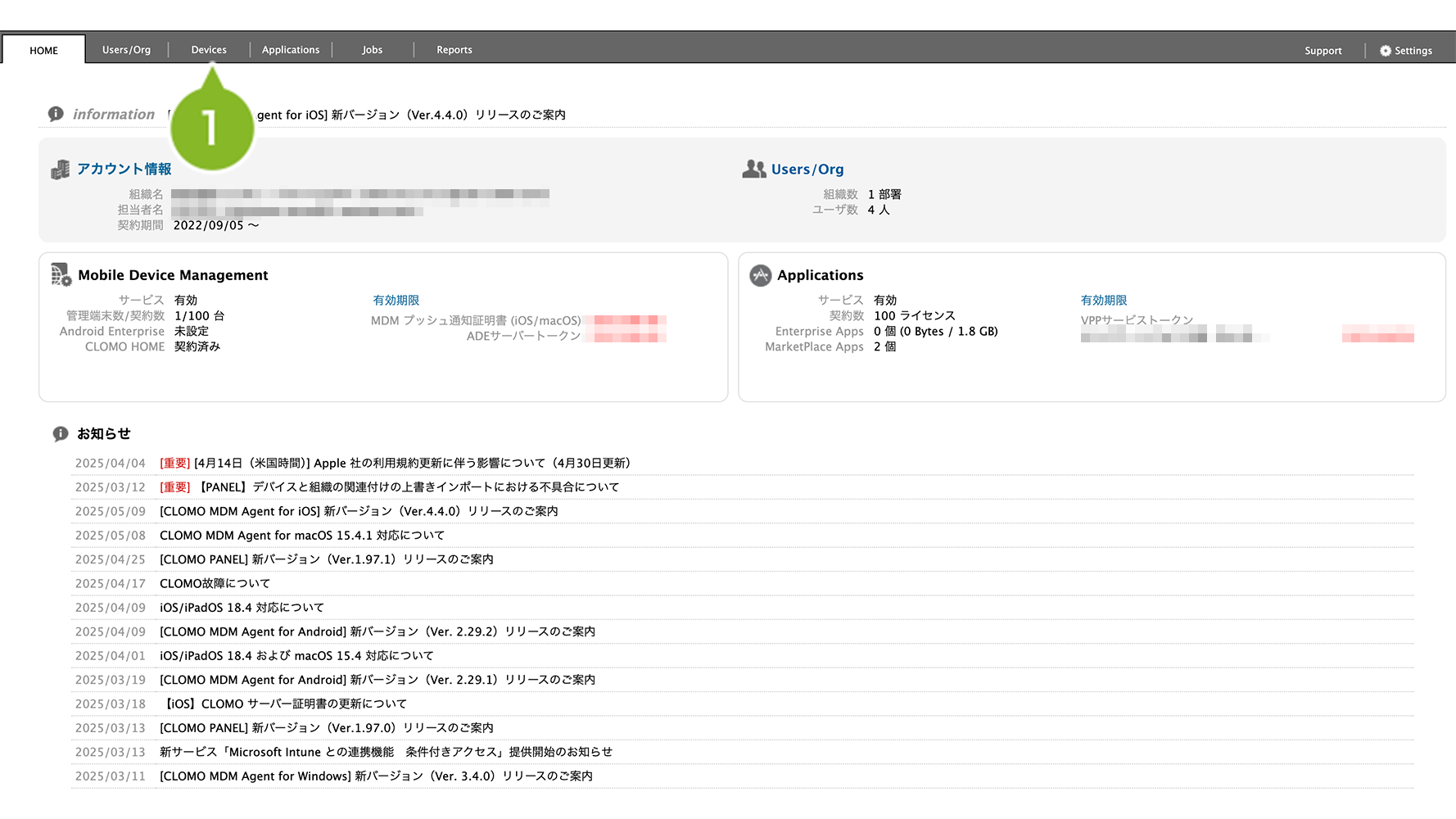
1. CLOMO PANEL にログイン後、[Devices]をクリックします。
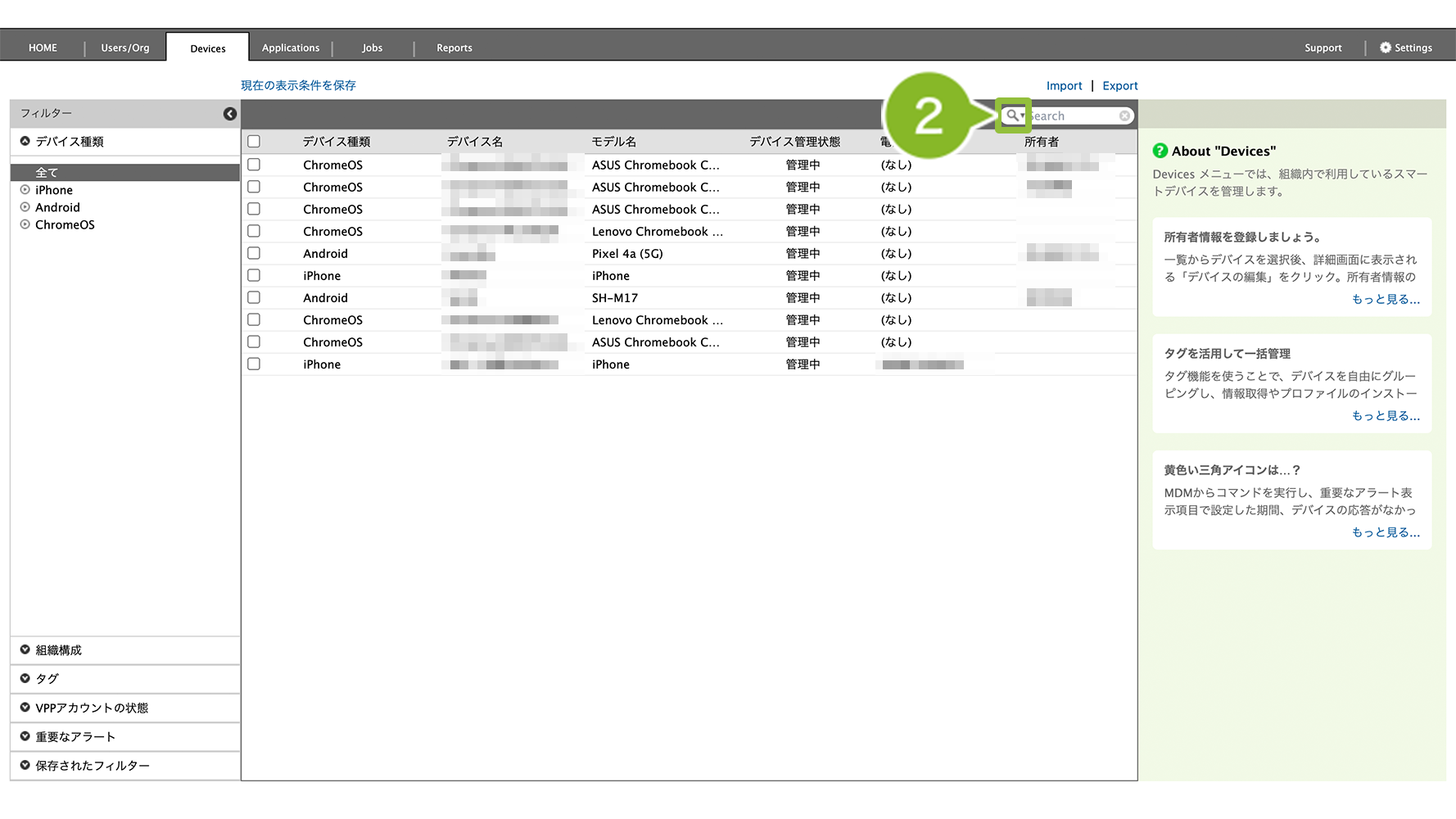
2. 検索バーの虫眼鏡マークをクリックします。
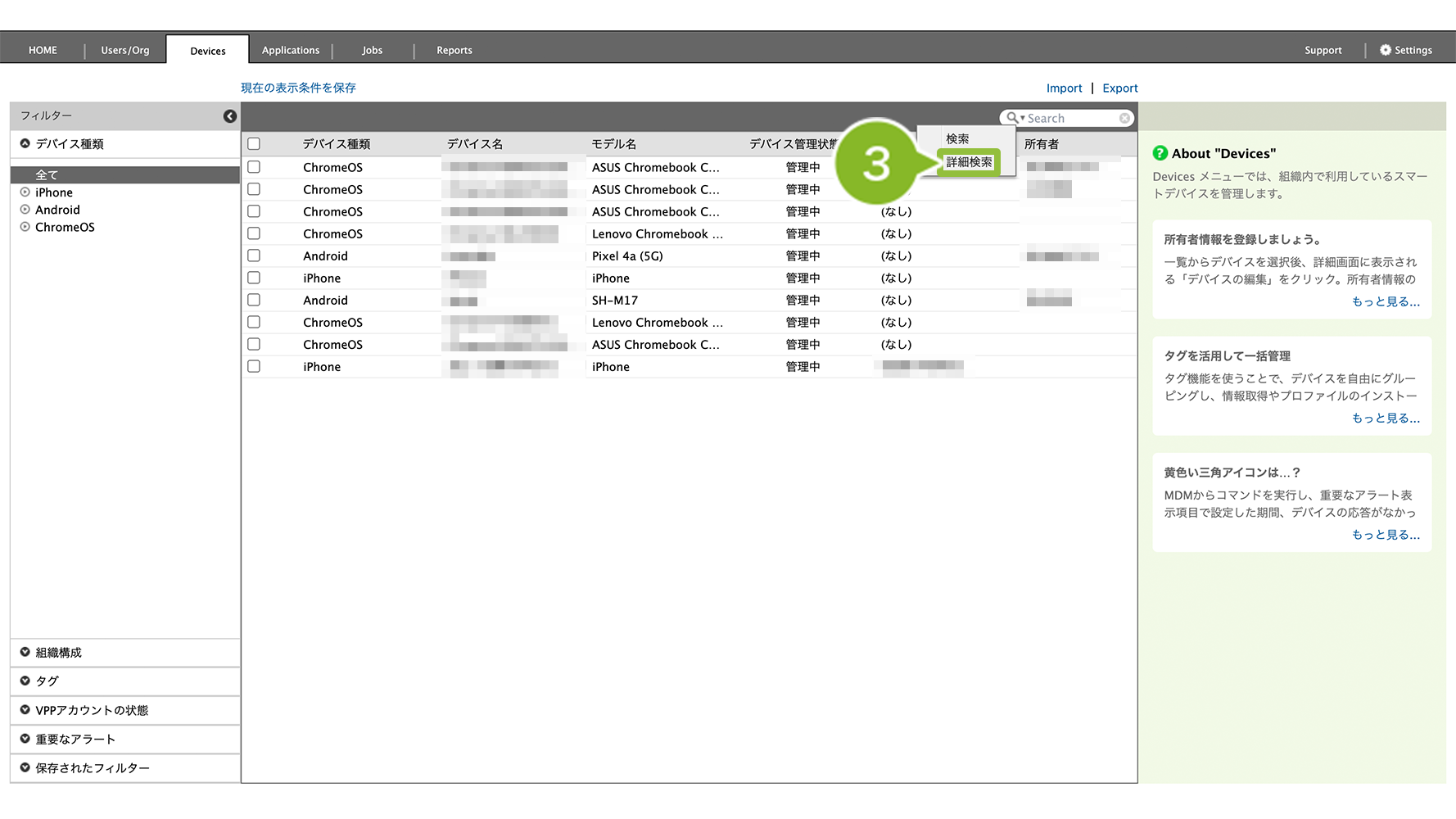
3. [詳細検索]をクリックします。
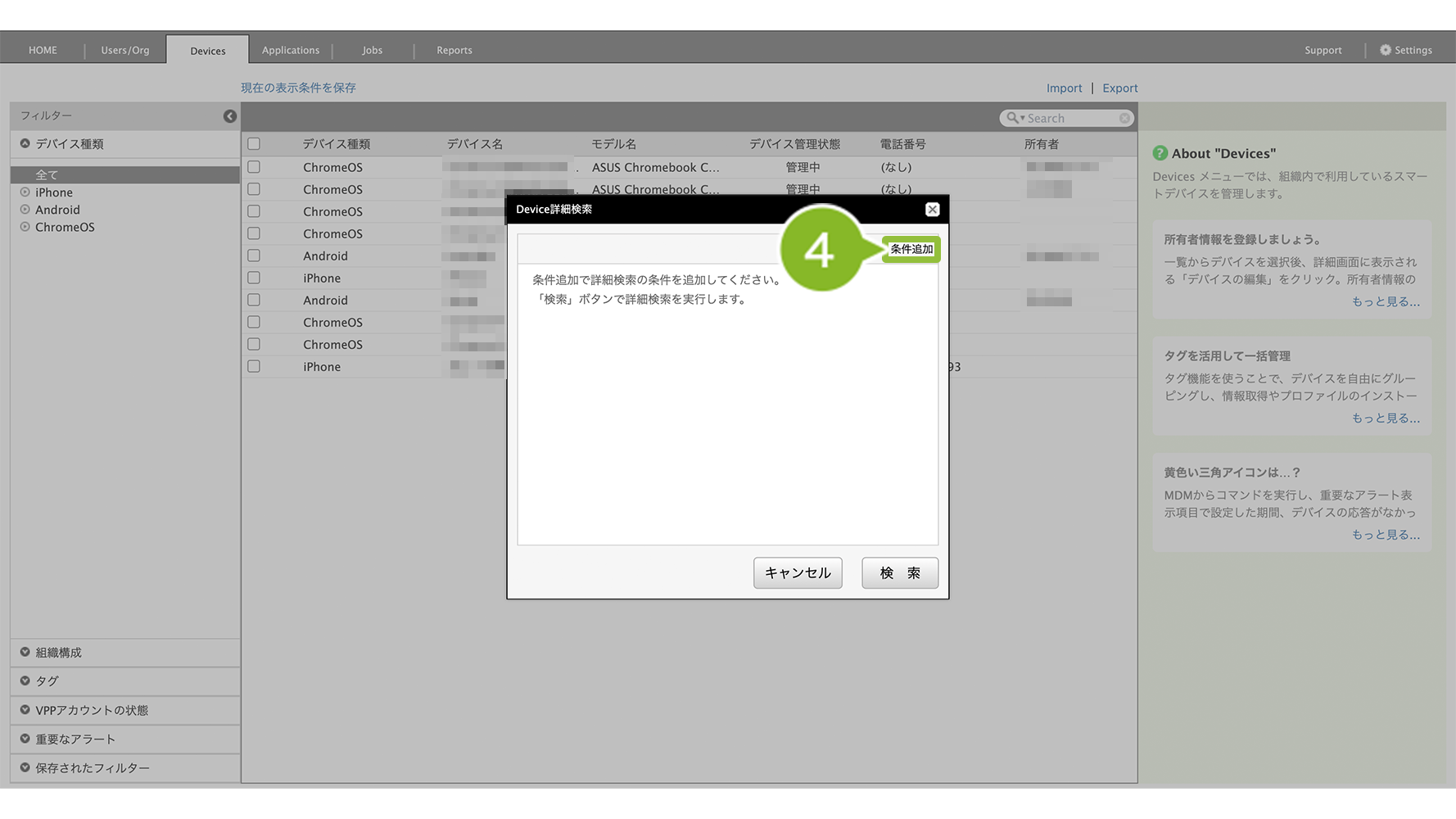
4. [条件追加]をクリックします。
5. プルダウンから[メモ]を選択します。
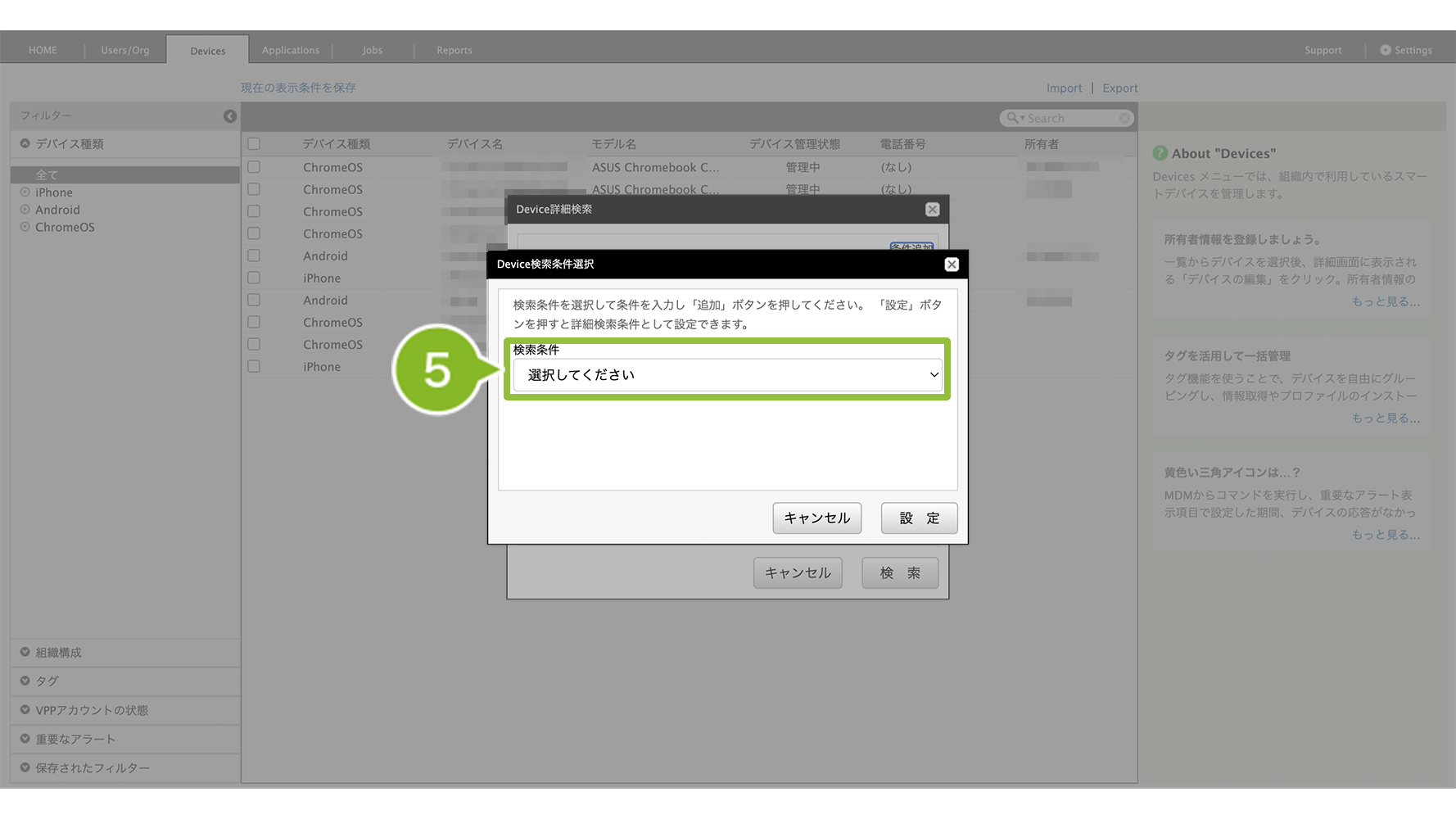
6. [追加]をクリックします。
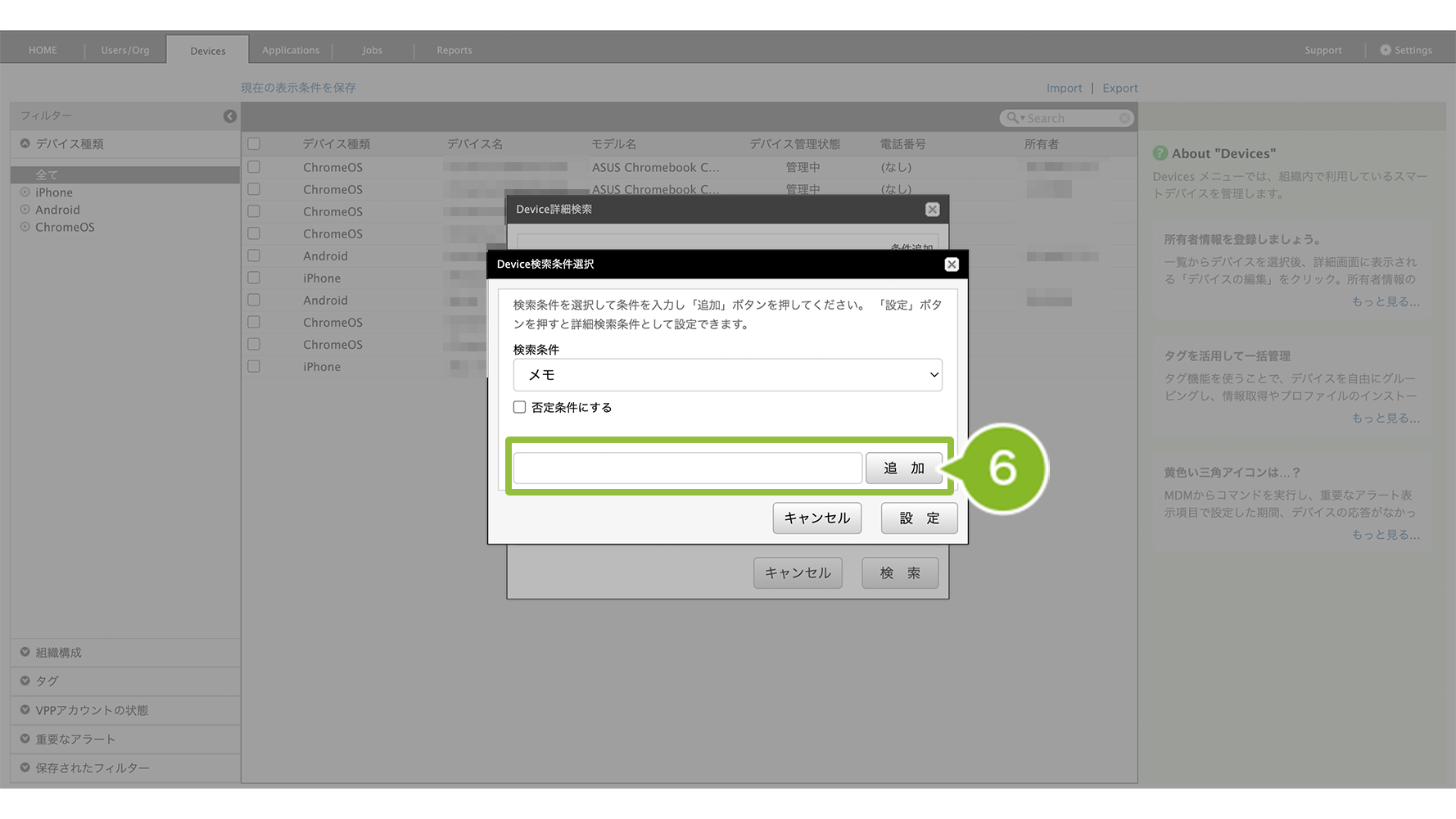
7. [設定]をクリックします。
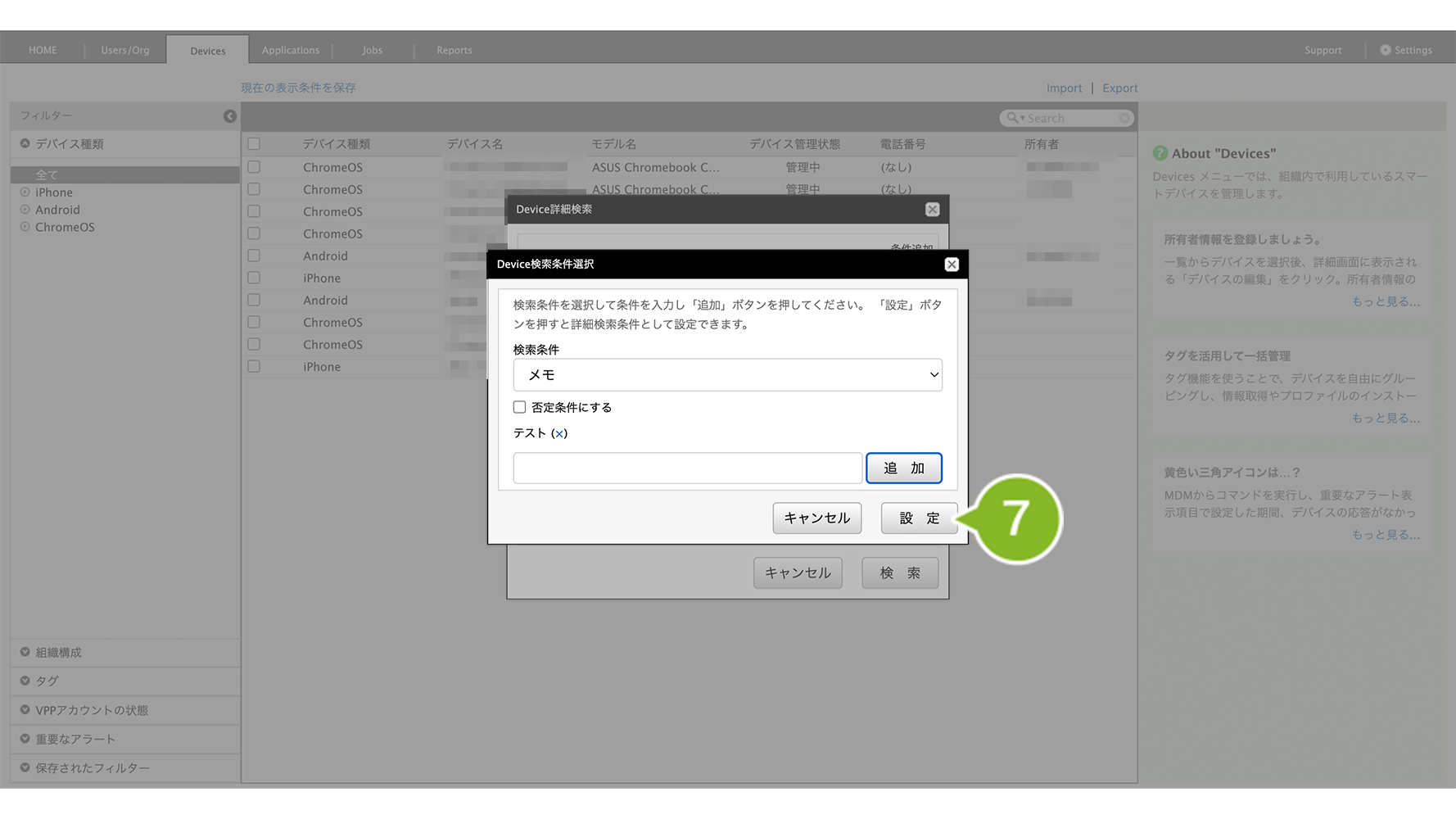
8. 検索条件を確認し[検索]をクリックします。ほかの条件を追加する場合は[条件追加]をクリックします。
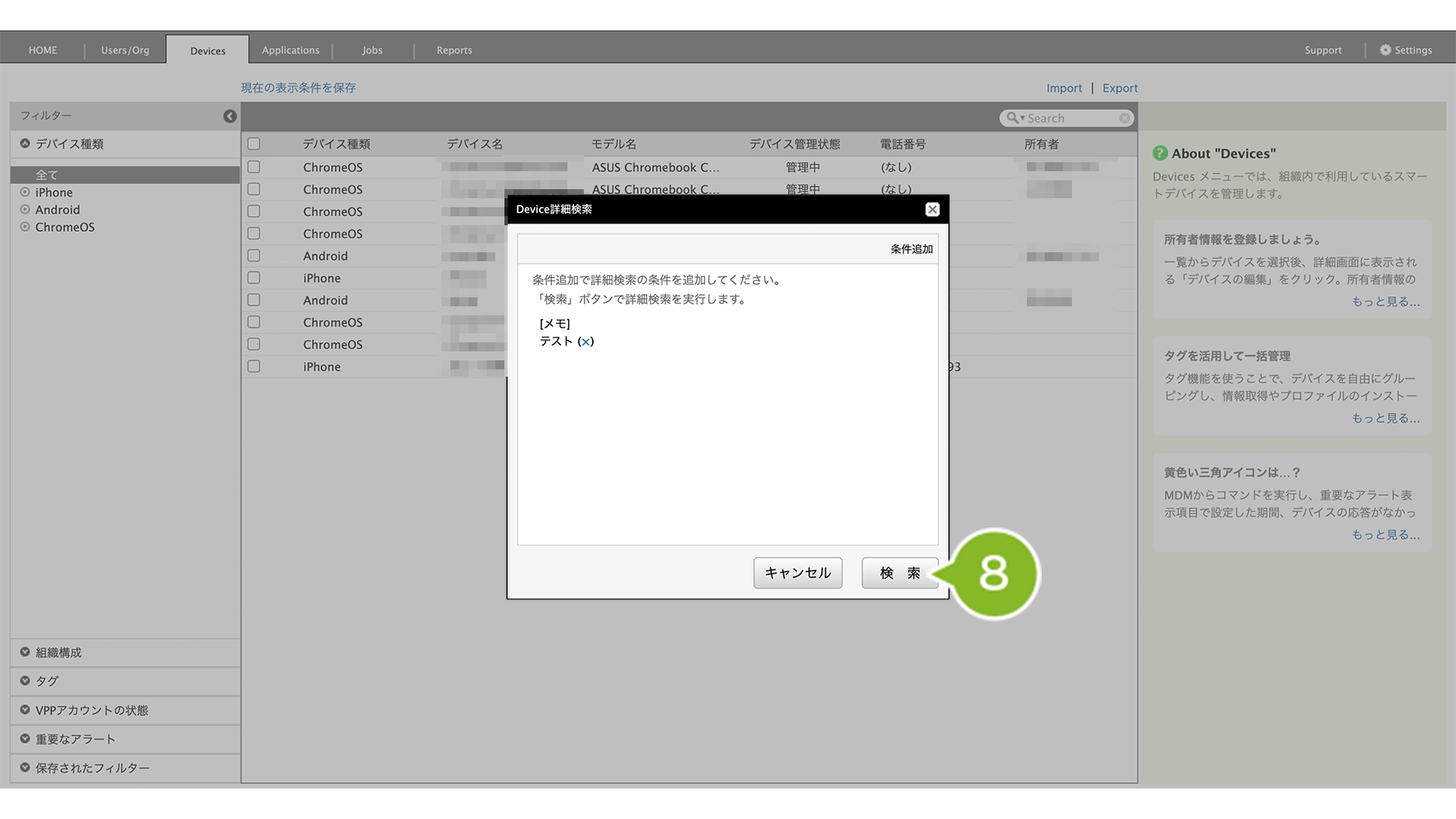
9. 検索後、該当のデバイスが一覧で表示されます。メモ情報はデバイスを選択後のデバイス情報欄に表示されます。