iOS デバイスを CLOMO MDM から完全に削除するには、「CLOMO PANEL 上の削除」に加えて、「デバイスから MDM 構成プロファイルを削除」する必要があります。
「CLOMO PANEL 上の削除」のみでは、CLOMO PANEL で設定した各種制限がデバイスに適用されたままとなりますので、ご注意ください。
目次
1:必要な操作を確認する
ADE の利用有無や、初期化の有無によって必要な操作が異なります。
それぞれのパターンごとに必要な操作をまとめましたので、ご参照ください。
表内の文字をクリックすると、該当箇所に遷移します。
| ADE デバイスで、ADEプロファイルの [ MDM構成プロファイル削除 ] を制限している | ADE デバイスで、ADEプロファイルの [ MDM構成プロファイル削除 ] を制限していない | ADE デバイスではない | |
| デバイスを初期化したい | 1. デバイスの初期化を実施する場合 2. 取消線(グレーアウト)表示のデバイス情報を削除する 3. ADE の割り当てを解除する |
1. デバイスの初期化を実施する場合 2. 取消線(グレーアウト)表示のデバイス情報を削除する 3. ADE の割り当てを解除する |
1. デバイスの初期化を実施する場合 2. 取消線(グレーアウト)表示のデバイス情報を削除する |
| デバイスを初期化したくない | 1. インストール済みのプロファイルを削除する 2. 「管理中」表示のデバイス情報を削除する 3. ADE の割り当てを解除する *MDM 構成プロファイルのみデバイスに残存します。 |
1. デバイスの初期化を実施しない場合 2. 取消線(グレーアウト)表示のデバイス情報を削除する 3. ADE の割り当てを解除する |
1. デバイスの初期化を実施しない場合 2. 取消線(グレーアウト)表示のデバイス情報を削除する |
※故障や水没等により電源が入らない/ネットワーク接続不可の場合はコマンドが届かないため、遠隔でのプロファイル削除や初期化ができません。この場合は、以下の操作を実施してください。
・「管理中」表示のデバイス情報を削除する
・(ADEデバイスの場合)ADE の割り当てを解除する。解除前に再セットアップすると、CLOMO 管理下に ADE デバイスとして再登録されてしまいます。
2:デバイスの初期化を実施する場合
「制限プロファイル」にて「"すべてのコンテンツと設定を消去"を許可(監視対象のみ)」を制限している場合、デバイス側で初期化ができません。
デバイスを初期化したい場合、以下のいずれかの方法で初期化をおこなってください。
- 「制限設定プロファイル」にて「"すべてのコンテンツと設定を消去"を許可(監視対象のみ)」を解除し、デバイス側で初期化する。
- CLOMO PANEL から「デバイスを初期化」コマンドを実行する。
2-1:制限設定プロファイルを削除してデバイス側で初期化する
デバイスの初期化制限を解除するために、インストールした制限プロファイルを削除します。
1. CLOMO PANEL 「Devices」画面から該当のデバイスを選択します。
※ CLOMO PANEL から先にデバイスを削除してしまった場合、プロファイルの削除や「デバイスを初期化」コマンドを実施できません。
デバイスを強制的に初期化させる場合はこちら、CLOMO MDM 管理下に戻してコマンドを実行する場合はこちらをご参照ください。
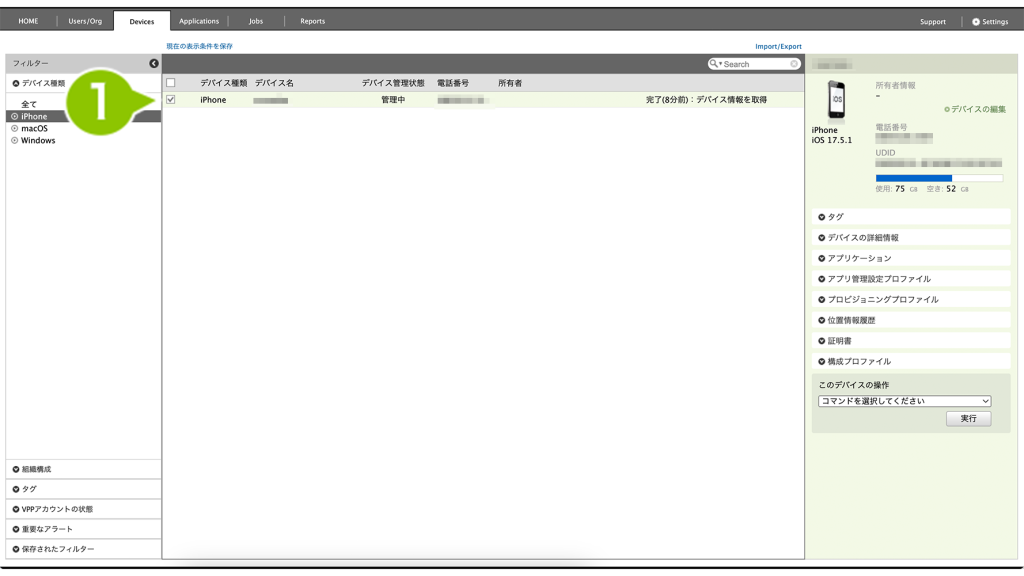
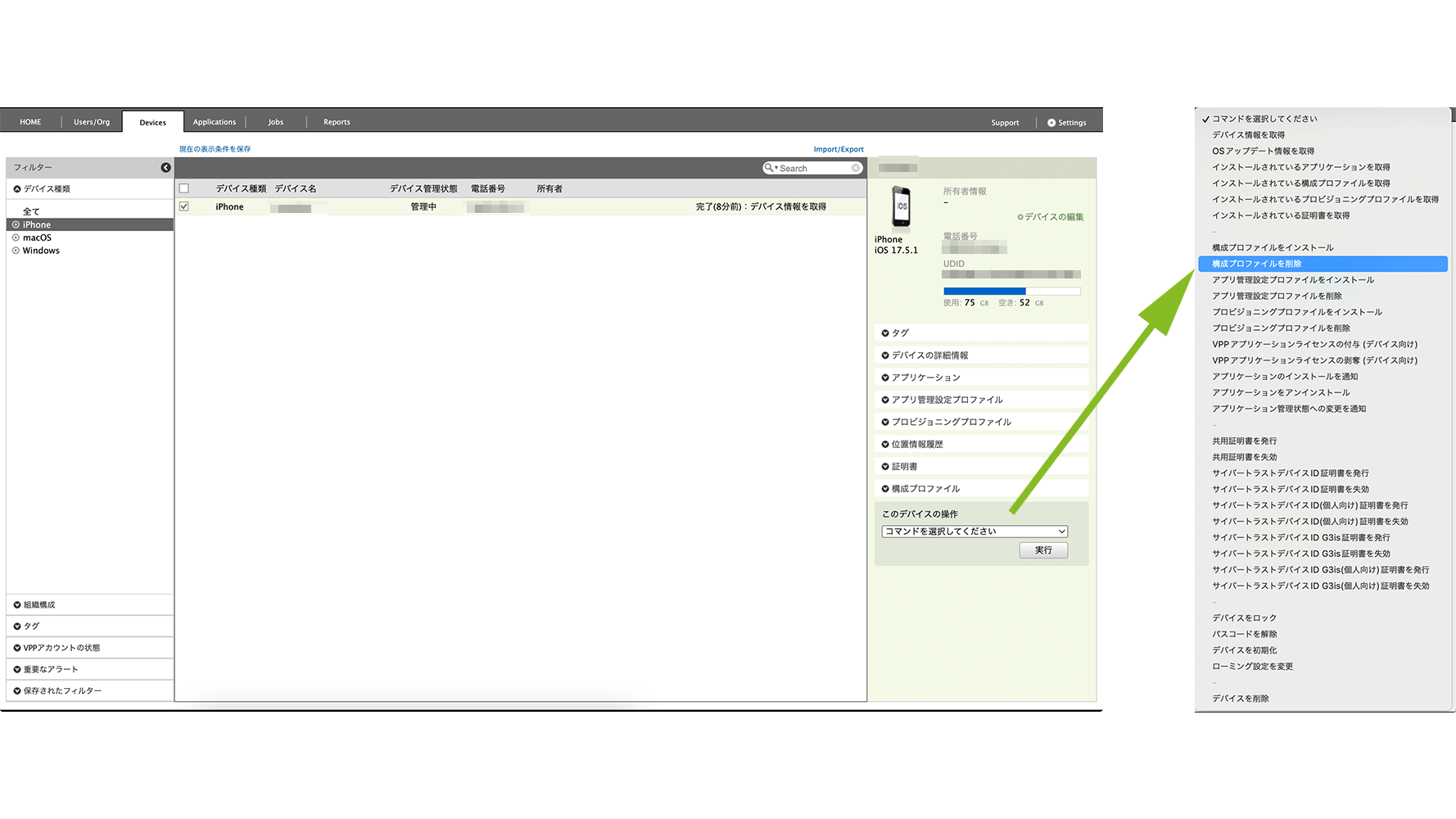
2. 「このデバイスの操作」から「構成プロファイルを削除」を選択します。
3. 「アンインストールする構成プロファイルを選択」のリストから選択します。
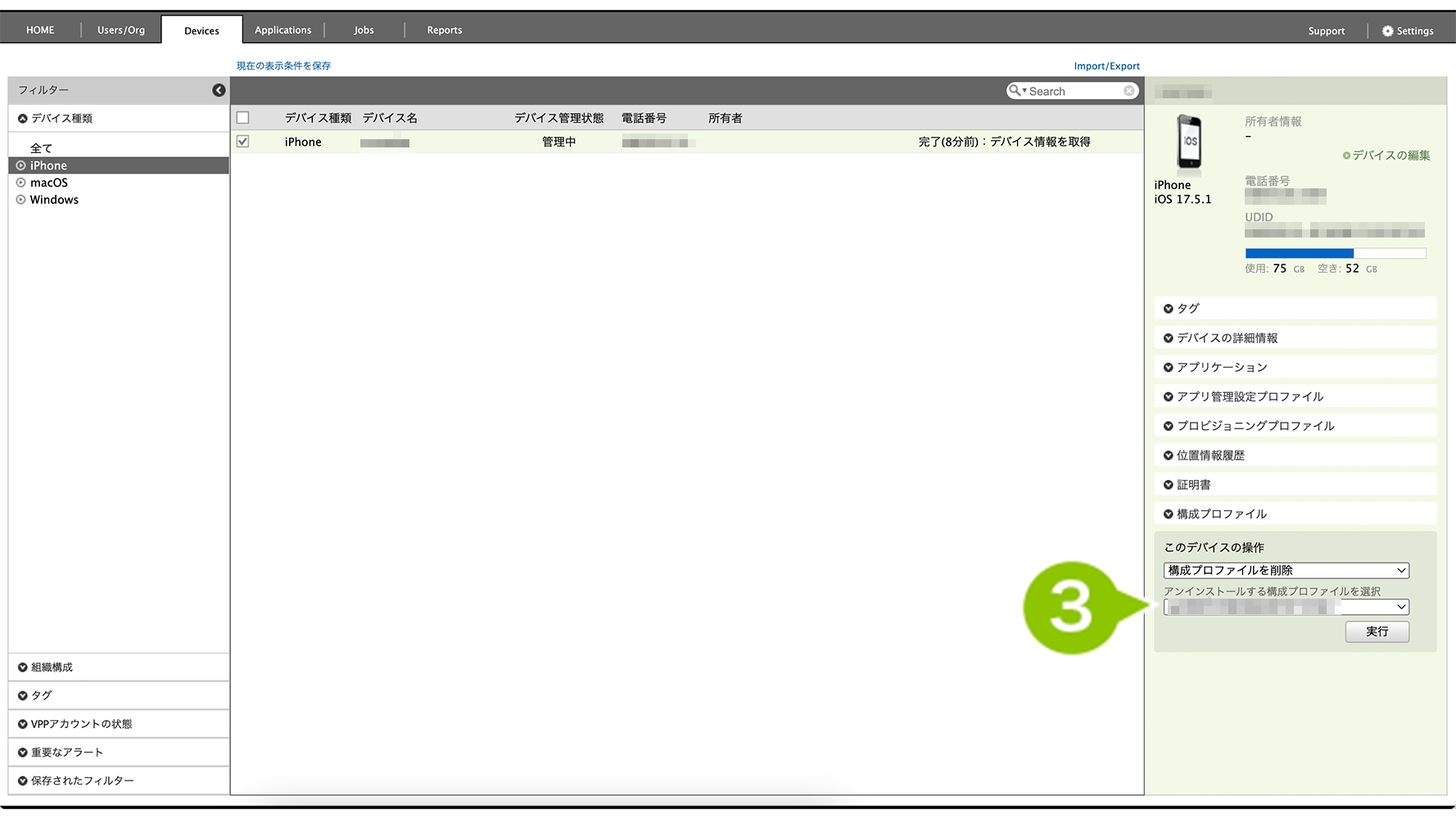
4. 実行を選択して完了します。
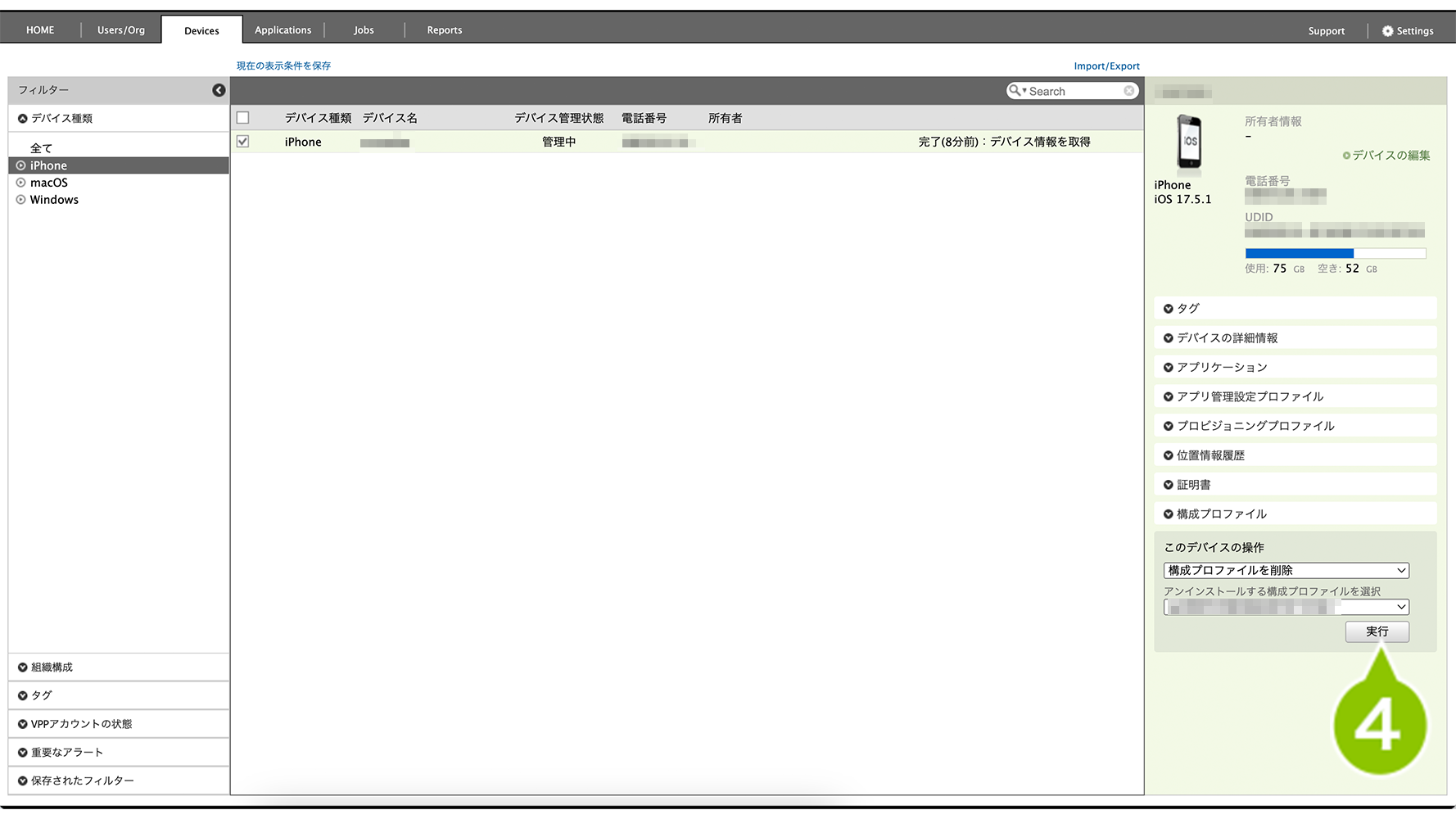
5. デバイス本体側で初期化をおこないます。
デバイスを初期化後、 CLOMO PANEL からデバイス情報を削除する場合はこちら(◁クリック)にお進みください。
2-2:CLOMO PANEL から「デバイスを初期化」コマンドを実行する
CLOMO PANEL から先にデバイスを削除してしまった場合、「デバイスを初期化」コマンドを実施できません。
デバイスを強制的に初期化させる場合はこちら、CLOMO MDM 管理下に戻してコマンドを実行する場合はこちらをご参照ください。
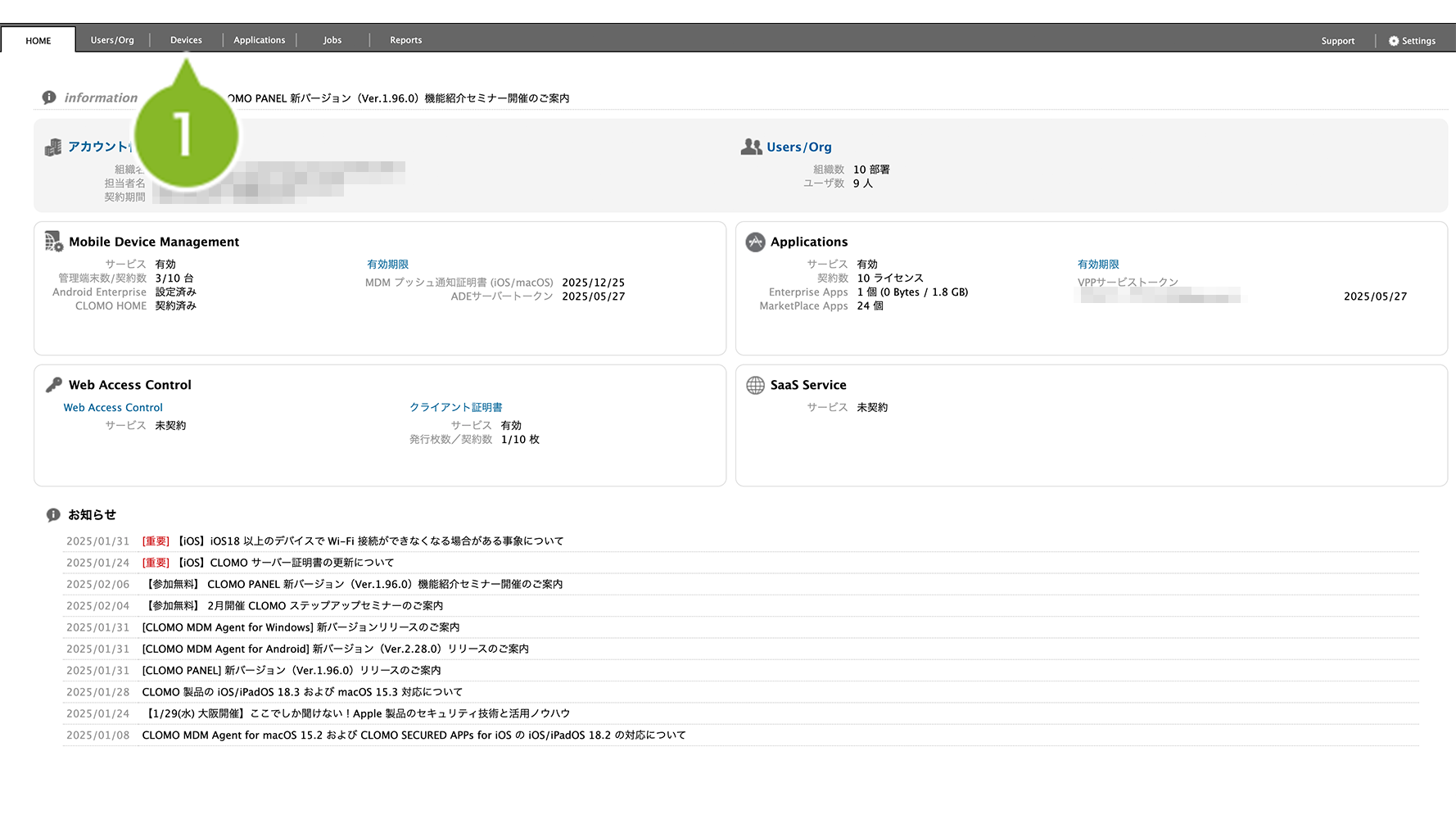
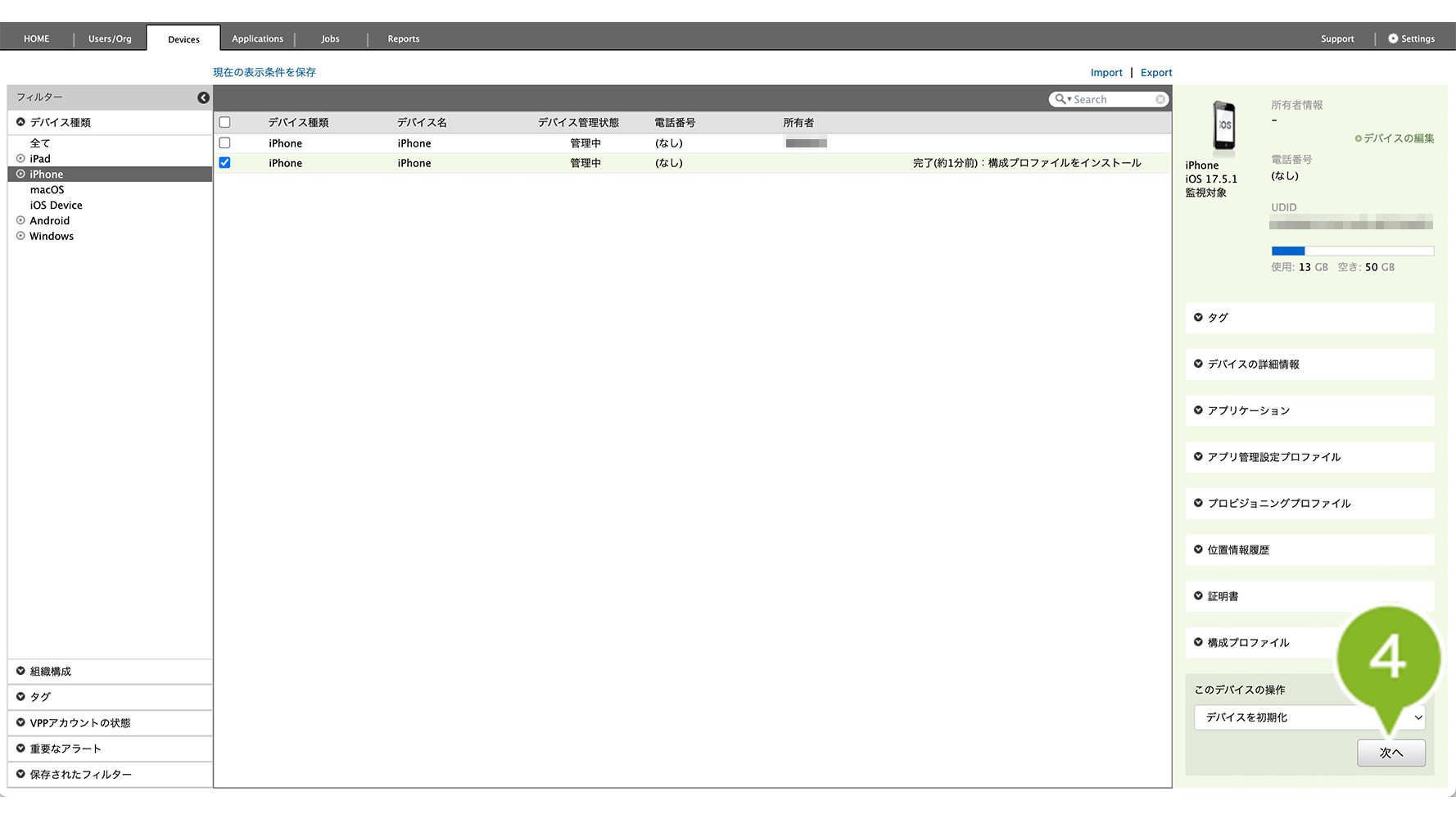
1. CLOMO PANEL にログイン後、「Devices」を選択します。
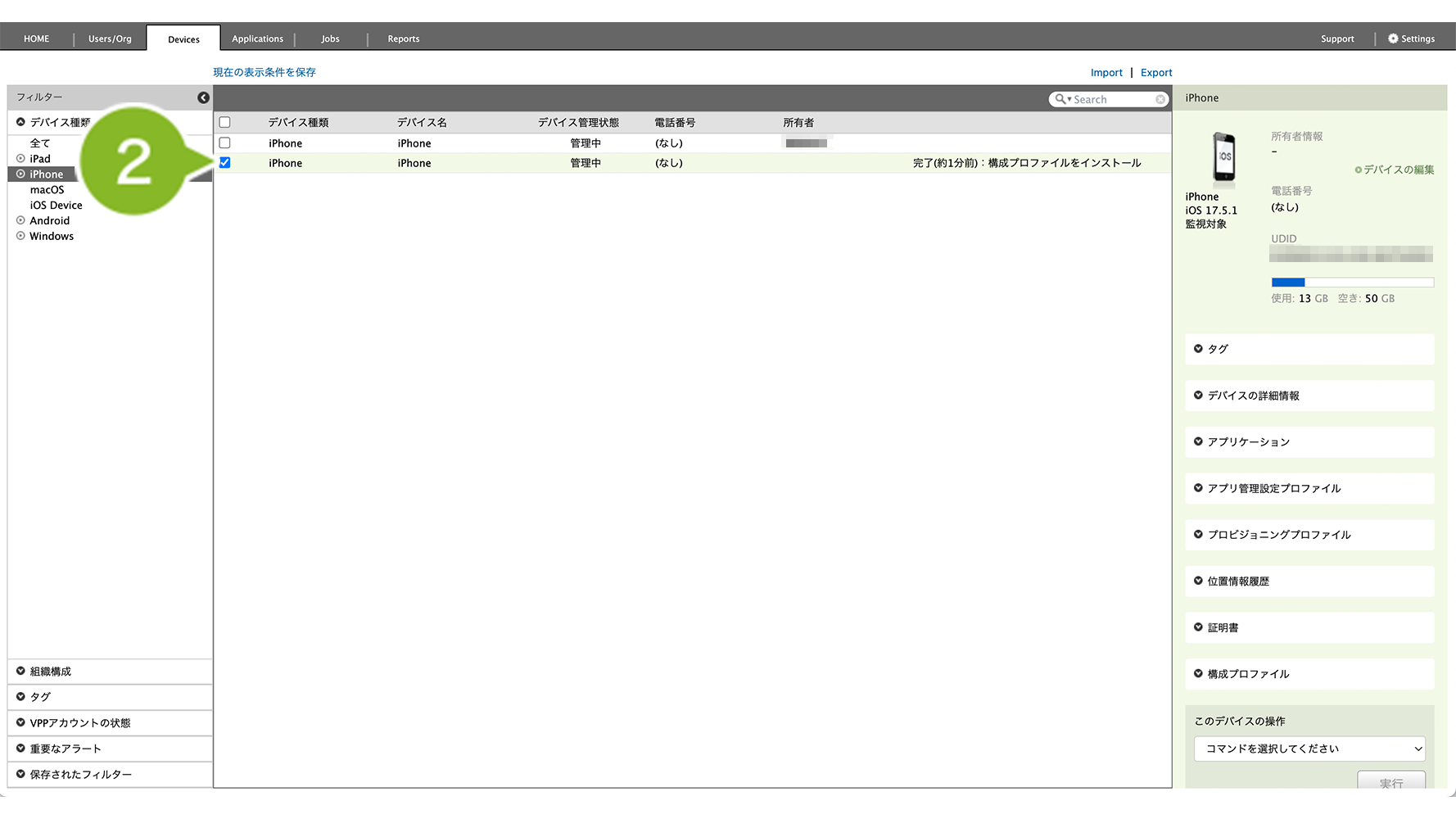
2. Devices 画面で初期化したい iOS デバイスを選択します。
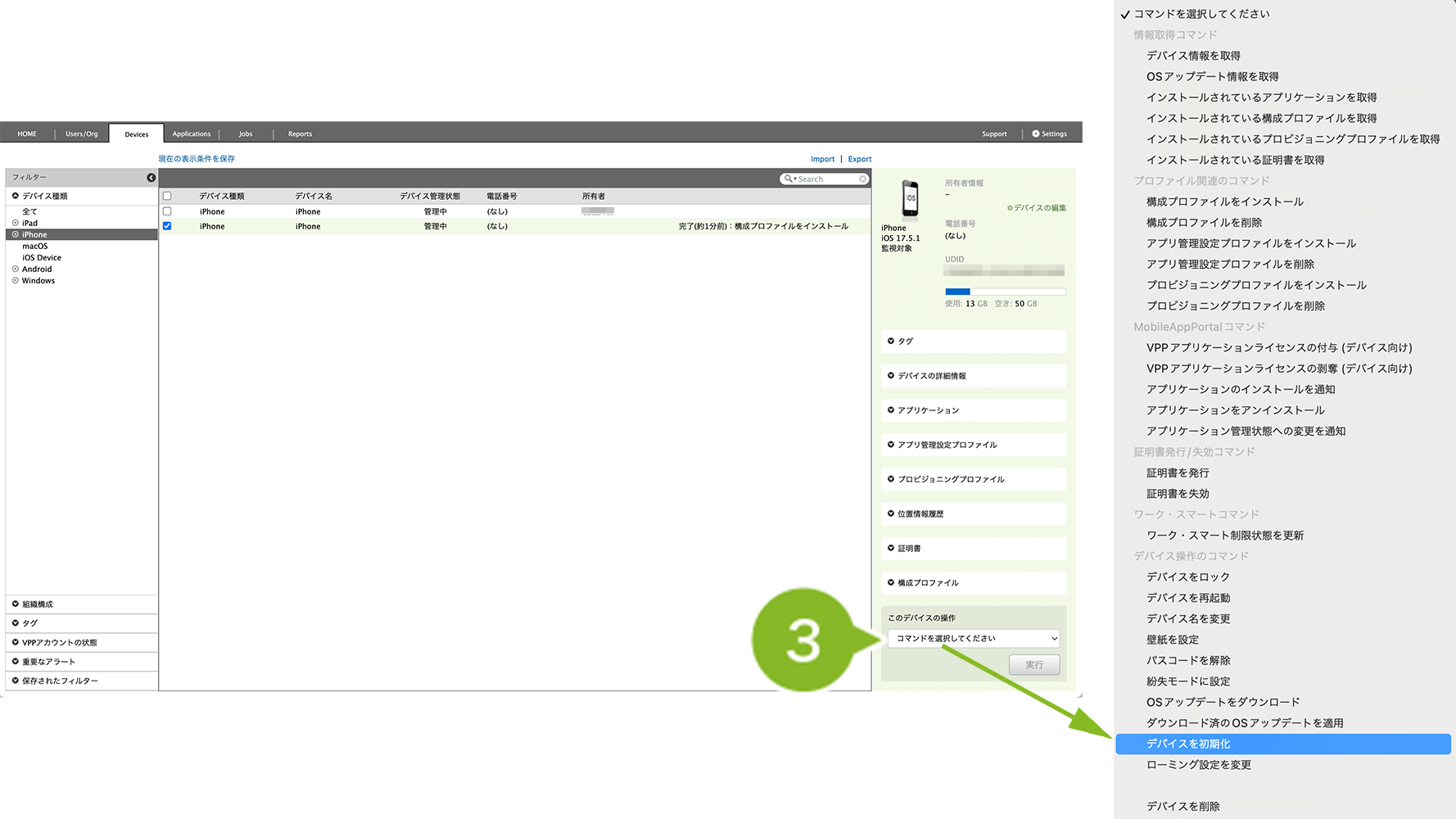
3. 「コマンドを選択してください」から「デバイスを初期化」を選択します。
4.「次へ」を選択します。
5. 各種設定を行い、「OK」を選択します。項目の詳細は以下の表をご確認ください。
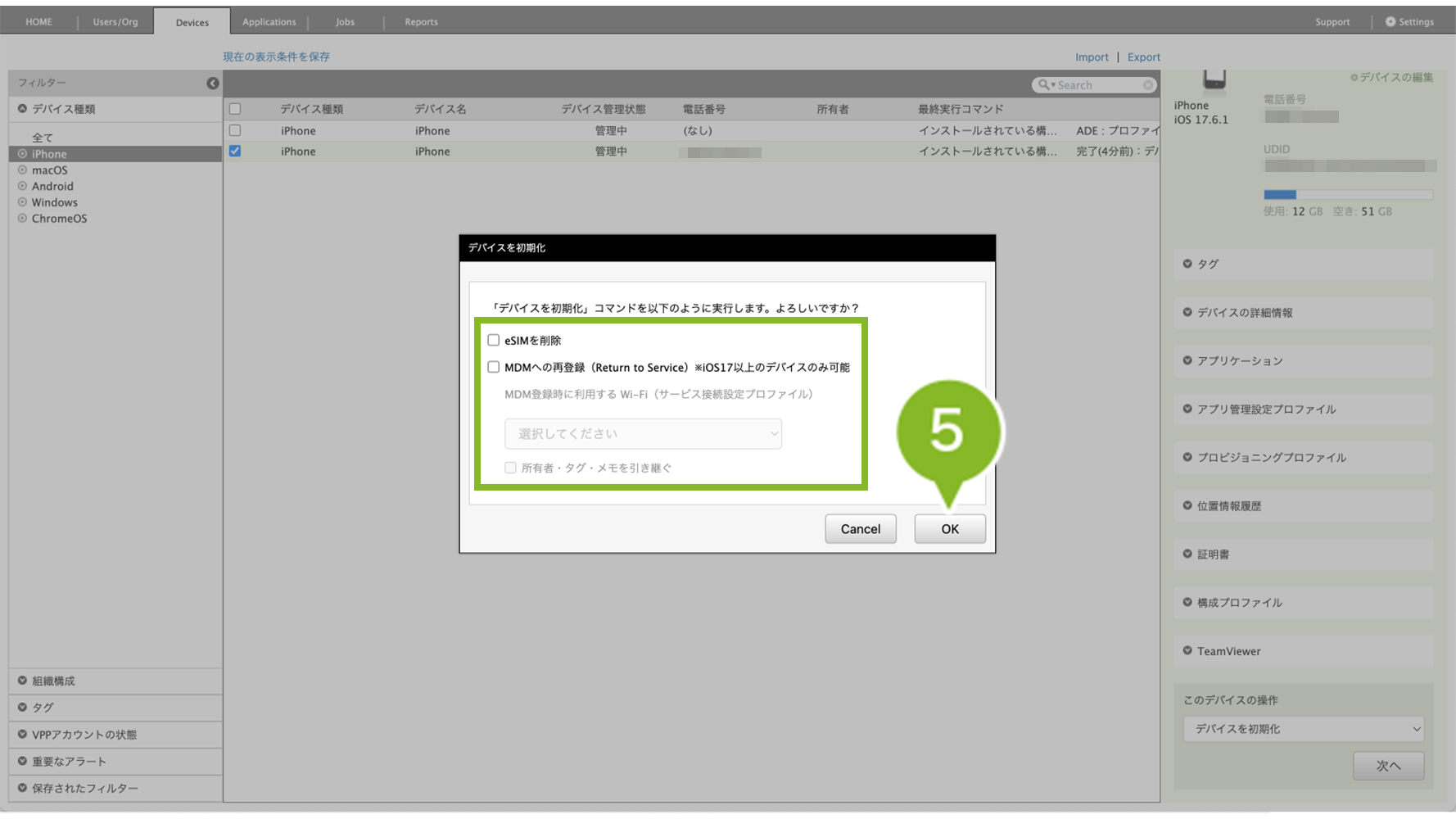
| 項目名 | 説明 |
| eSIMを削除 | チェックを入れると、eSIM を削除します。 |
| MDMへの再登録(Return to Service) | デバイスを再キッティングする場合に使用する項目です。 詳細は Return to Service について (◁こちらをクリック)をご確認ください。 |
| MDM登録時に利用する Wi-Fi(サービス接続設定プロファイル) | 「MDMへの再登録(Return to Service)」を使う場合に設定する項目です。サービス接続設定プロファイルのうち、Wi-Fi 設定を1つだけ含んでいるものを設定できます。 |
| 所有者・タグ・メモを引き継ぐ | 「MDMへの再登録(Return to Service)」を使う場合に設定できる項目です。デバイスに設定されている所有者・タグ・メモを自動で引き継ぐことができます。 |
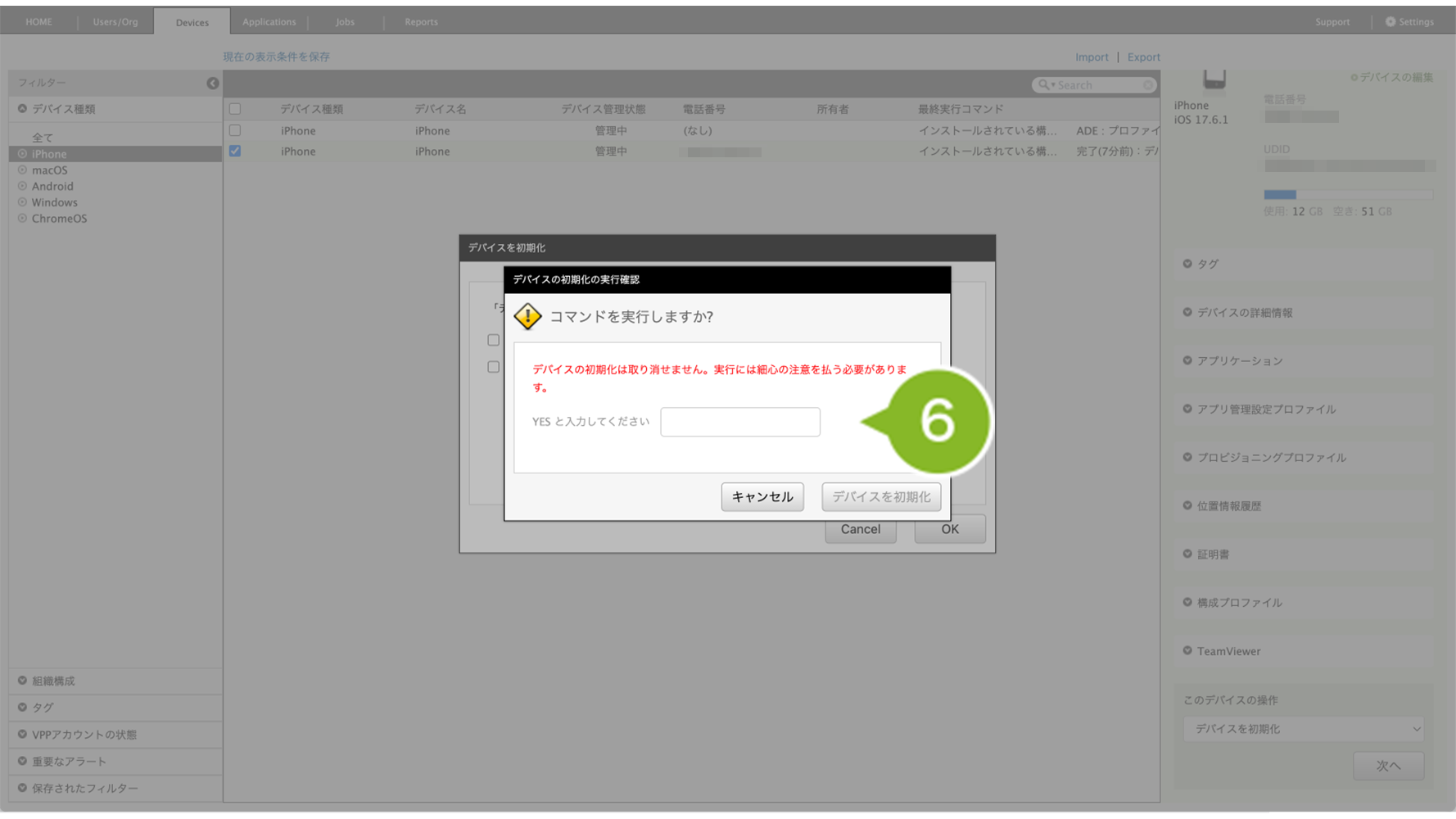
6. 「YES」と入力します。
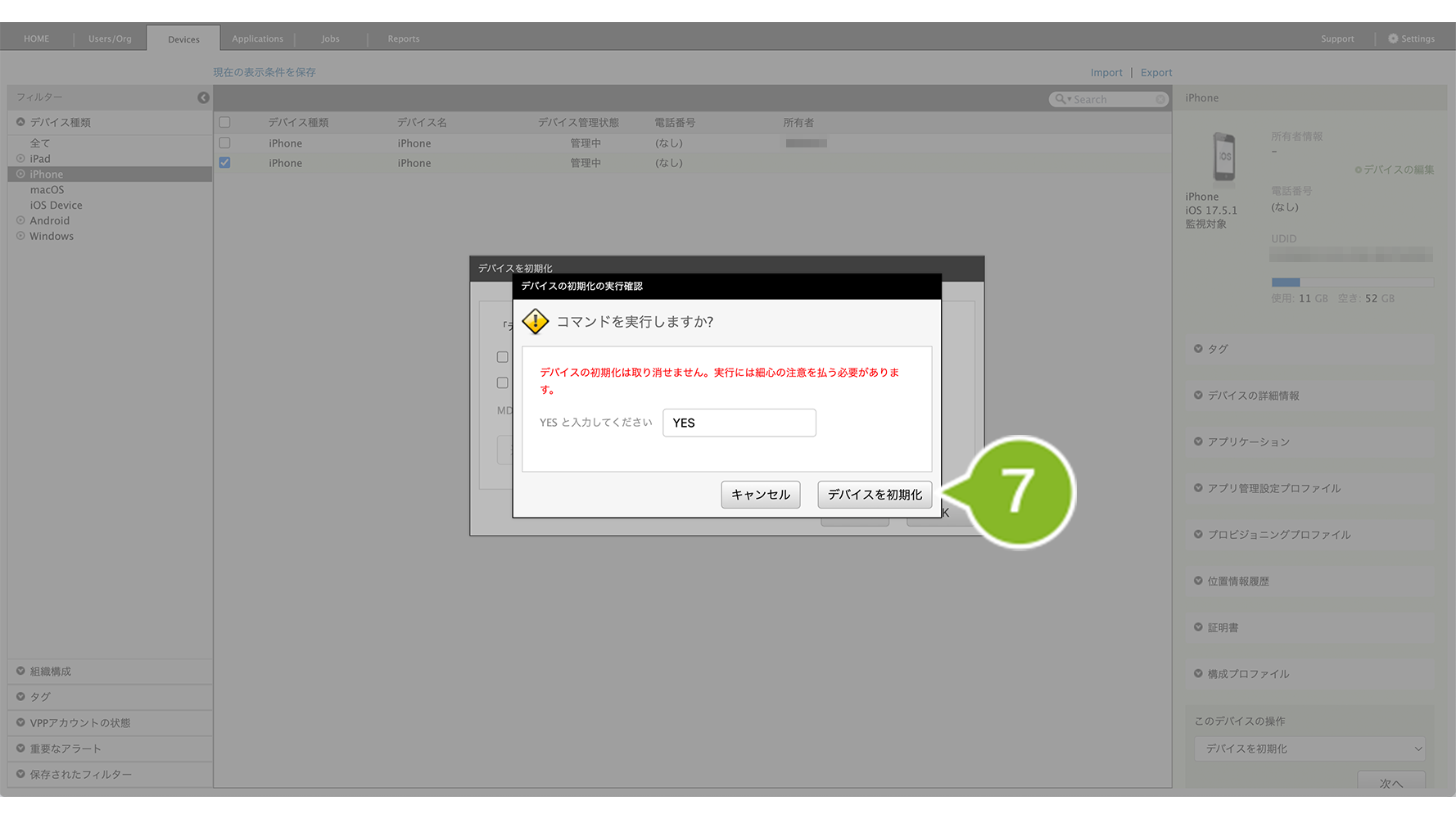
7.「デバイスを初期化」を選択します。
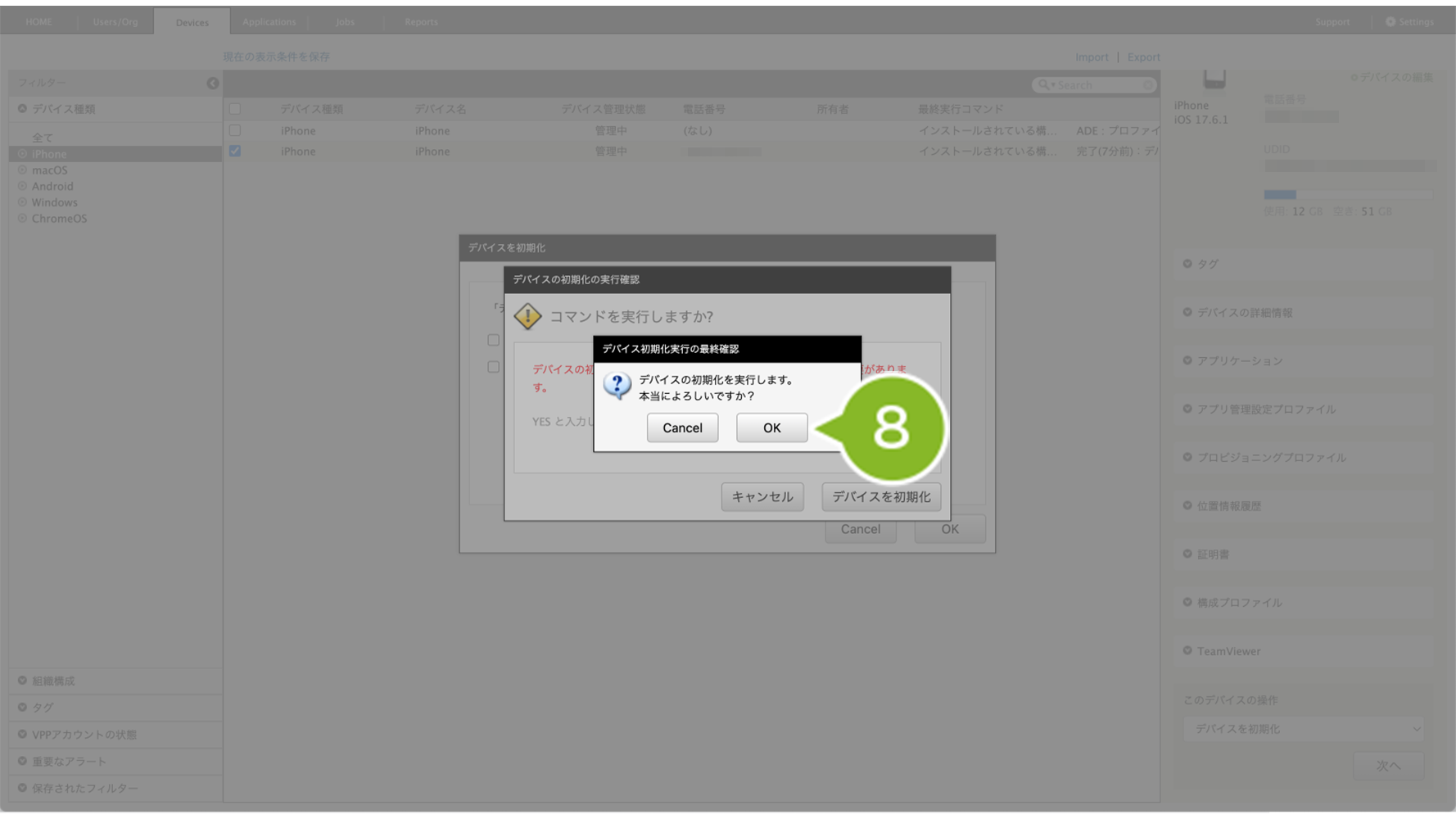
8. 確認画面が表示されたら、「OK」を選択します。
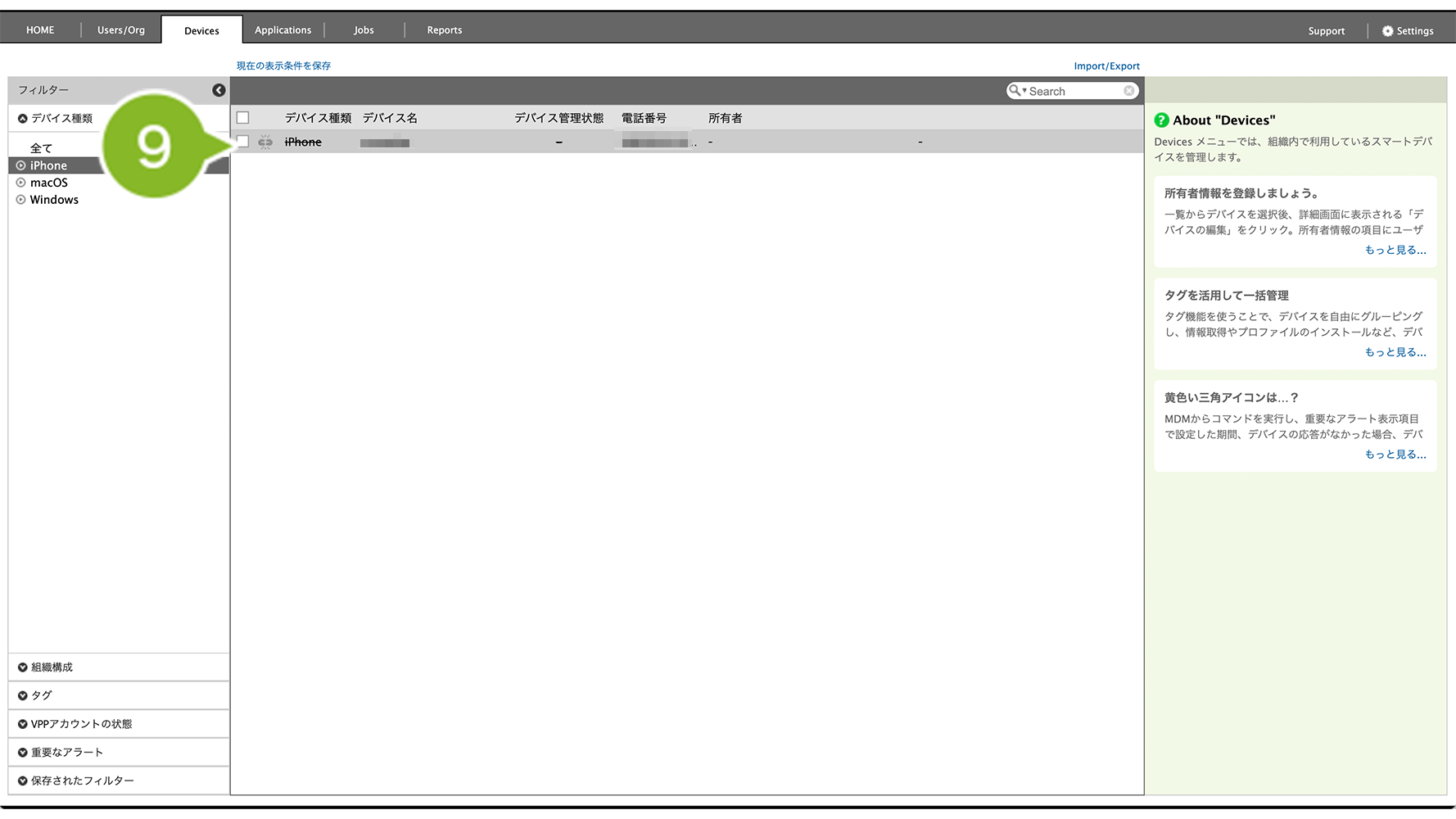
9. 該当のデバイスが取消線(グレーアウト)の状態になったことを確認します。
デバイス情報を CLOMO PANEL から完全に削除する場合は、こちら(◁クリック)にお進みください。
3:デバイスの初期化を実施しない場合
ADE デバイスで「MDM 構成プロファイル削除」の項目を「許可しない」に設定した ADE プロファイルが適用されている場合は、3-2の操作を実施できません。
このようなデバイスにて MDM 構成プロファイルの削除や、一度適用した ADE プロファイルの内容変更をしたい場合は、デバイスの初期化が必須となりますのでご留意ください。
初期化後は、再セットアップ前に ADE の割り当てを解除してください。解除前に再セットアップすると、CLOMO 管理下に ADE デバイスとして再登録されてしまいます。
3-1:インストール済みのプロファイルを削除する
プロファイルをデバイスから削除します。
1. CLOMO PANEL 「Devices」画面から該当のデバイスを選択します。
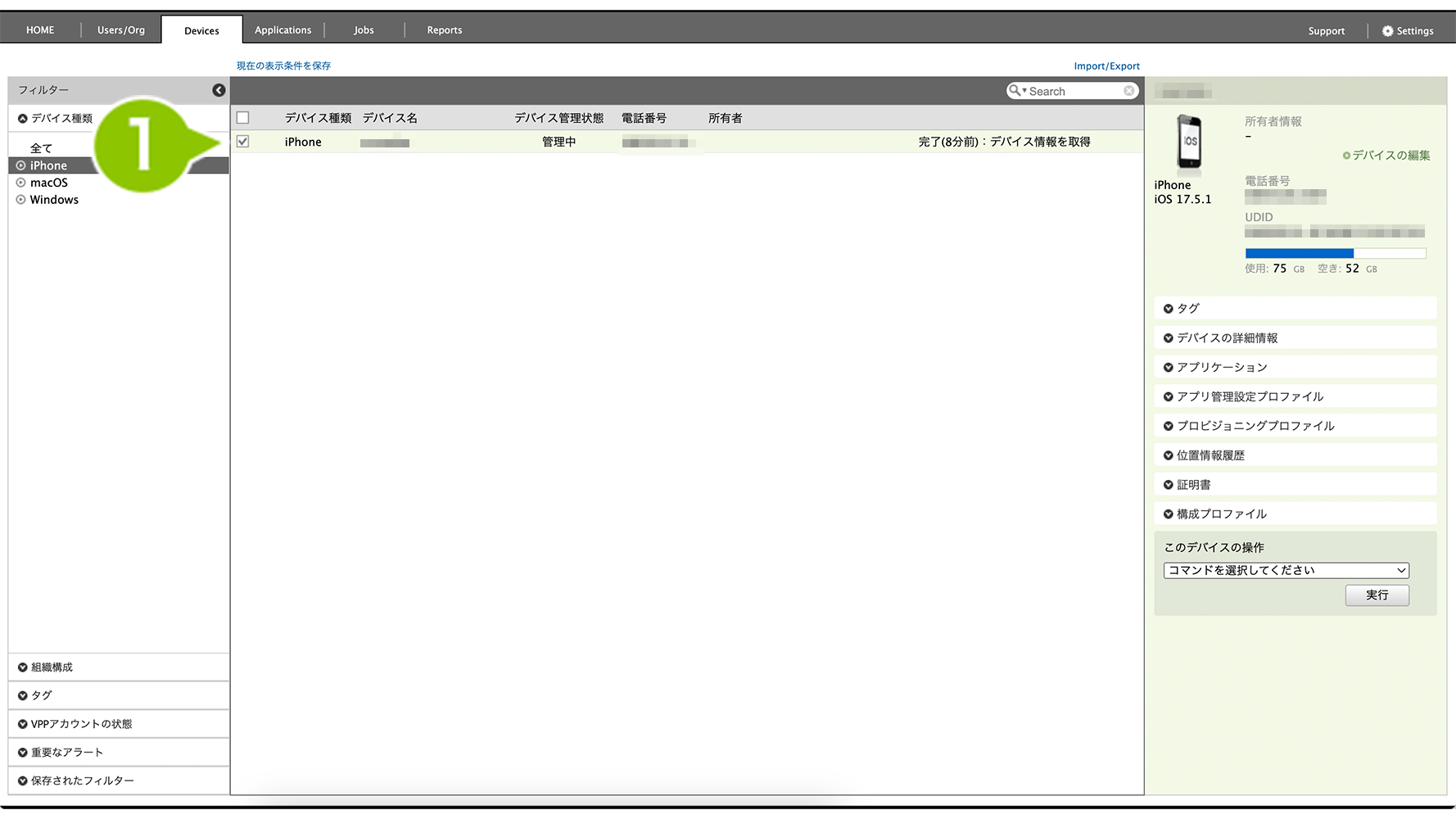
2. 「このデバイスの操作」から「構成プロファイルを削除」を選択します。
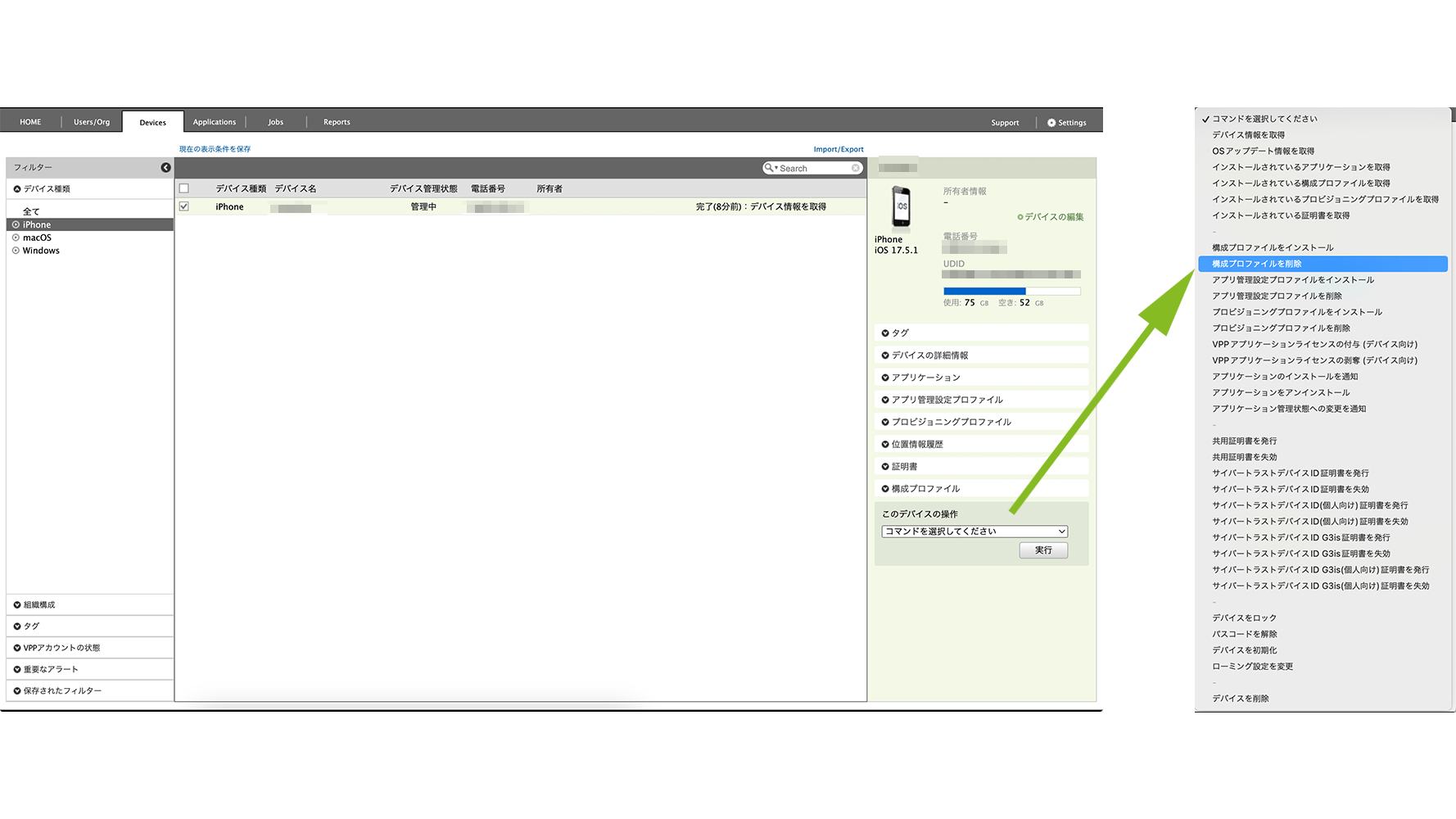
3. 「アンインストールする構成プロファイルを選択」のリストから選択します。
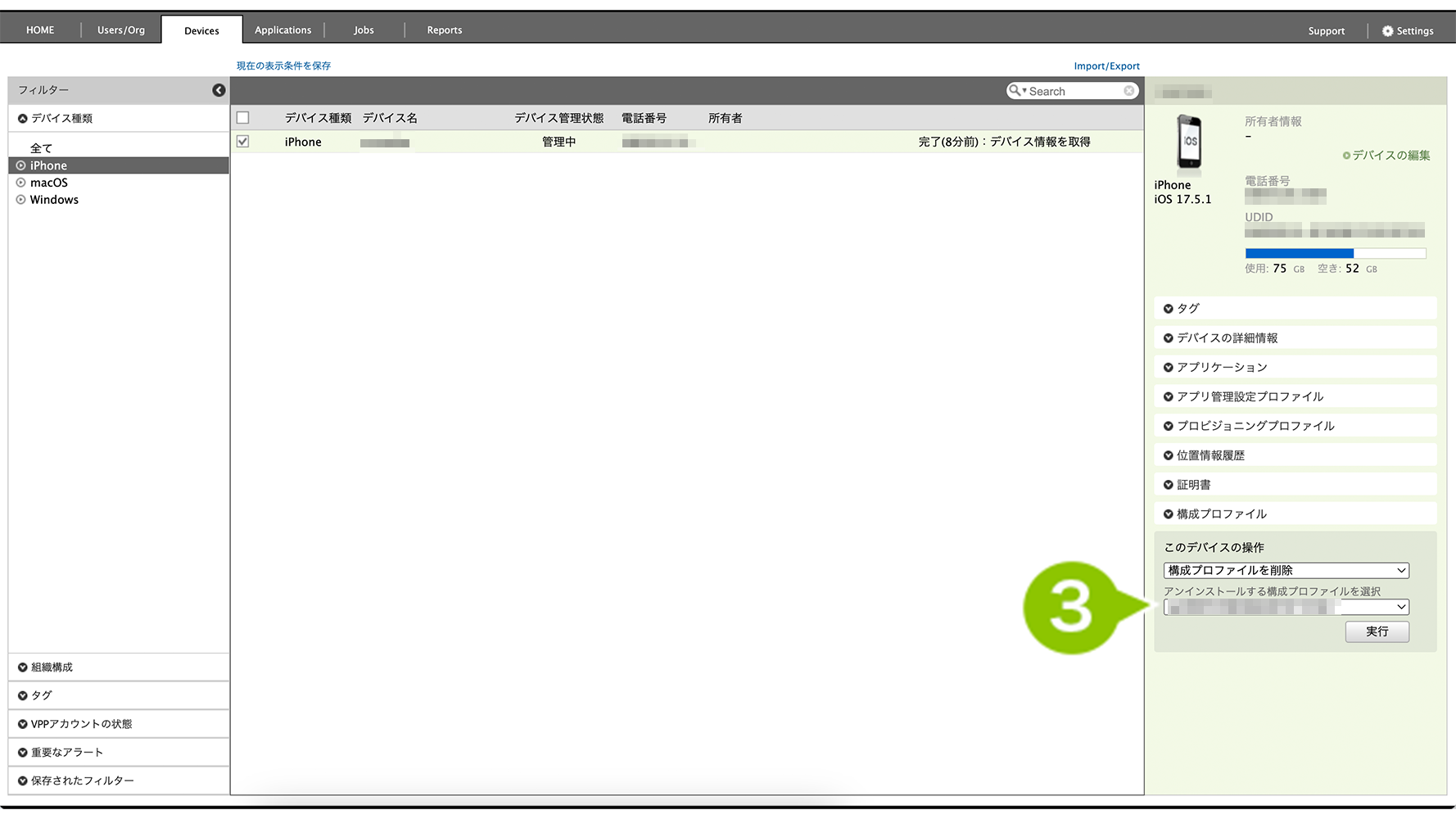
4. 実行を選択して完了します。
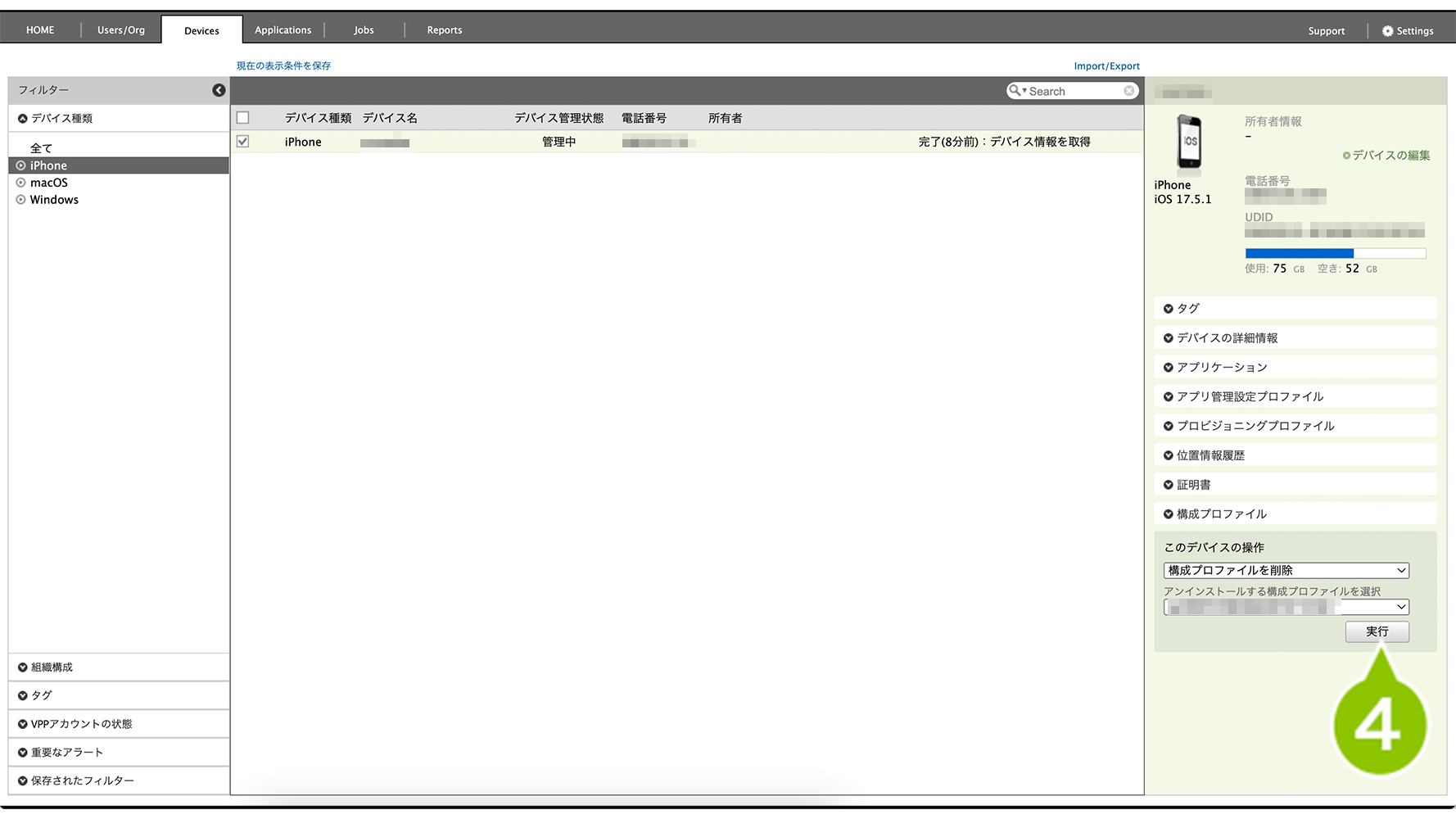
3-2:MDM 構成プロファイルをアンインストールする
本手順を実施する際は、以下の点にご注意ください。
・アプリ構成ポリシーで配布したアプリケーションは、すべてアンインストールされます。また、旧方式で配布したアプリのうち、Apps and Books 画面にて MDM 管理配布オプションの「MDM構成プロファイル削除時に強制アンインストールする」が有効になっているアプリがアンインストールされます。MDM 管理配布オプションが有効となっているアプリを引き続き利用したい場合は、MDM 構成プロファイルを削除しないことをご検討ください。
・CLOMO PANEL からデバイスに配布した PDFファイルが削除されます。
1. CLOMO MDM の管理外にする iOS デバイスを準備し、OS 設定を確認します。「設定」から「一般」、「VPN とデバイス管理」の順に選択します。
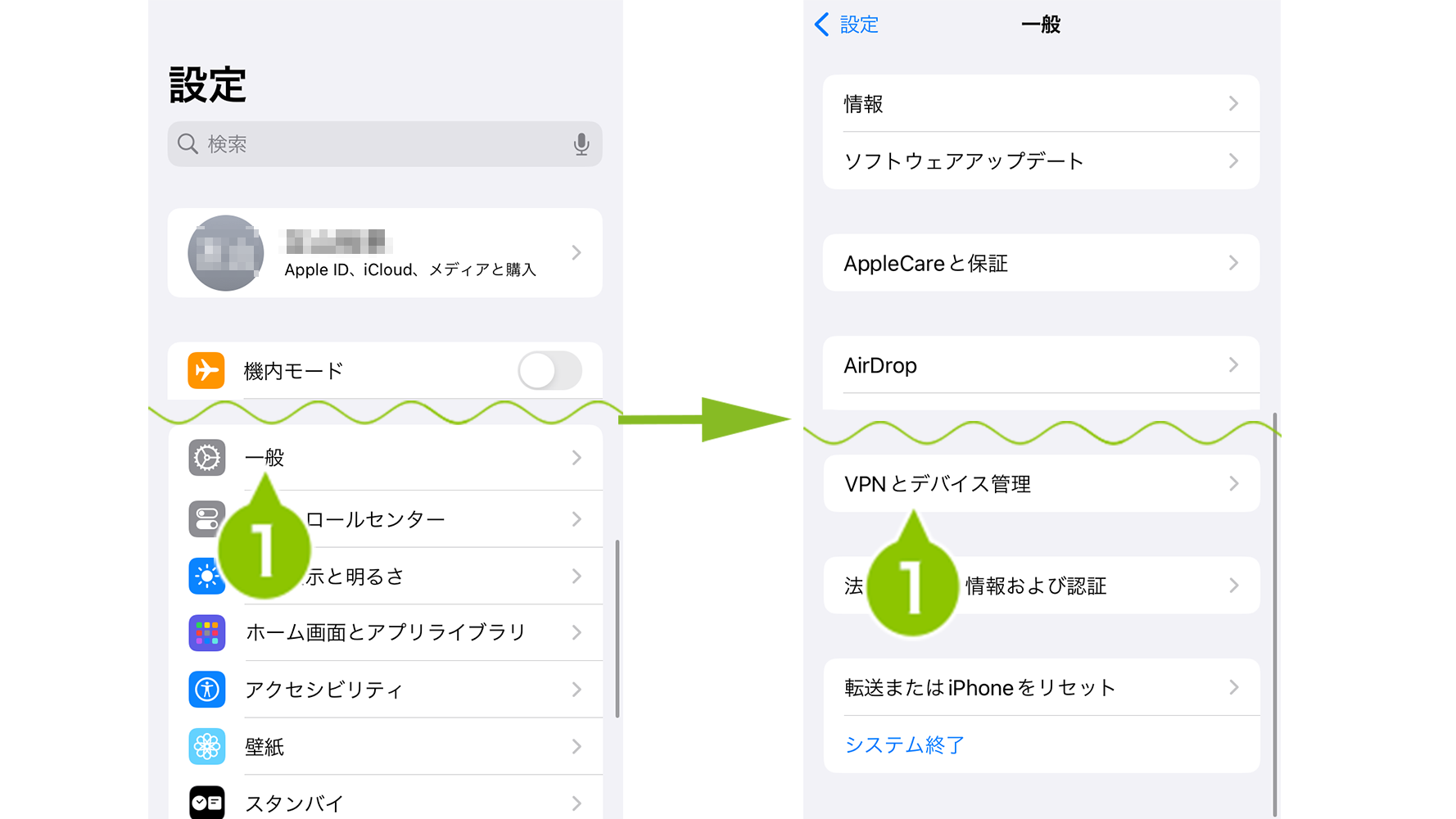
2. デバイス管理(またはプロファイル)の「CLOMO - MDM」を選択します。
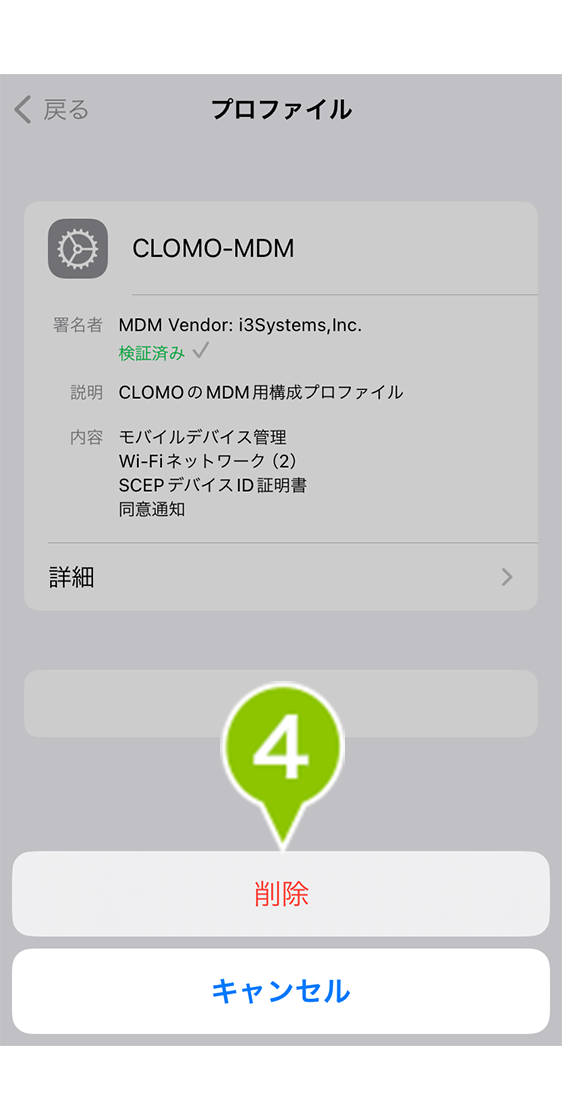
MDM 構成プロファイルの詳細画面が表示されるので、「削除」を選択します。
※[削除]ボタンが表示されない場合は、ADE デバイスで「MDM 構成プロファイル削除」の項目を「許可しない」に設定した ADE プロファイルが適用されている可能性があります。
このようなデバイスにて MDM 構成プロファイルの削除や、一度適用した ADE プロファイルの内容変更をしたい場合は、デバイスの初期化が必須となりますのでご留意ください。
初期化後は、再セットアップ前に ADE の割り当てを解除してください。解除前に再セットアップすると、CLOMO 管理下に ADE デバイスとして再登録されてしまいます。
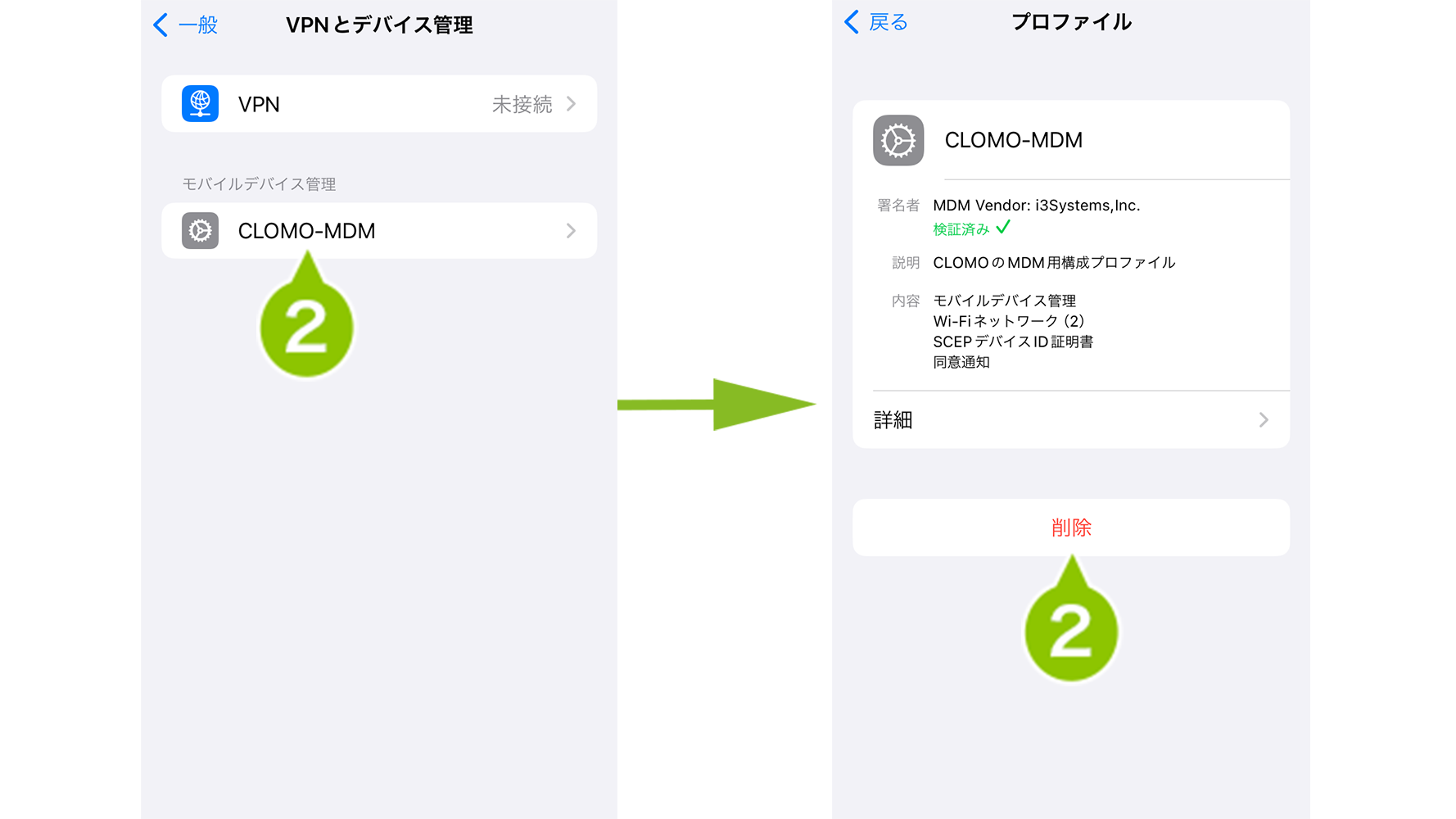
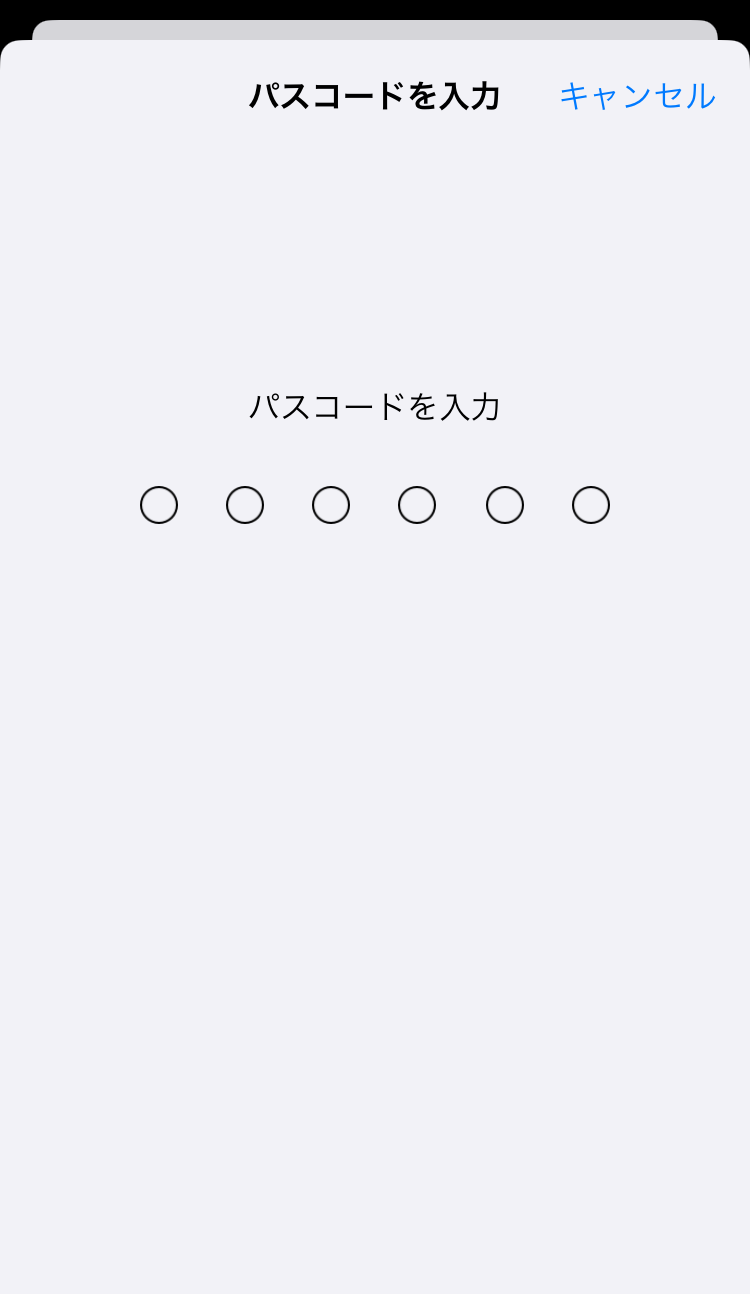
3. デバイスにパスコードを設定している場合は、パスコードの入力を求められます。
4. MDM 構成プロファイルの削除画面が表示されるので、「削除」を選択します。
これで構成プロファイルのアンインストールは完了し、CLOMO MDM の管理外となります。
5. 該当のデバイスが取消線(グレーアウト)の状態になったことを確認します。
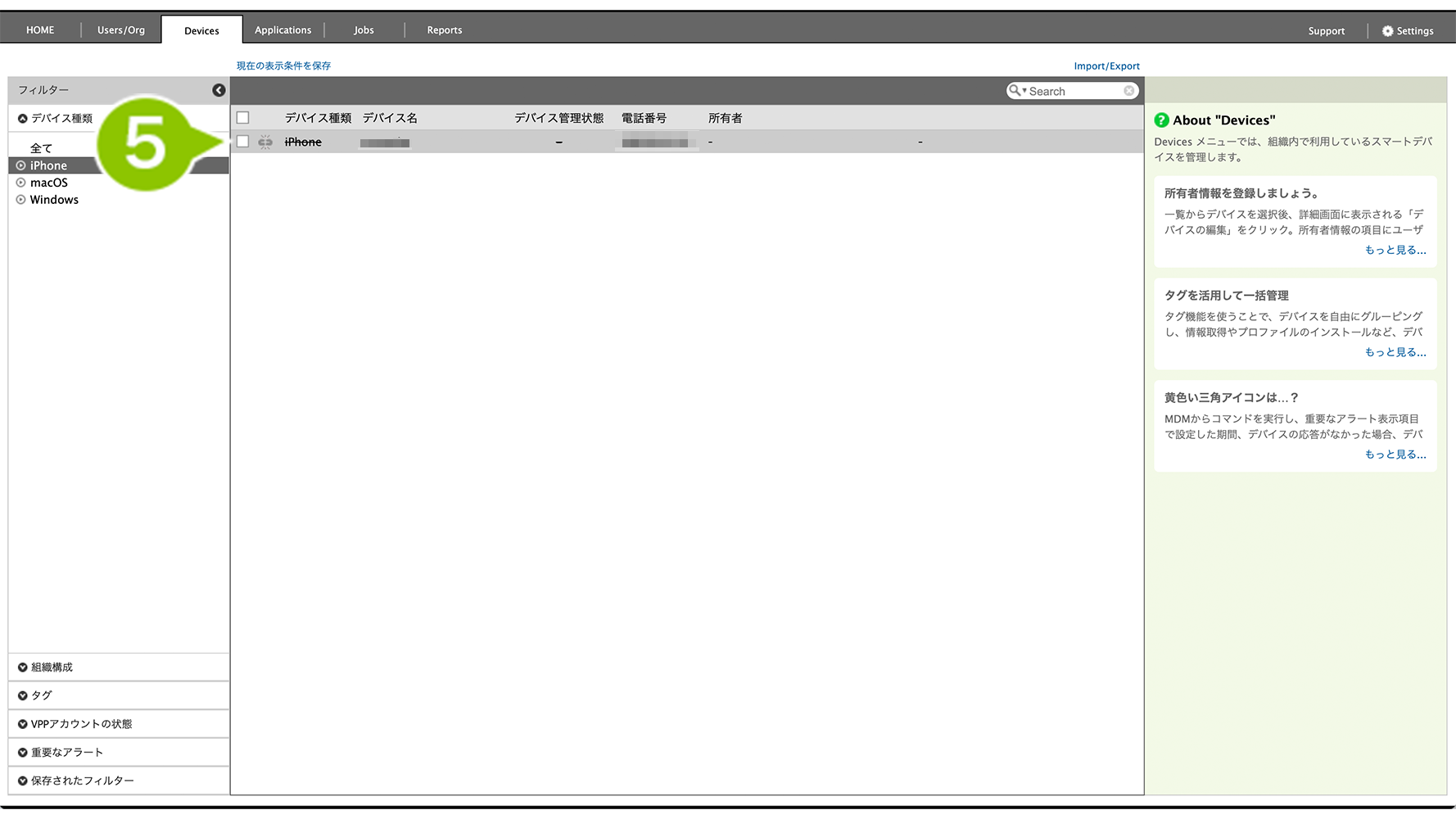
デバイス情報を CLOMO PANEL から完全に削除する場合は、こちら(◁クリック)にお進みください。
4:デバイス情報を削除する
CLOMO 管理下から外すためには、CLOMO PANEL のデバイス情報を削除する必要があります。
CLOMO PANEL のデバイス情報を削除することで、利用ライセンス数にも反映されます。
デバイス情報を削除した場合、以下の処理がおこなわれますのでご注意ください。
- デバイスに付与された VPP アプリケーションライセンスが剥奪されます。
- アプリ構成ポリシーで配布したアプリケーションはすべてアンインストールされます。
- 自動インストールアプリケーションに設定されたアプリがデバイスからアンインストールされます。
- インストール通知コマンドによって個別にインストールされたアプリはアンインストールされません。
4-1:「管理中」表示のデバイス情報を削除する
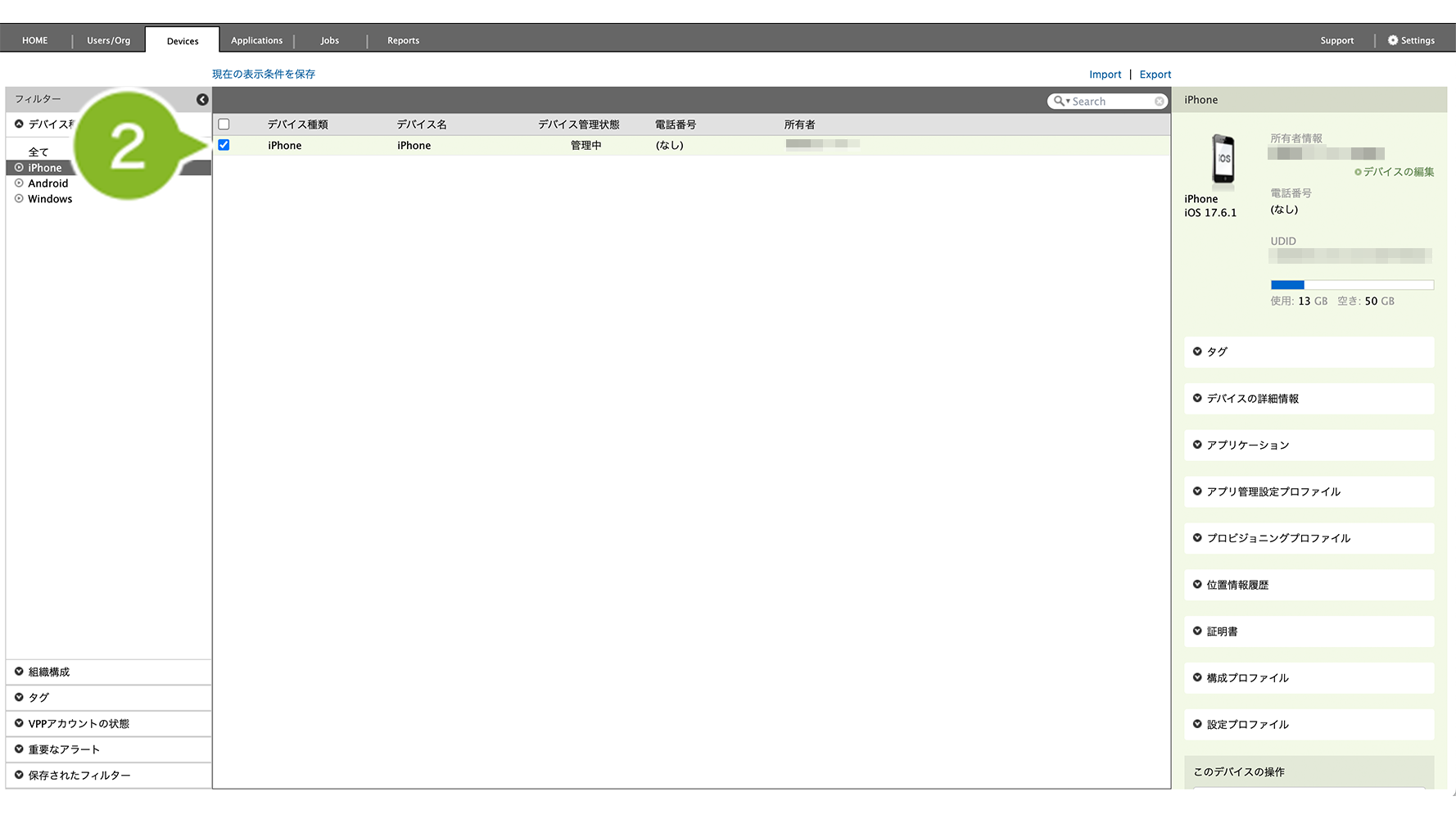
1. CLOMO PANEL にログイン後、「Devices」を選択します。
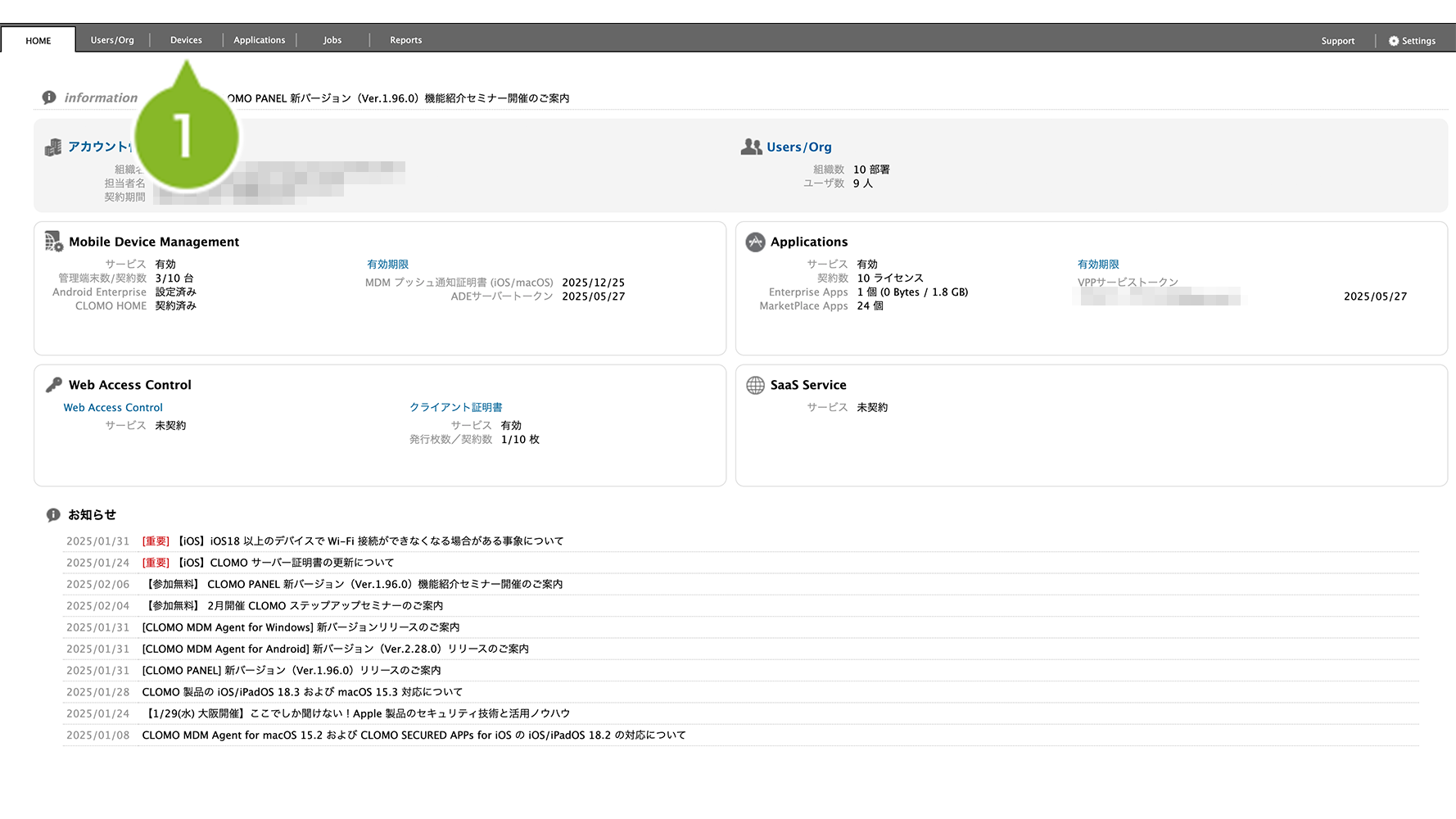
2. 管理下から外したいデバイスを選択します。複数選択や一括選択も可能です。
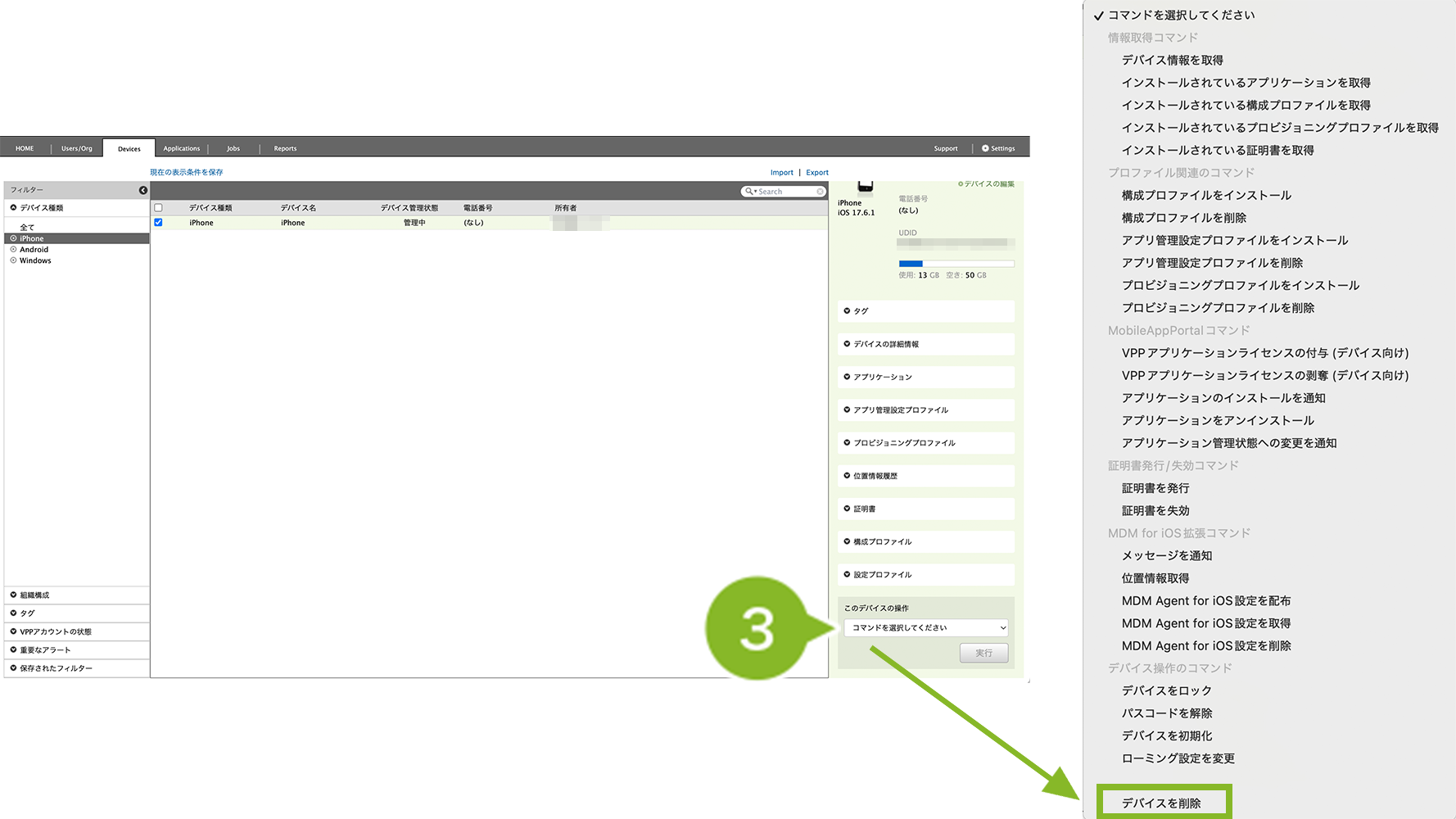
3. 「コマンドを選択してください」から「デバイスを削除」を選択します。
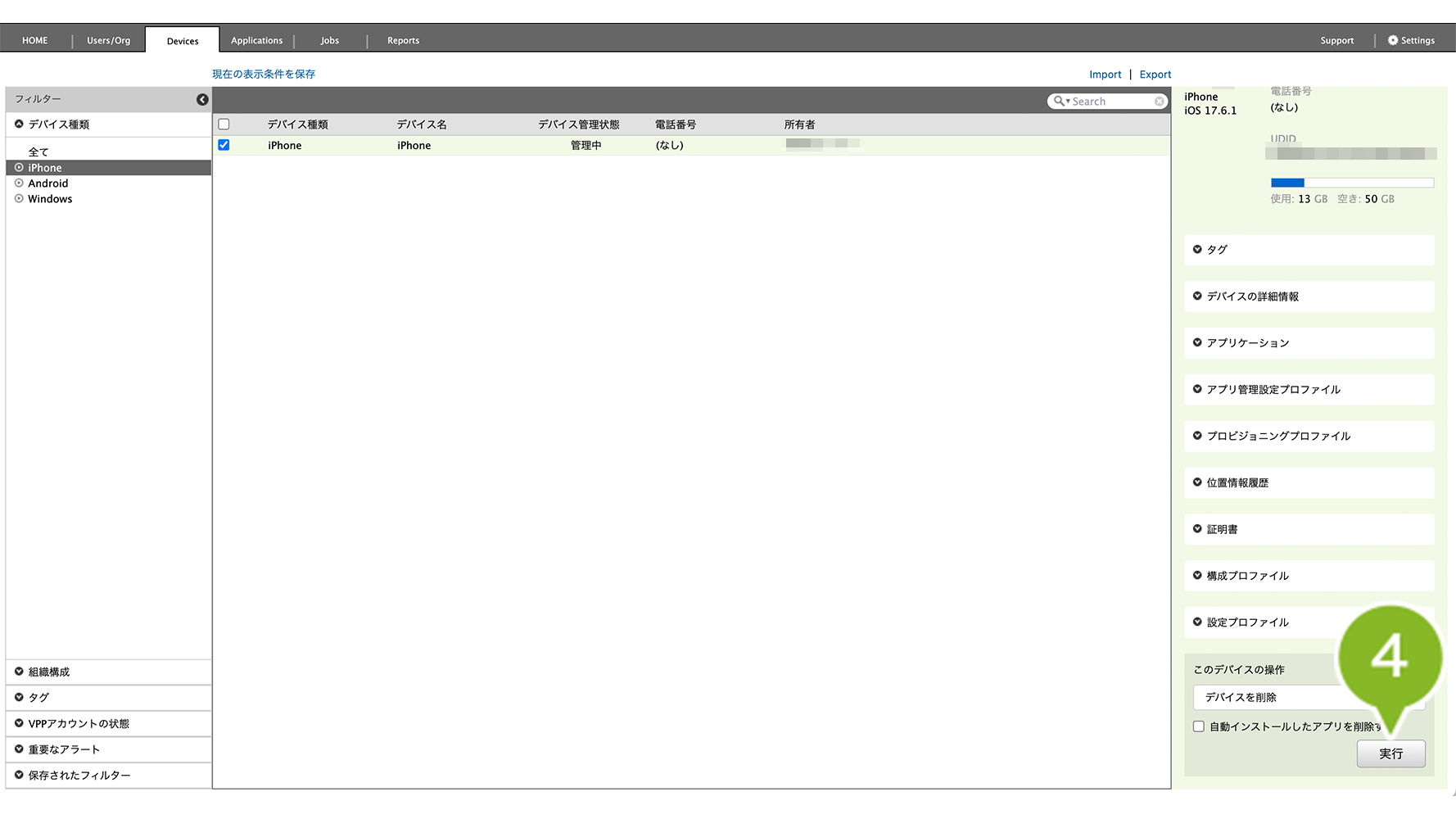
CLOMO PANEL から自動インストールしたアプリをデバイスから削除する場合は、「自動インストールしたアプリを削除する」にチェックを付けてください。
※ ワーク・スマート構成を適用しているデバイスは、CLOMO PANEL からデバイスを削除できません。
※ アプリ構成ポリシーにてインストールしたアプリケーションについて、チェックの有無にかかわらず VPP ライセンスは剥奪されますが、アプリケーションはアンインストールされません。
「デバイスを削除する」が表示されない場合は、「デバイスの編集」から「削除」を実行してください。いずれの方法も実行できない場合は、弊社側のデータメンテナンスにてデバイスの削除処理をおこないますので、あんしんマネージャー NEXT お客様専用窓口までお問い合わせください。
4.「実行」を選択します。
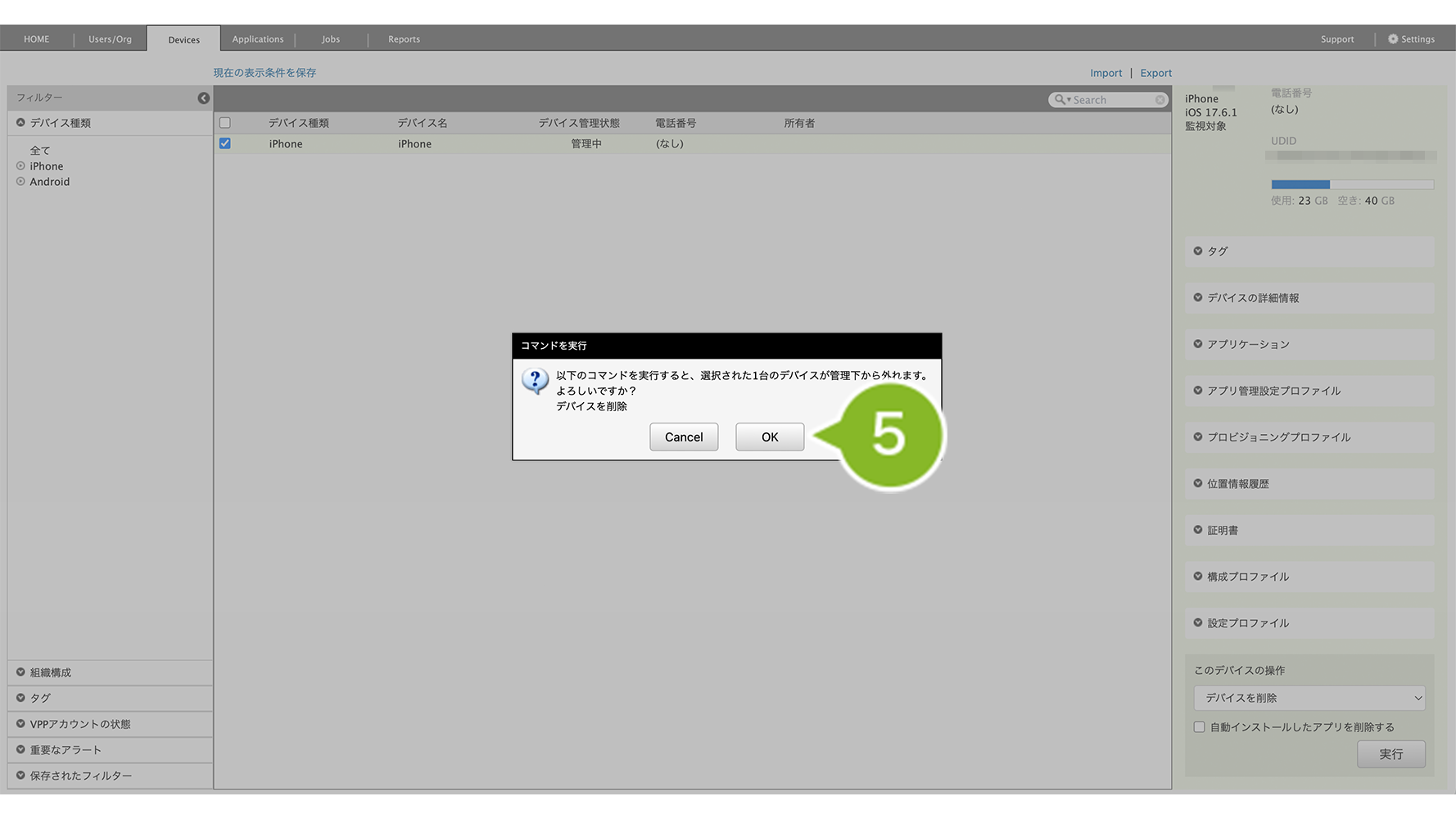
5. 確認画面が表示されたら、「OK」を選択します。
6. 「YES」と入力します。
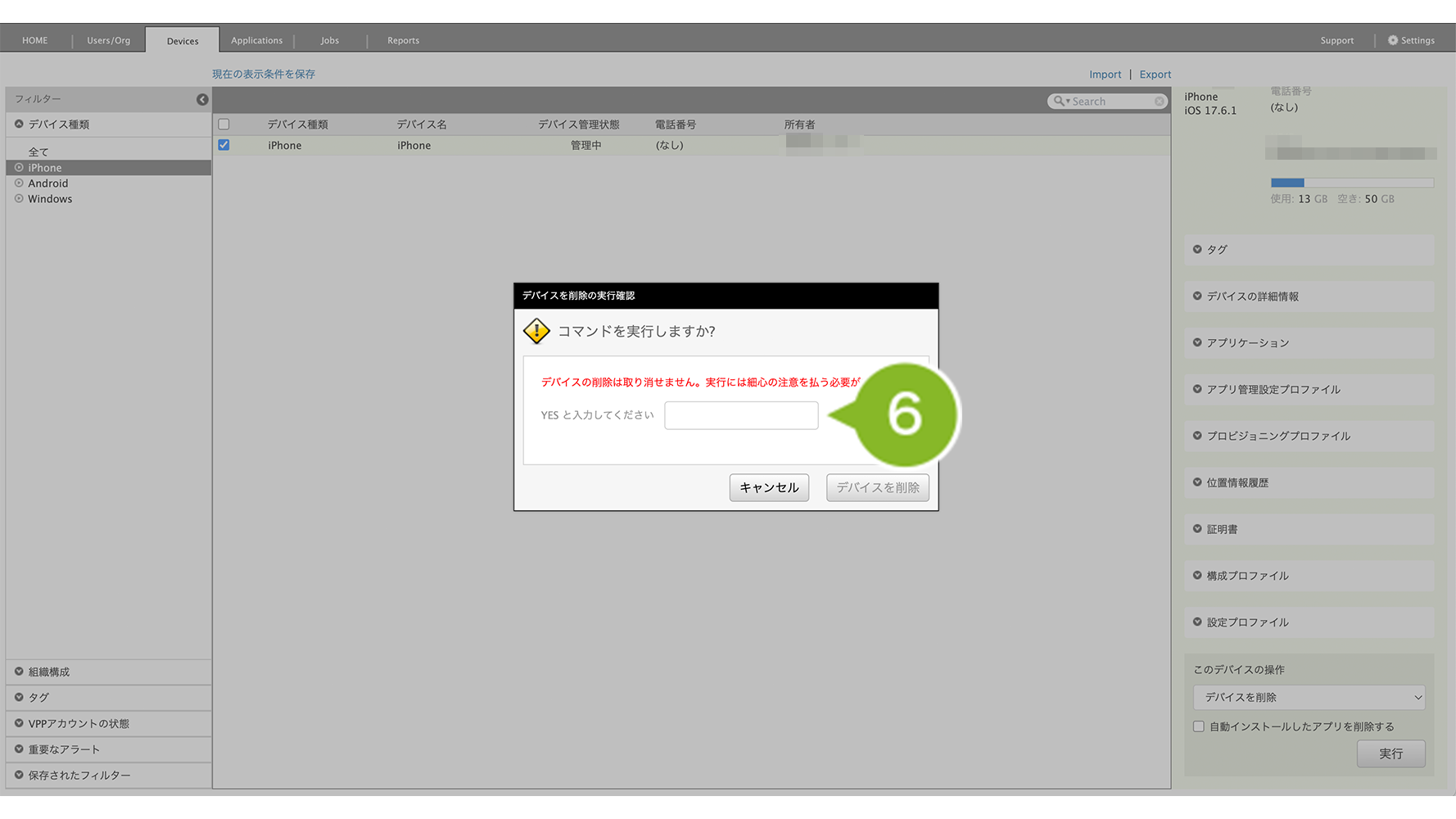
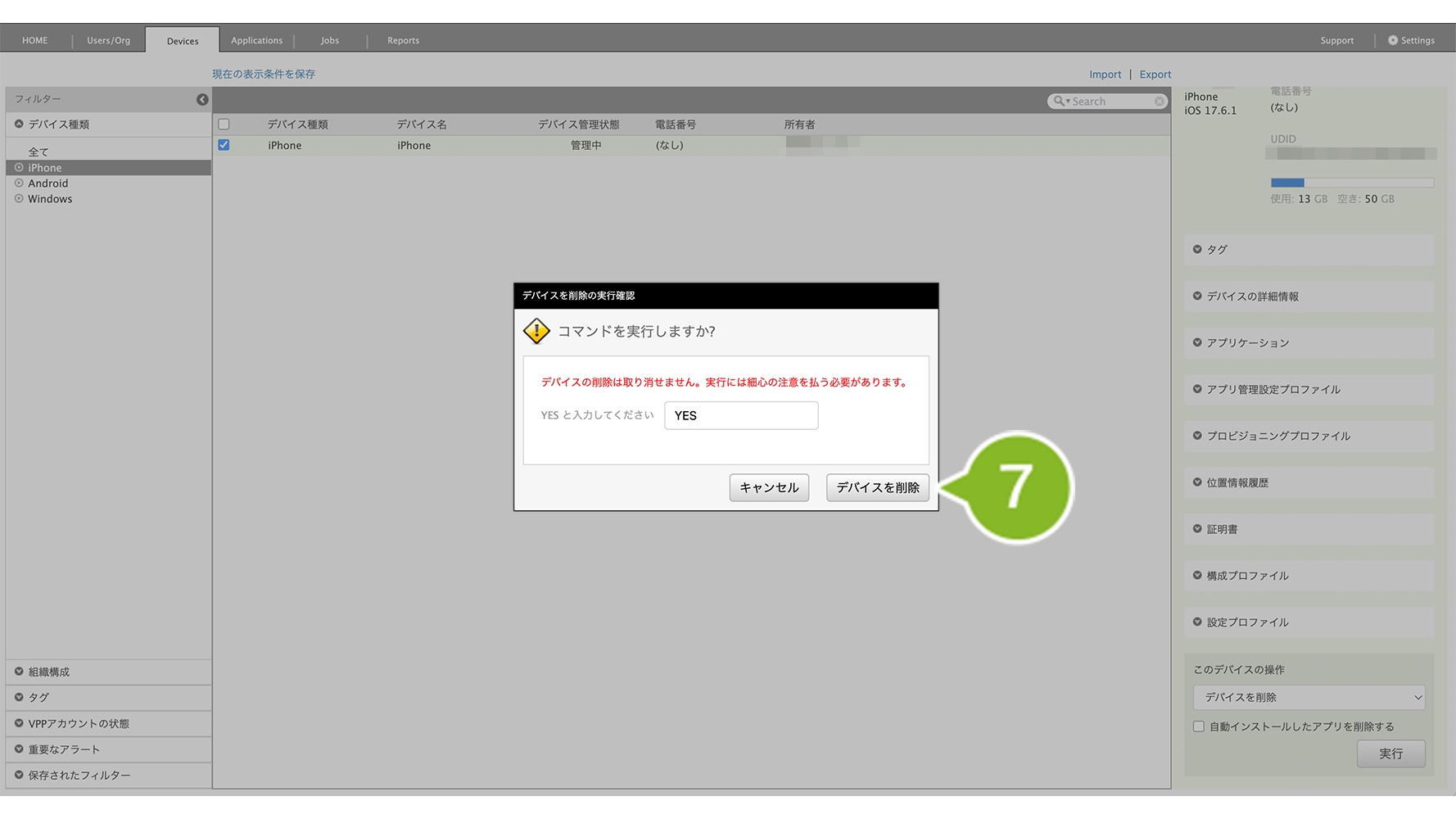
7.「デバイスを削除」を選択します。
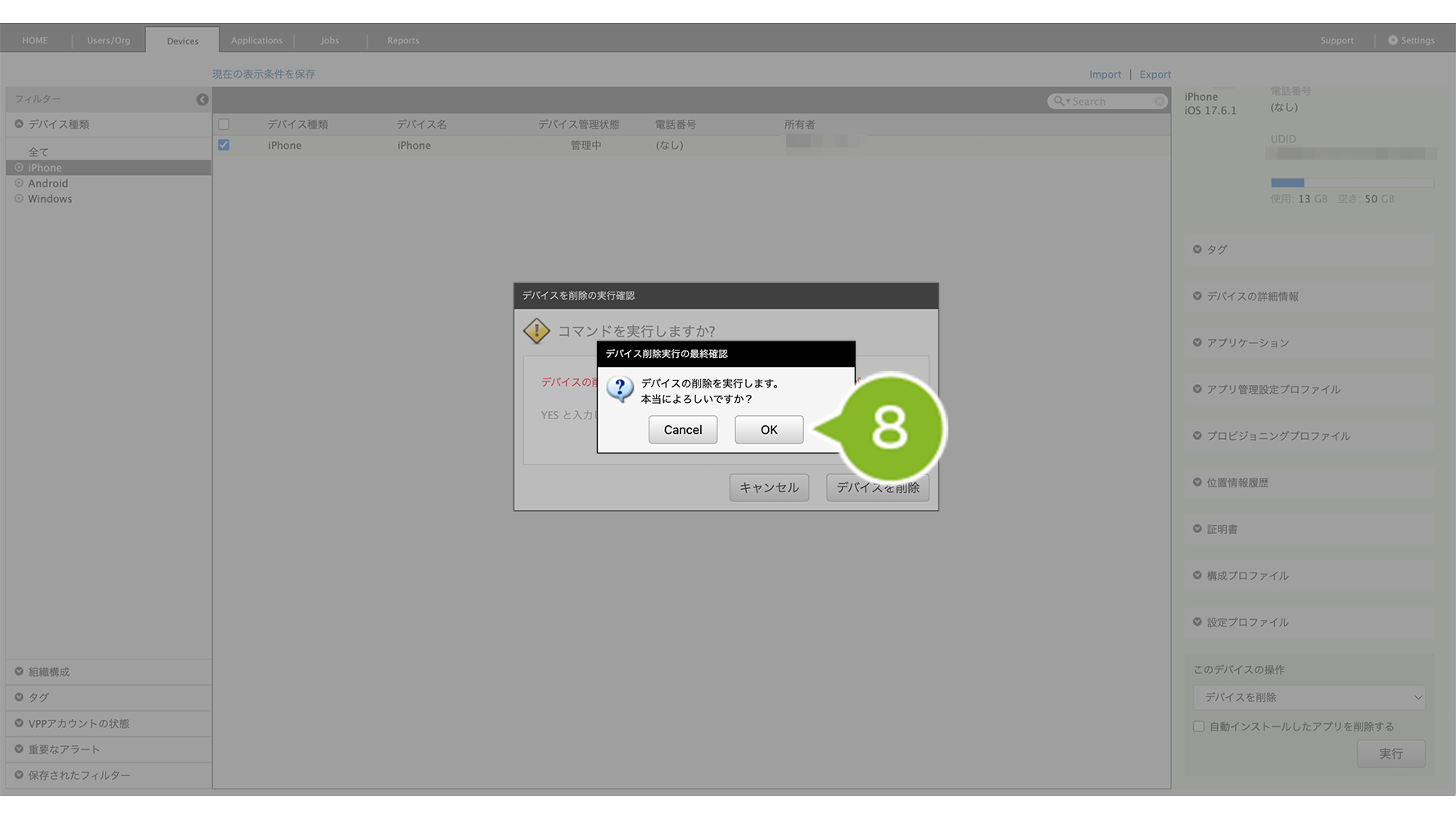
8. 確認画面が表示されたら、「OK」を選択します。
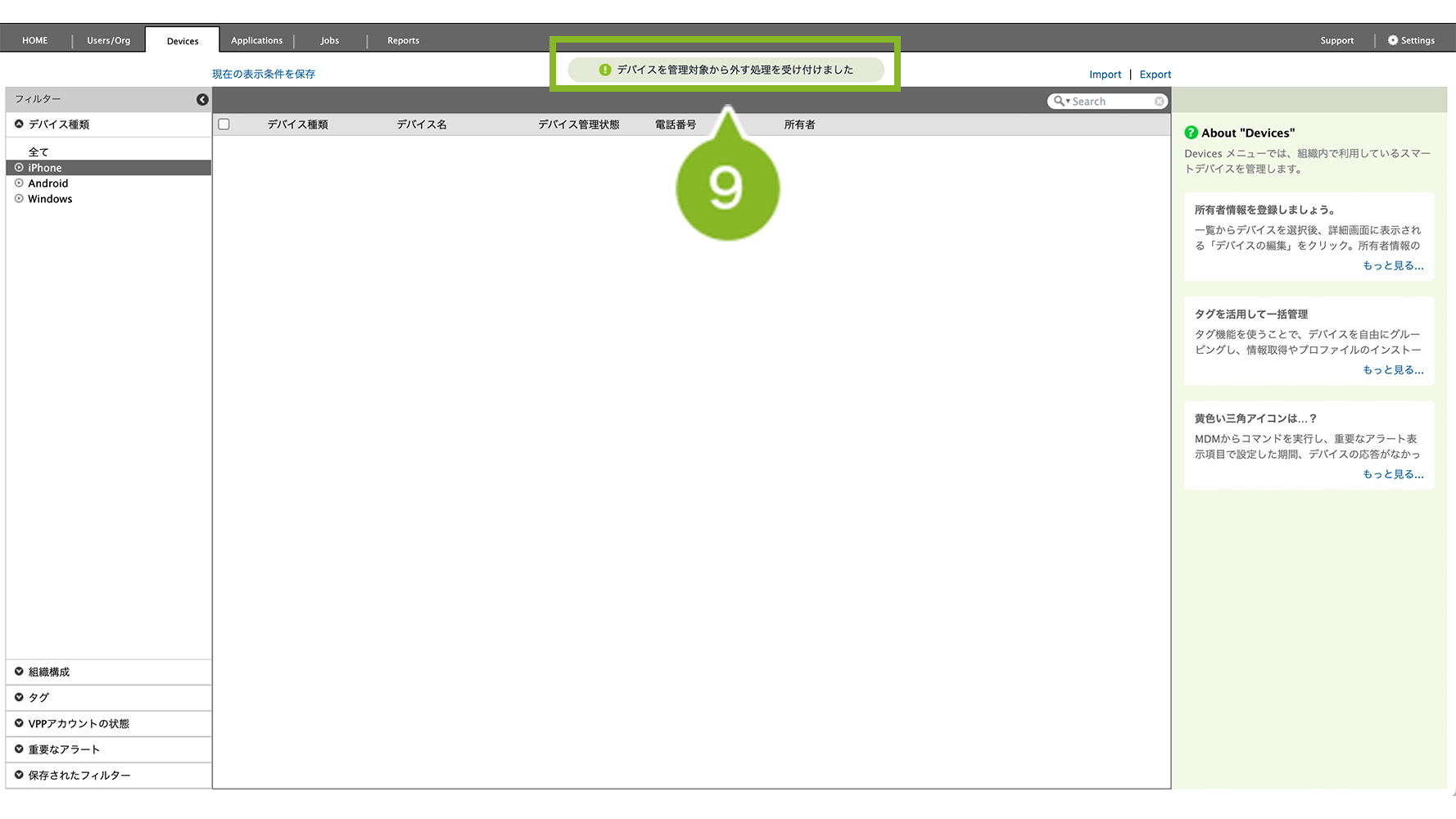
9. 削除を受け付けたお知らせが表示されます。しばらくすると、デバイスが管理下から外れて Devices 画面の一覧に表示されなくなります。
一度消費したライセンスは、デバイス情報の削除で再使用が可能となります。
また、デバイスから MDM 構成プロファイルを削除し、CLOMO PANEL 上でデバイスが取消線(グレーアウト)の状態になった場合も、ライセンスは解除され、再使用できるようになります。
4-2:取消線(グレーアウト)表示のデバイス情報を削除する
1. Devices 画面で削除したい iOS デバイスを選択します。複数選択や一括選択も可能です。
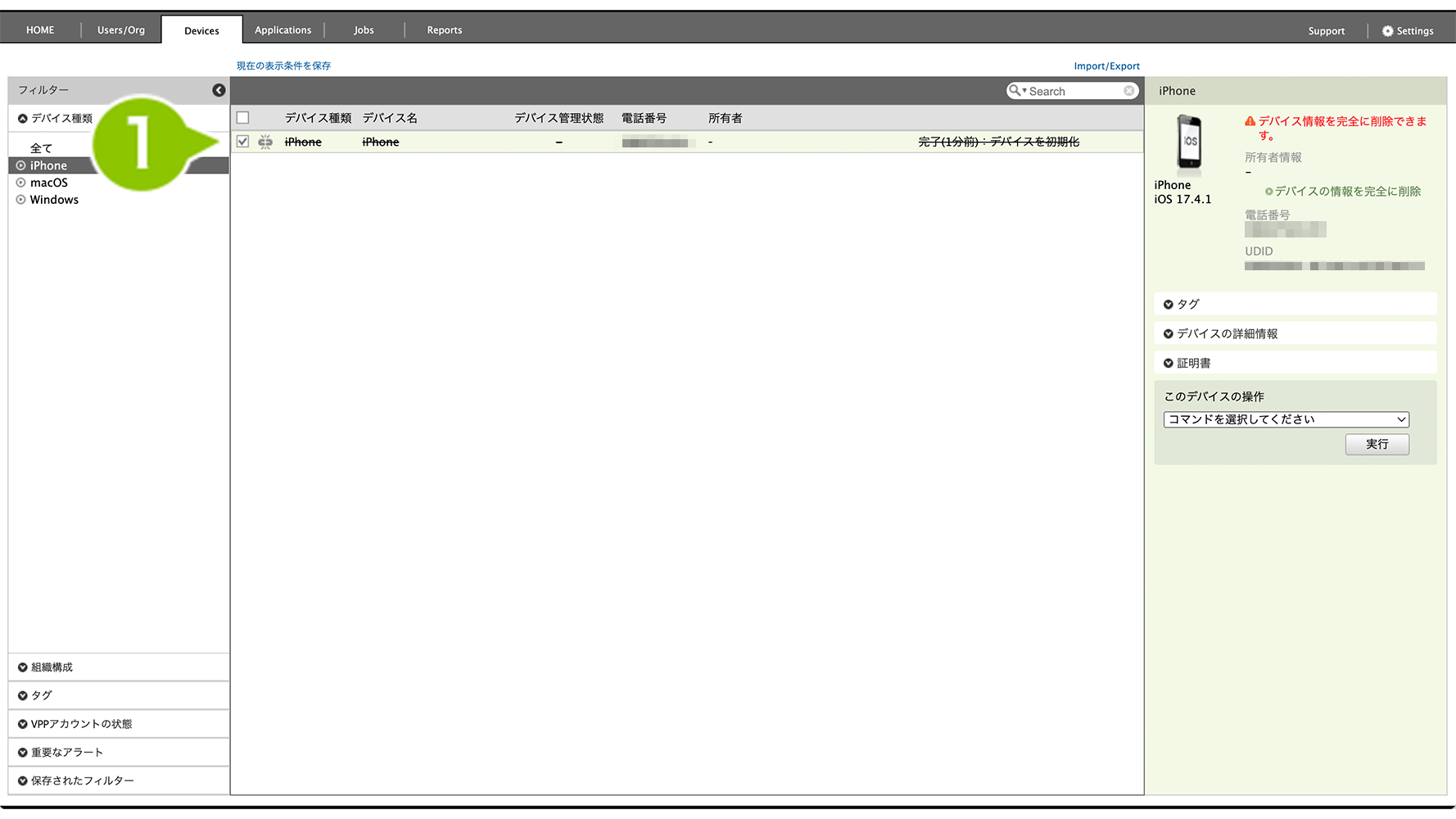
2. 「デバイスの情報を完全に削除」を選択します。
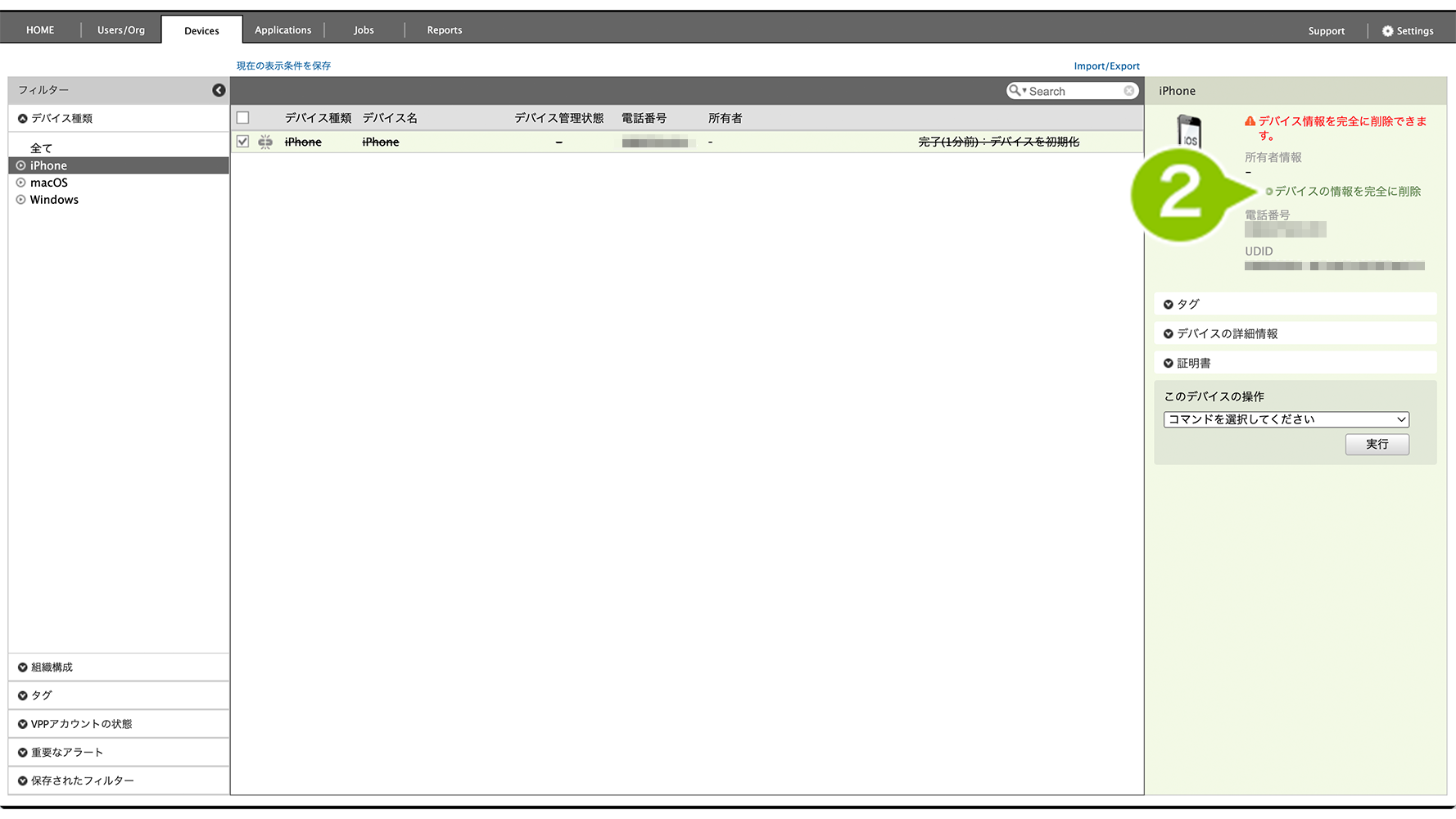
※複数選択時は、「このデバイスの操作」から「デバイスを削除」を選択します。
3. 「OK」を選択します。
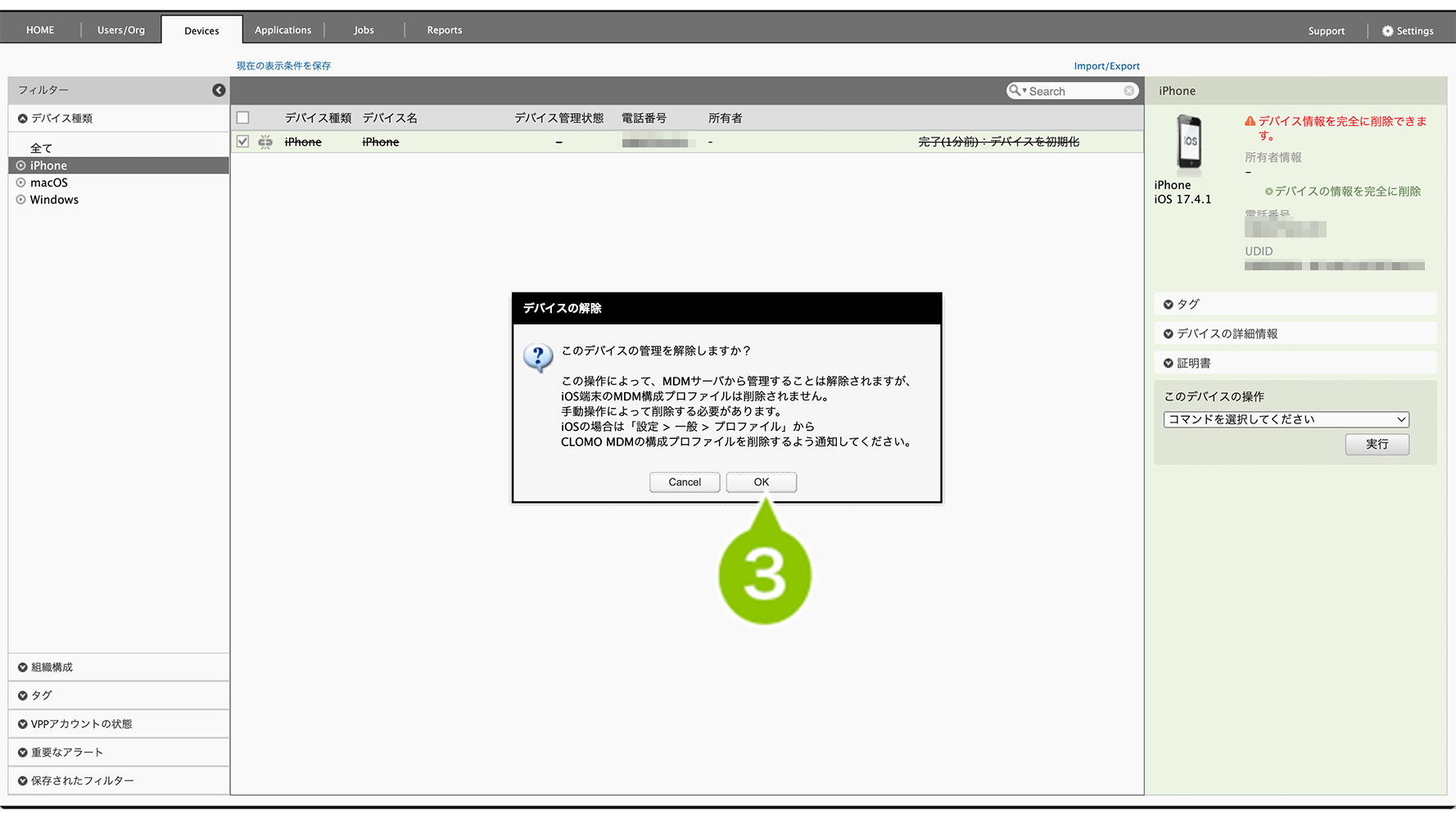
4. 「YES」と入力します。
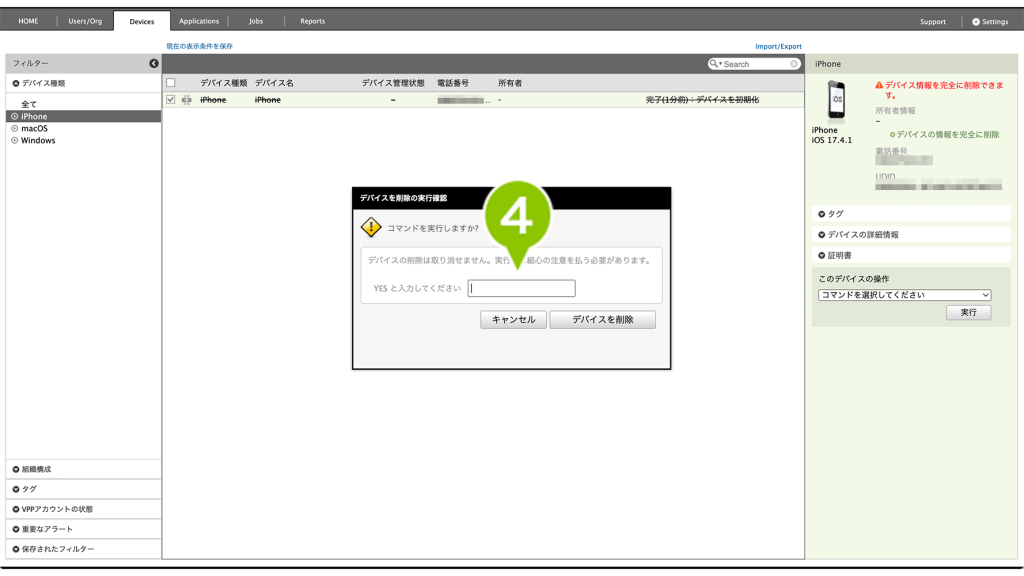
5. 「デバイスを削除」を選択します。
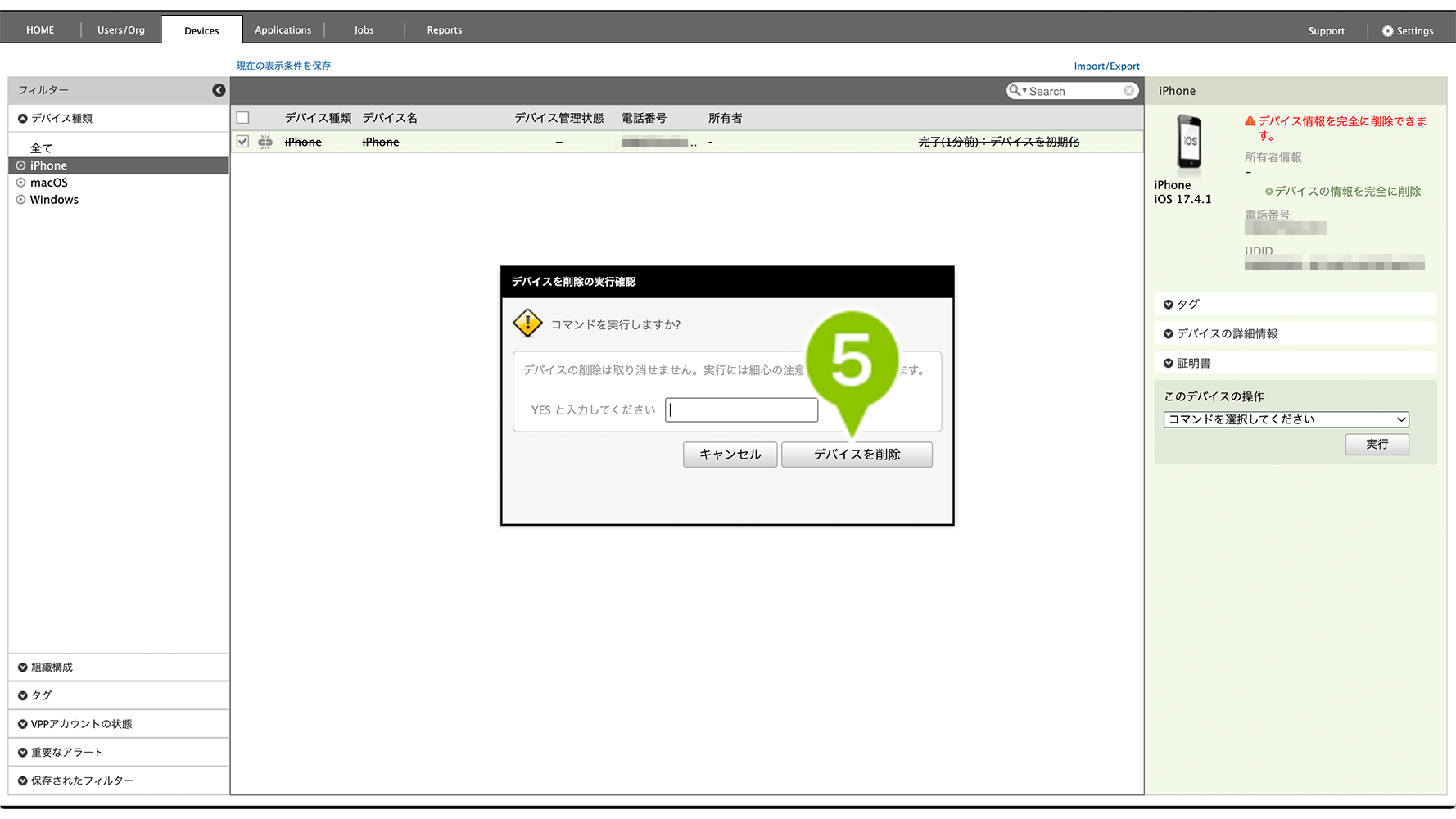
6. 「OK」を選択すると、デバイス情報が完全に削除されます。

VPP ライセンスの剥奪
削除するデバイスにVPP ライセンスを付与している場合は、VPP ライセンスの剥奪を実行しないとデバイス情報を完全に削除できません。
VPP アプリケーションライセンスの剥奪をおこなうには、Apps and Books 画面に該当のアプリケーションが登録されている必要があります。
同じアプリケーションを Apps and Books 画面に再登録することで VPP ライセンスの剥奪ができます。
Application 画面においてアプリケーションの情報の削除をおこなう場合には、事前にライセンスの確認をおこない、ライセンス数が0(全て剥奪されている状態)であることを確認したあとに Application 画面からアプリケーションを削除してください。
5:ADE の割り当てを解除する
ADE デバイスをご利用の場合のみ対応が必要な項目です。
CLOMO PANEL から一度削除された ADE デバイスでも ADE サーバーに情報が存在していると、再び事前予約状態として表示されますので、Apple Business や Apple School Manager(ASM)からデバイス情報を削除してください。
削除する方法は、「割り当てを解除」と「組織から所有を解除」の2パターンがあります。運用に合わせてどちらかを実施してください。
「割り当てを解除」は、特定の MDM サーバーからの割り当てを解除し、一時的に ADE デバイスとして扱わなくする場合や、別の MDM サーバーへ再割り当てする際に実施します。
一方、「組織から所有を解除」は、Apple Business や ASM から対象デバイスを削除する操作です。Apple Business や ASM の利用規約に従い、所有または管理していないデバイスは所有解除を行う必要があります。
一度、「組織から所有を解除」を実施すると、ADEデバイスに戻す際は、ADE デバイスとして登録されていないデバイスを ADE 化する場合のセットアップに沿って再設定が必要となりますのでご注意ください。
よろしければ、Apple 社のサイトもご参照ください。
Apple Business でデバイスを割り当て、再割り当て、または割り当て解除する(Apple サポート)
パターン1:割り当てを解除する
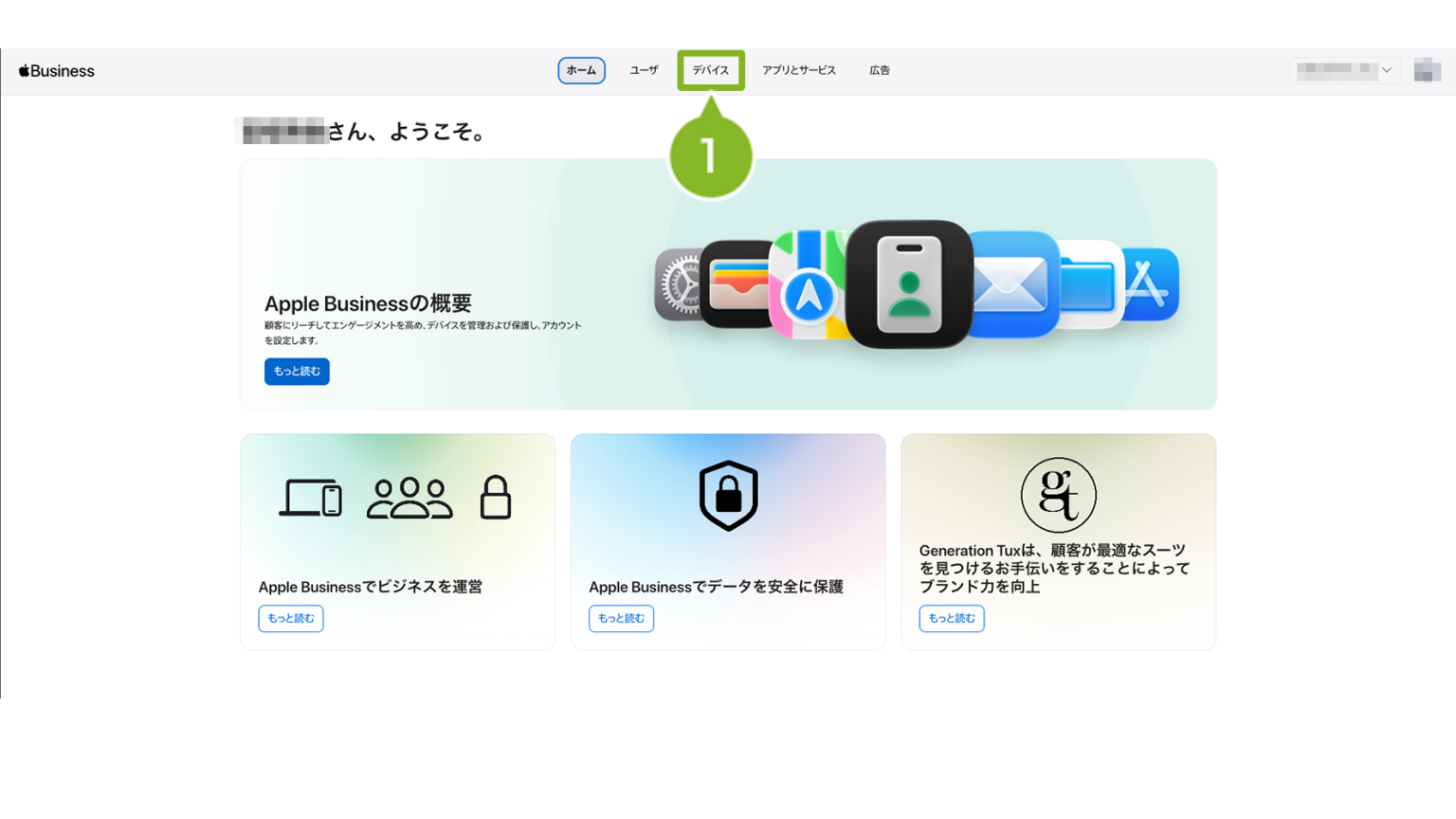
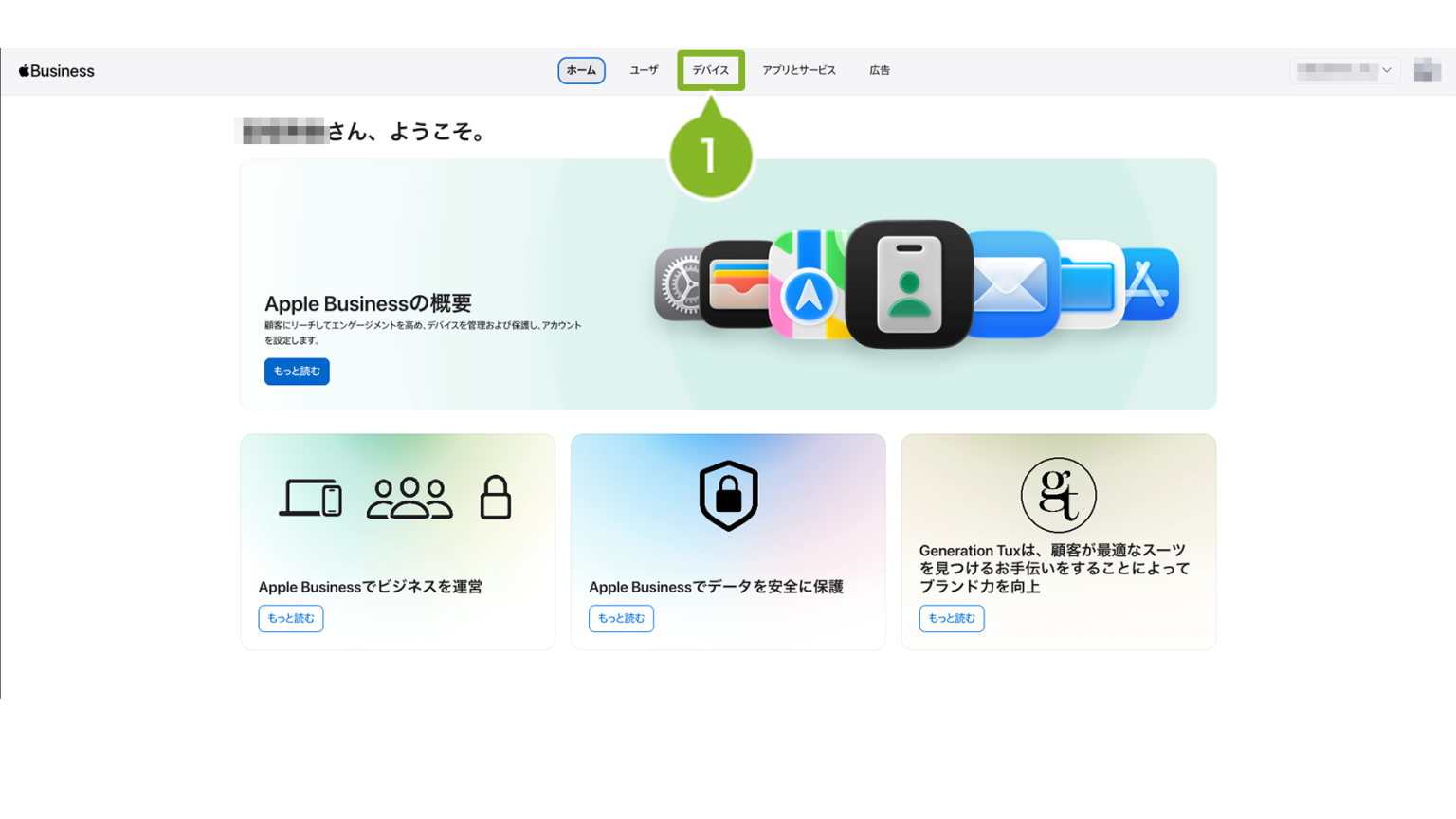
1. Apple Business(https://business.apple.com/login)にログイン後、[デバイス]をクリックします。
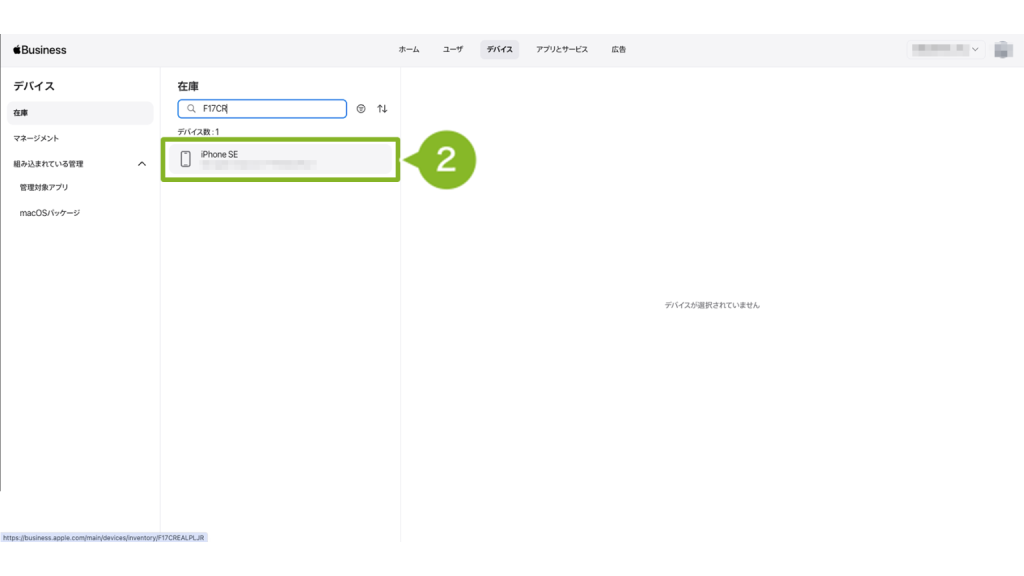
2. 「在庫」から、ADE の割り当てを解除したいデバイスを選択します。デバイスは検索することも可能です。
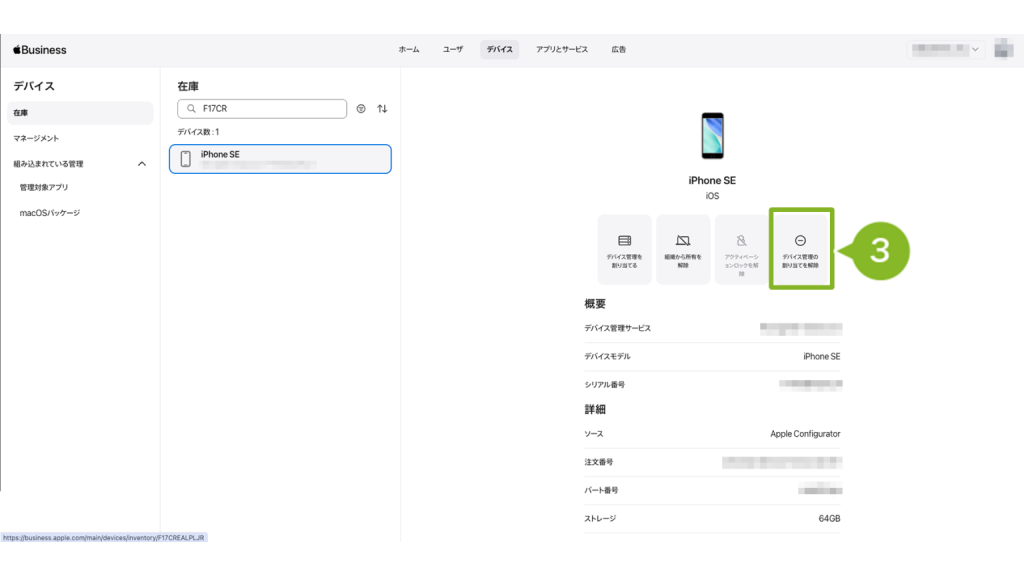
3. [デバイス管理の割り当てを解除]をクリックします。
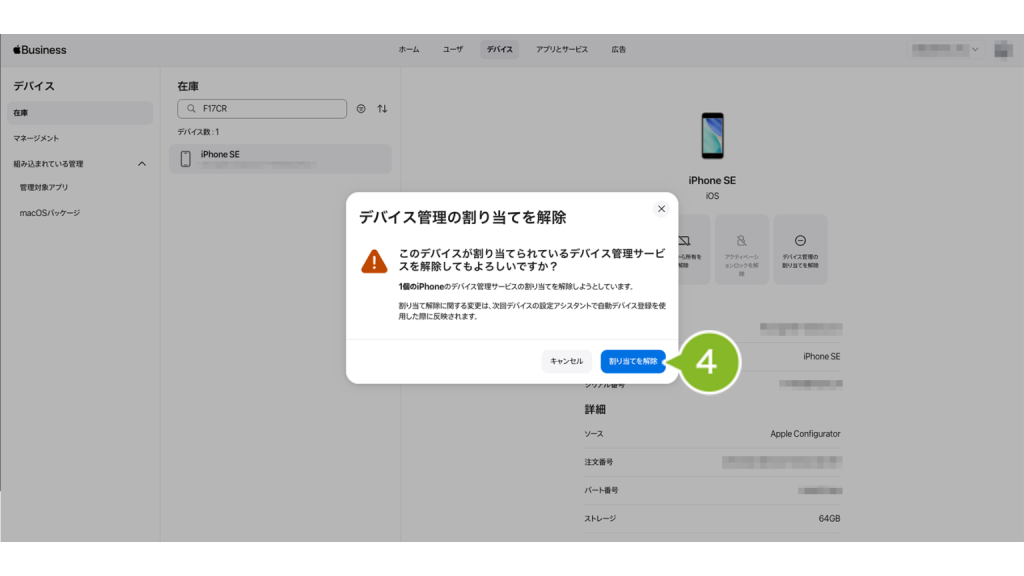
4. 確認画面が表示されたら[割り当てを解除]をクリックします。
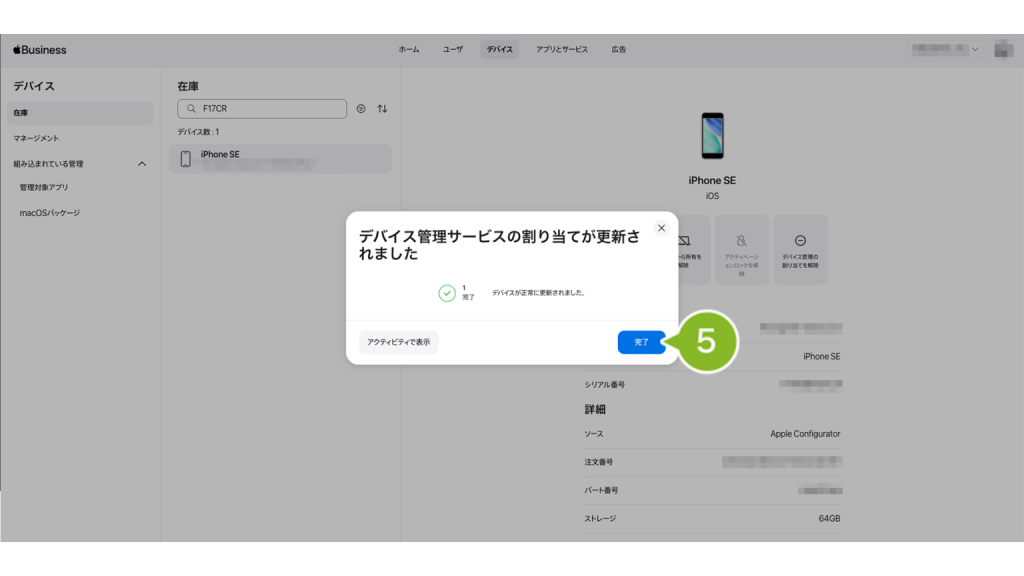
5. しばらくすると更新完了画面が表示されます。[完了]をクリックします。
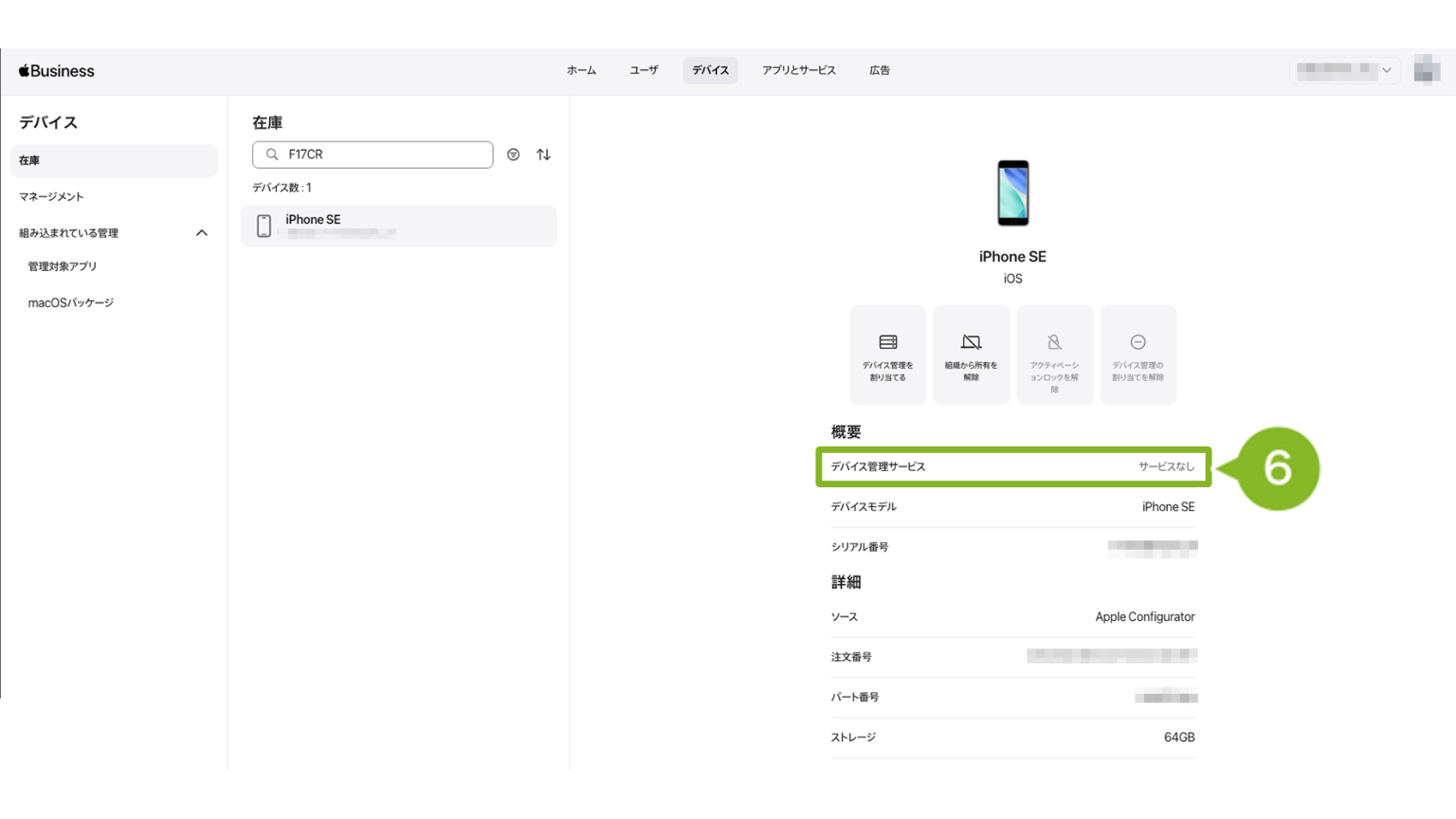
6. デバイス情報画面「概要」欄の「デバイス管理サービス」が「サービスなし」に変更されていれば、ADE 割り当ての解除が完了したことを確認できます。
パターン2:組織から所有を解除する
1. Apple Business(https://business.apple.com/login)にログイン後、[デバイス]をクリックします。
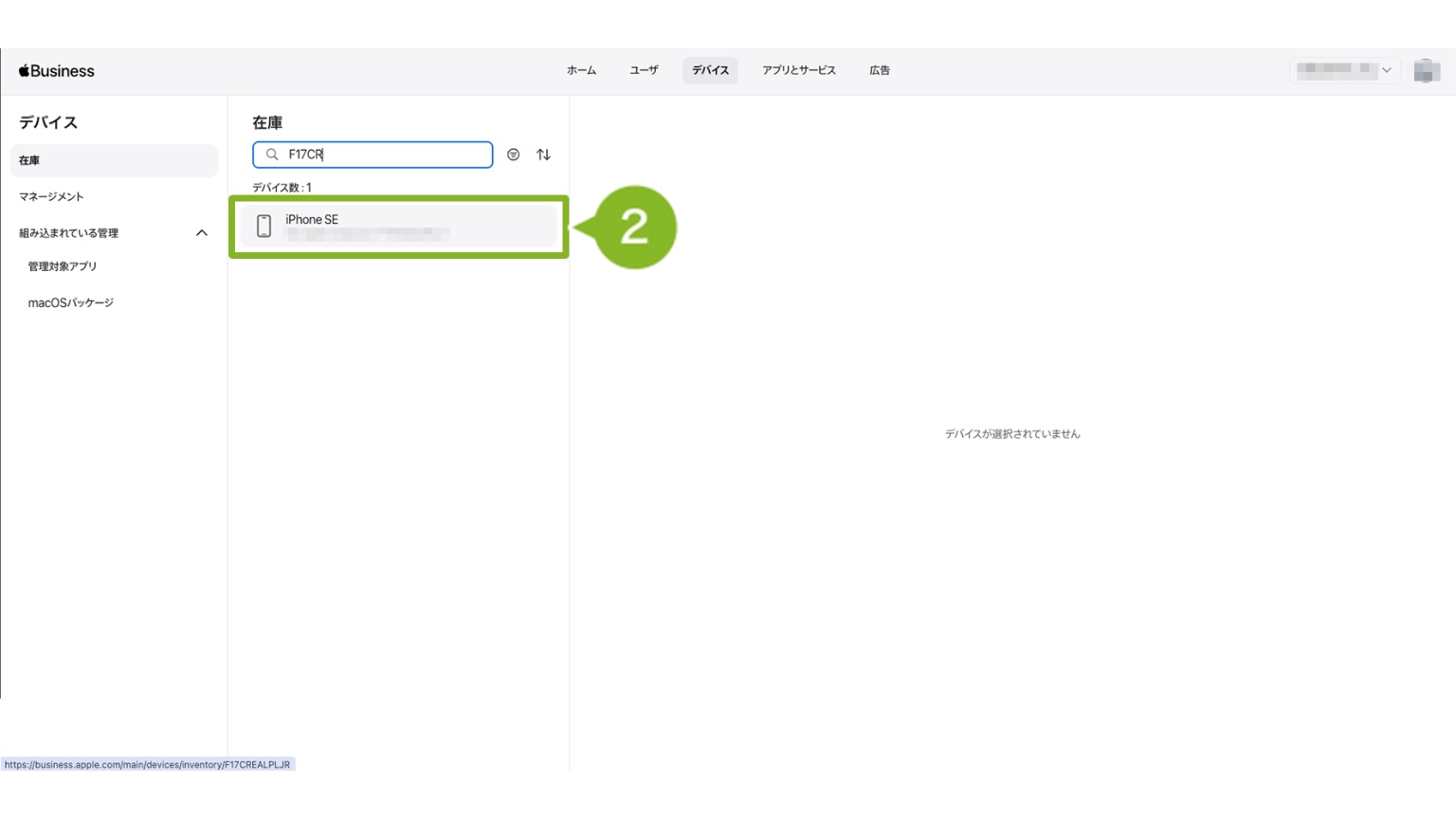
2. 「在庫」から、組織から所有を解除するデバイスを選択します。デバイスは検索することも可能です。
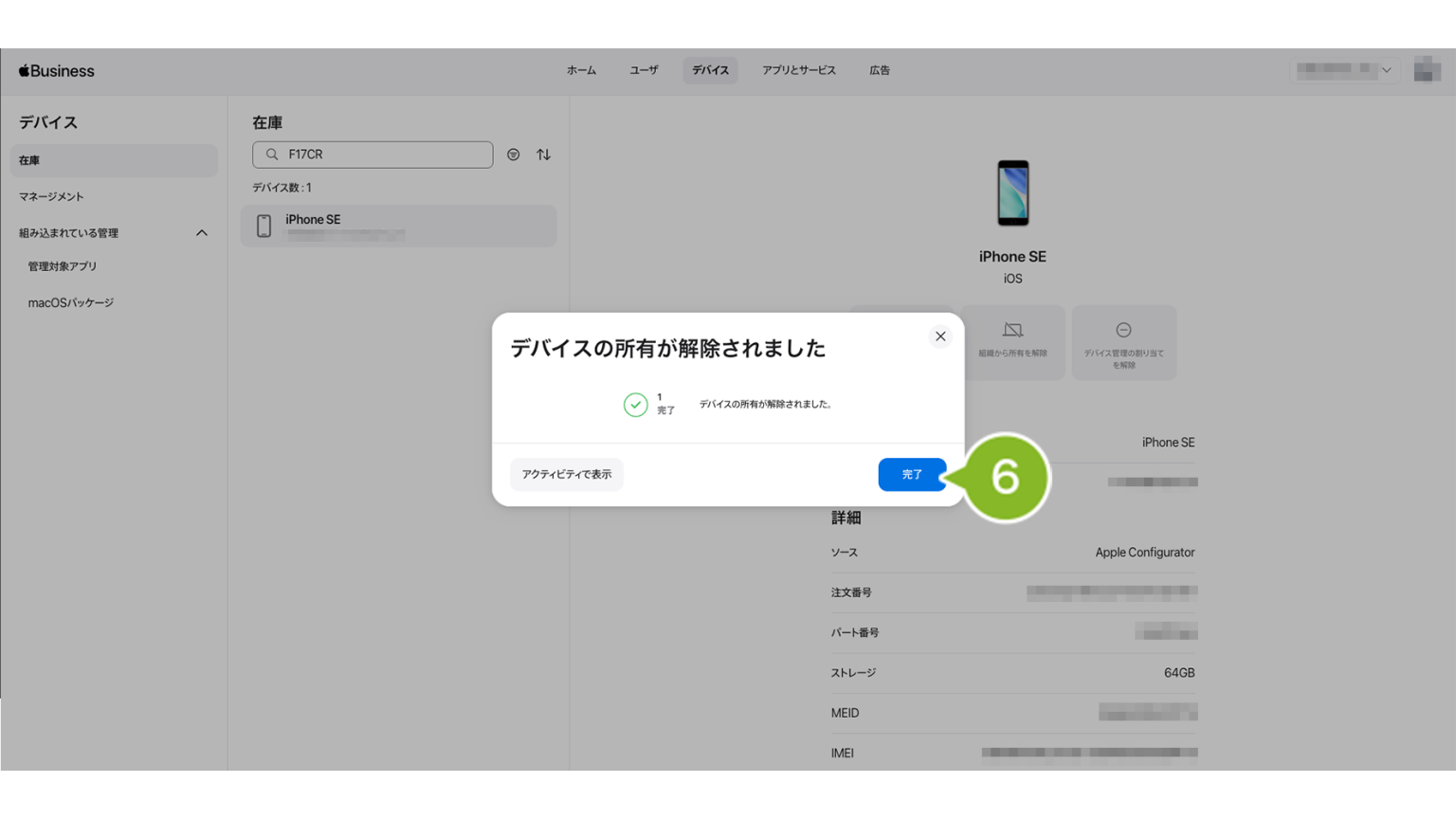
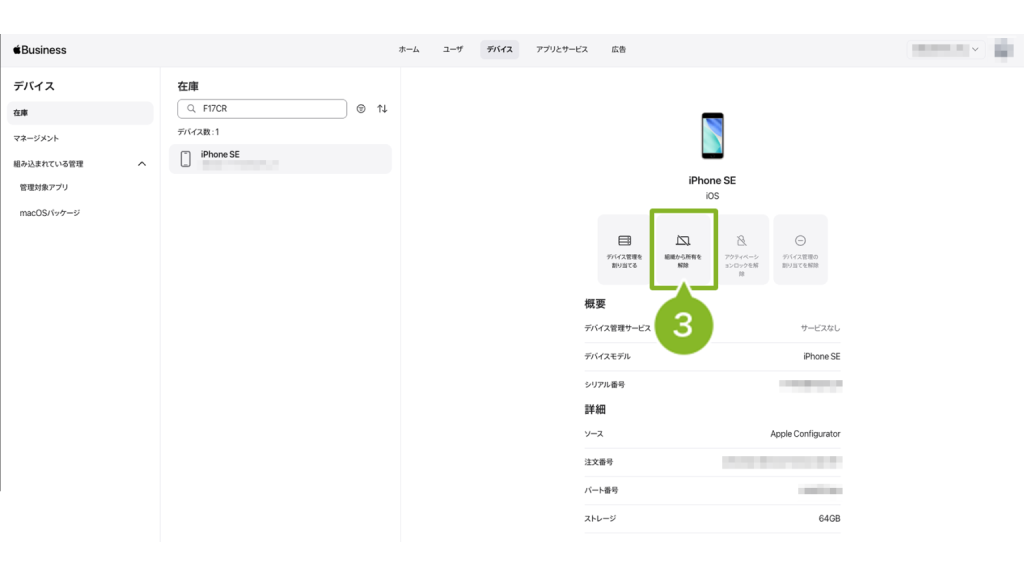
3. [組織から所有を解除]をクリックします。
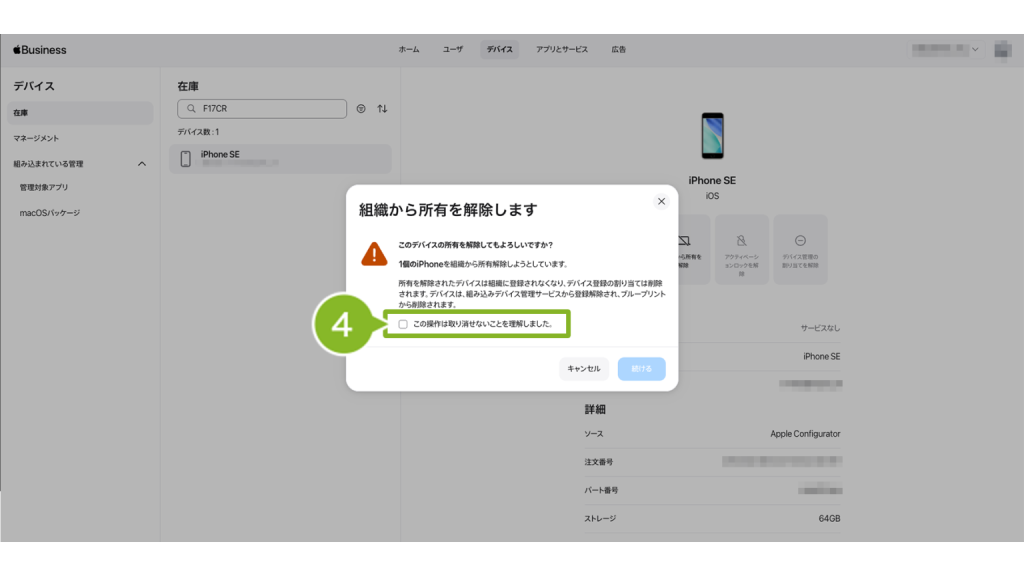
4. 確認画面が表示されたら[この操作は取り消せないことを理解しました]にチェックを付けます。
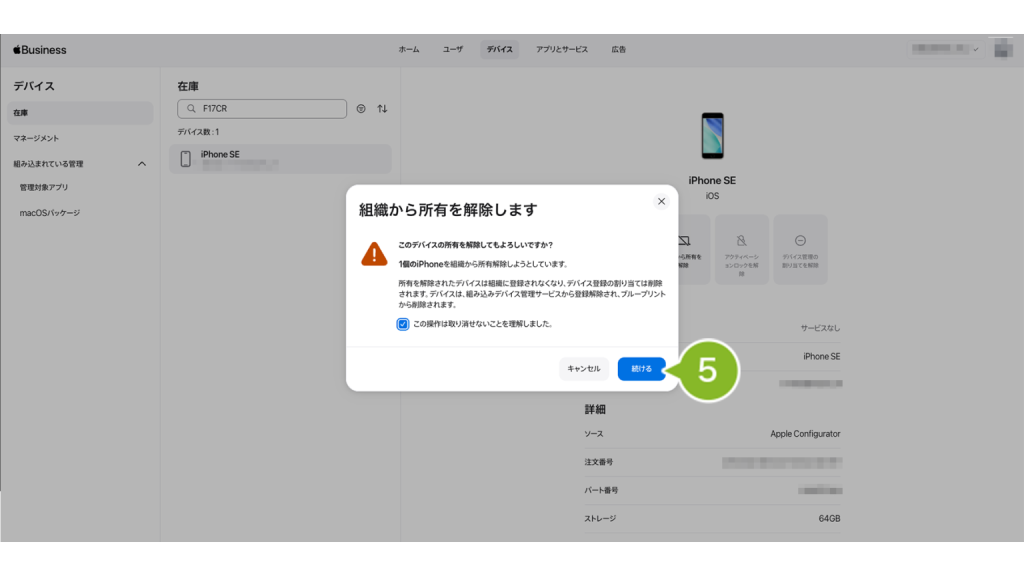
5. [続ける]をクリックします。
6. 「解除完了」の画面が表示されたら完了です。[完了]をクリックします。