目次
ジョーシスでカスタム項目の設定をする
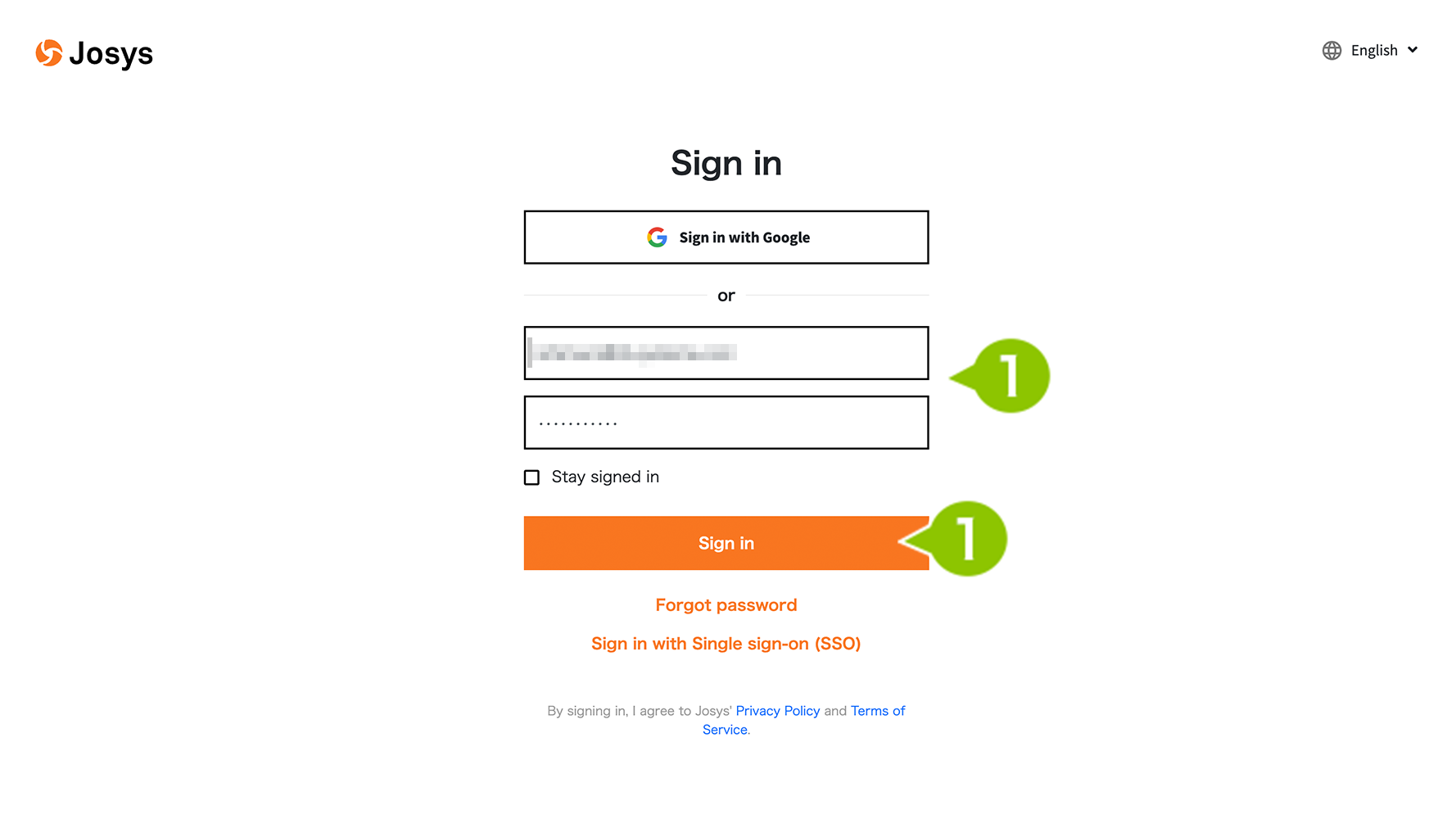
1. ジョーシスにログインします。
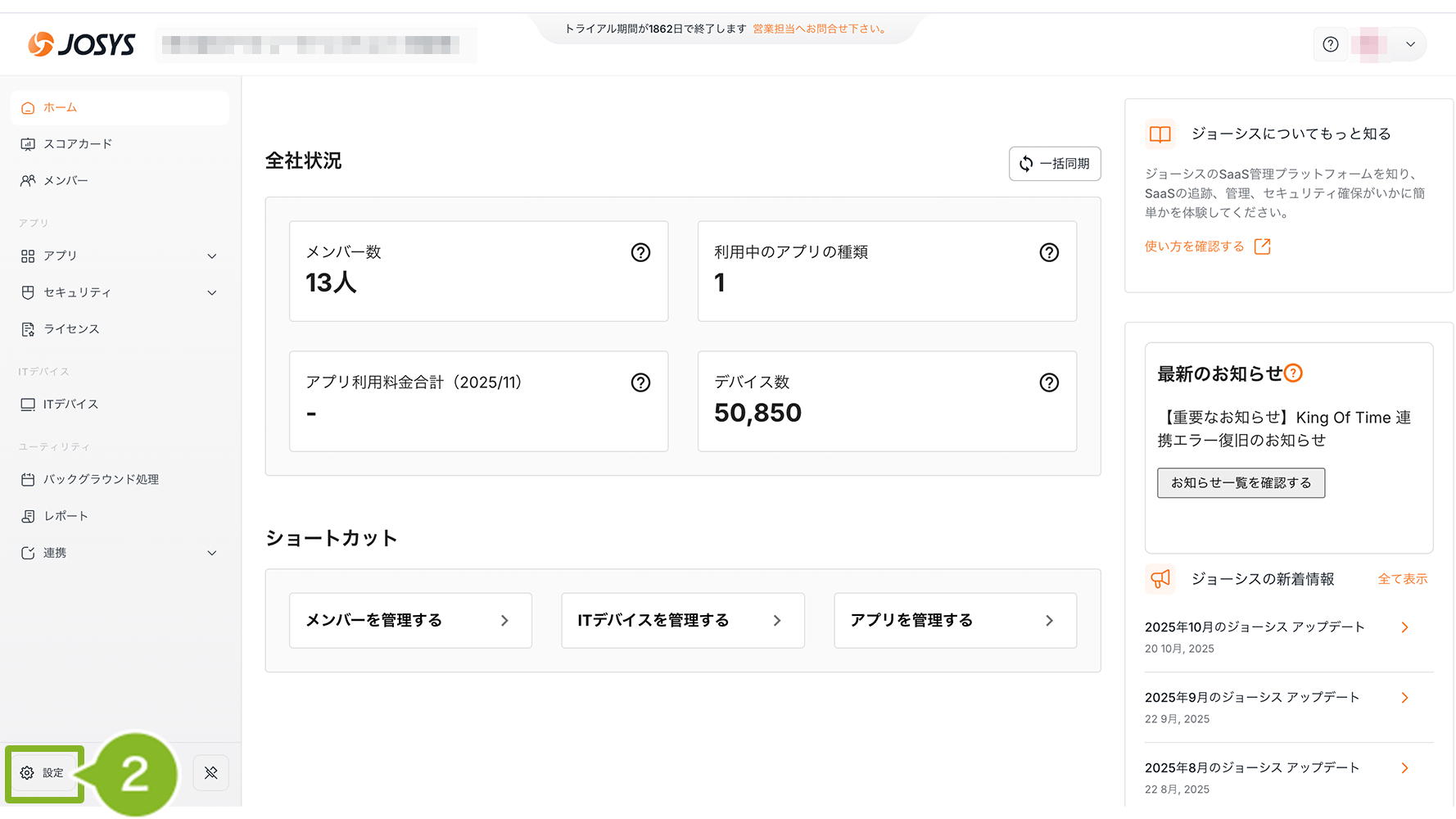
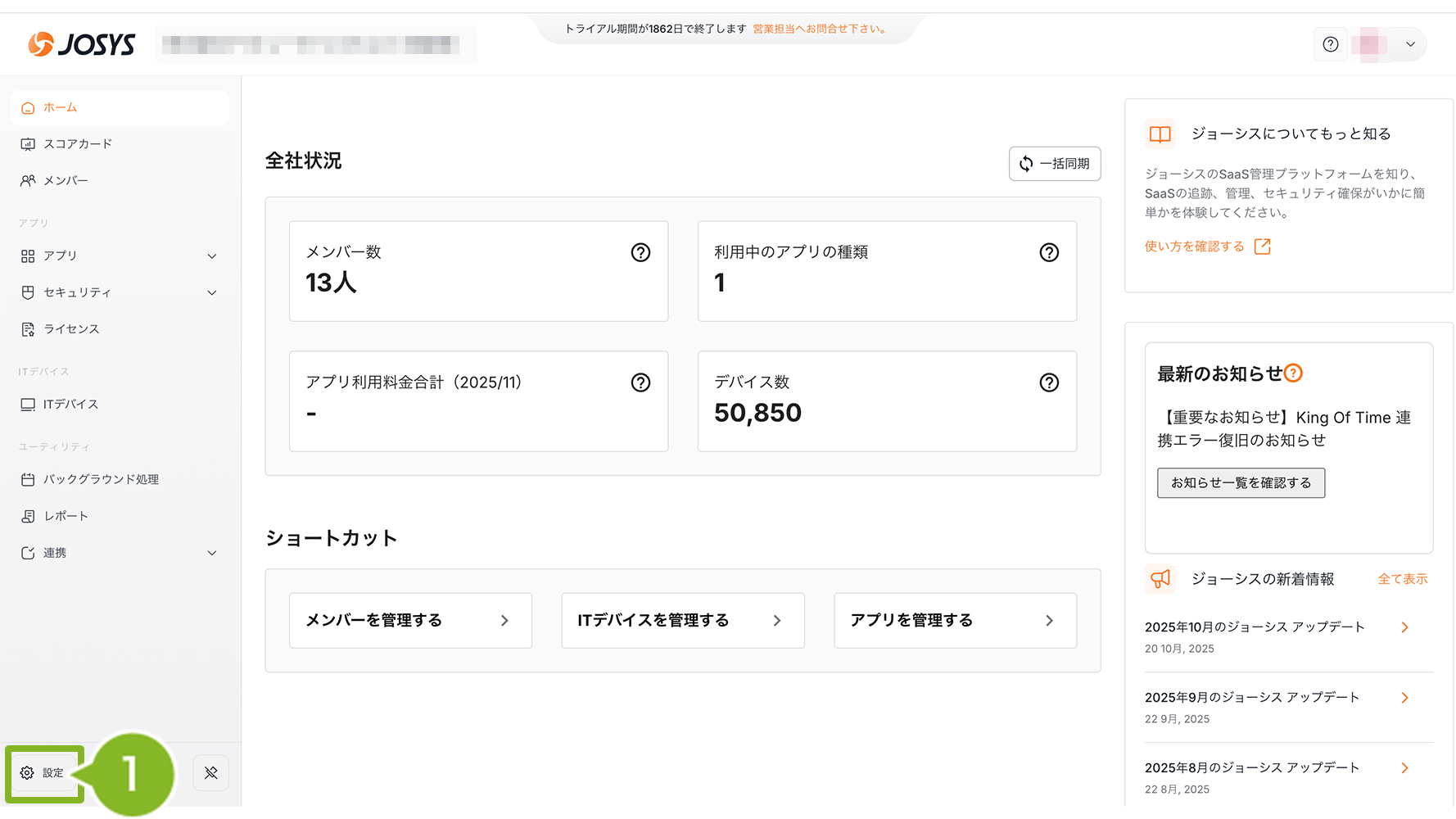
2. 「設定」を選択します。
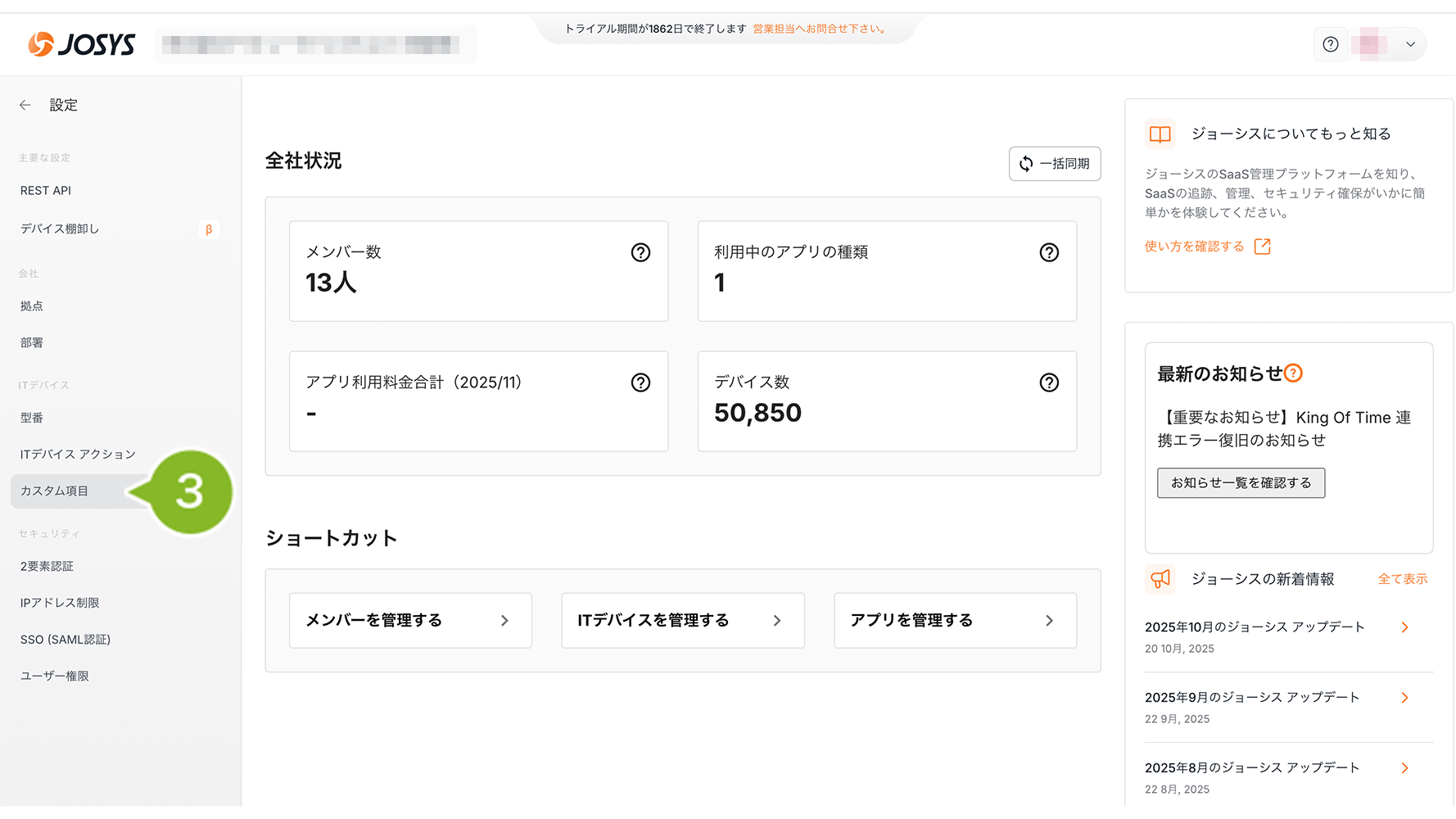
3. 「カスタム項目」を選択します。
4. 「IT デバイス」を選択します。
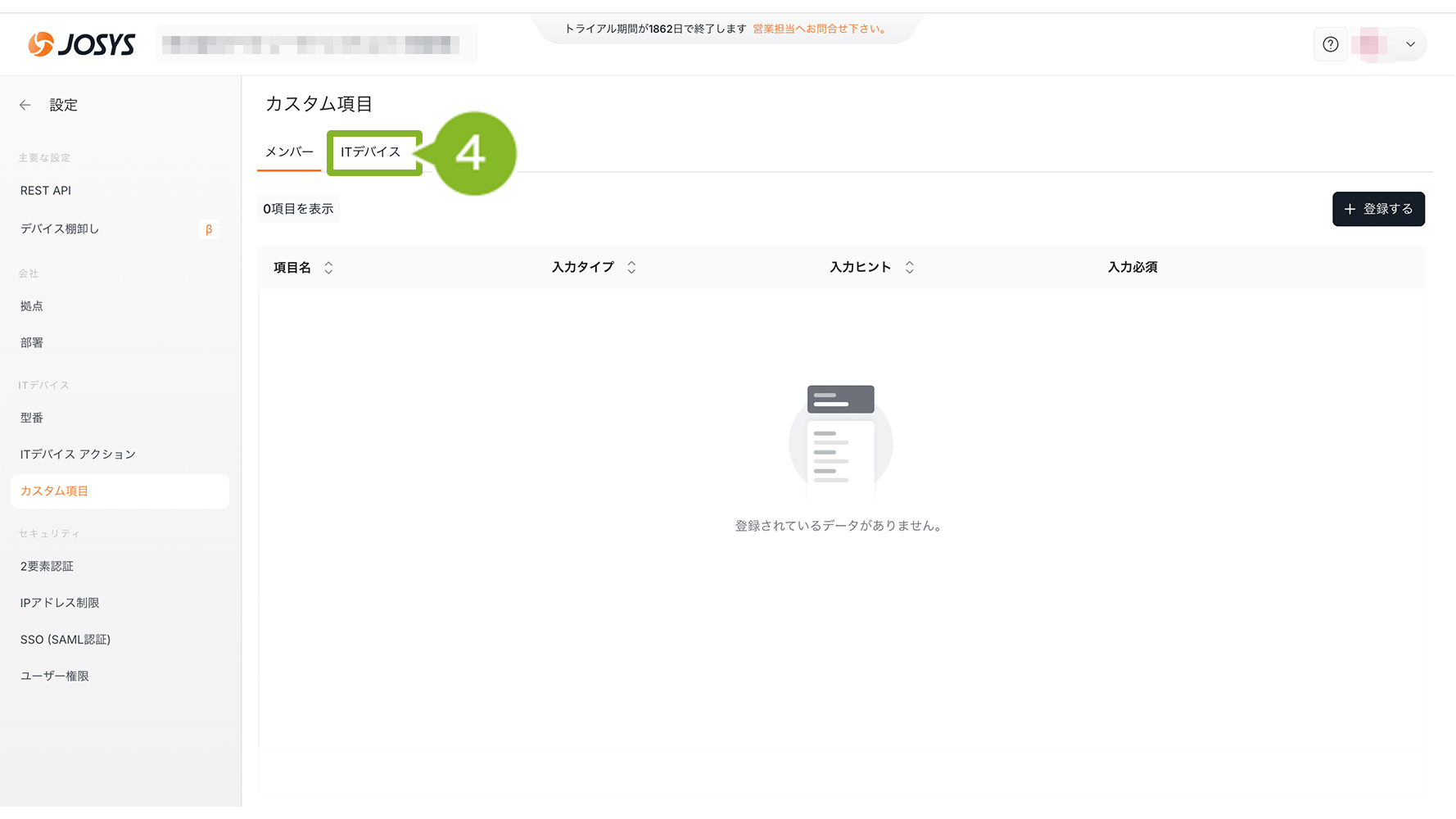
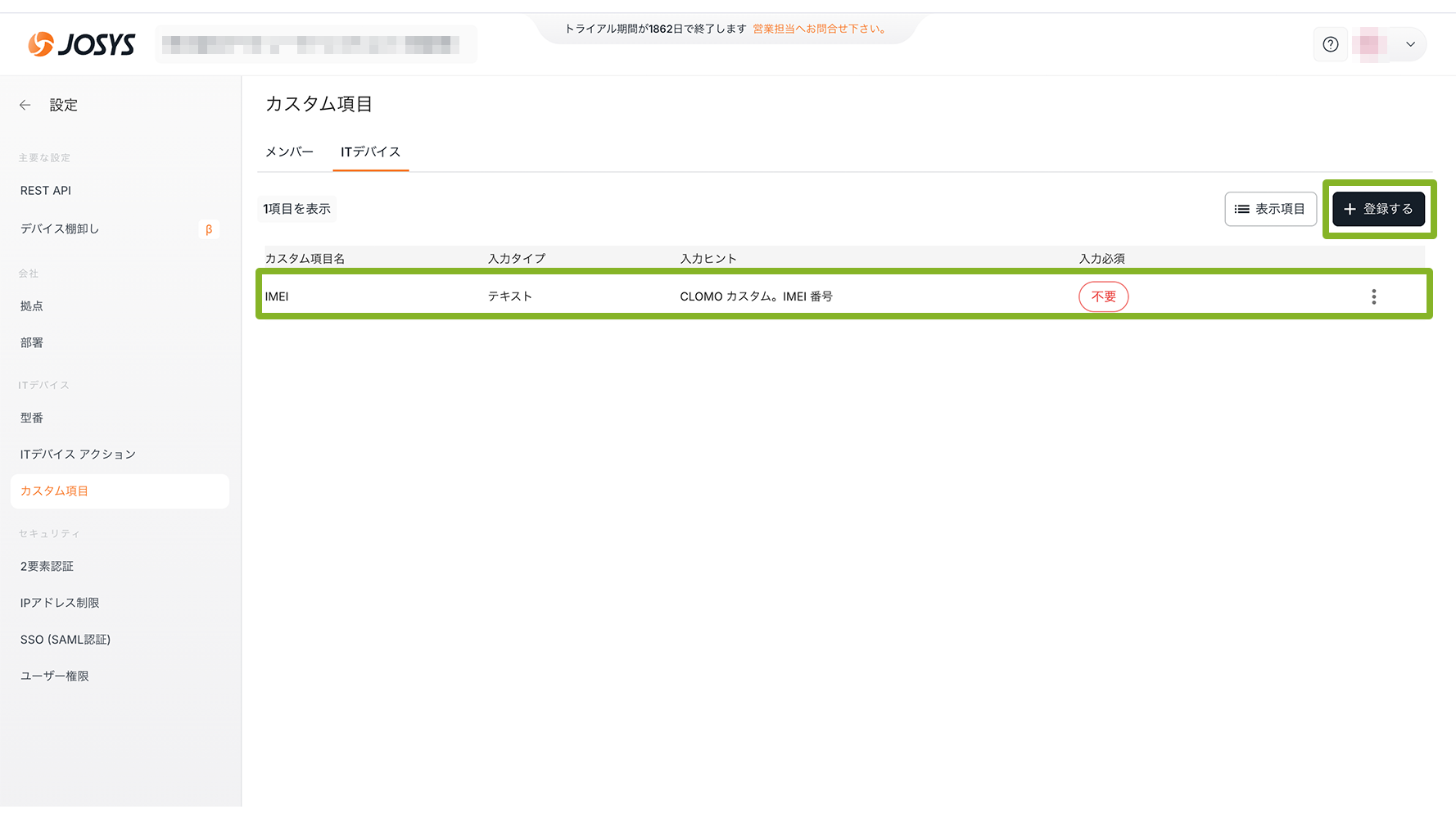
5. 「+登録する」を選択します。
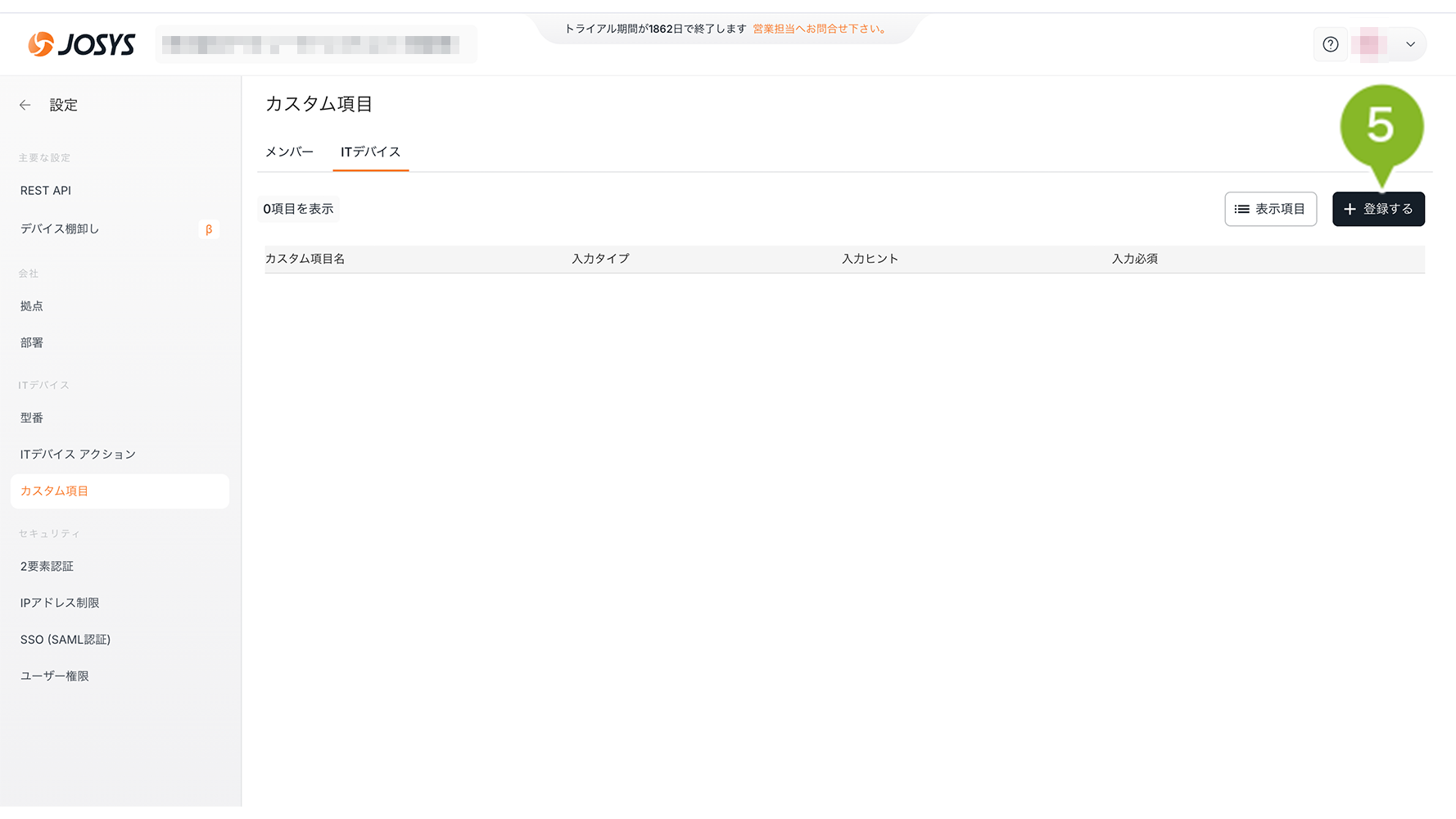
6. カスタム項目を編集します。設定内容は以下の表をご参照ください。
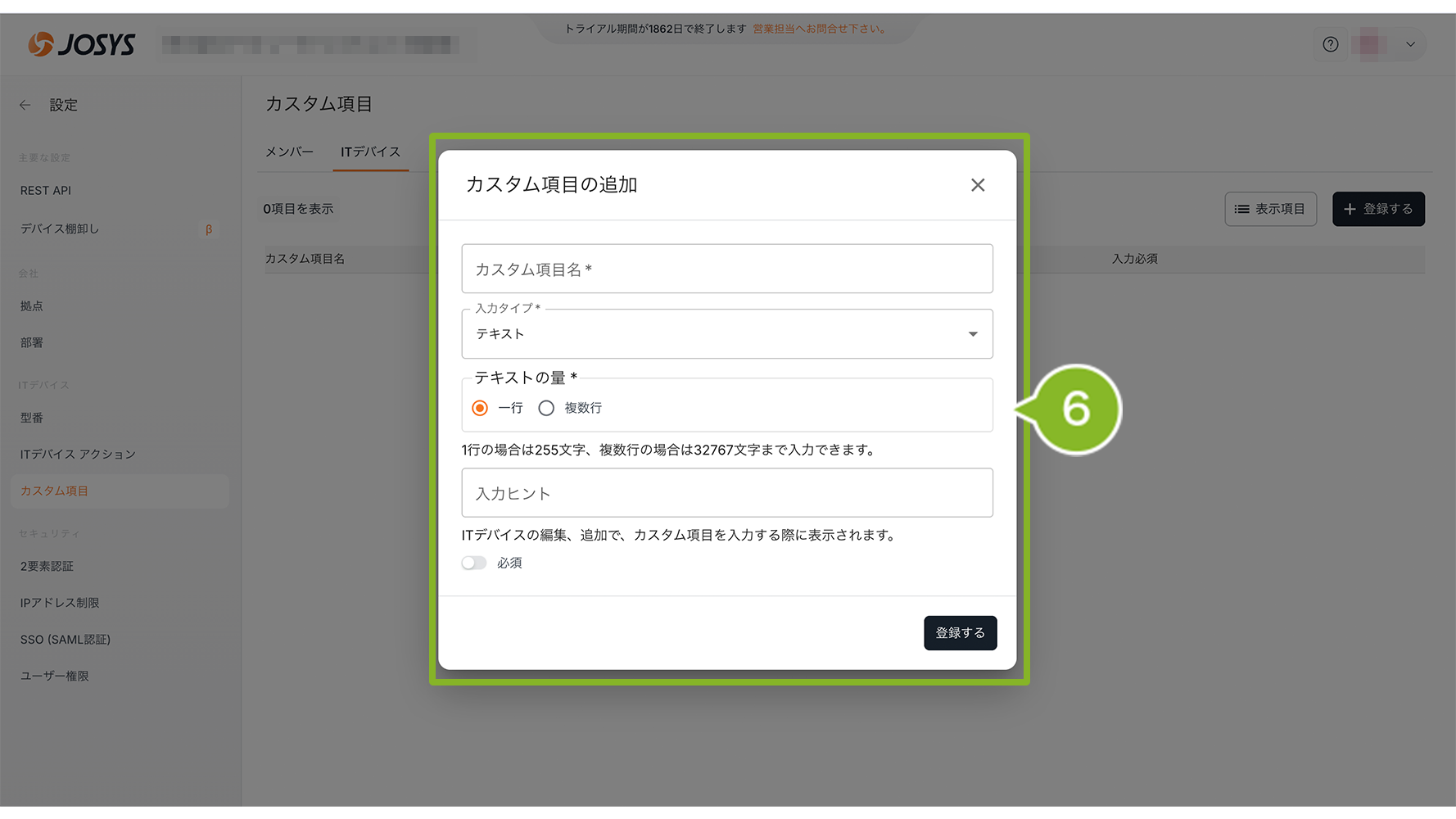
| 項目名 | 設定 |
| カスタム項目名 | imei |
| 入力タイプ | テキスト |
| テキストの量 | 一行 |
| 入力ヒント | CLOMO カスタム。IMEI 番号 |
7. 設定後、「登録する」を選択します。
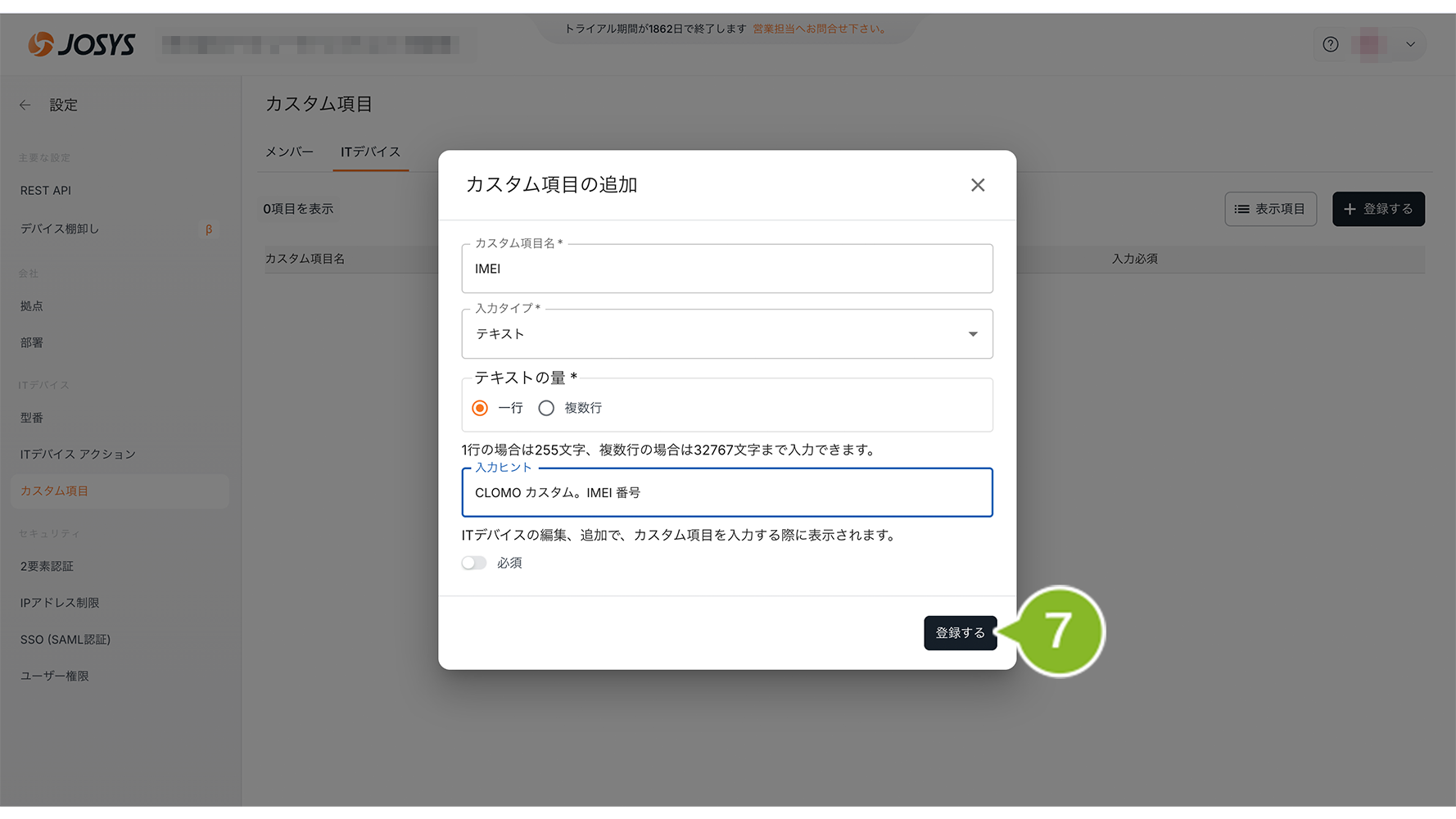
8. 設定したカスタム項目が画面に表示されていれば、設定は完了です。
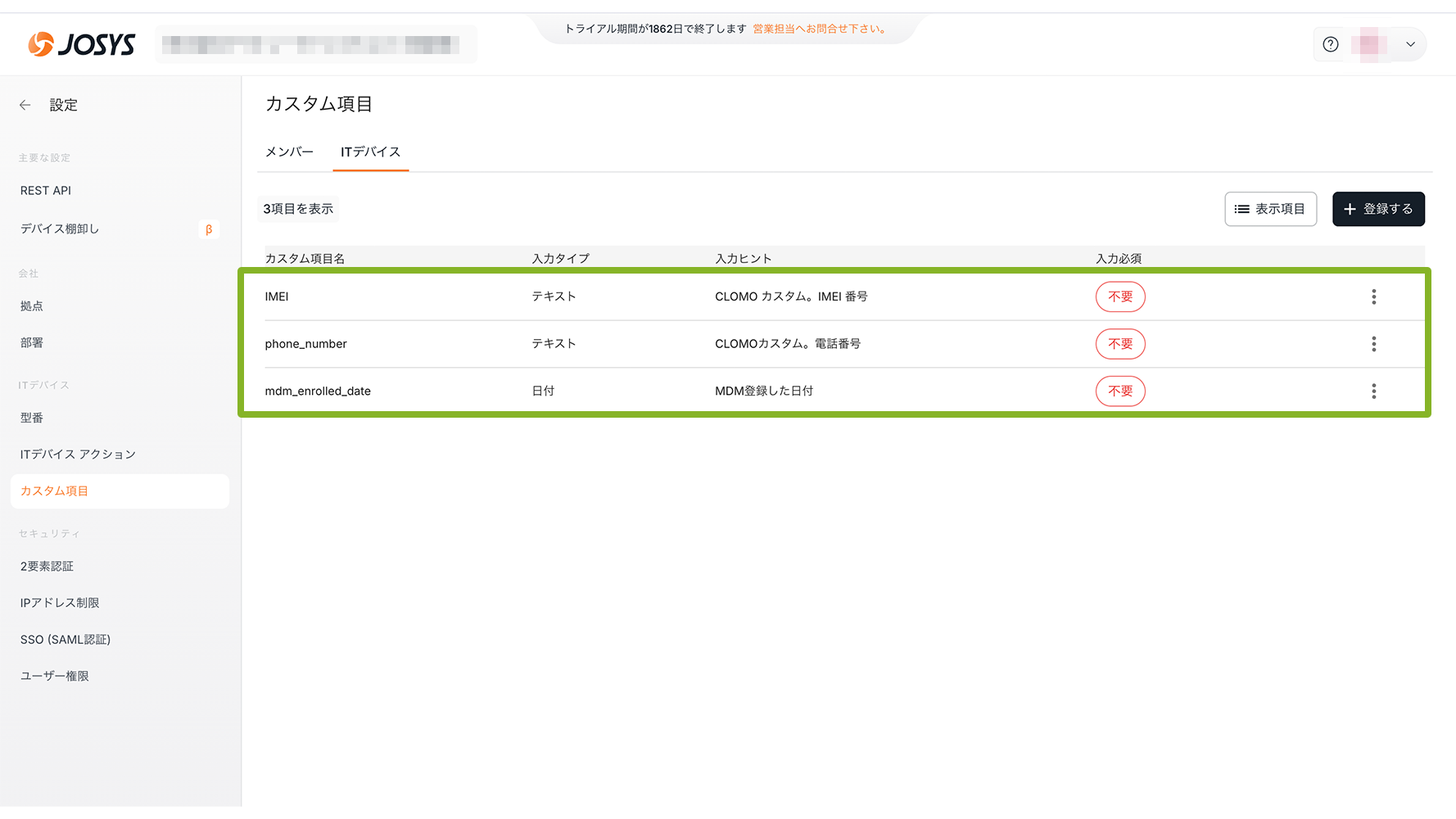
なお、カスタム項目は 「imei」 に加えて「phone_number」と「mdm_enrolled_date」も登録する必要があります。「+登録する」から追加登録を行ってください。
各項目の設定内容は、以下の表をご参照ください。
phone_number
| 項目名 | 設定 |
| カスタム項目名 | phone_number |
| 入力タイプ | テキスト |
| テキストの量 | 一行 |
| 入力ヒント | CLOMOカスタム。電話番号 |
mdm_enrolled_date
| 項目名 | 設定 |
| カスタム項目名 | mdm_enrolled_date |
| 入力タイプ | 日付 |
| 入力ヒント | MDM登録した日付 |
以下のようにカスタム項目を設定できたら完了です。
ジョーシスでAPI キーを作成する
1. ジョーシスにログイン後、「設定」を選択します。
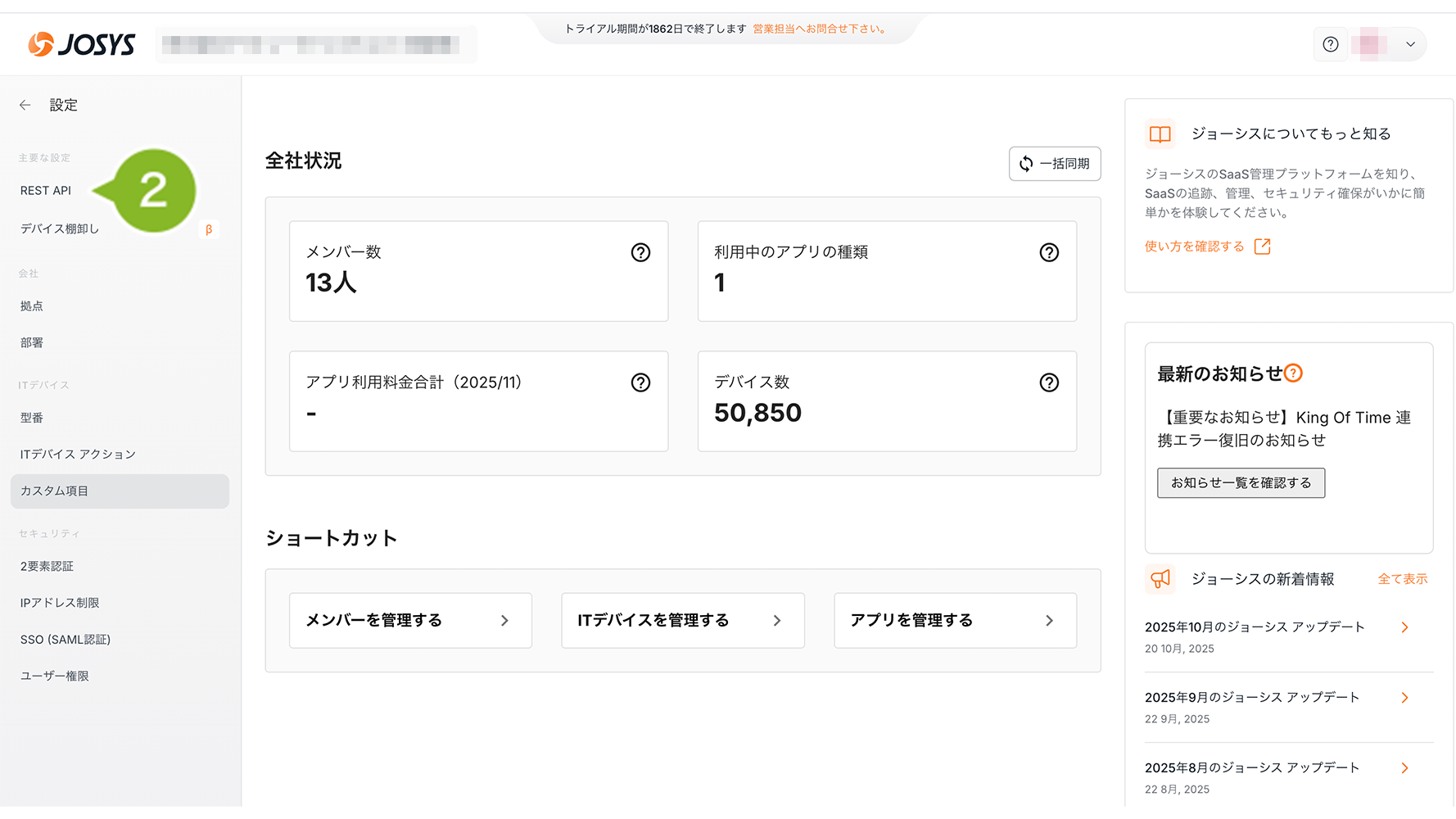
2. 「REST API」を選択します。
3. 「+作成」を選択します。
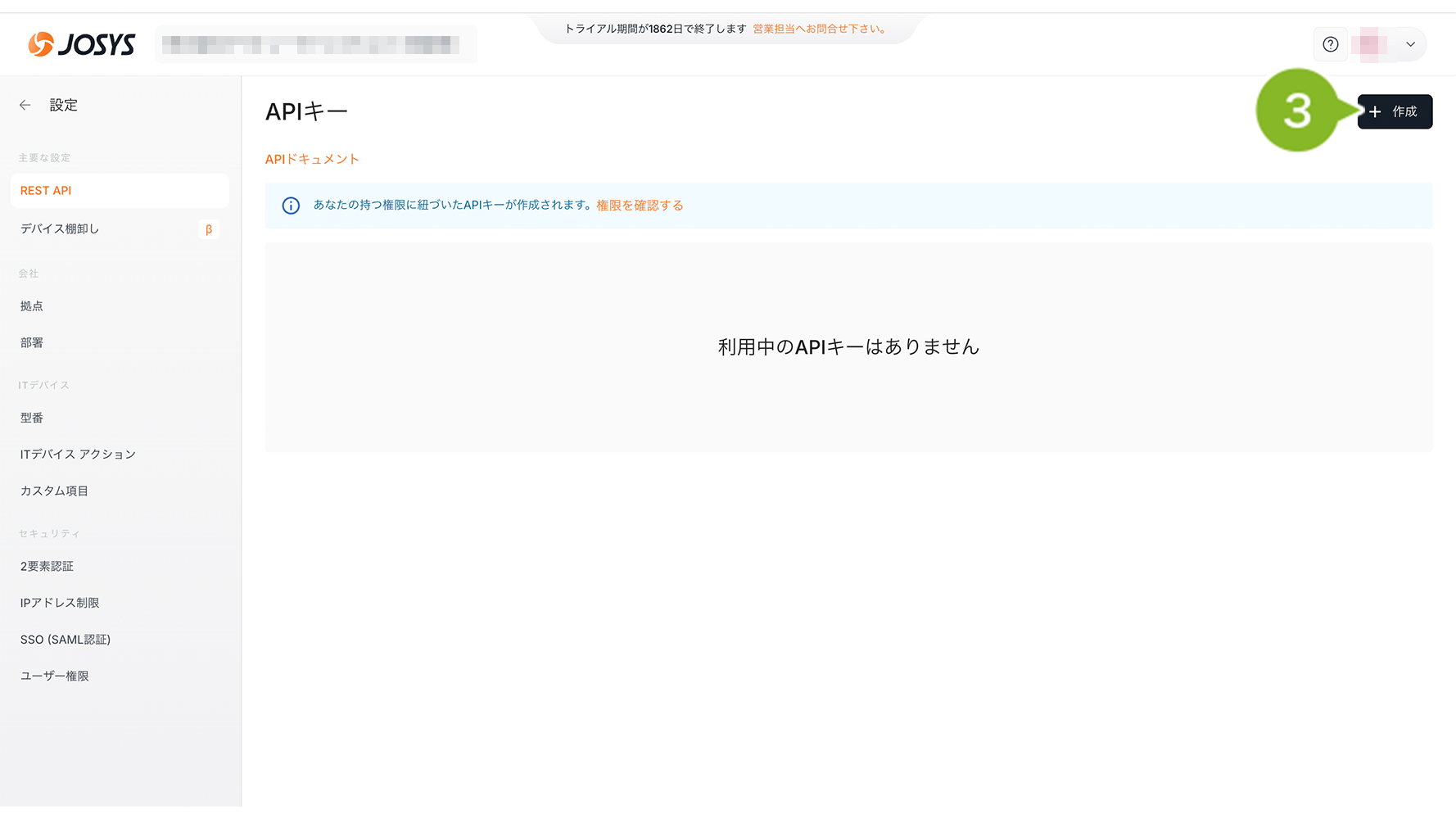
4. ラベルが表示されます。ラベル名は作成後、API キーページに保存されます。
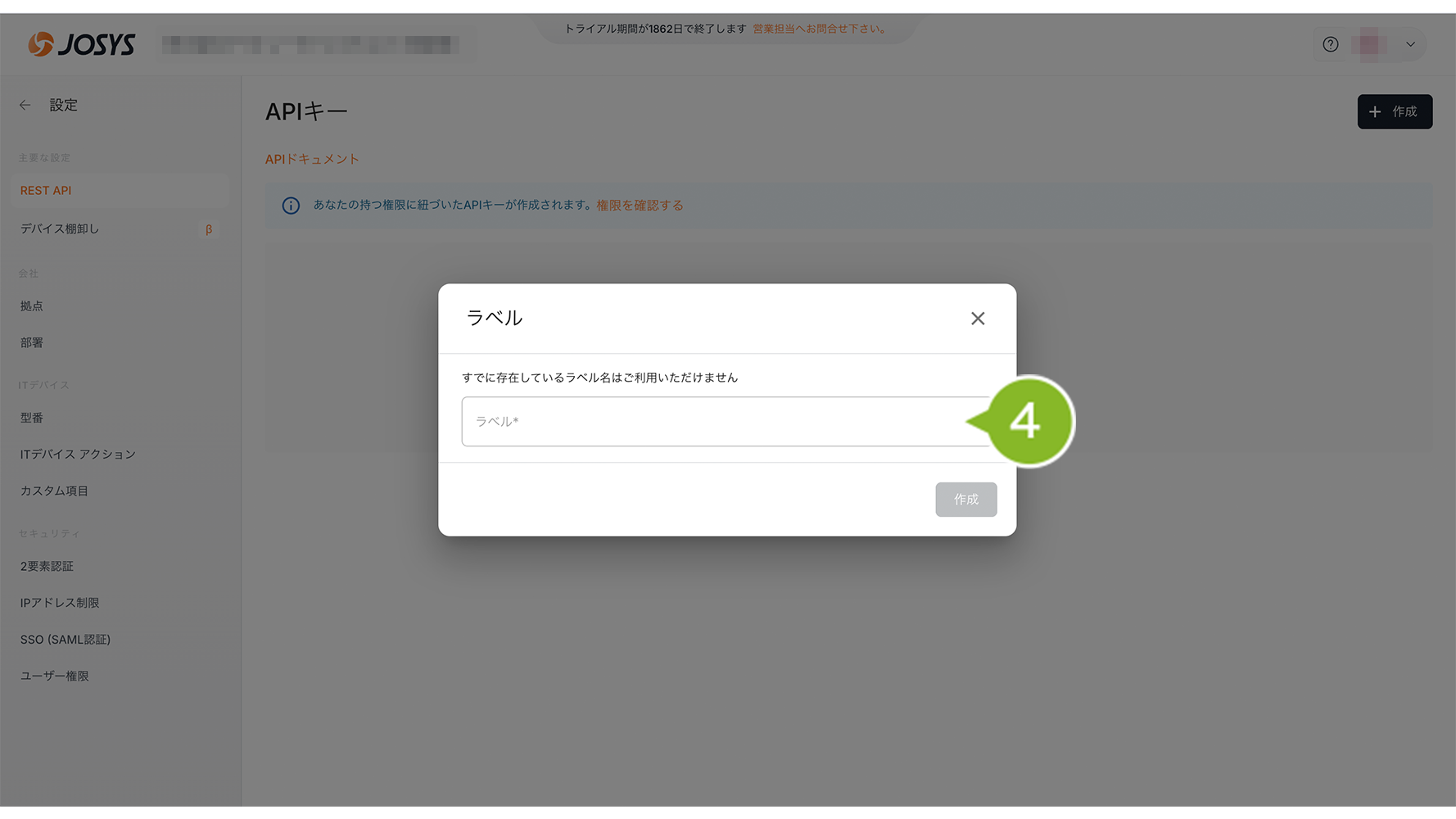
5. ラベル名を入力後「作成」を選択します。
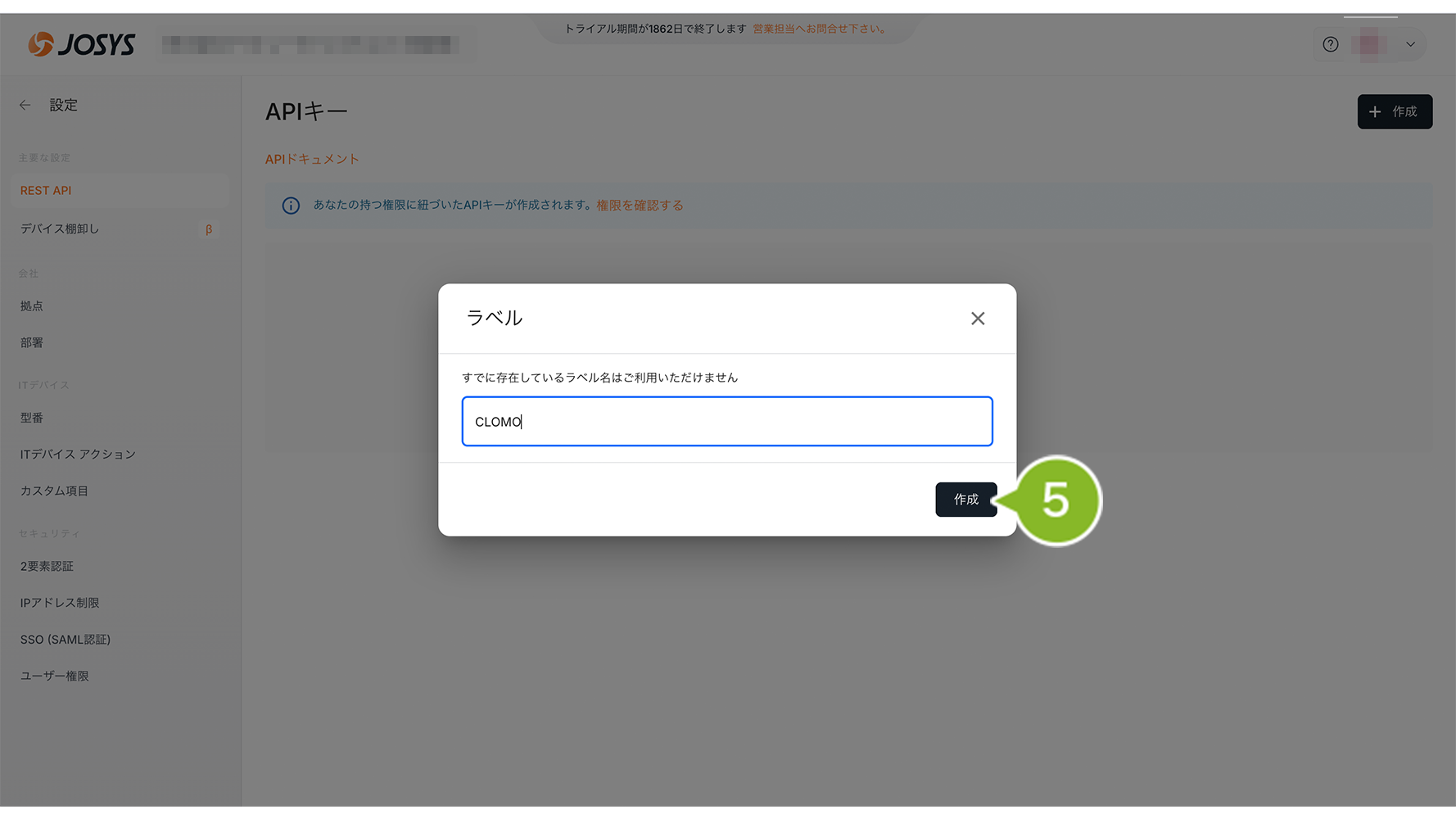
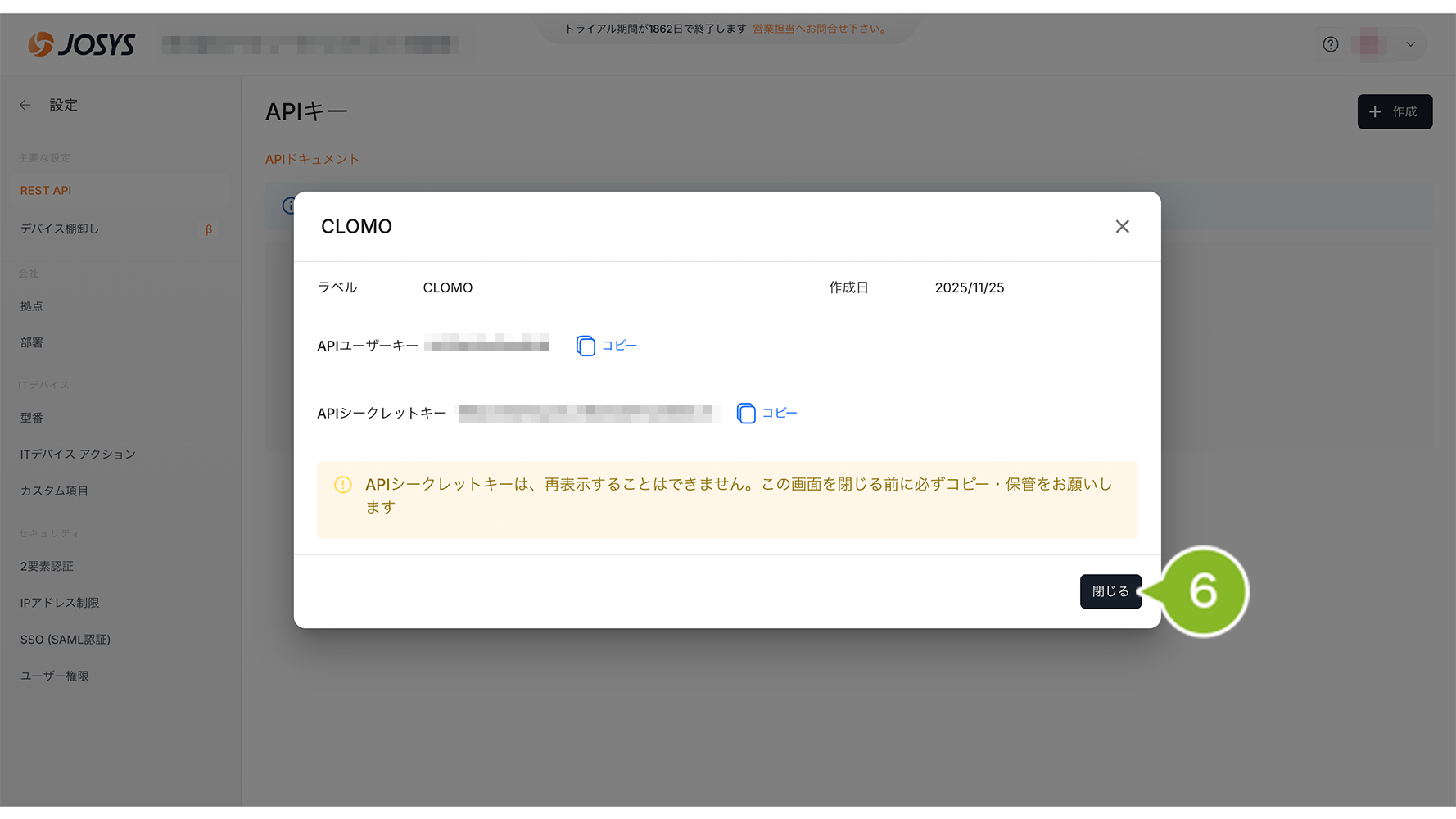
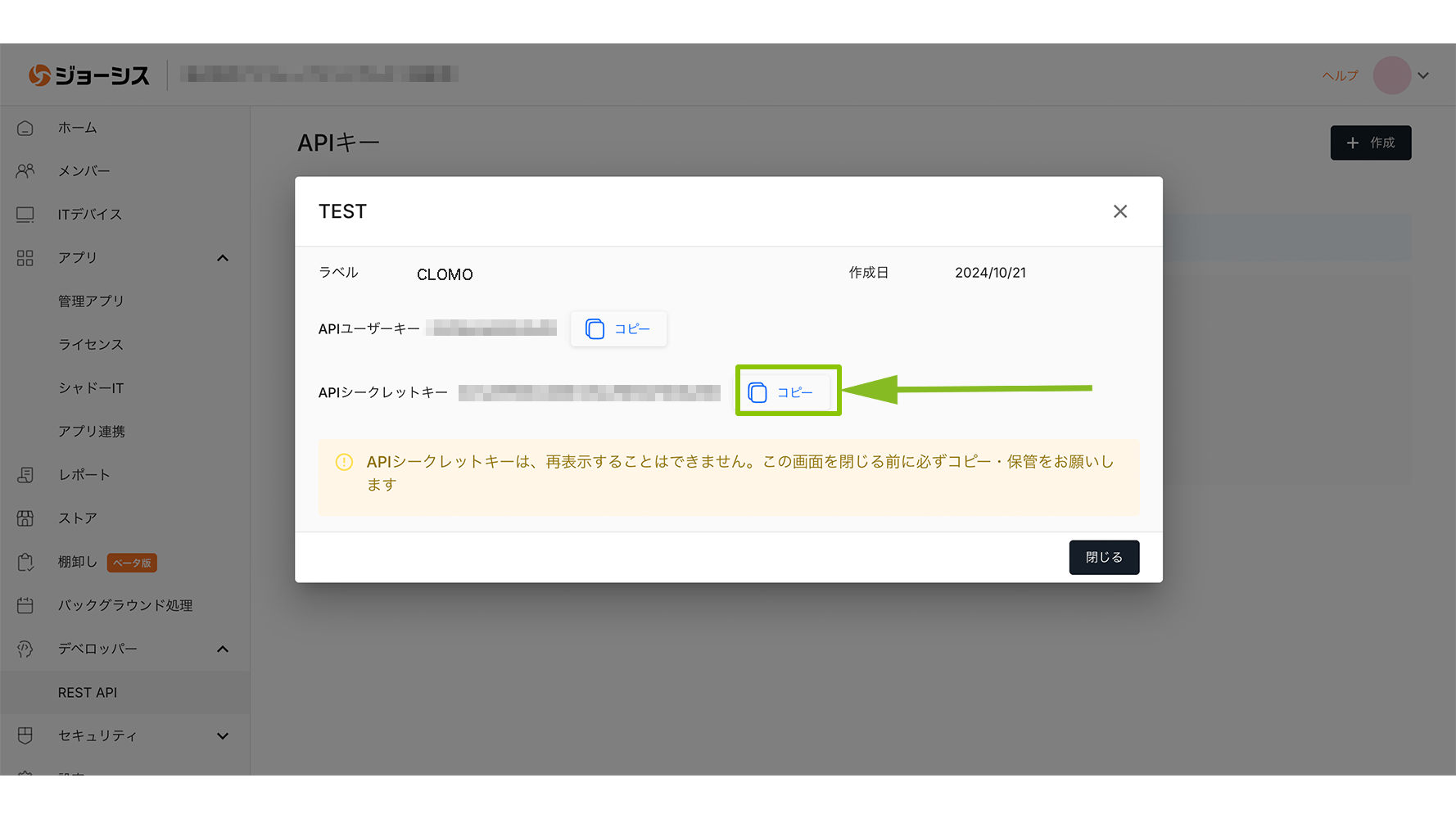
6. 「API ユーザーキー」と「API シークレットキー」が表示されます。後ほど CLOMO PANEL での設定で使用するため、画面は閉じないでください。
CLOMO PANEL でジョーシス連携を実施する
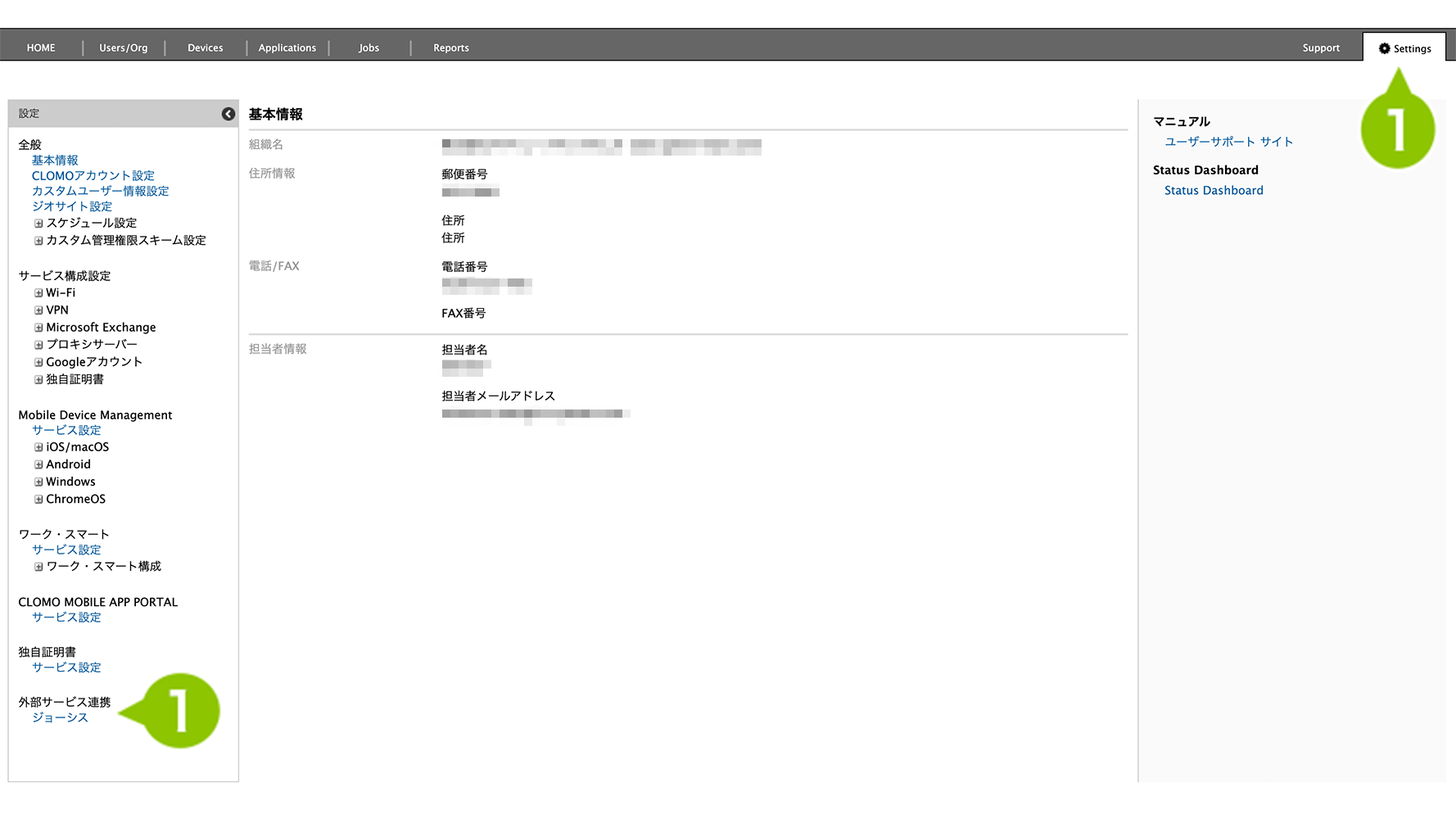
2. CLOMO PANEL にログインし、「Settings」を選択後、「外部サービス連携」の「ジョーシス」を選択します。
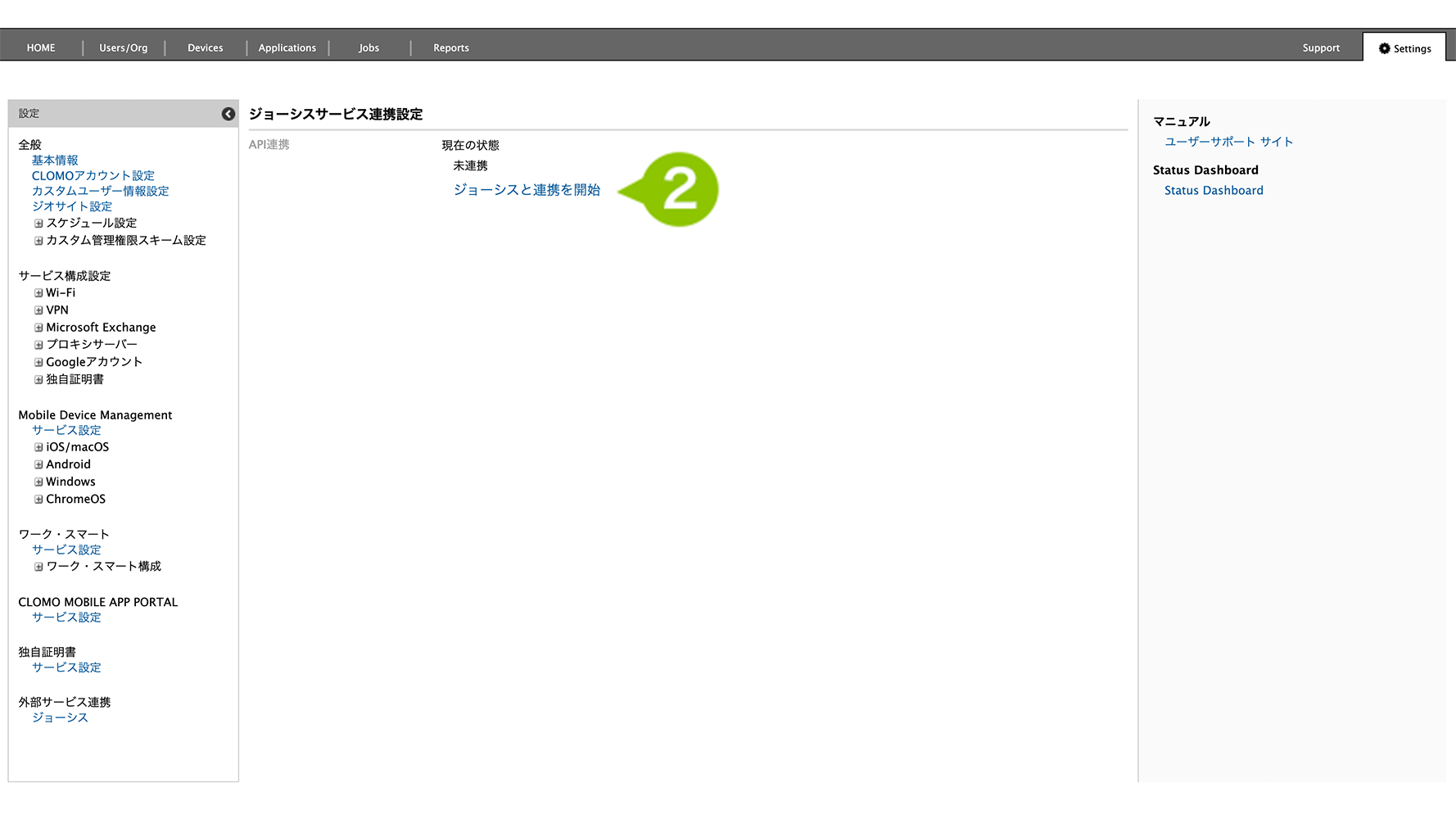
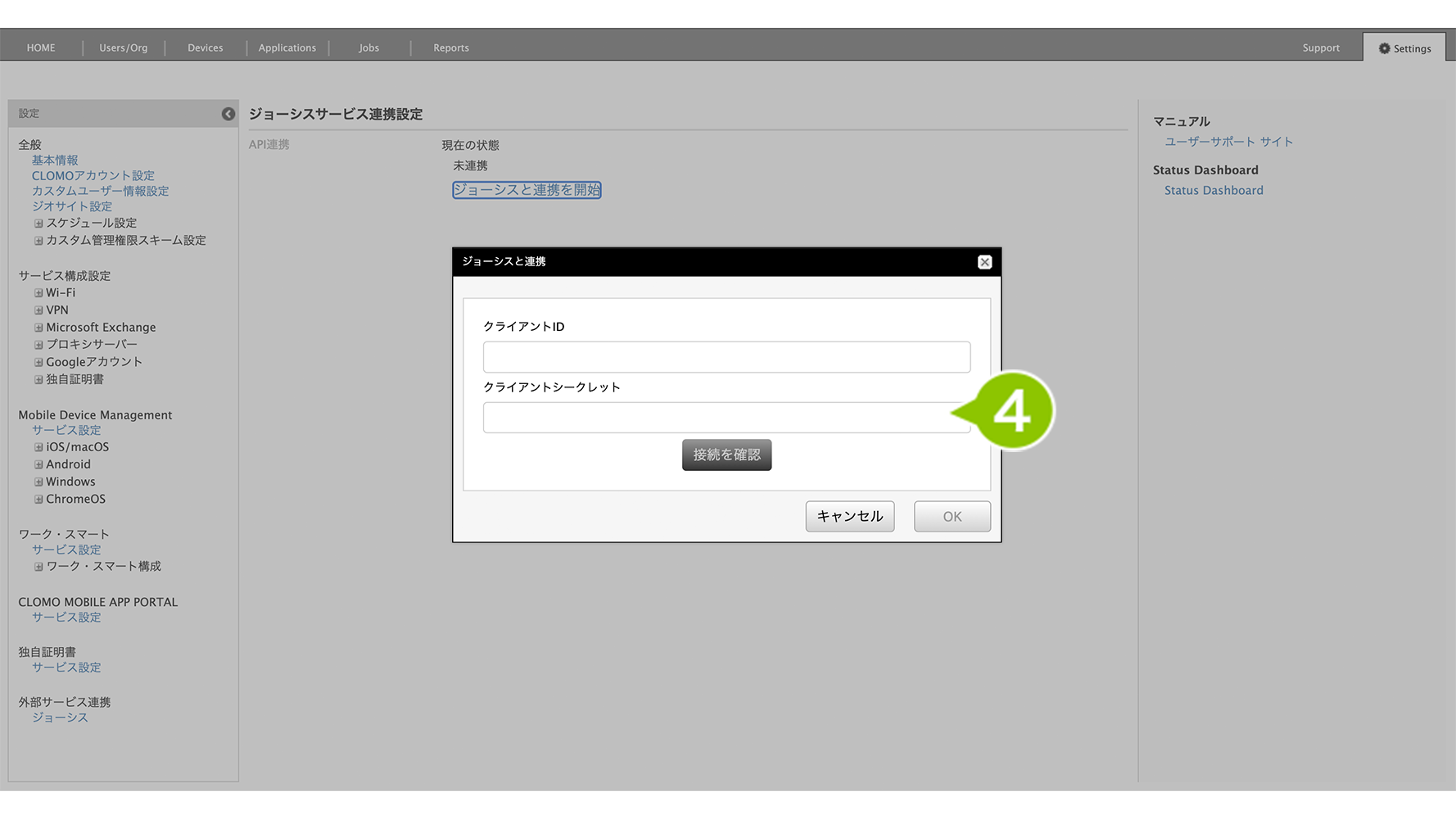
2. 「ジョーシスサービス連携設定」表示後、「ジョーシスと連携を開始」を選択します。
3. 「クライアント ID」を入力します。クライアント ID は「ジョーシスにログインして API ユーザーキーと API シークレットキーを確認する」の手順6で表示した「API ユーザーキー」を参照します。
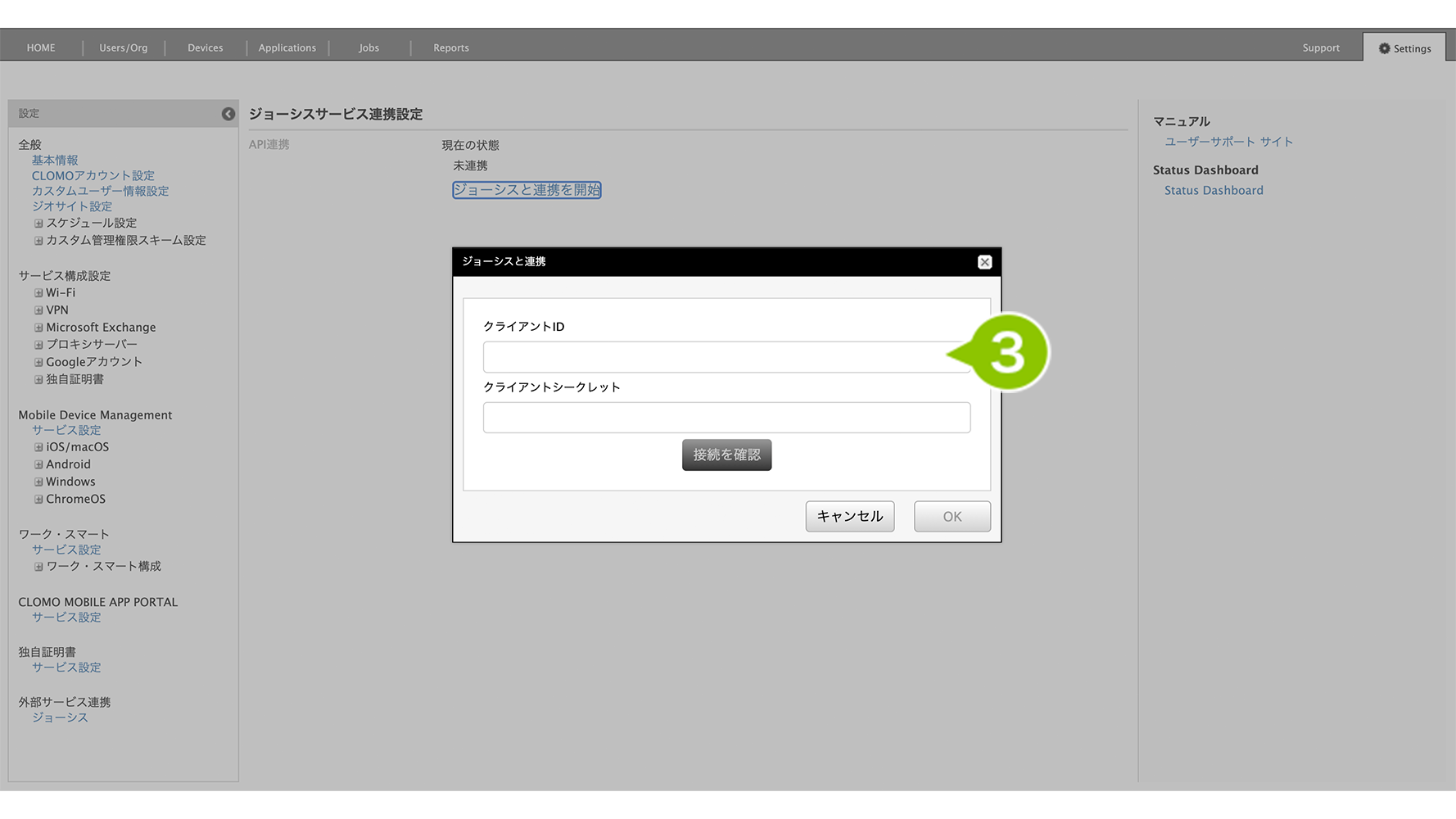
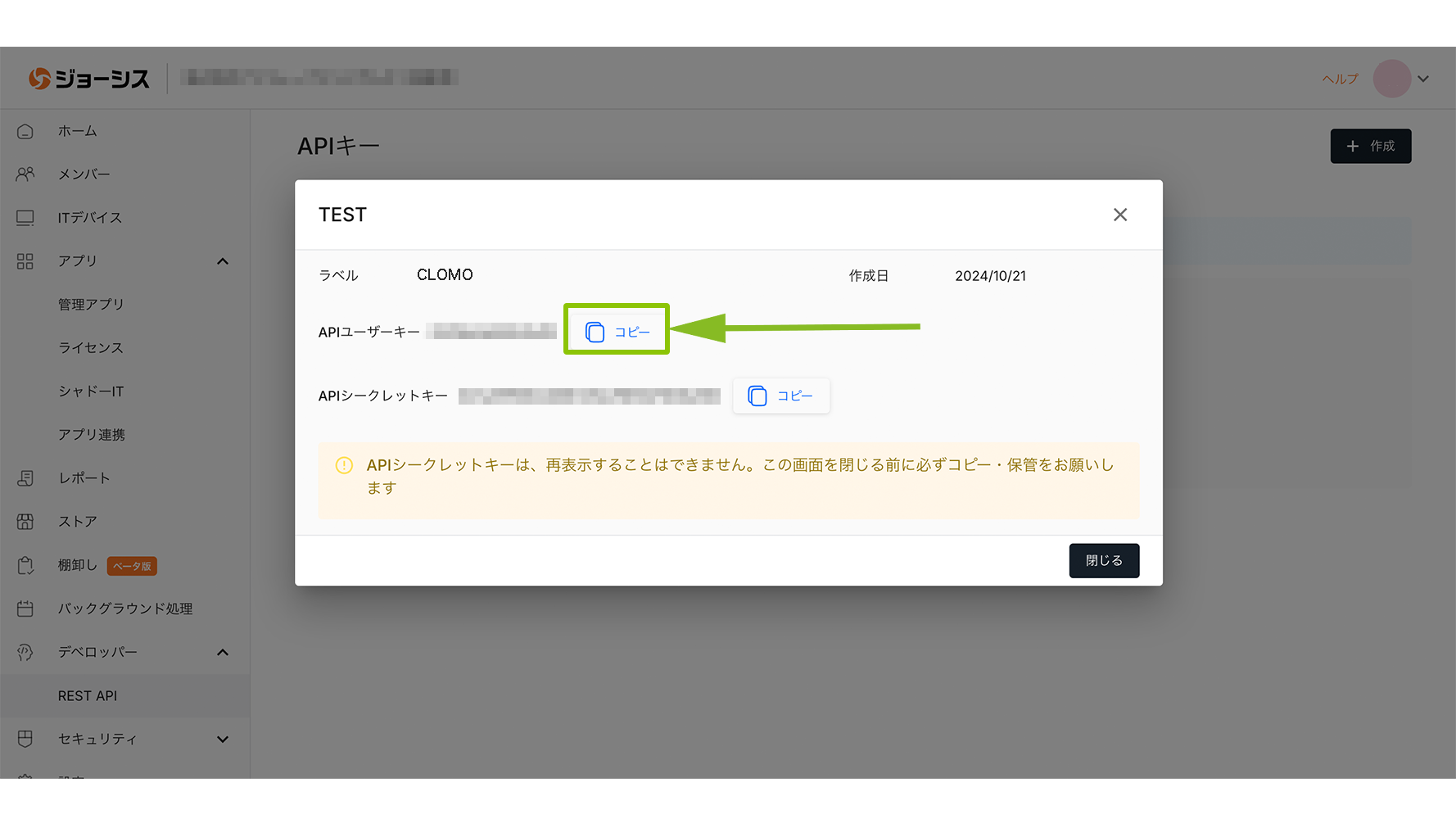
4. 「クライアントシークレット」を入力します。クライアント ID と同様、「ジョーシスにログインして API ユーザーキーと API シークレットキーを確認する」の手順6で表示した「API シークレットキー」を参照します。
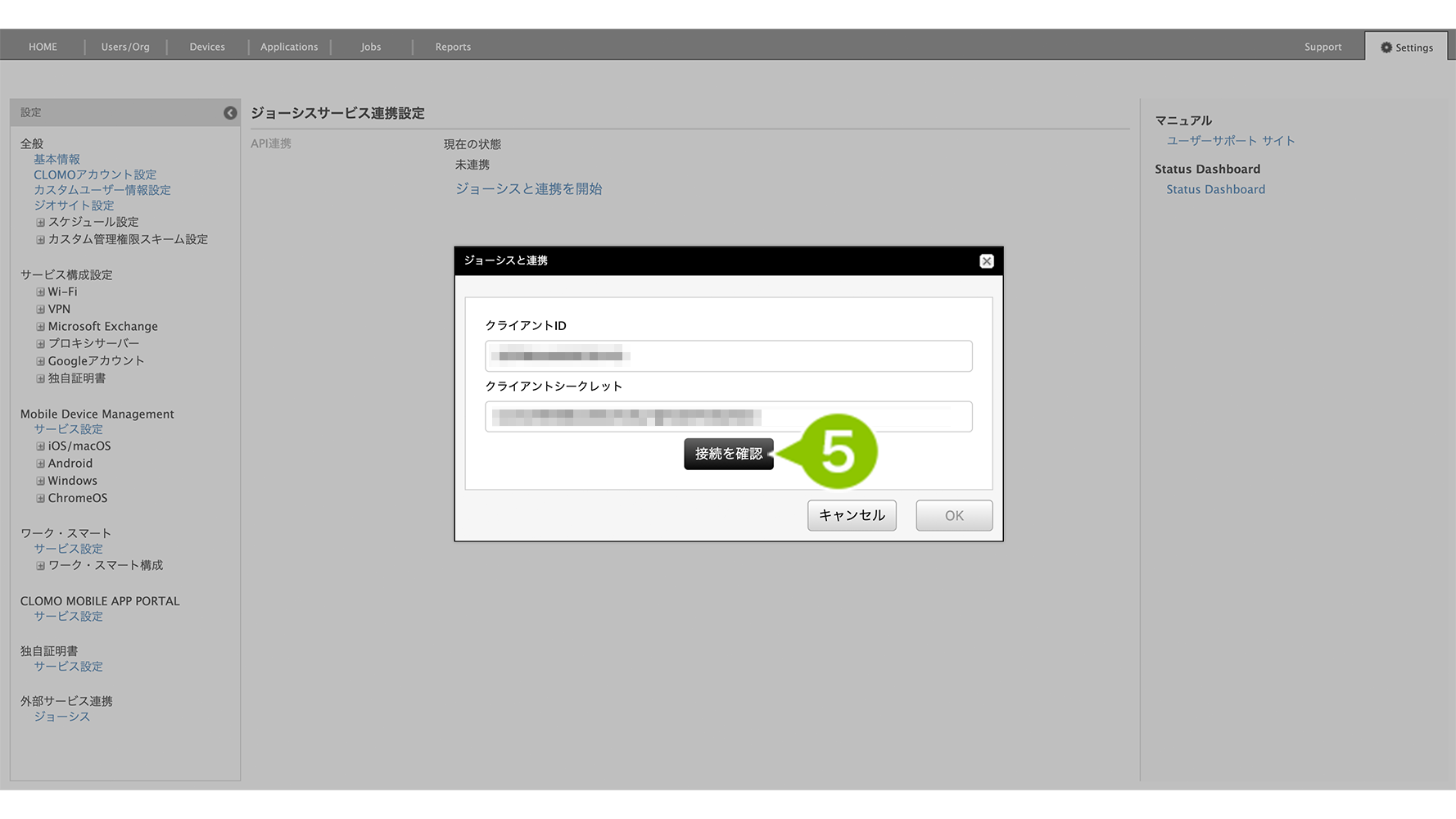
5. 「接続を確認」を選択します。
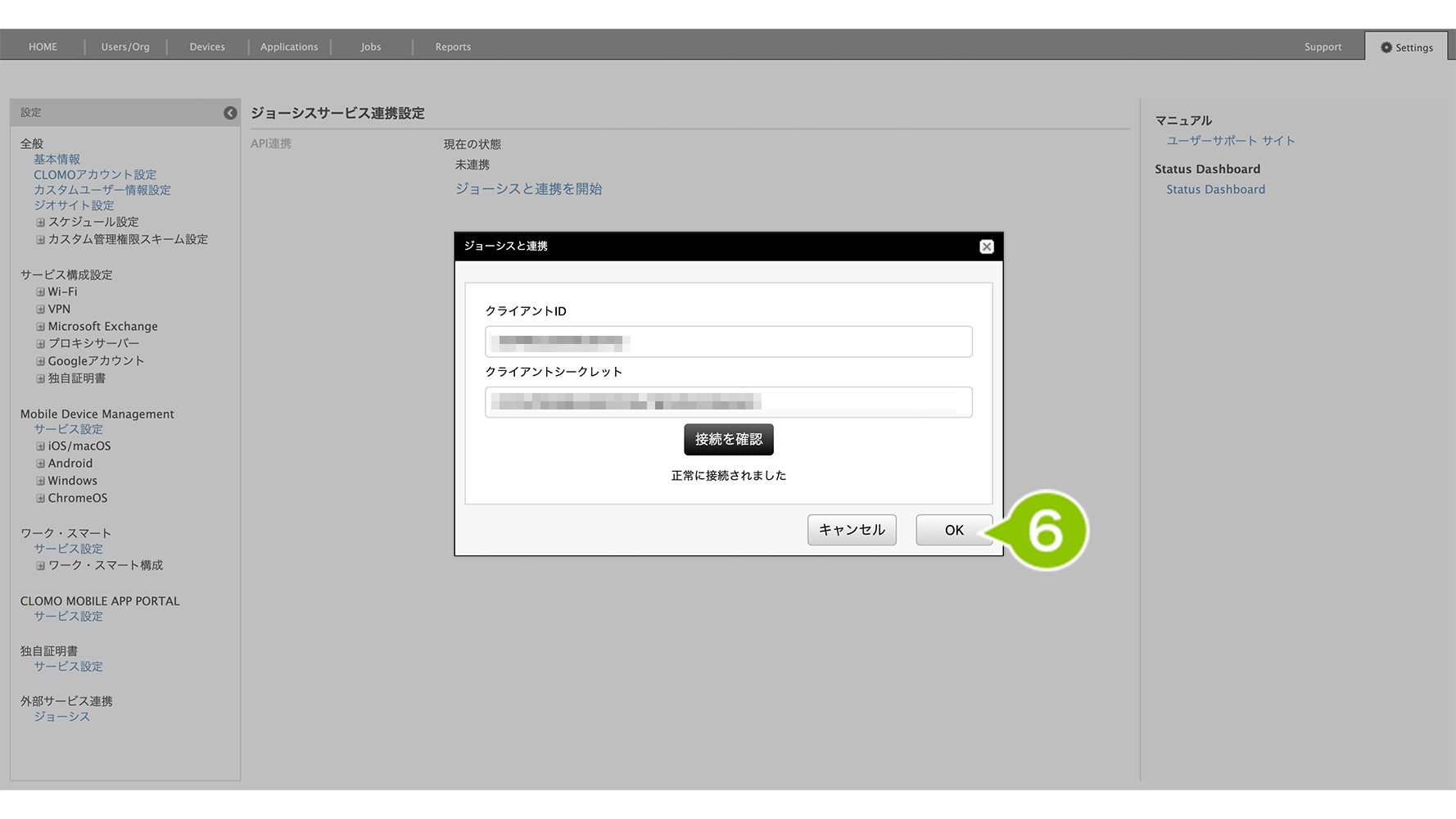
6. 「OK」を選択します。
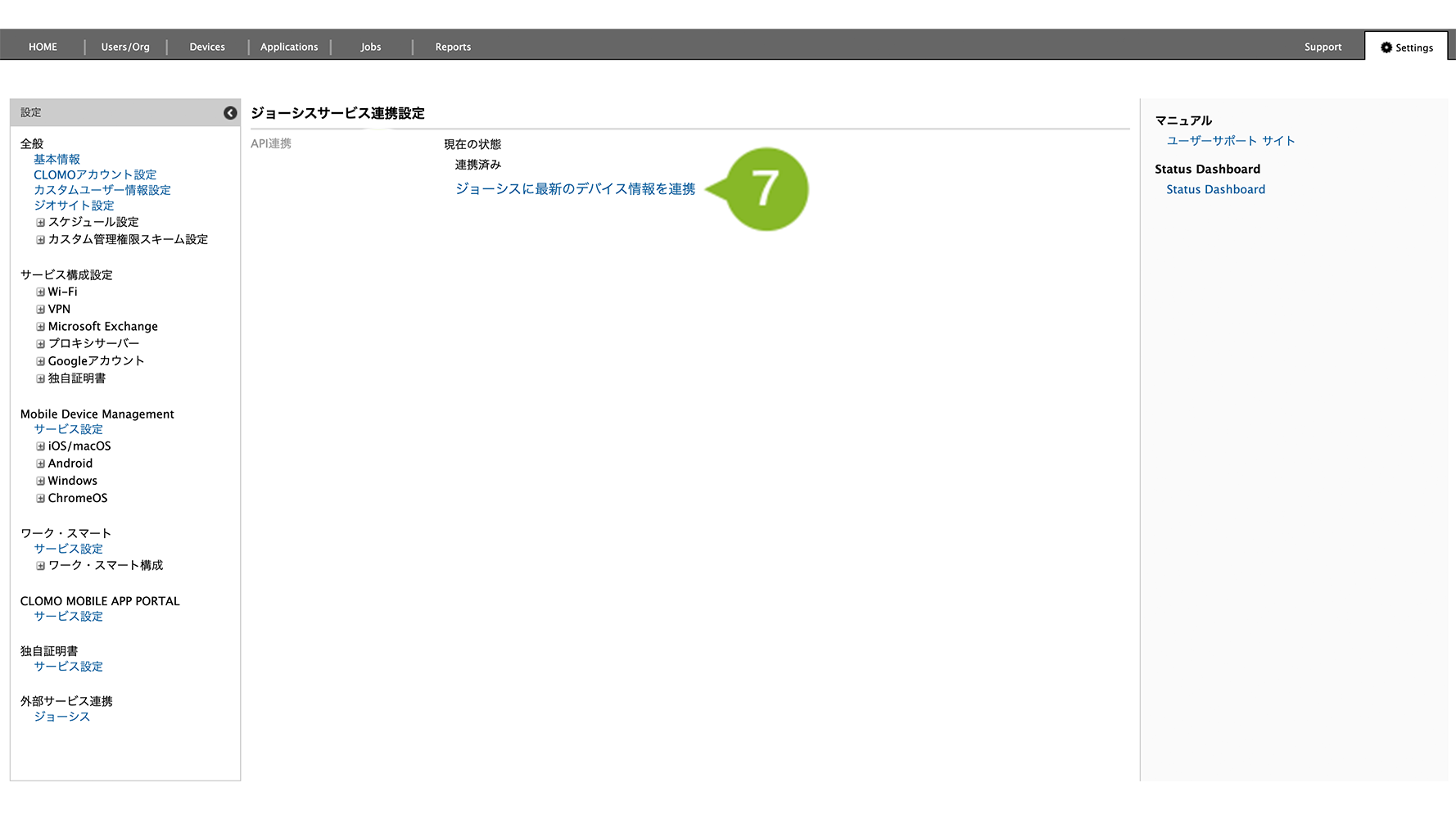
7. 「ジョーシスに最新のデバイス情報を連携」を選択します。選択後、「API 連携」の「現在の状態」が「連携済み」になっていれば設定が完了です。