
更新作業は、まず Apple Business から更新用のサーバートークンをダウンロードし、CLOMO PANEL にアップロードすることで完了します。
目次
VPP サービストークンを更新する
手順1の方法で、サービストークンをダウンロードし、手順2の方法で CLOMO PANEL にアップロードします。
手順1: Apple Business でサービストークンをダウンロードする
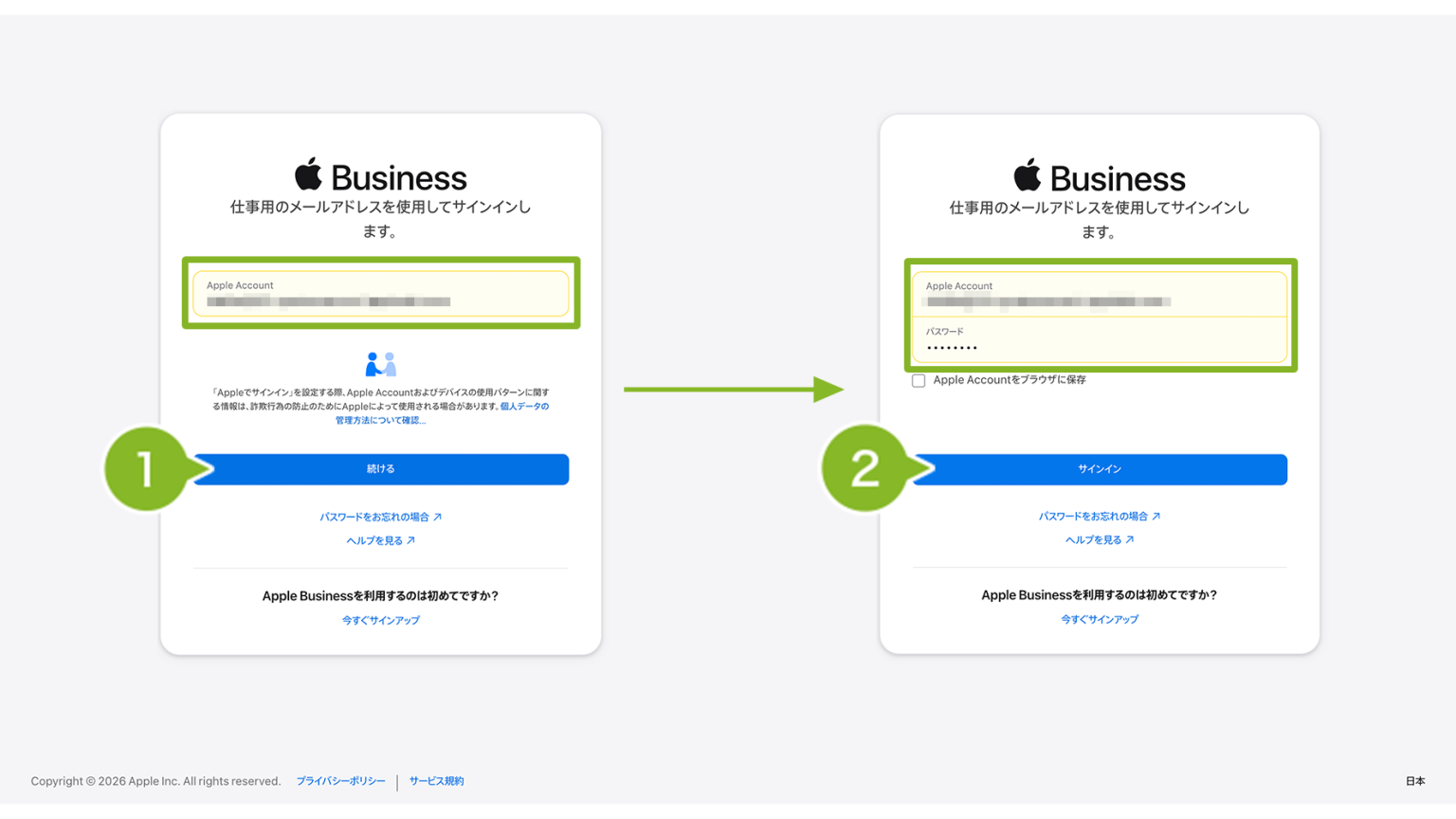
1. Apple Business(https://business.apple.com) へアクセスします。「管理者権限」もしくは「コンテンツマネージャ権限」をもつ Apple Account を入力し[続ける]をクリックします。
2. 「パスワード」を入力し、[サインイン]をクリックします。
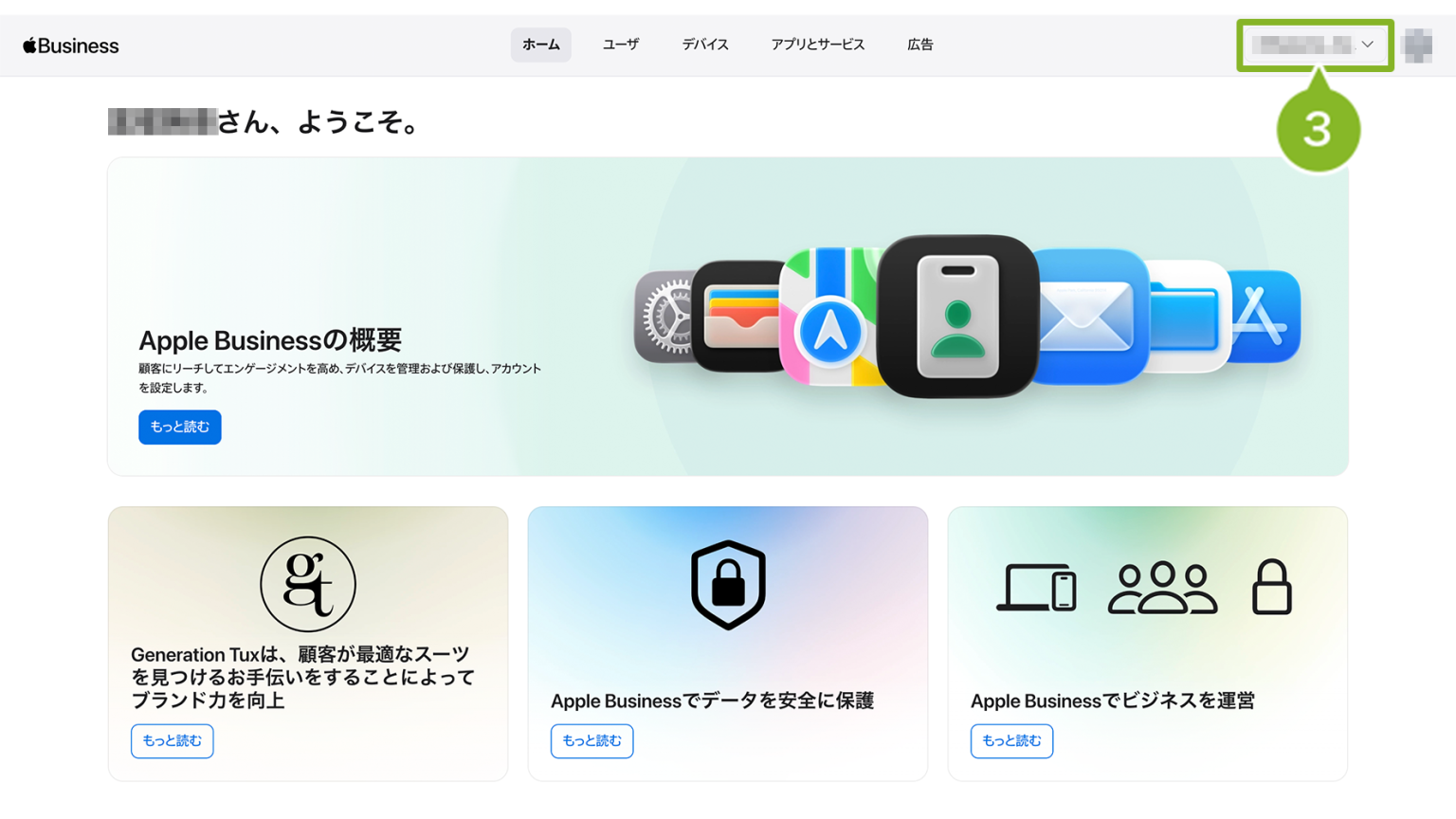
3. 右上の組織名をクリックします。
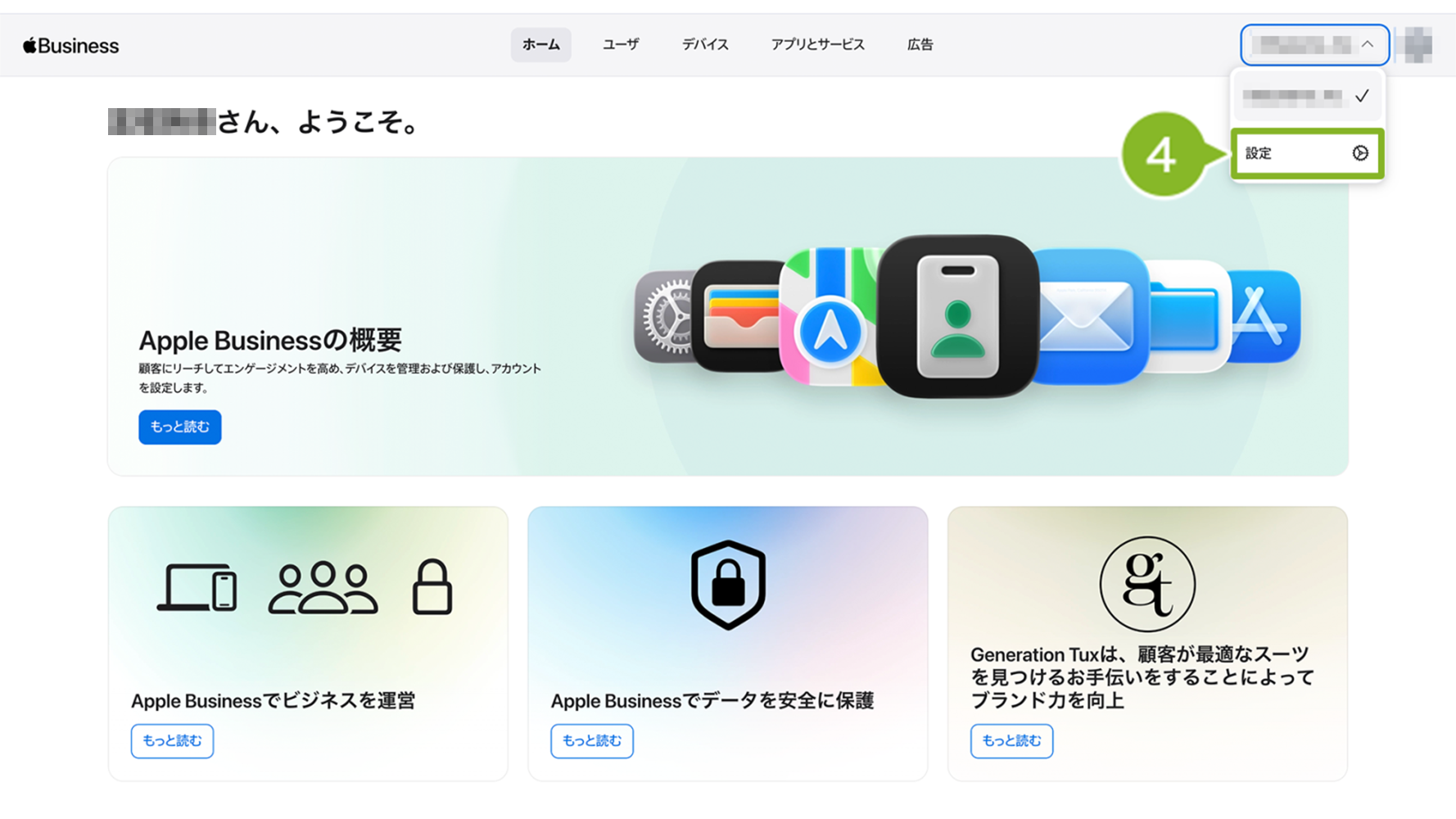
4. [設定]をクリックします。
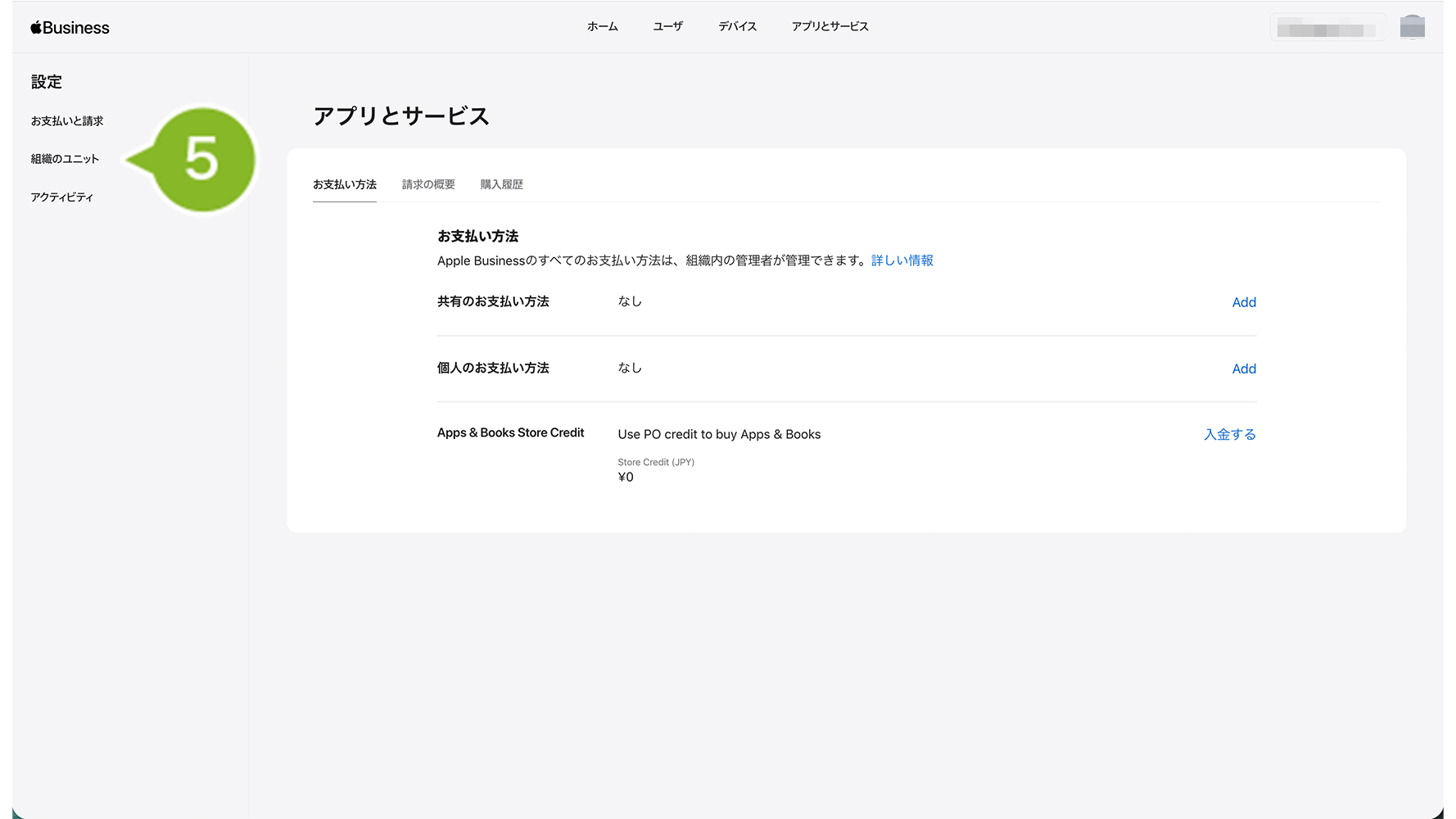
5.[組織のユニット]をクリックします。
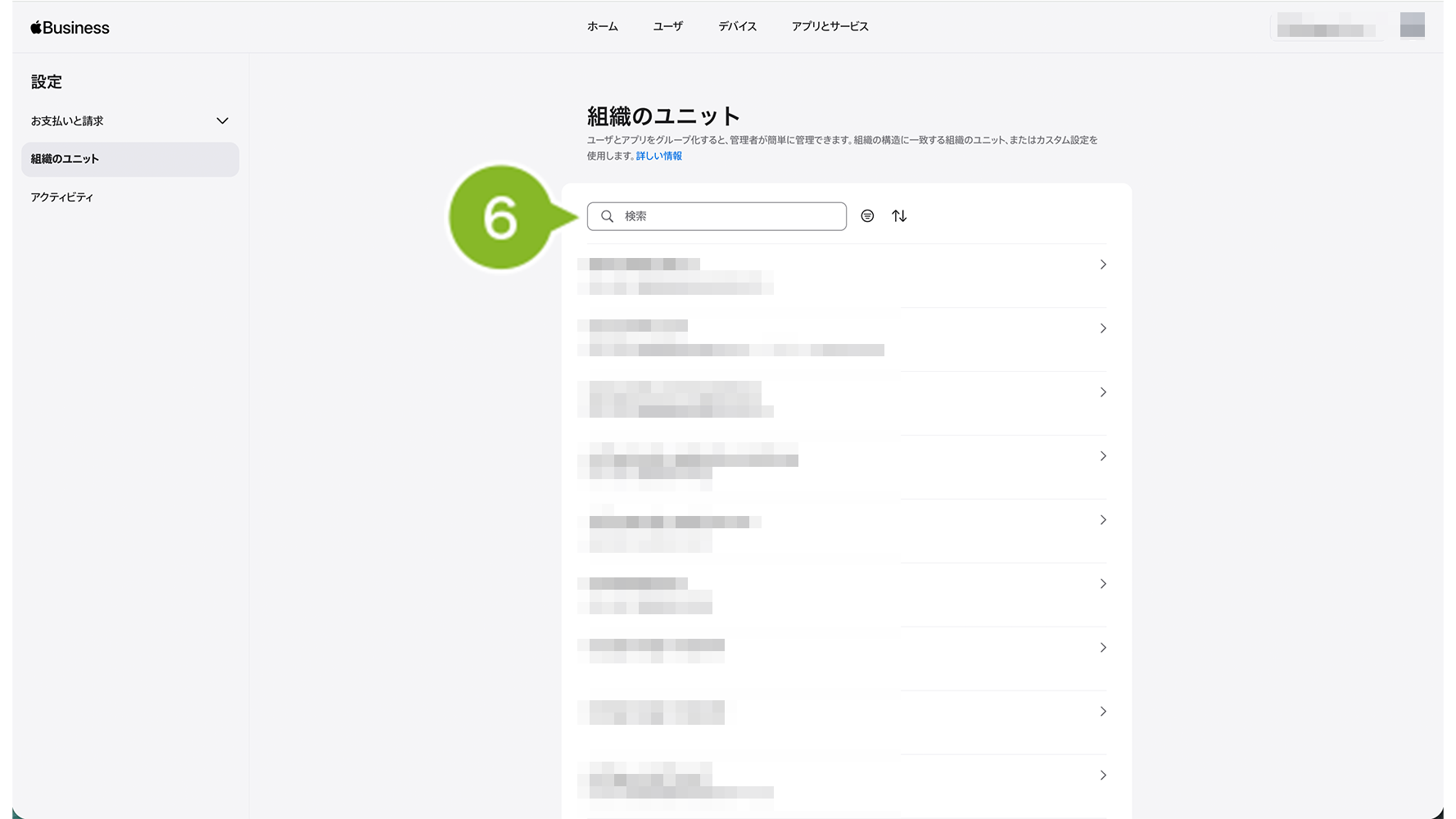
6.[検索]から、組織のユニットを検索します。
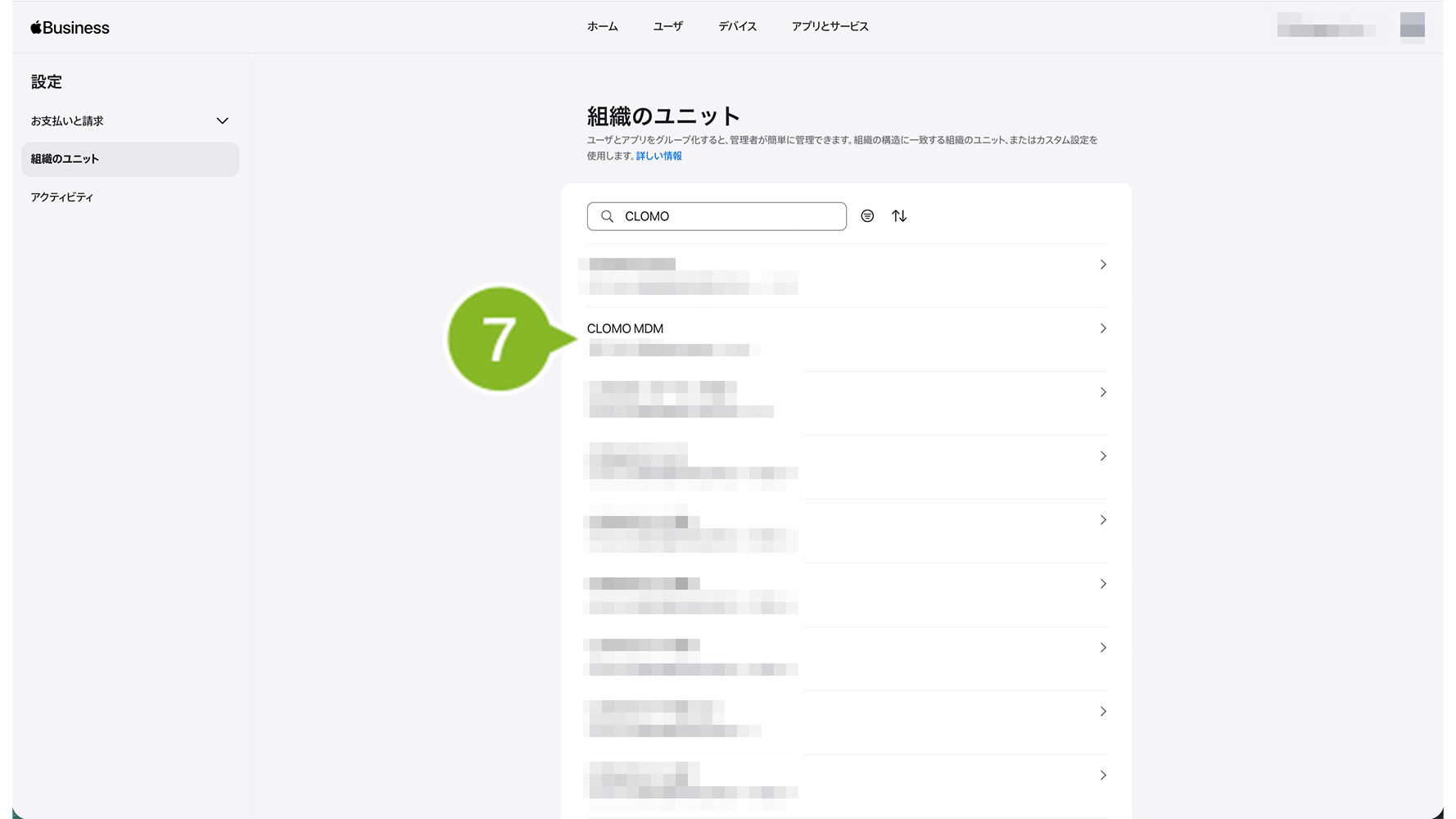
7. 更新したい組織のユニットをクリックします。
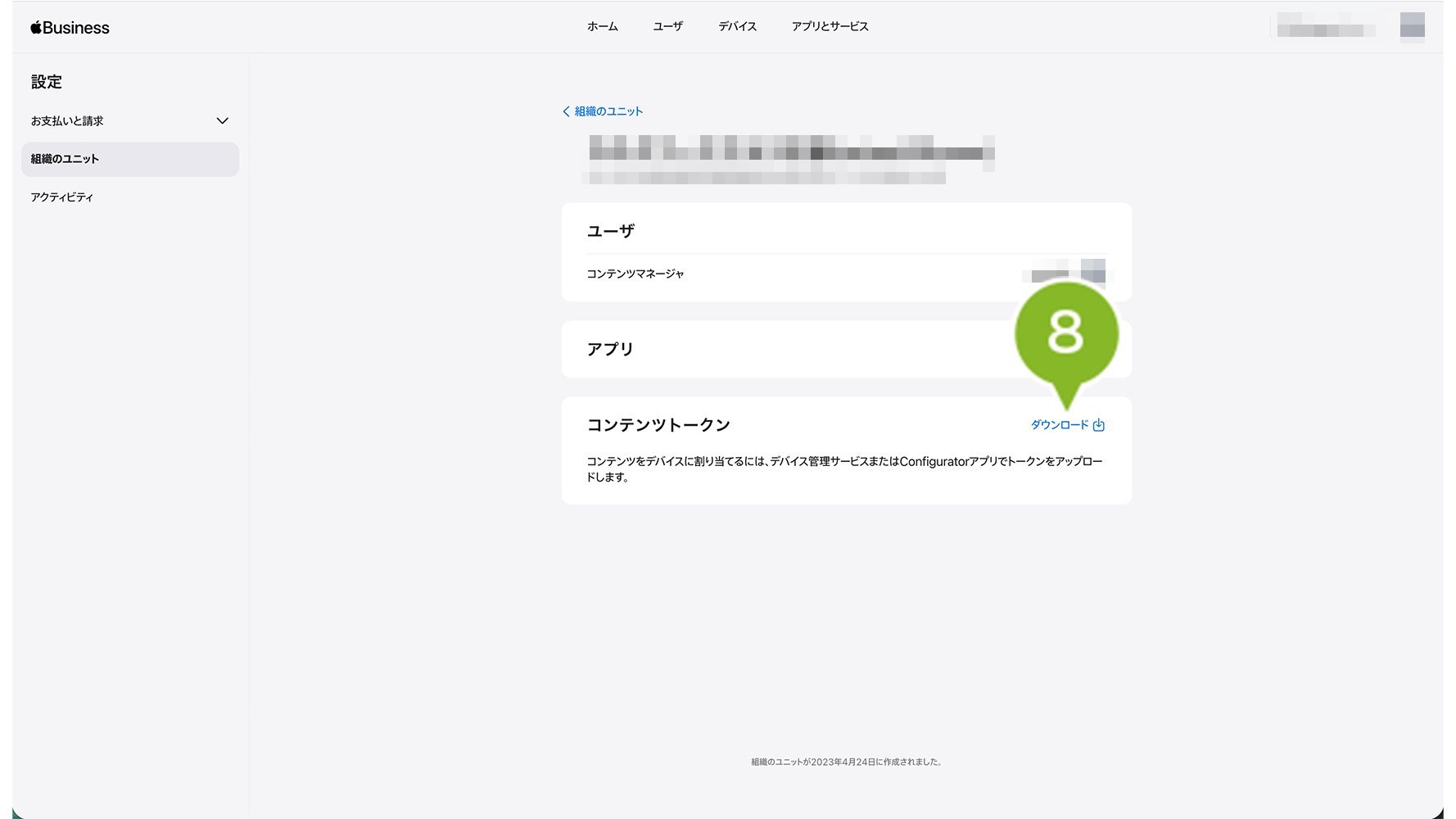
8.[ダウンロード]をクリックします。
・CLOMO MDM でご利用中のサービストークンがわからない場合
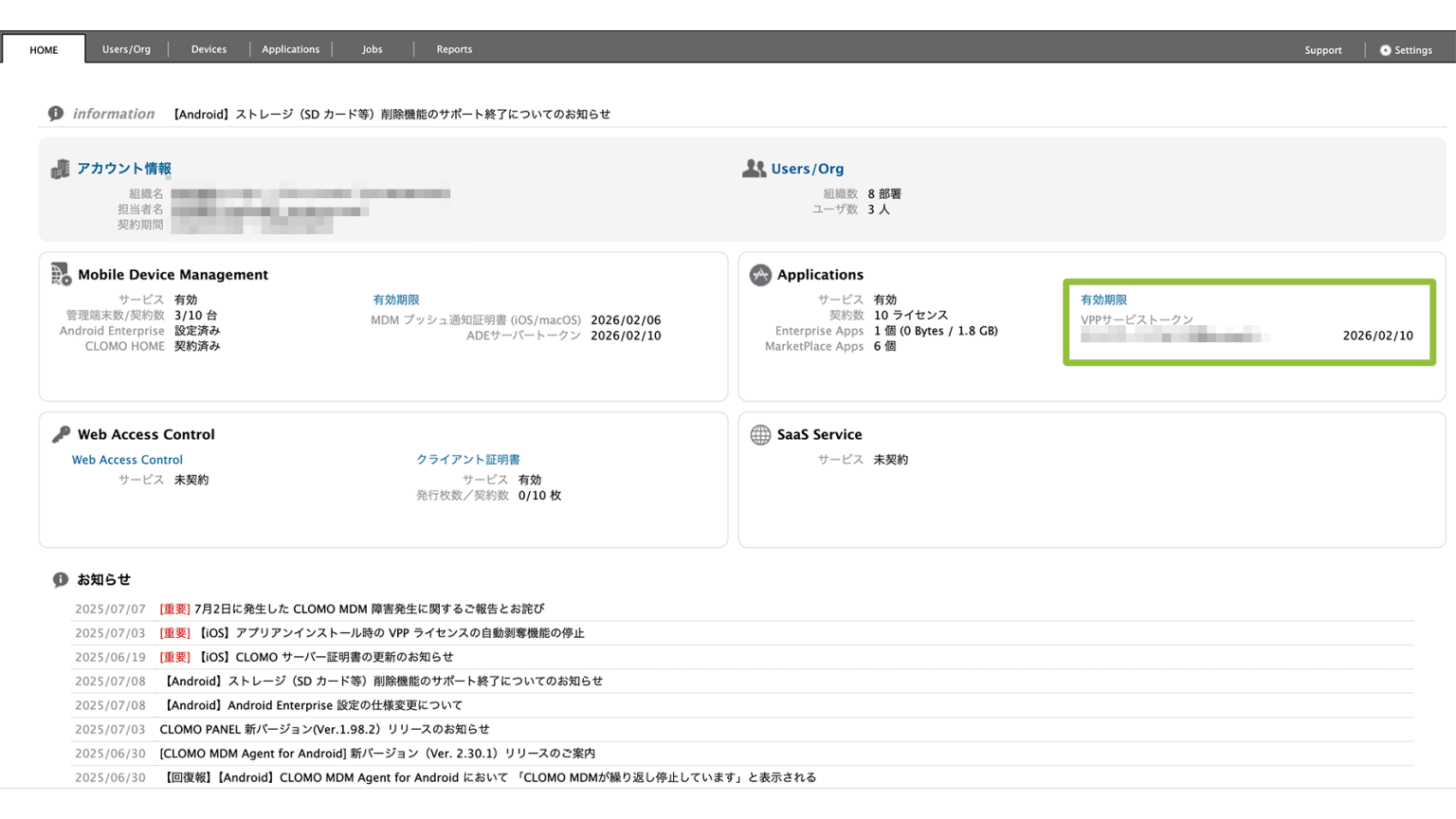
CLOMO PANEL ログイン後の HOME 画面、Apps and Books 欄の「VPP サービストークン」からサービストークン名を確認することができます。
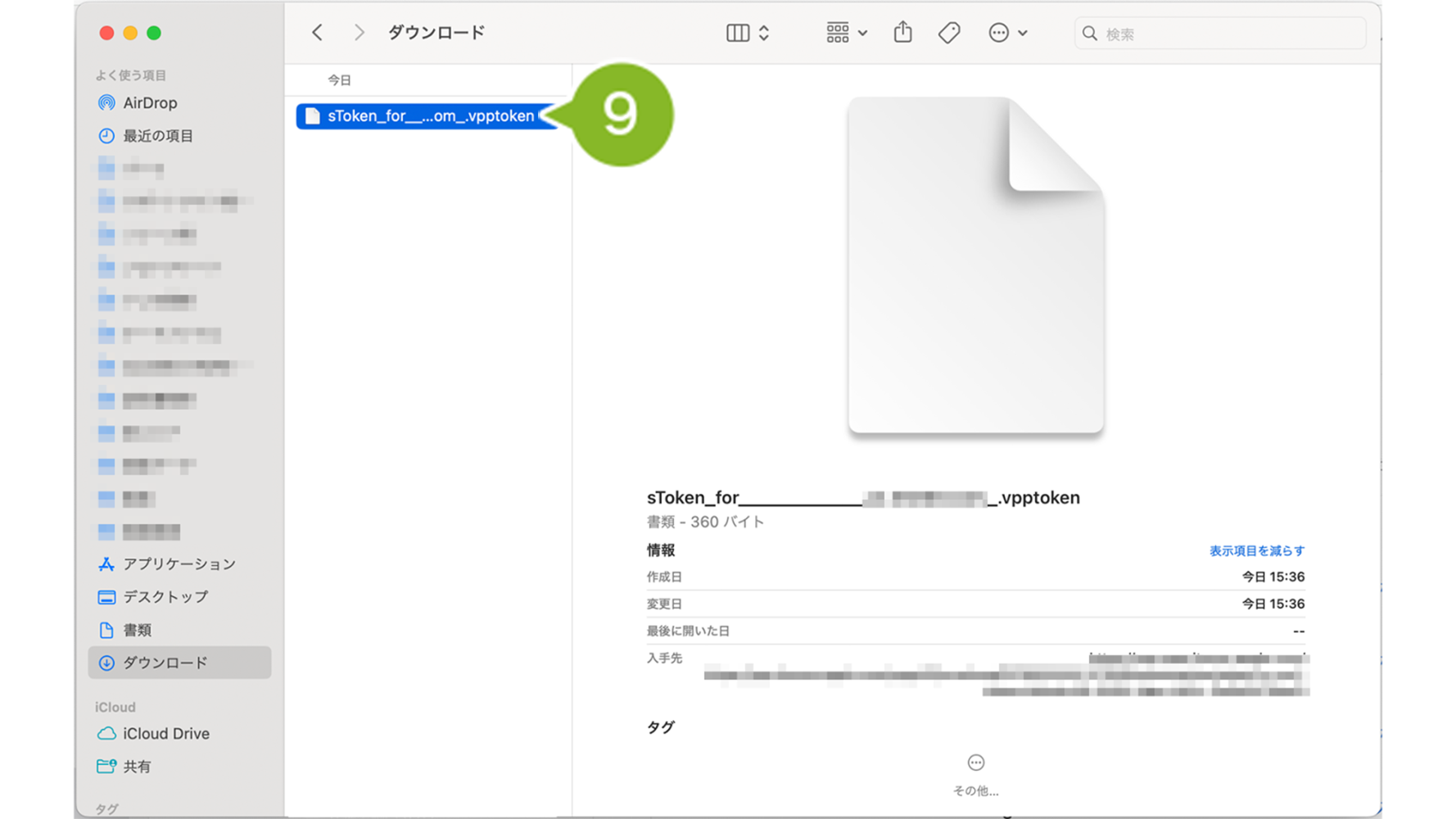
9. 設定した保存先のフォルダに保存されます。
※ ファイル名に「_(アンダースコア)」が含まれますが、問題なくご利用いただけます。
手順2:CLOMO PANEL でサービストークンを更新する
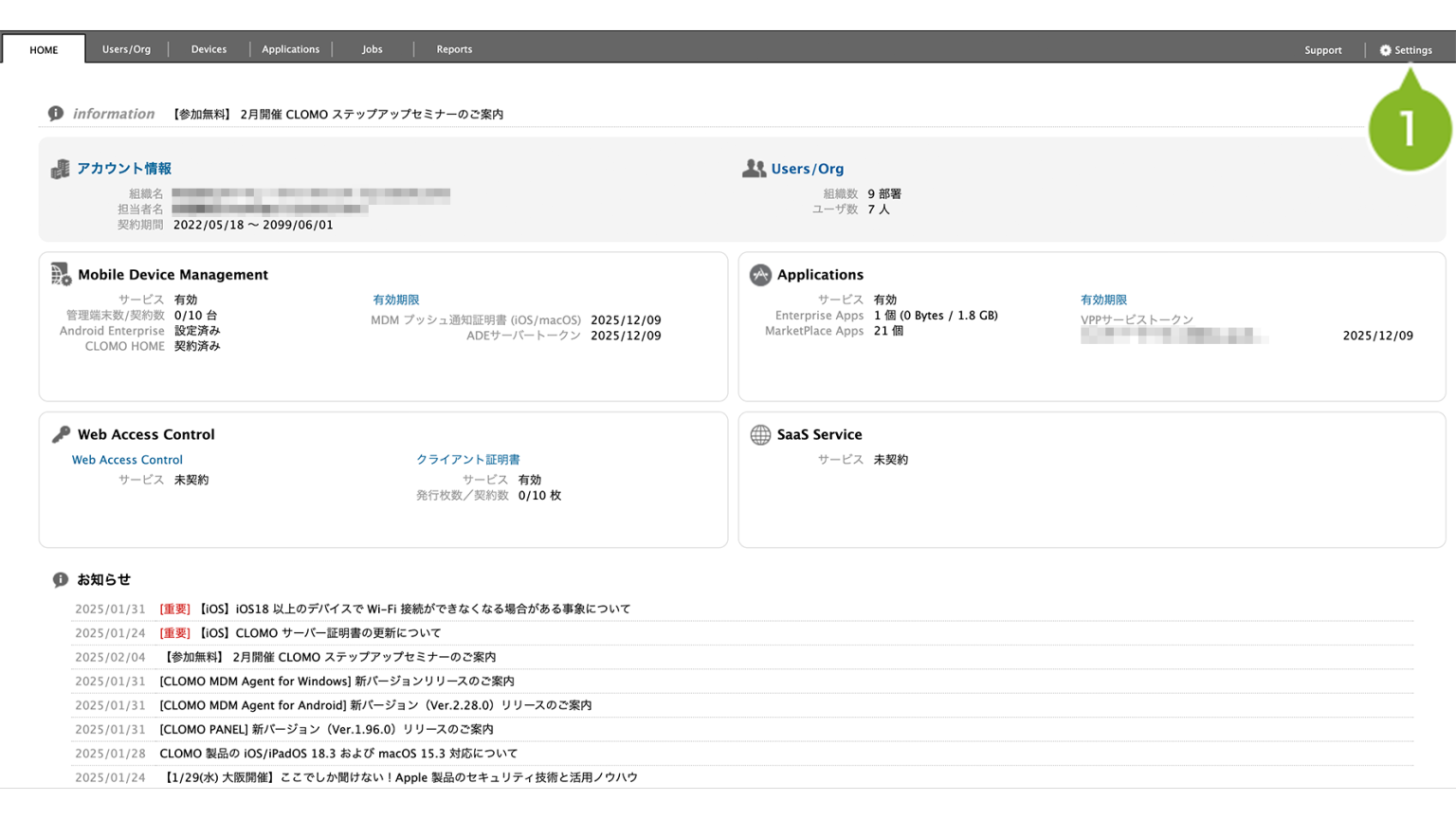
1. CLOMO PANEL ログイン後、[Settings]をクリックします。
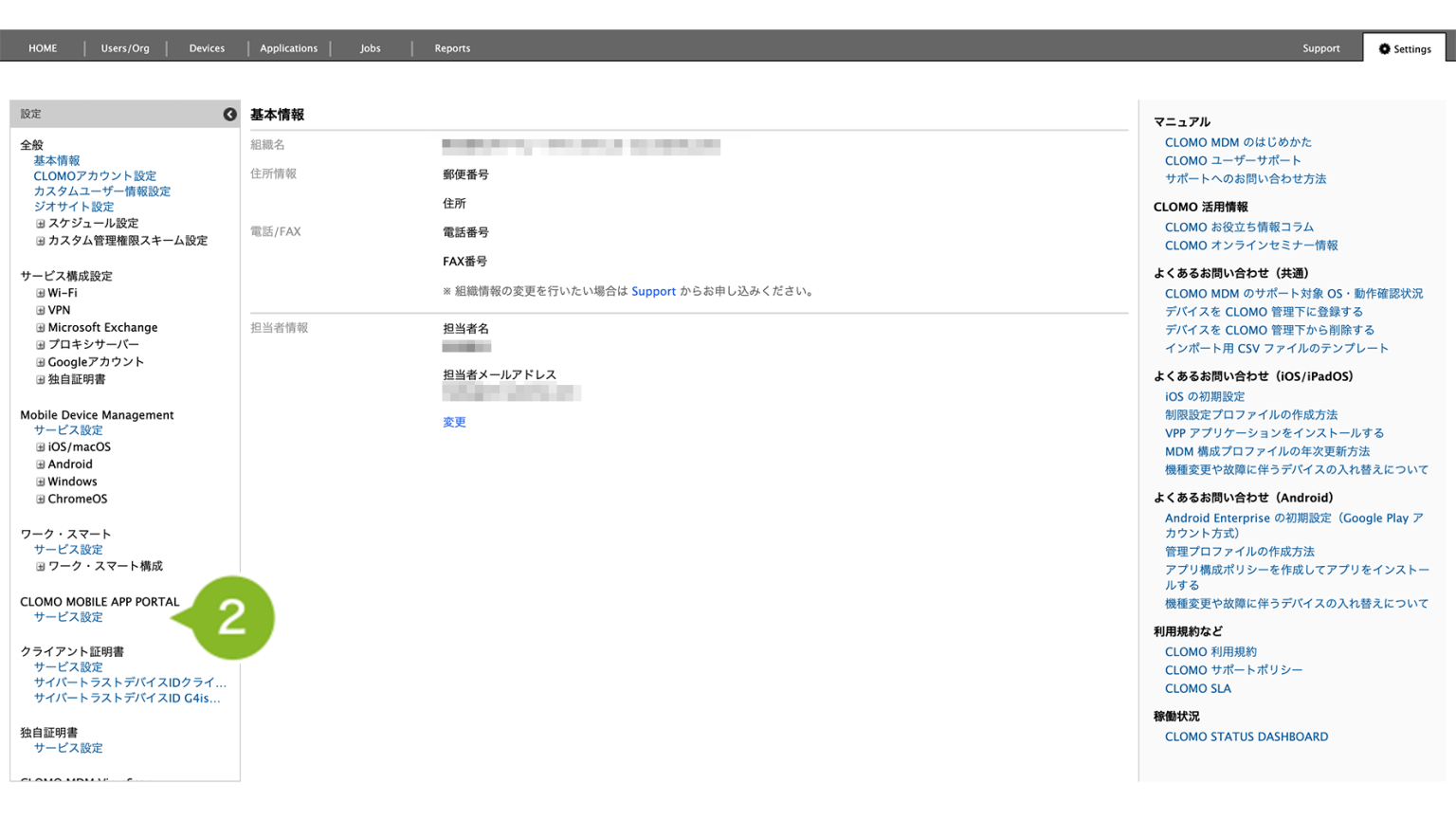
2. [CLOMO MOBILE APP PORTAL]から[サービス設定]をクリックします。
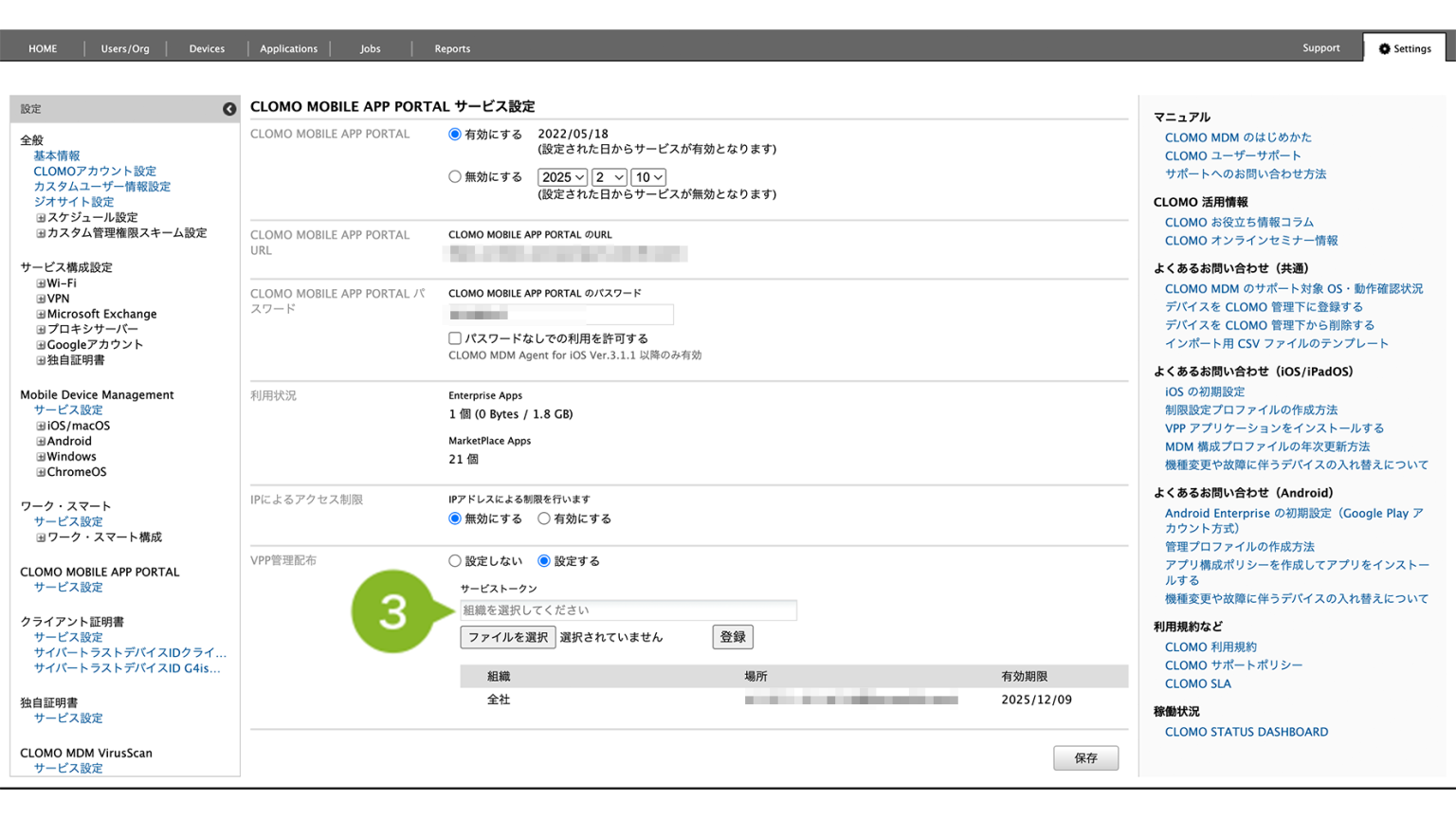
3. VPP 管理配布のサービストークンから[組織を選択してください]をクリックします。
プルダウンから、組織を選択しない場合は[全社]を、複数の組織を設定している場合は「更新予定の組織」を選択します。
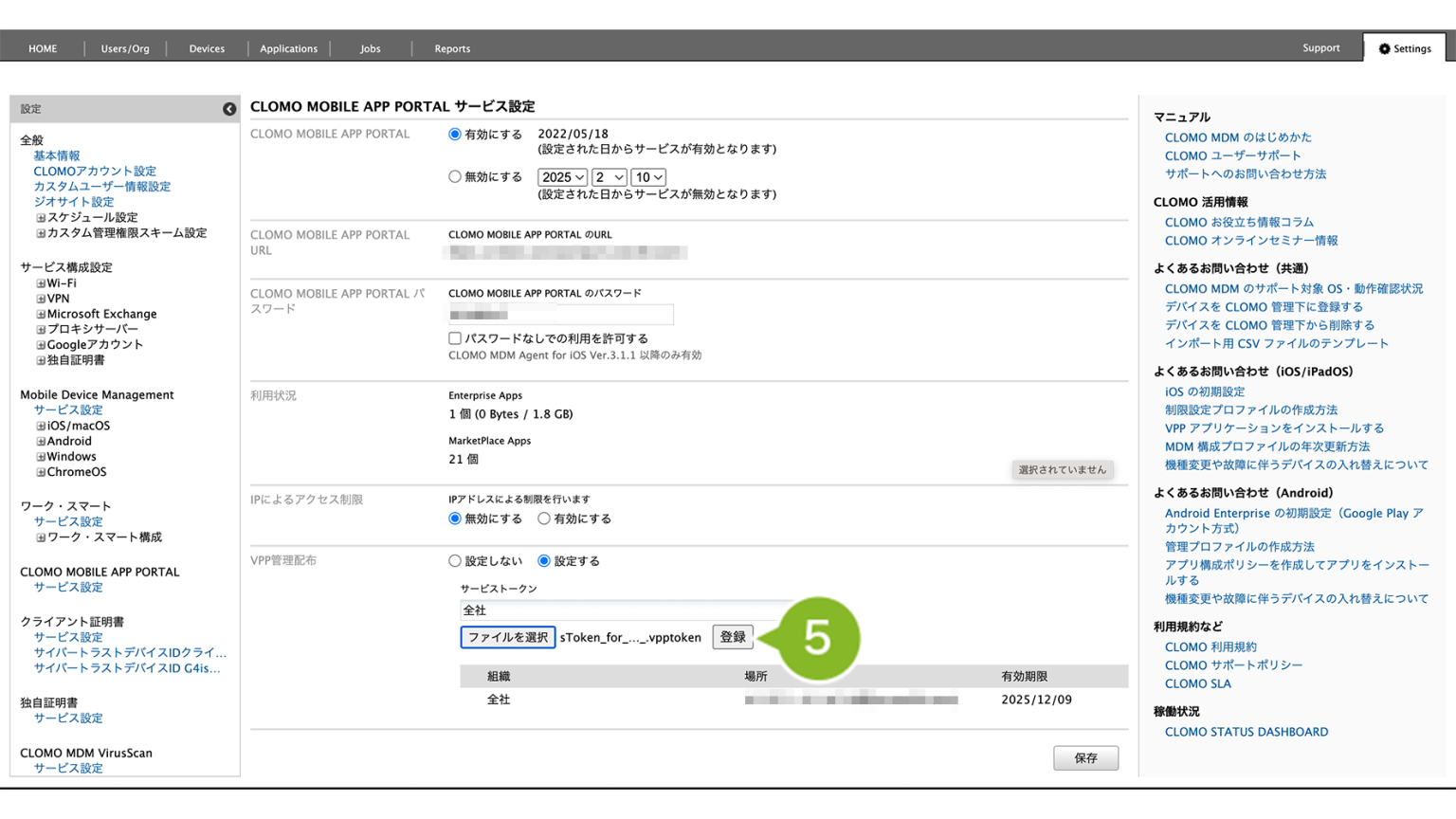
4. [ファイルを選択]をクリックし、Apple Business からダウンロードしたサービストークンをアップロードします。
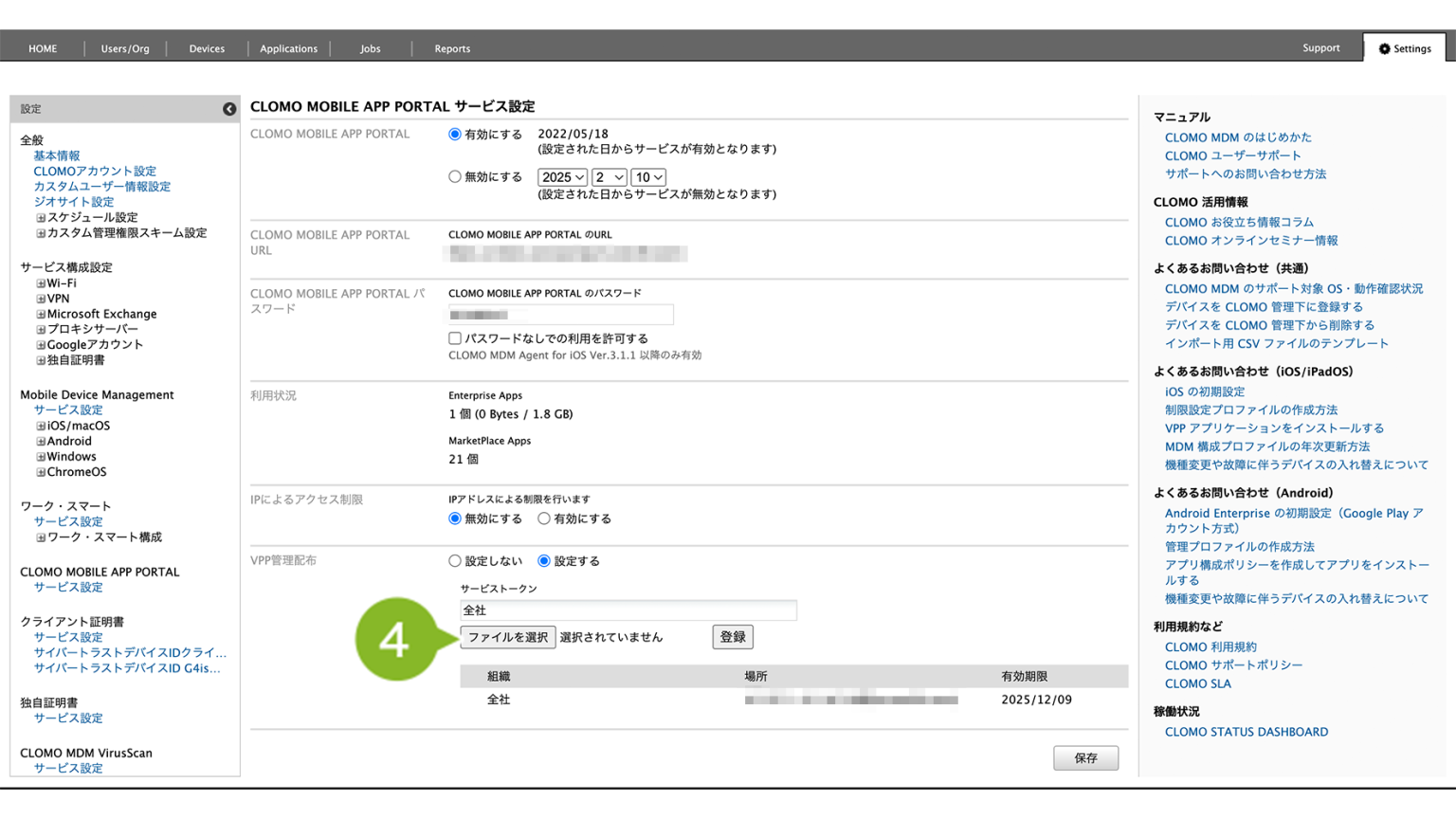
5. [登録]をクリックします。
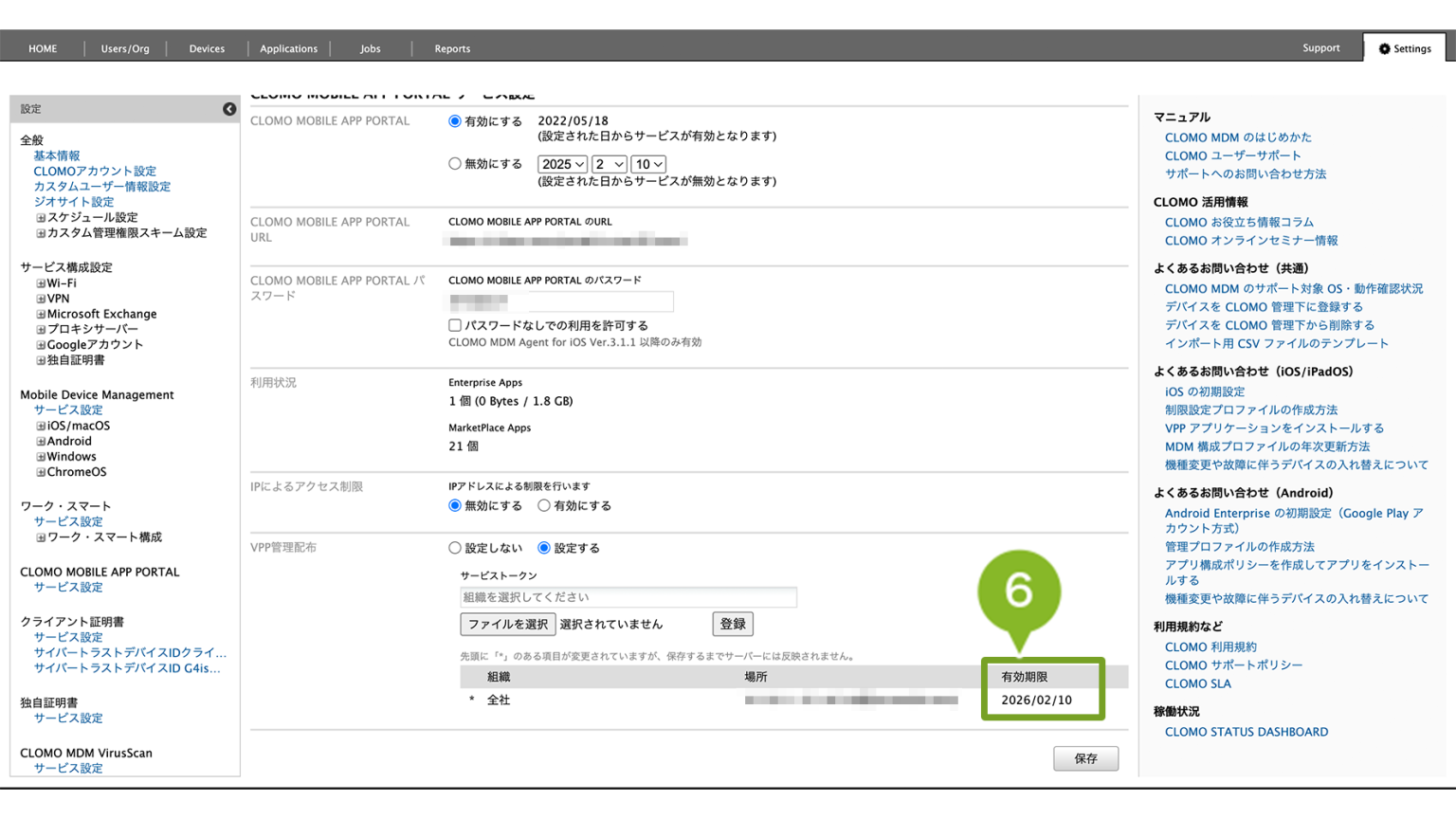
6. 有効期限が更新されていることを確認します。
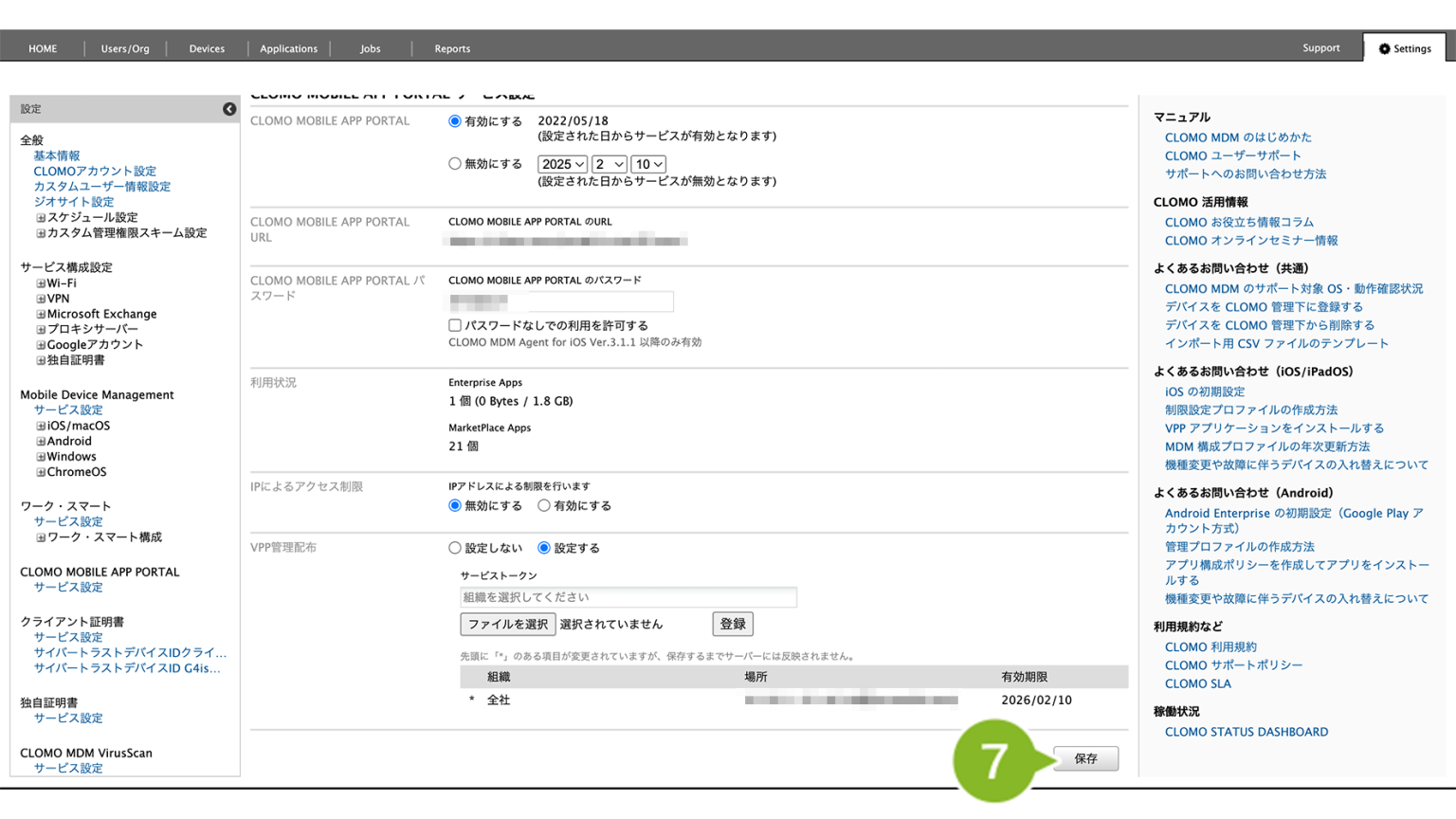
7.[保存]をクリックします。
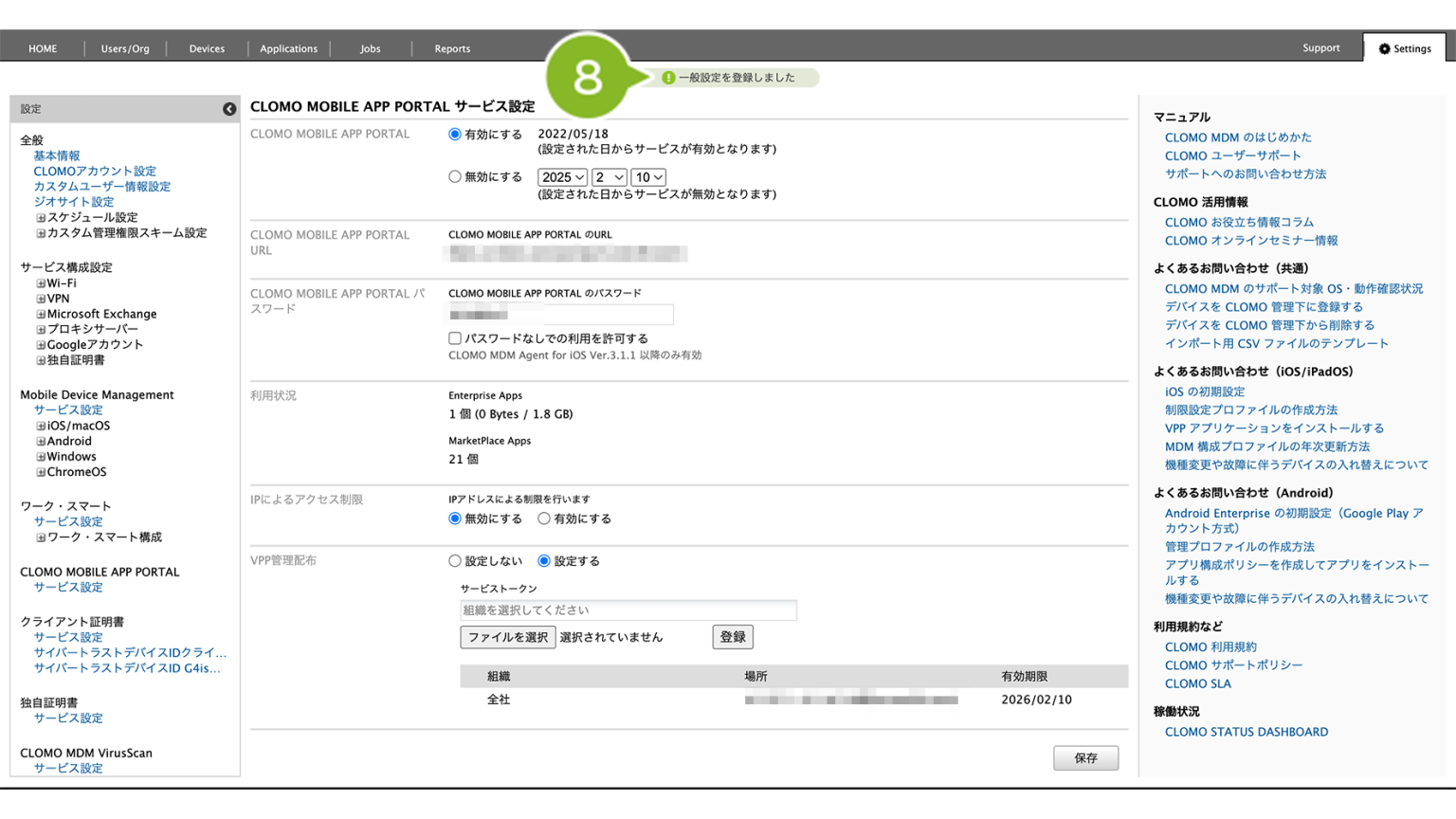
8. 登録完了のお知らせが表示されたら完了です。
登録完了後、有効期限を確認するには CLOMO PANEL の HOME 画面「Apps and Books」欄の「VPPサービストークン」有効期限から確認することができます。
VPP サービストークンの更新を確認する
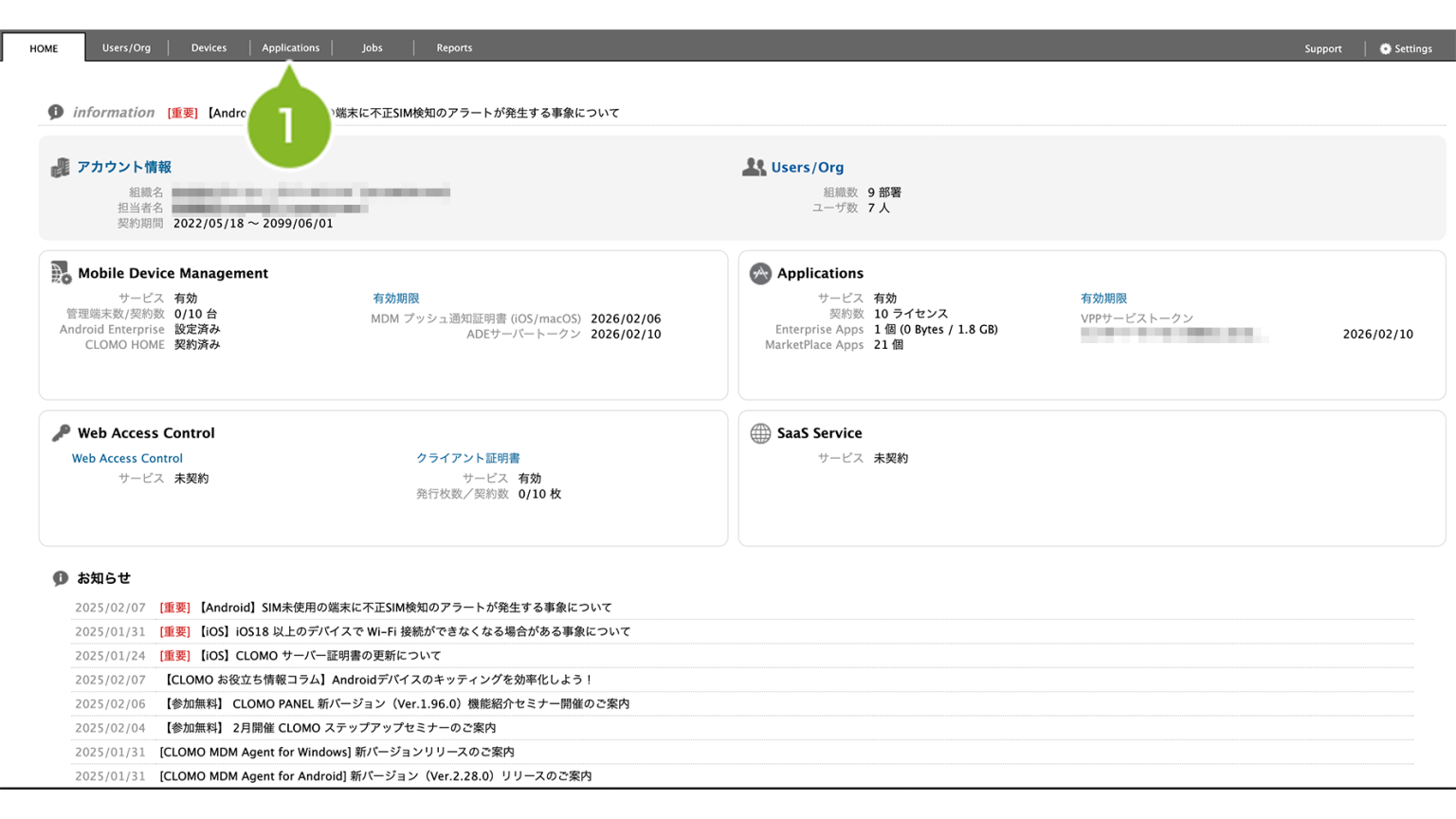
1. CLOMO PANEL にログイン後、[Apps and Books]をクリックします。
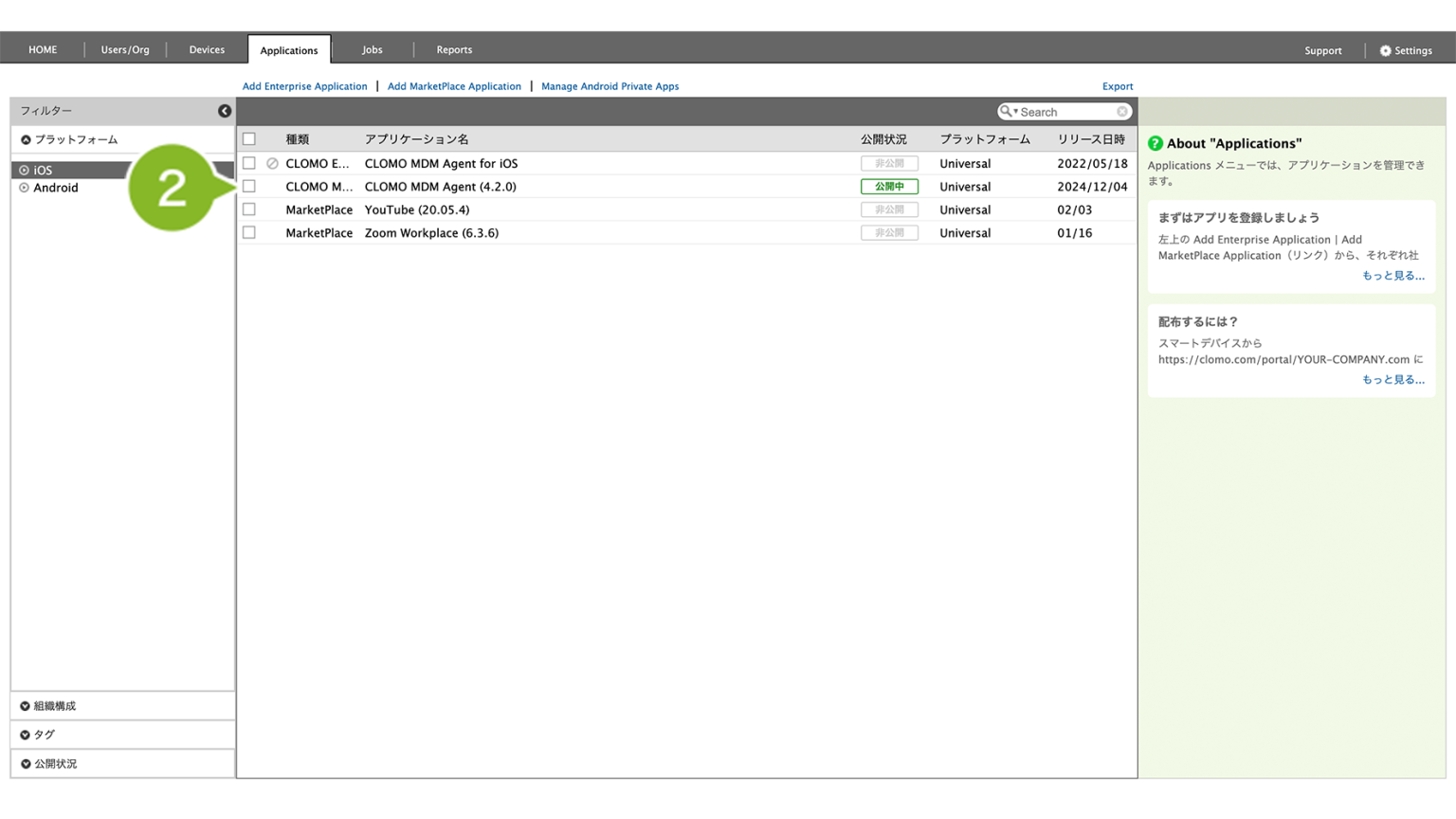
2. iOS のアプリケーションをクリックします。
※ 確認作業のため、インハウス以外のアプリケーションであればどれを選択しても問題ありません。
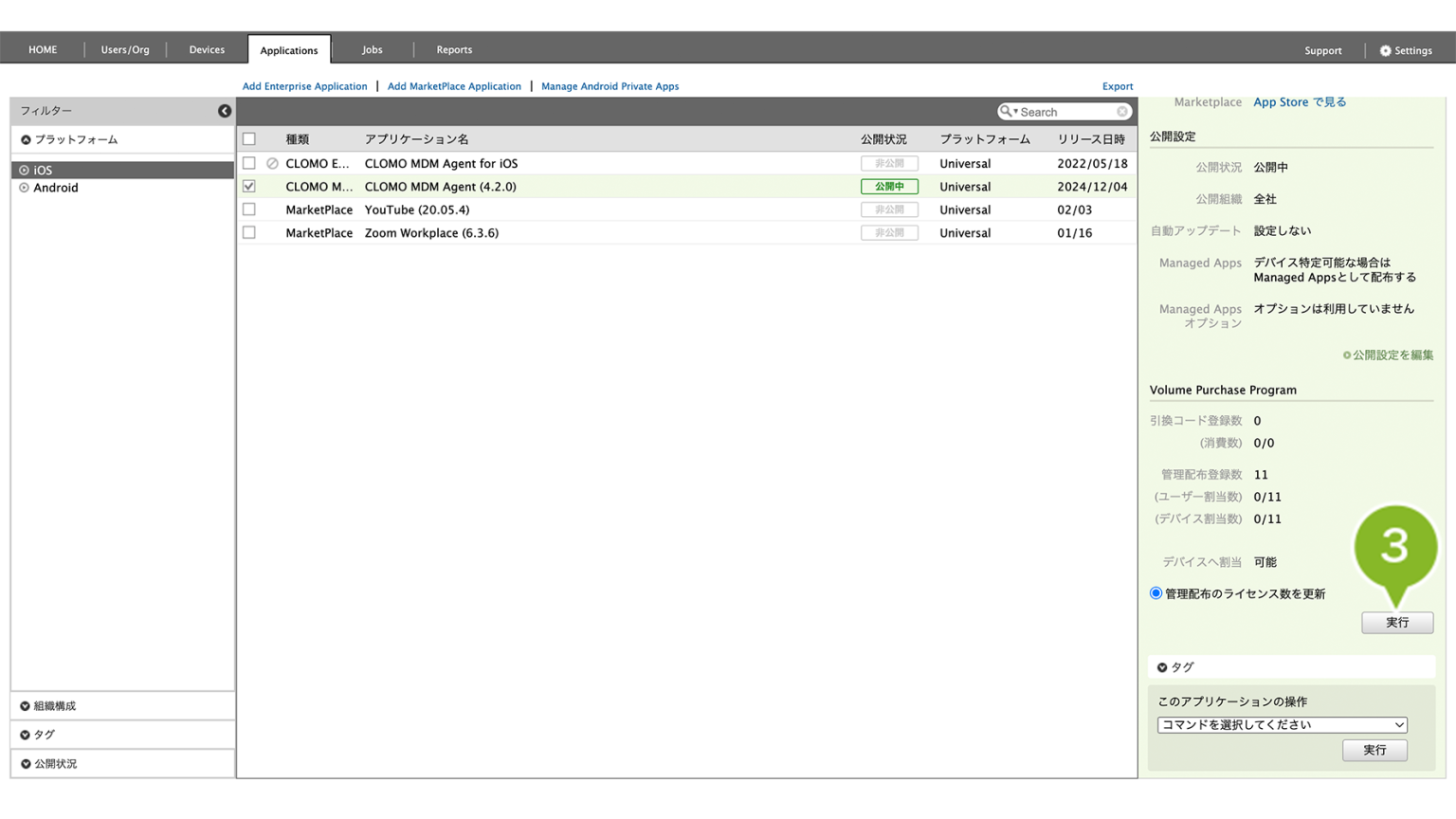
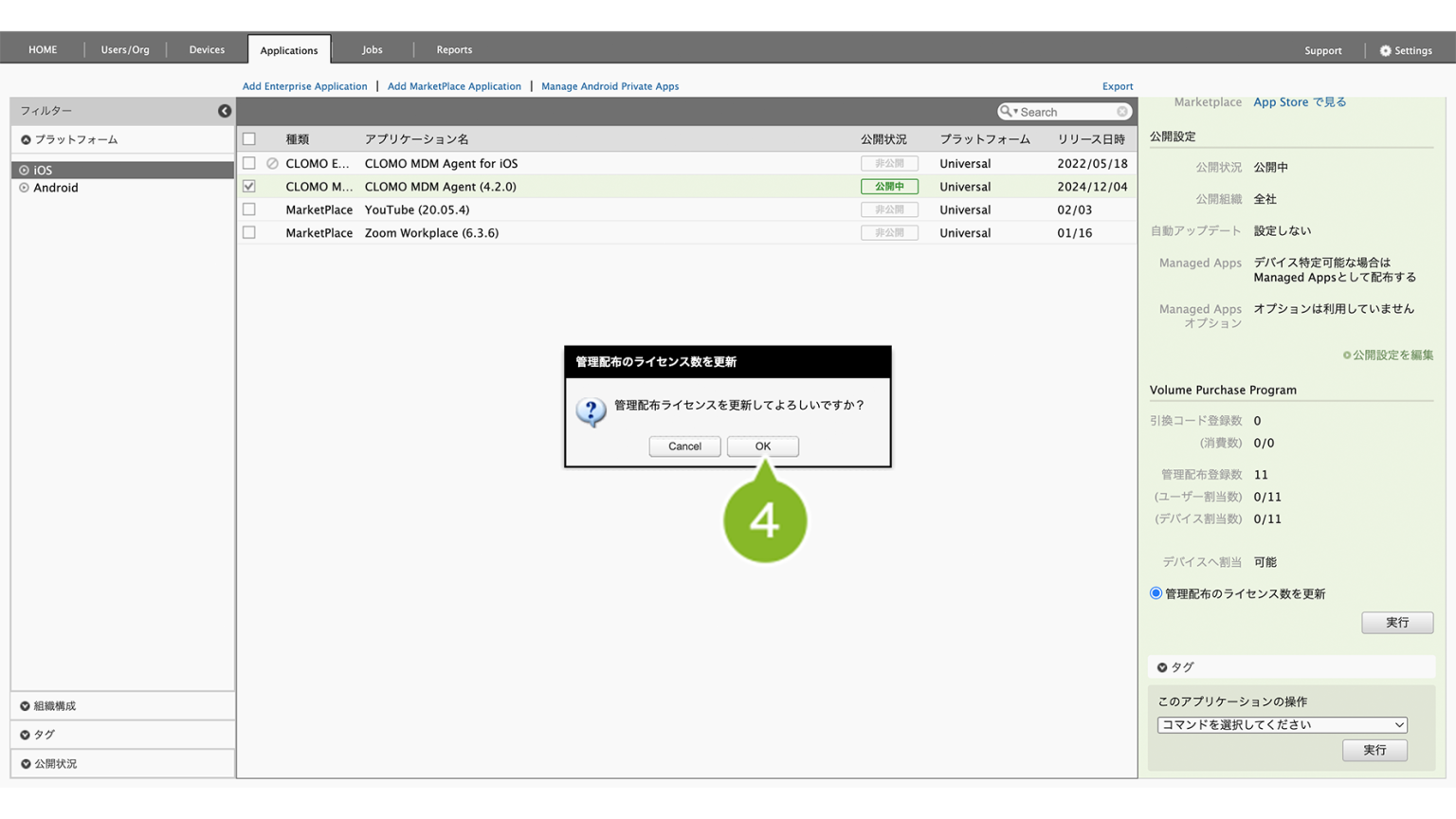
3. Volume Purchase Program(VPP)の[実行]をクリックします。
4. 更新確認のポップアップが表示されたら[OK]をクリックします。
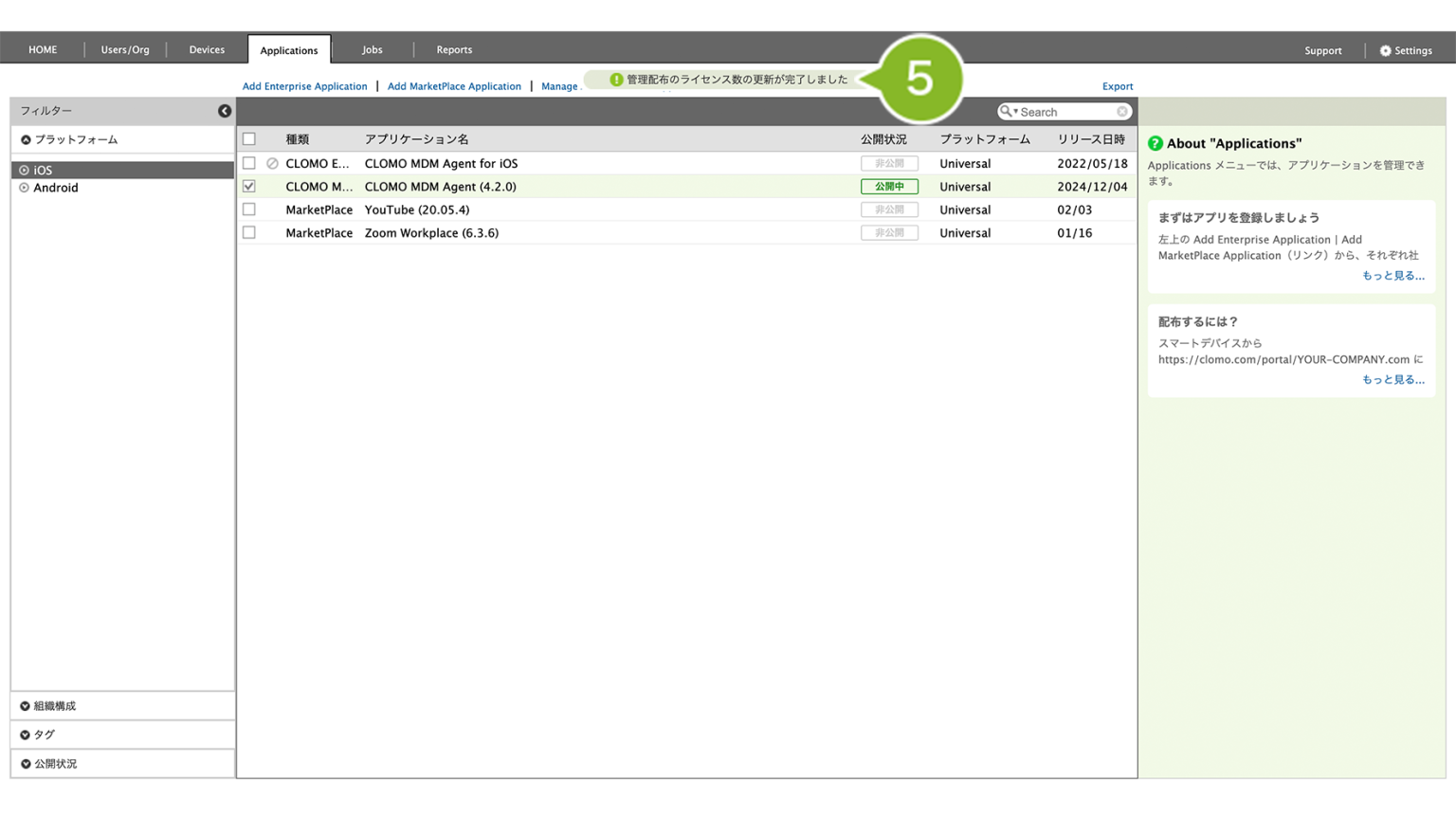
5. 更新完了のお知らせが表示されたら完了です。
年次更新後のサービストークンの有効期限は、年次更新を実施したタイミングから1年間です。
期限が切れる前に次回も年次更新の実施が必要となります。