
Windows アプリケーションは、Enterpriseアプリケーション(インハウス・社内アプリ)のみ登録、インストールが可能です。
対象となるデバイスには「CLOMO MDM Agent for Windows」がインストールされている必要があります。
目次
- clomowin 形式へファイルを変換する
- アプリケーションを登録する
- 登録済みのアプリケーションの情報を編集する
- 登録済みのアプリケーションを Apps and Books 画面から削除する
- 登録したアプリケーションをデバイスにインストールする
- デバイスからアプリケーションをアンインストールする
- アプリケーションをアップデートする
clomowin 形式へファイルを変換する
アプリケーションを登録する際、CLOMO PANEL にアップロードできるファイル形式は、clomowin 形式のファイルとなります。
そのため、以下の方法でファイル形式を clomowin 形式に変換します。
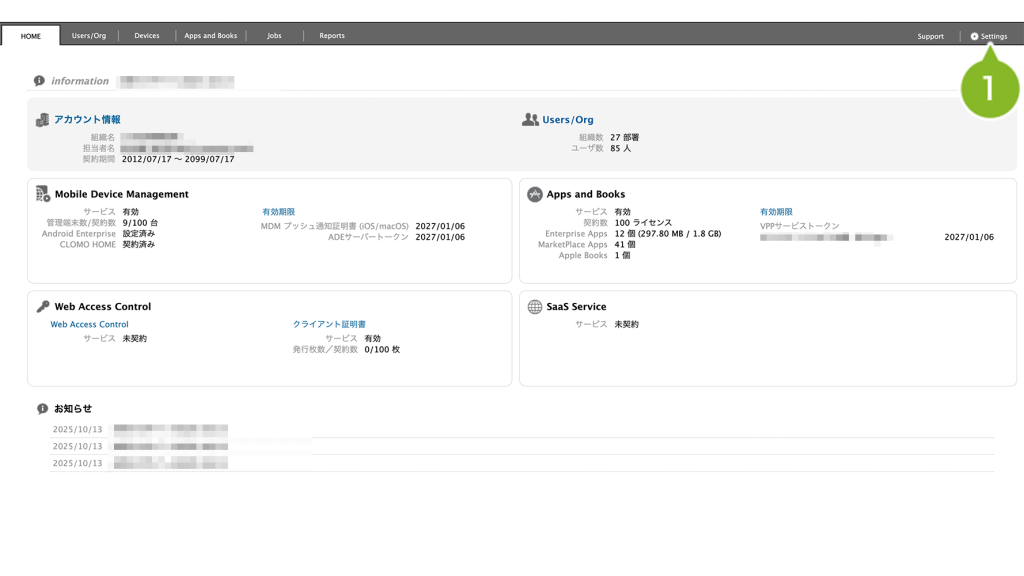
1. Windows PC で CLOMO PANEL にログイン後、[Settings]をクリックします。
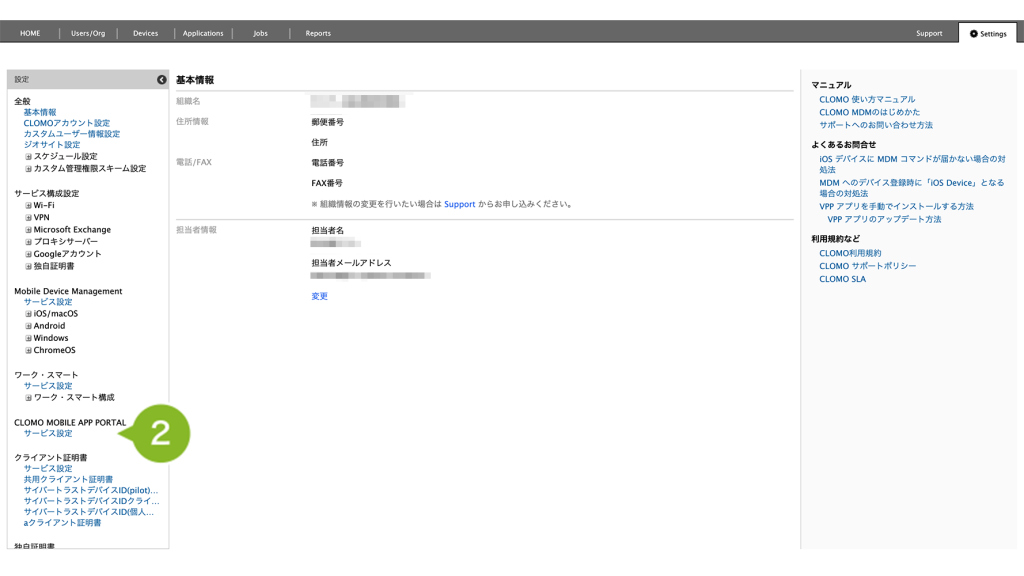
2. 「CLOMO MOBILE APP PORTAL」の[サービス設定]をクリックします。
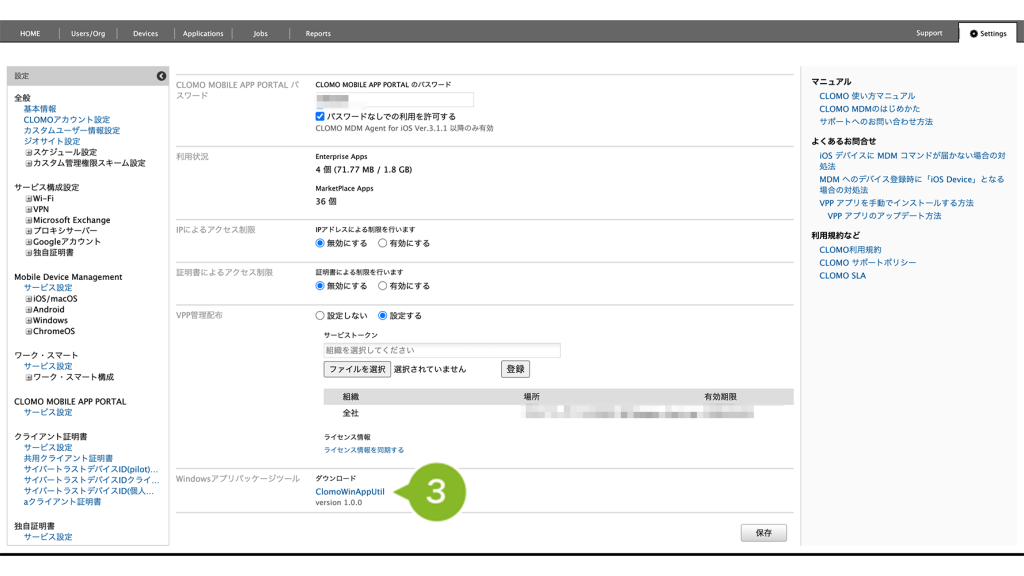
3. 「Windowsアプリパッケージツール」から[ClomoWinAppUtil]をクリックしダウンロードします。
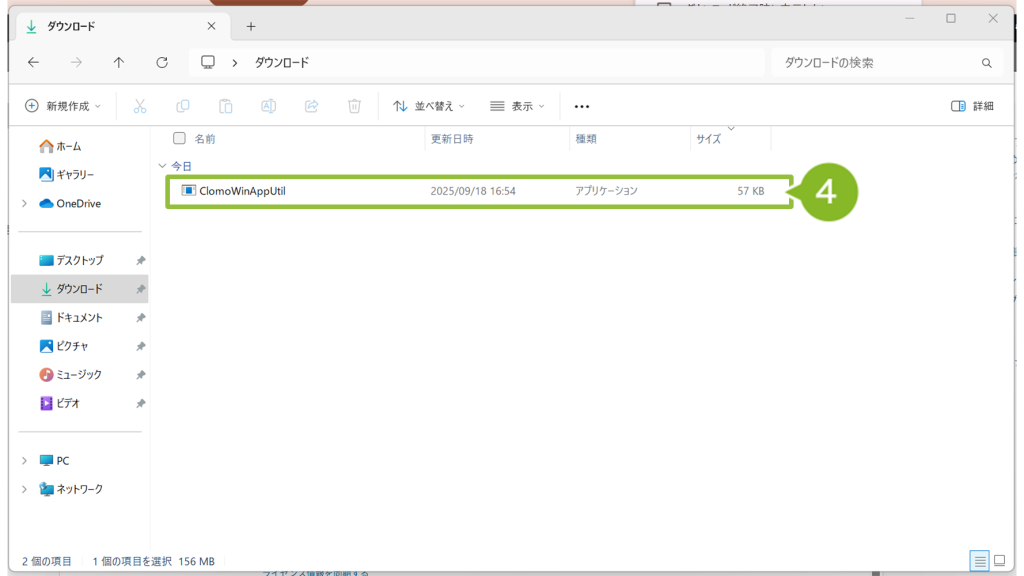
4. ファイルから ClomoWinAppUtil ファイルを開きます。
5. 画像のような画面が表示されたら、変換する対象ファイルが含まれているフォルダー先を入力して Enter を押します。フォルダーには、他のアプリケーションのインストーラーや不要なファイルを含めないでください。
※ MSI 形式ファイル、EXE 形式ファイルのみ有効です。
※ 本手順以降は MSI 形式ファイルを例にご案内します。
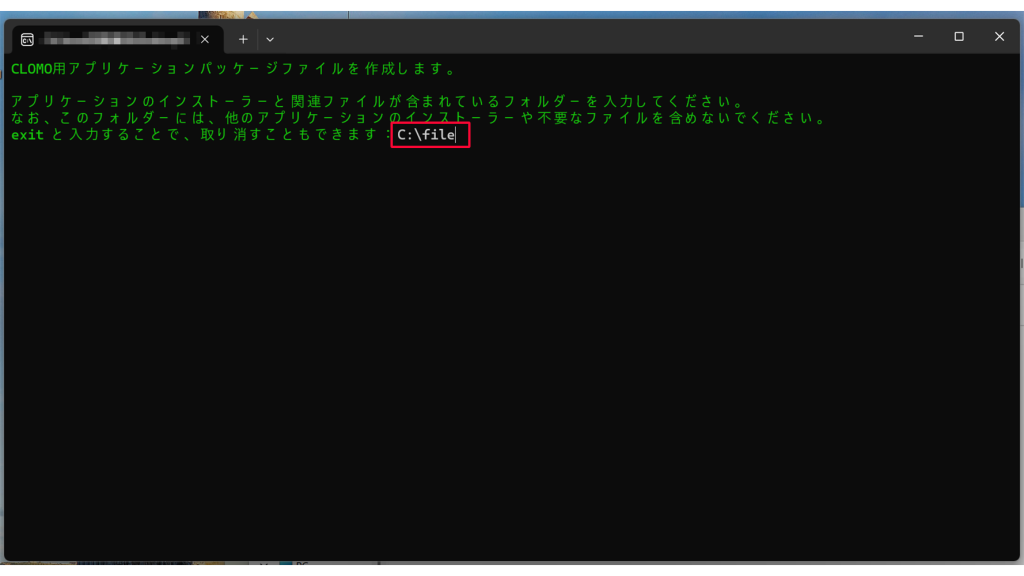
6. 変換したいファイルのファイル名を入力し、Enter を押します。
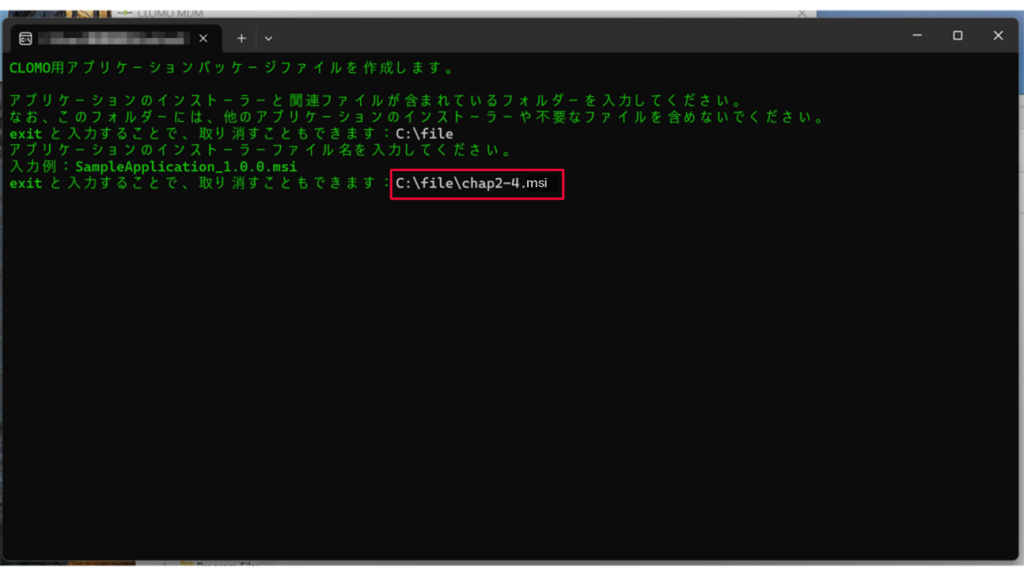
7. 変換後の出力先フォルダー先を入力し、Enter を押します。
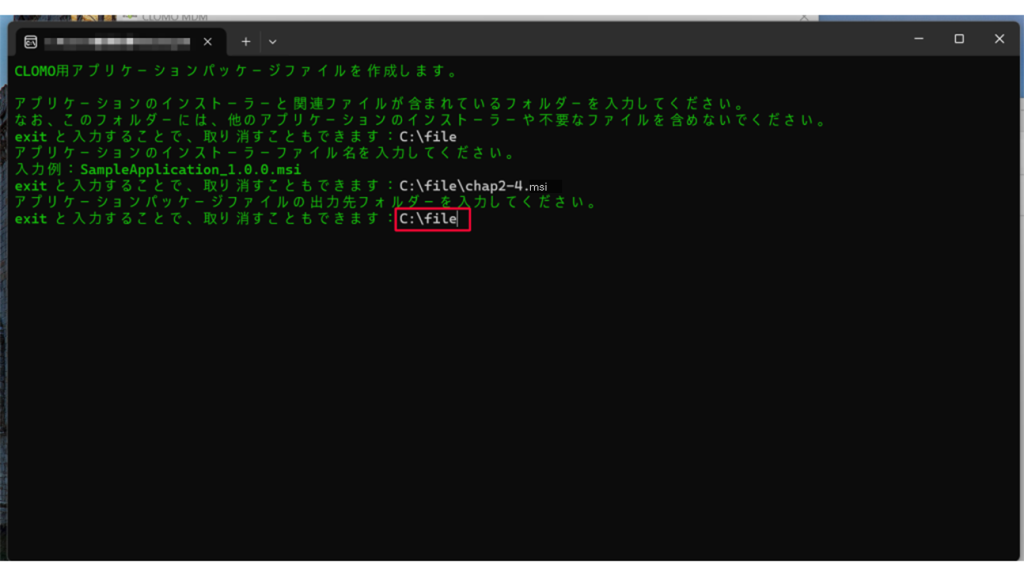
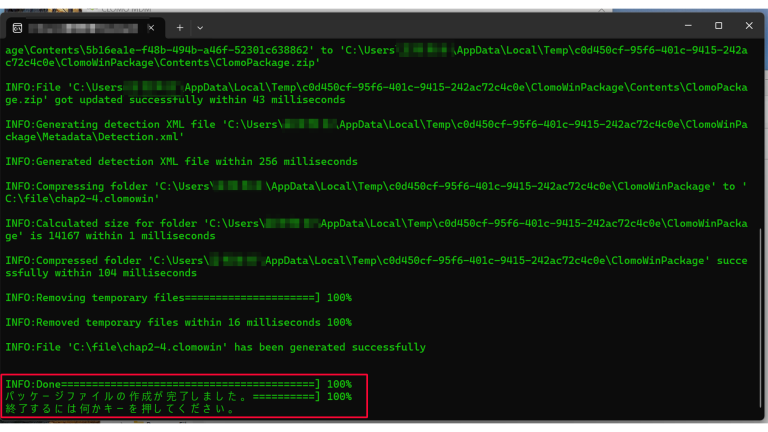
8. 作成完了の info が表示されたら完了です。Enter を押して終了させます。
※ Enter キーでなくても終了できます。
アプリケーションを登録する
Windows アプリケーションは、Enterpriseアプリケーション(インハウス・社内アプリ)のみ登録が可能です。
自社開発などにより企業内で利用するために作成されたアプリケーションを登録する方法は、以下のとおりです。
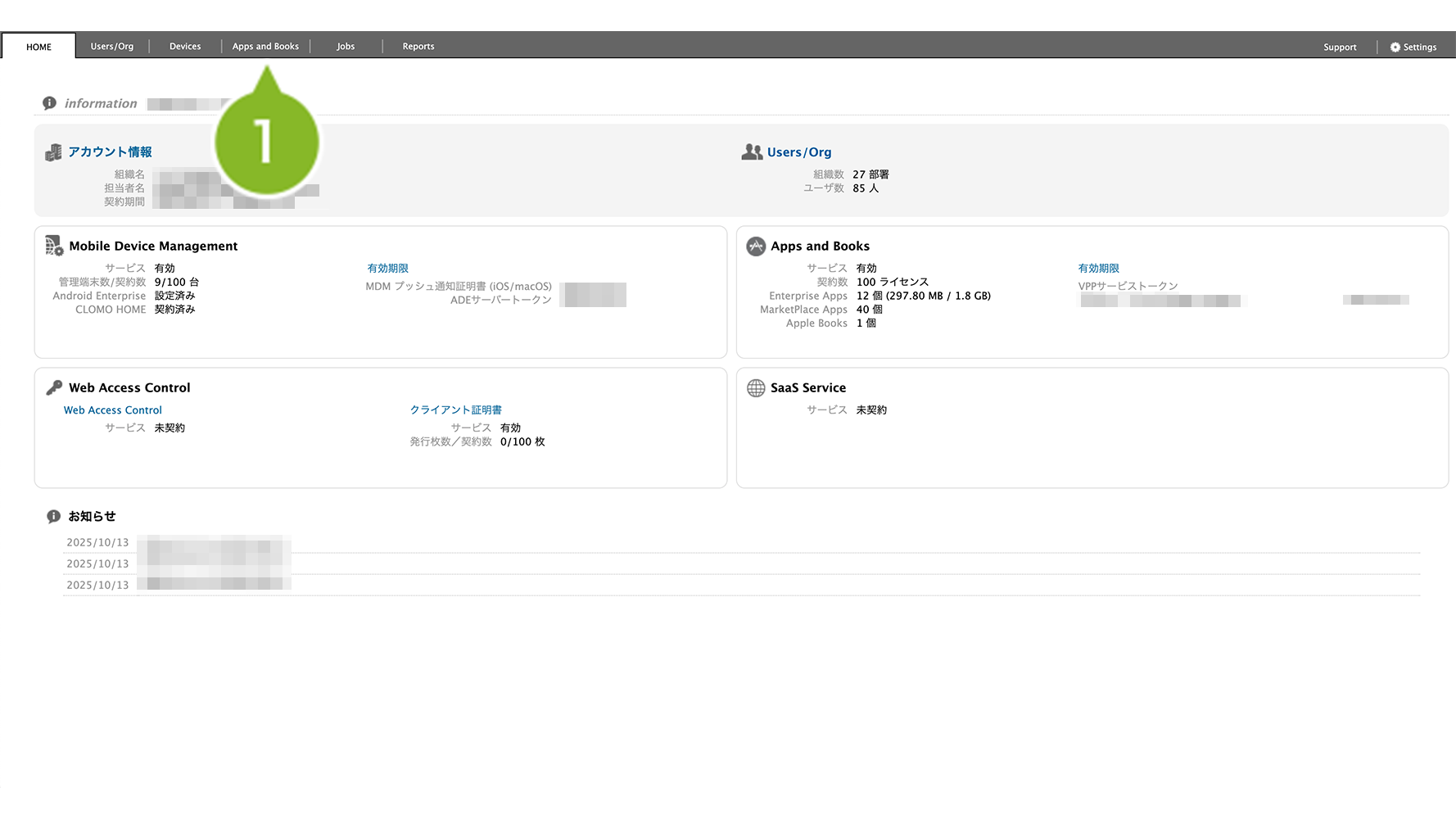
1. CLOMO PANEL にログイン後、[Apps and Books]をクリックします。
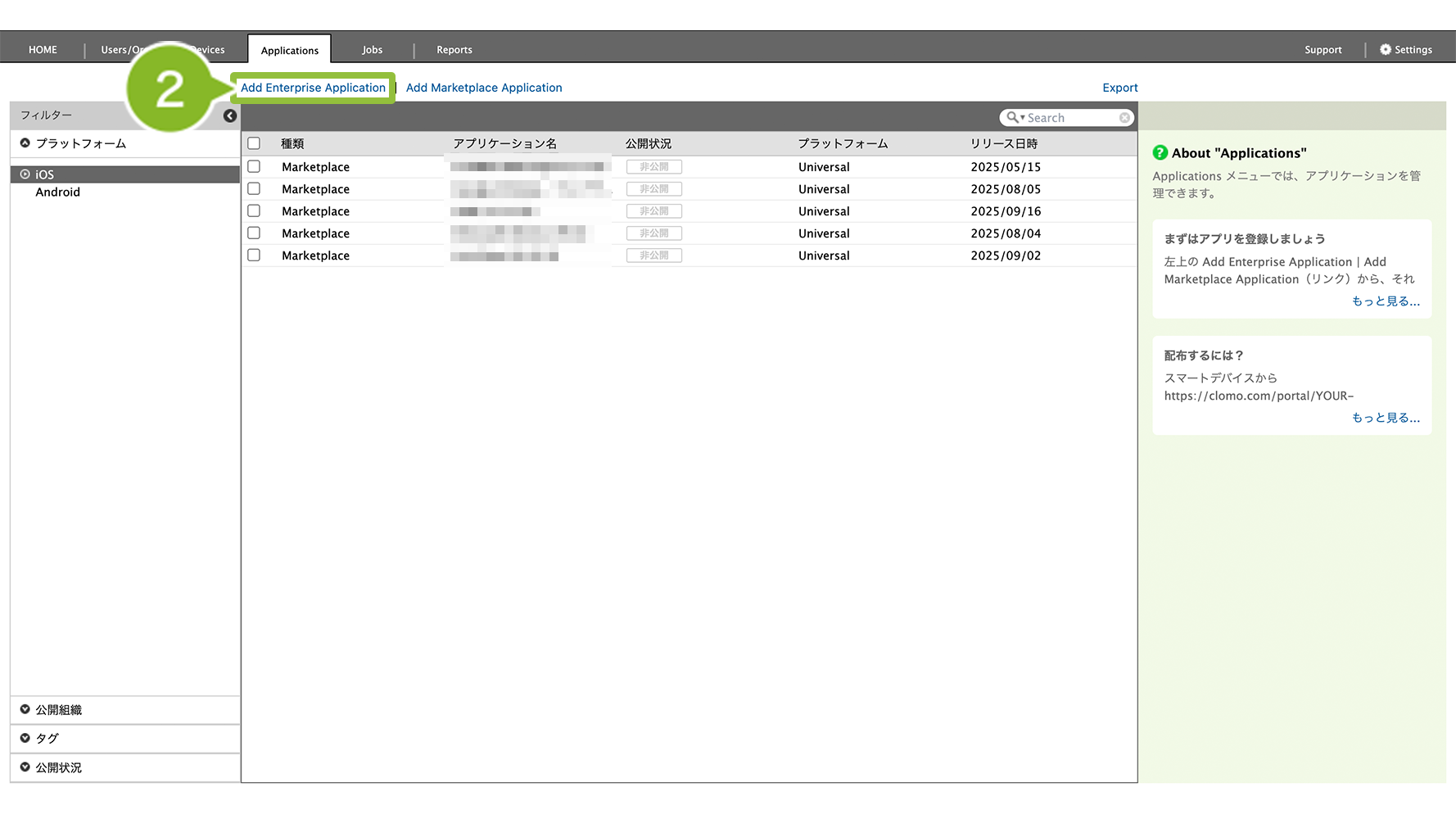
2. [Add Enterprise Application]をクリックします。
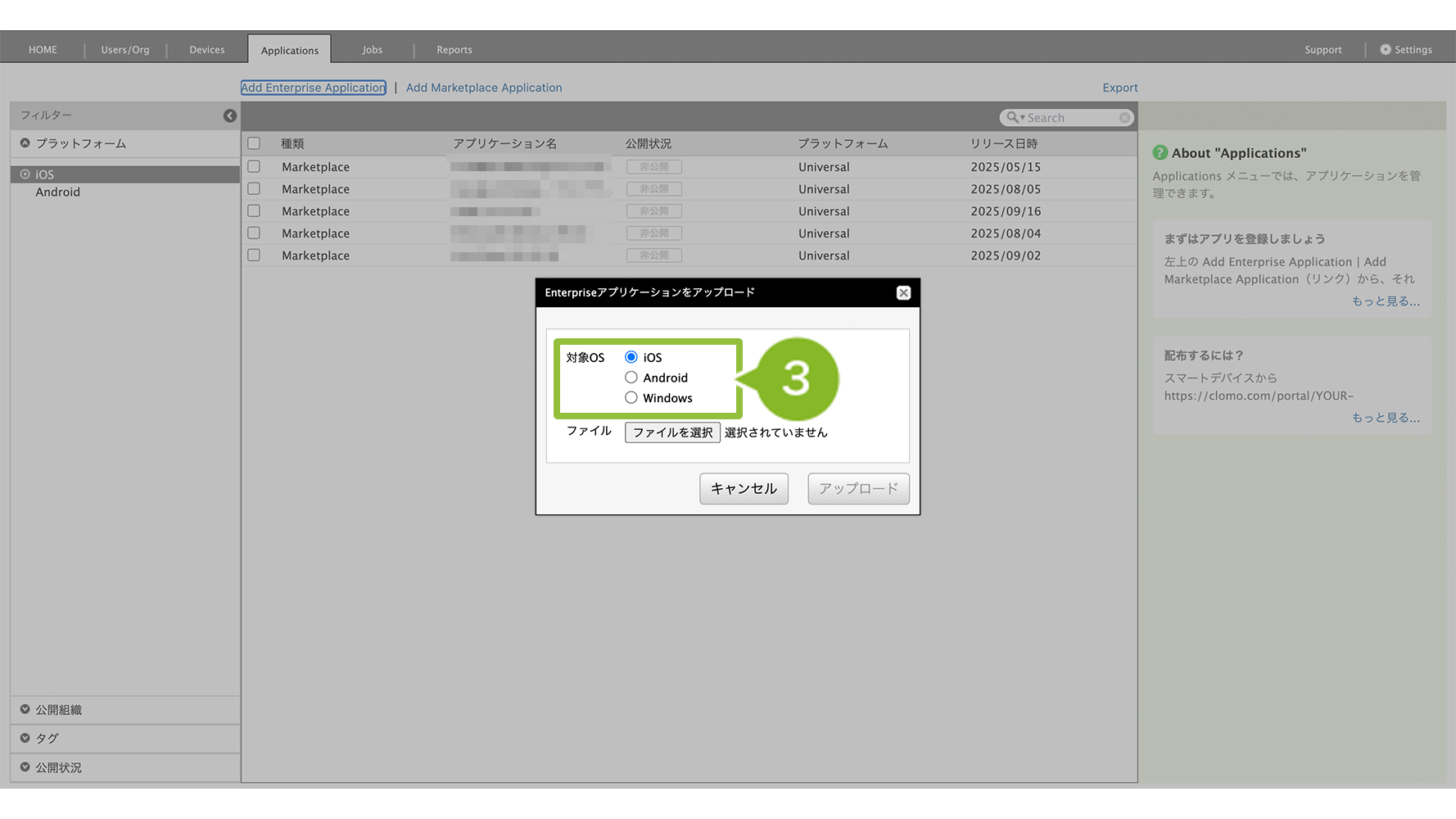
3. 対象 OS から[Windows]をクリックします。
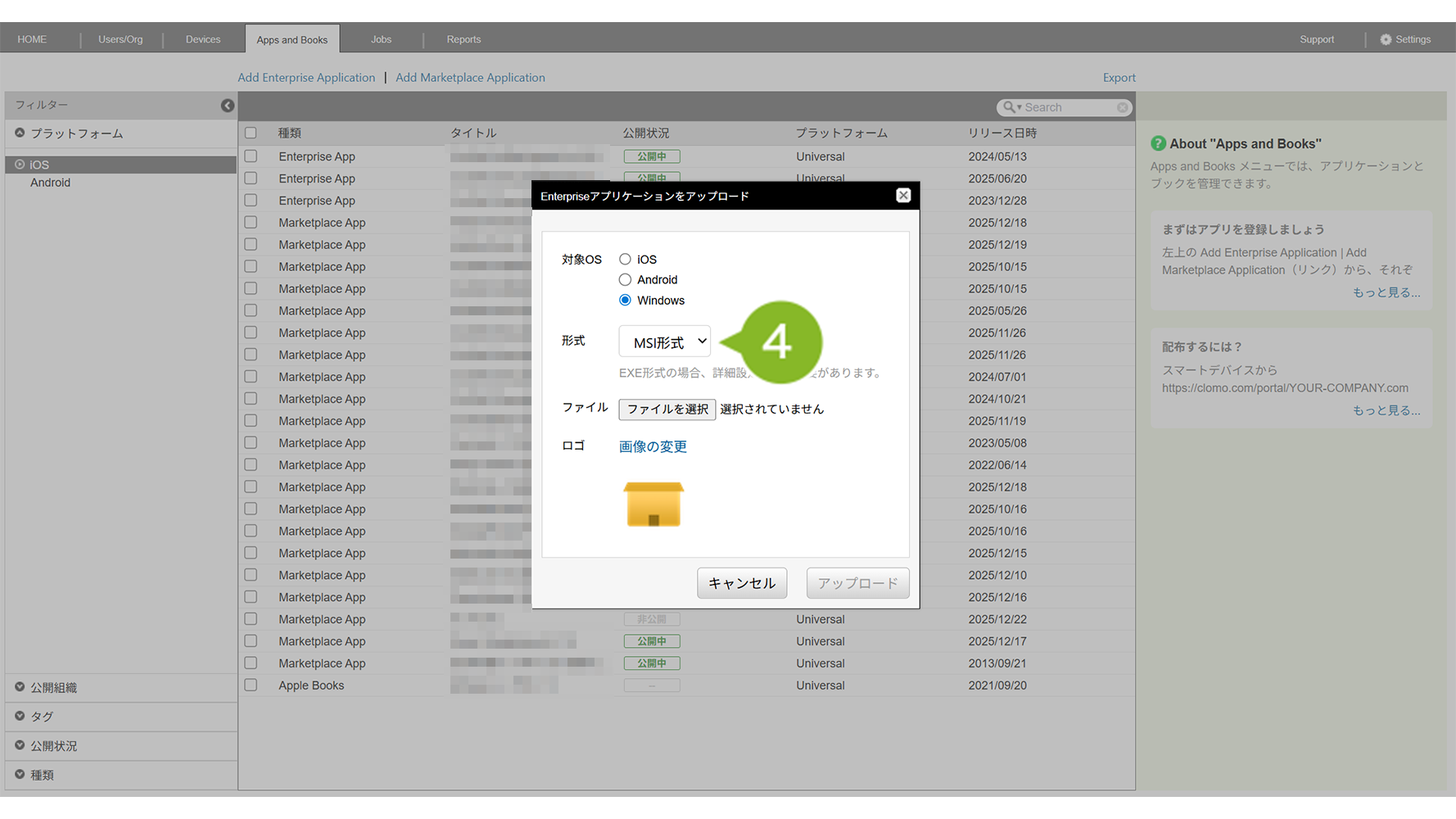
4. ファイル形式を選択します。[MSI形式][EXE形式]から選択できます。
EXE 形式を選択した場合は、EXE 形式ファイルを選択した場合をご確認ください。
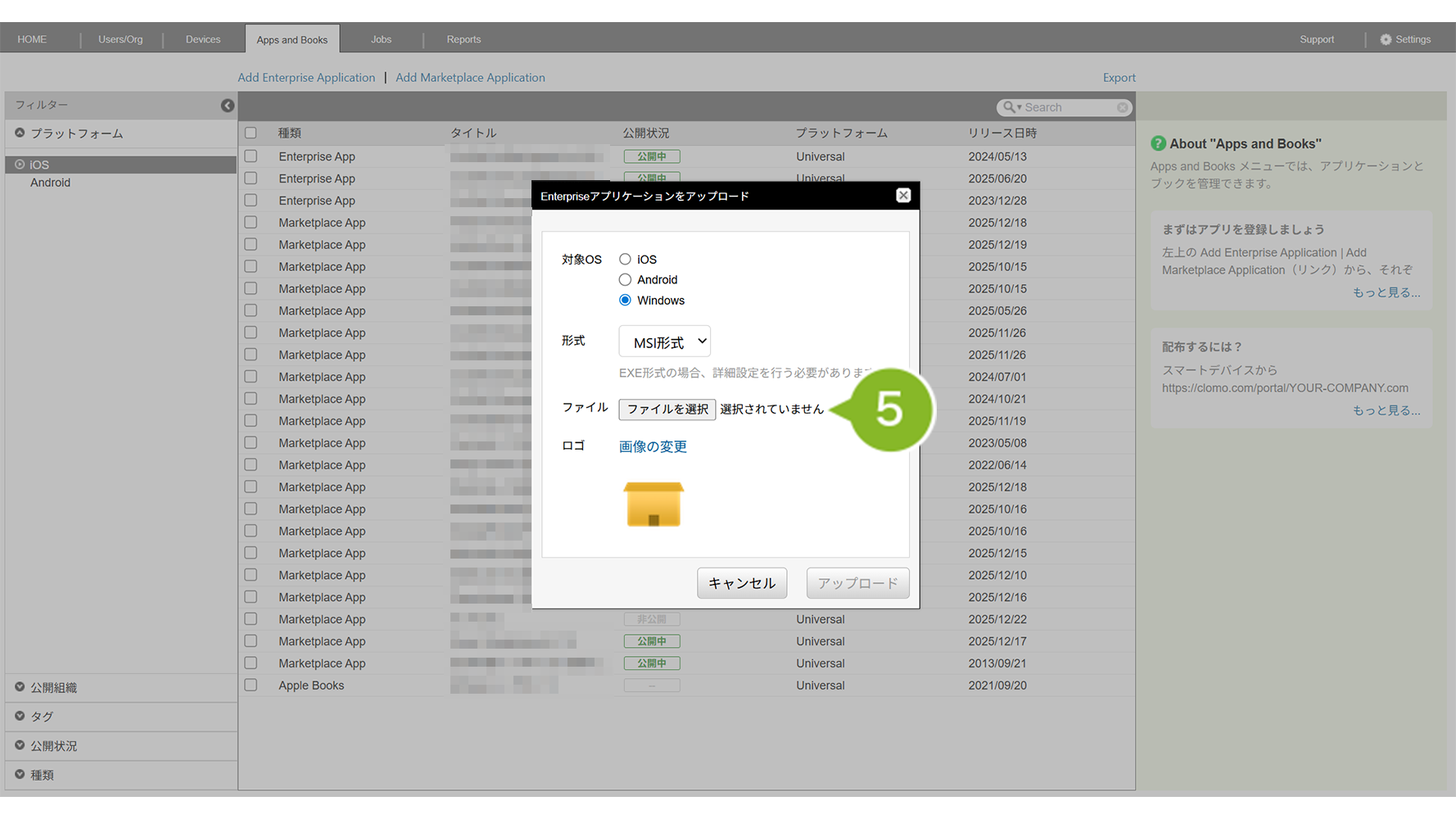
5. [ファイルを選択]をクリックして clomowin 形式のファイルをアップロードします。
[ファイルを選択]をクリックして clomowin 形式のファイルをアップロードします。
※ CLOMO PANEL にアップロードできるのは、clomowin 形式のファイルとなります。ファイル形式の変換をしていない場合は、clomowin 形式へファイルを変換するをご参照ください。
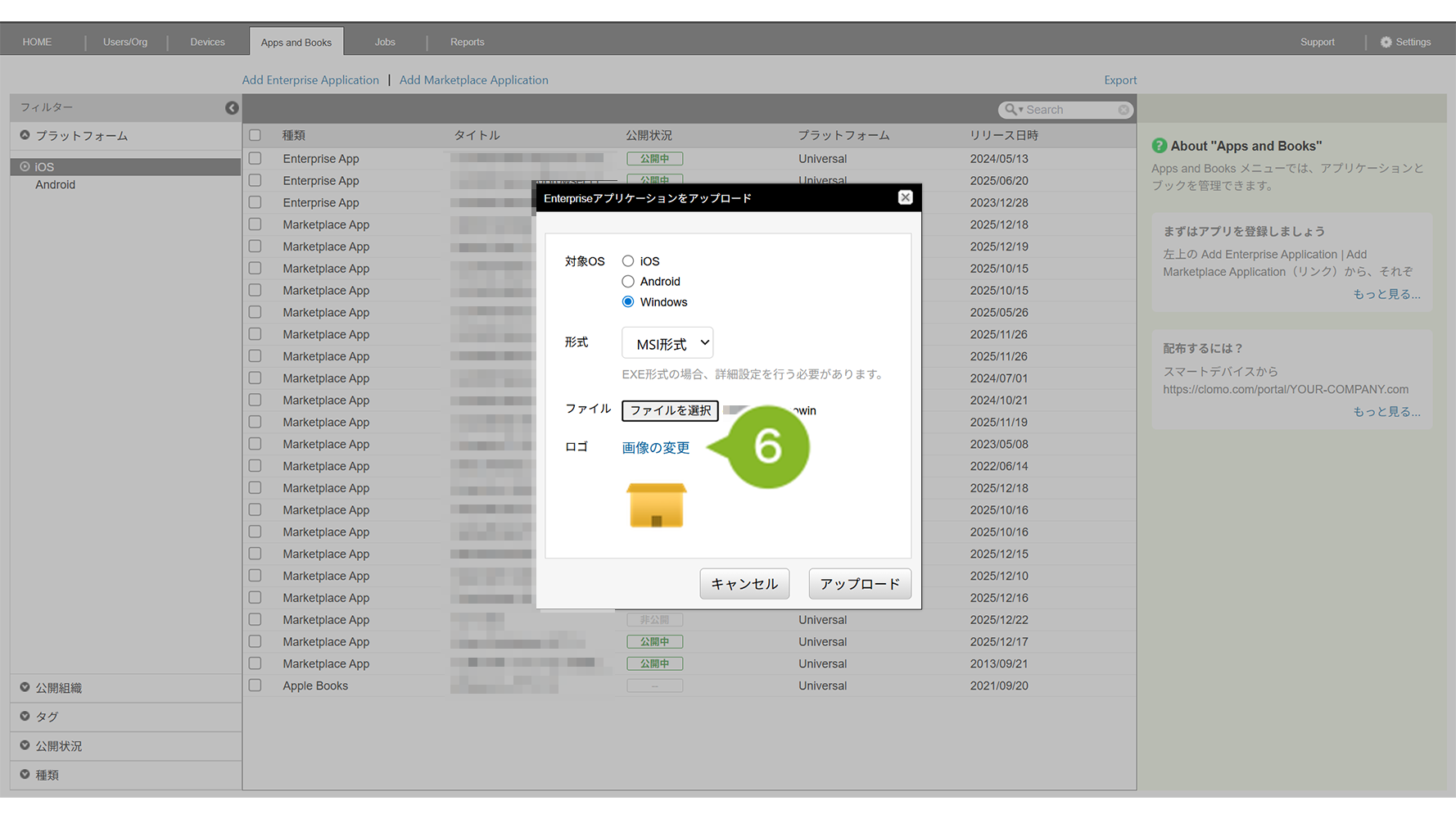
6. [画像の変更]をクリックして、アプリケーションのアイコンを選択します。画像の変更は任意です。
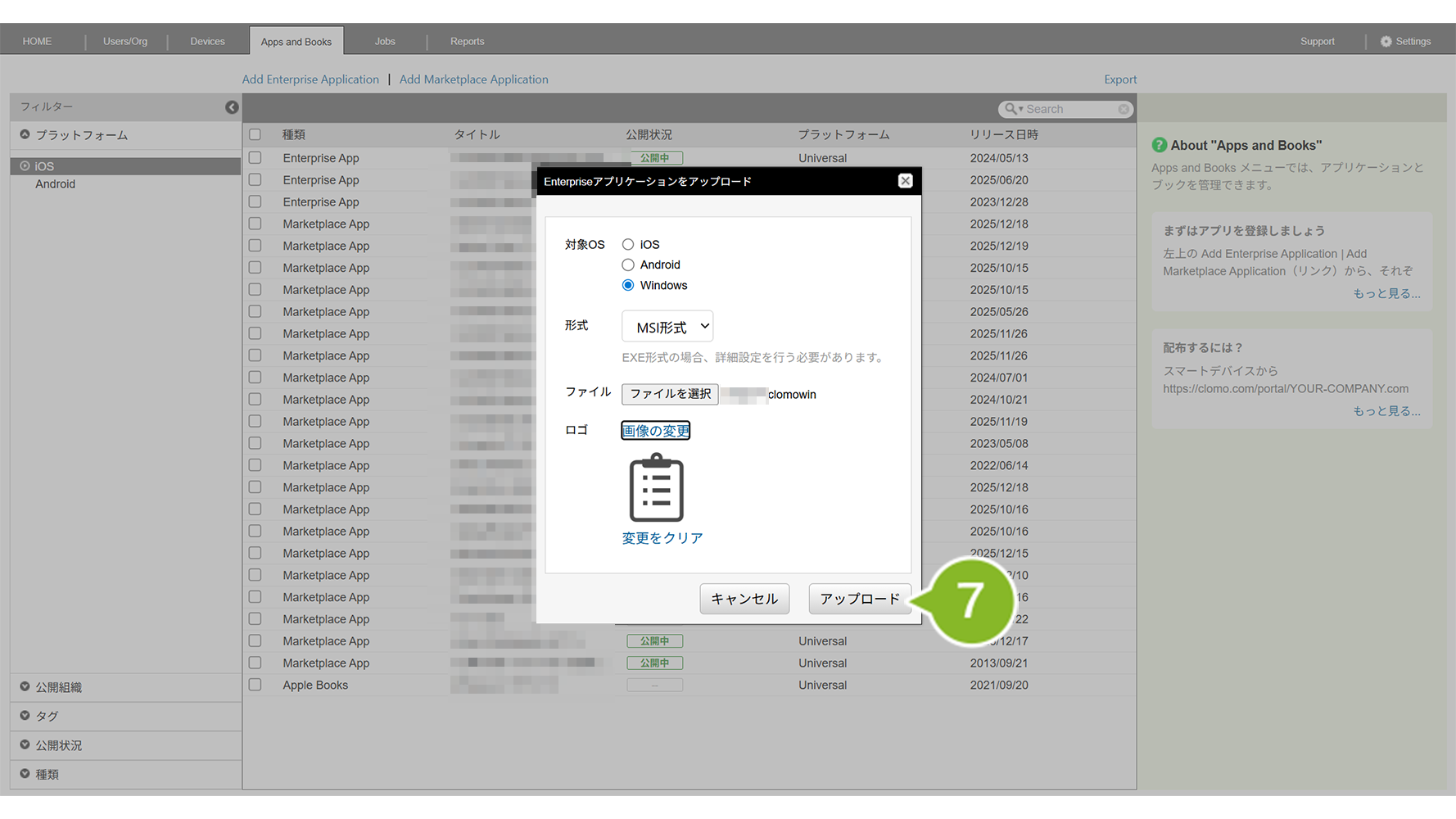
7. [アップロード]をクリックします。
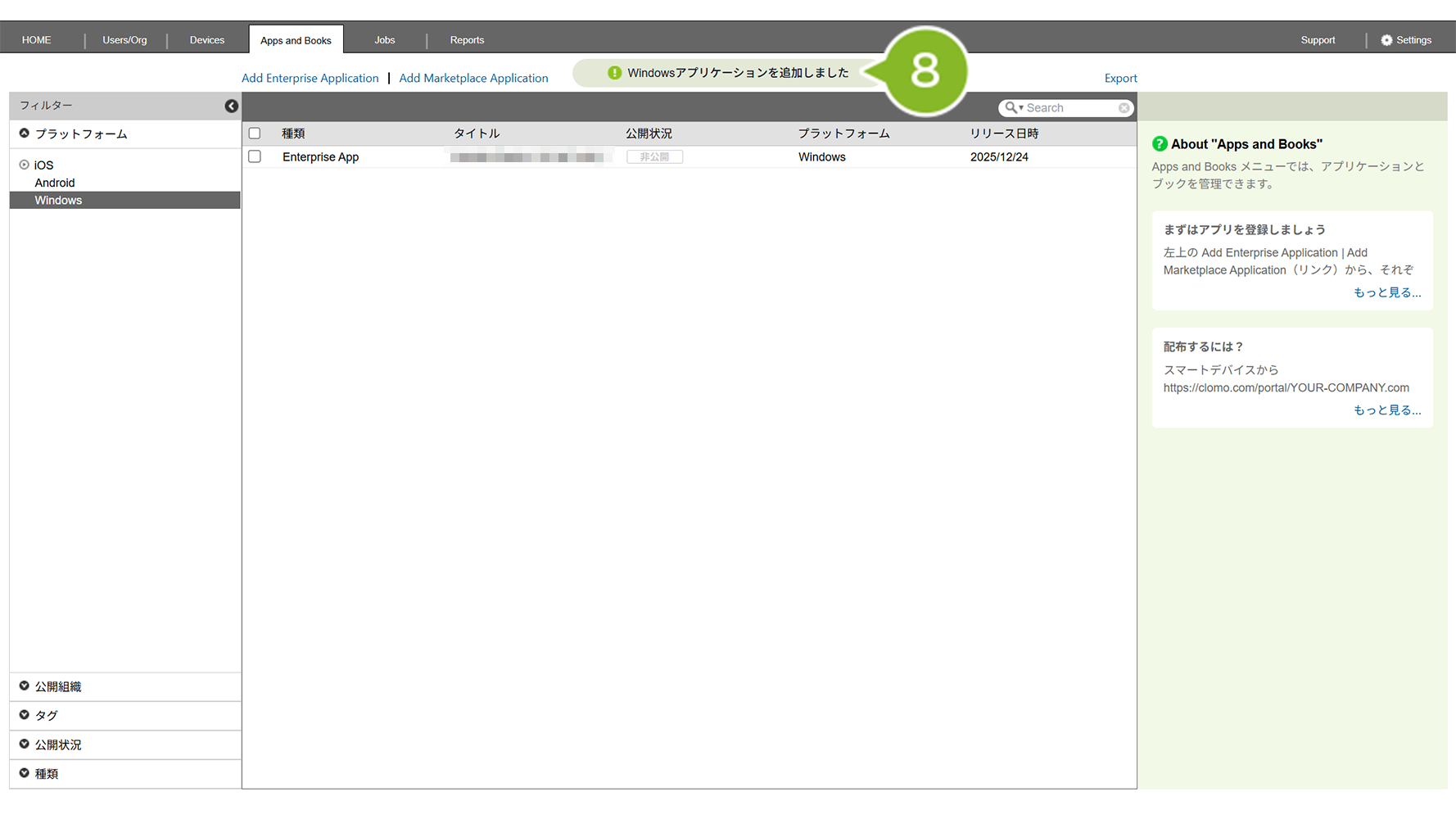
8. 「追加完了」のお知らせが表示されたら完了です。
EXE 形式ファイルを選択した場合
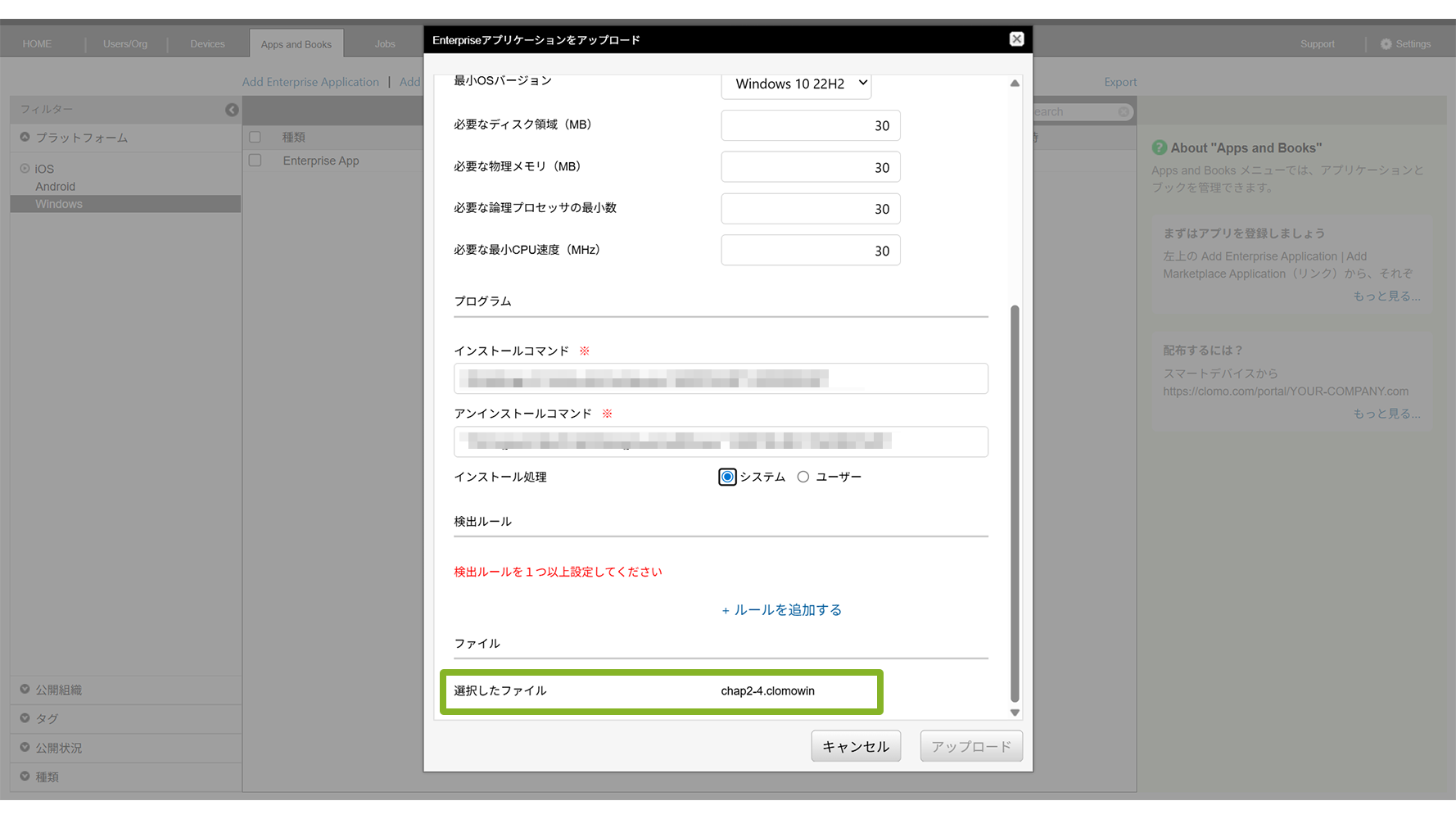
EXE 形式ファイルを選択した場合、詳細設定をする必要があります。
ファイルをアップロード後、[詳細設定]をクリックします。
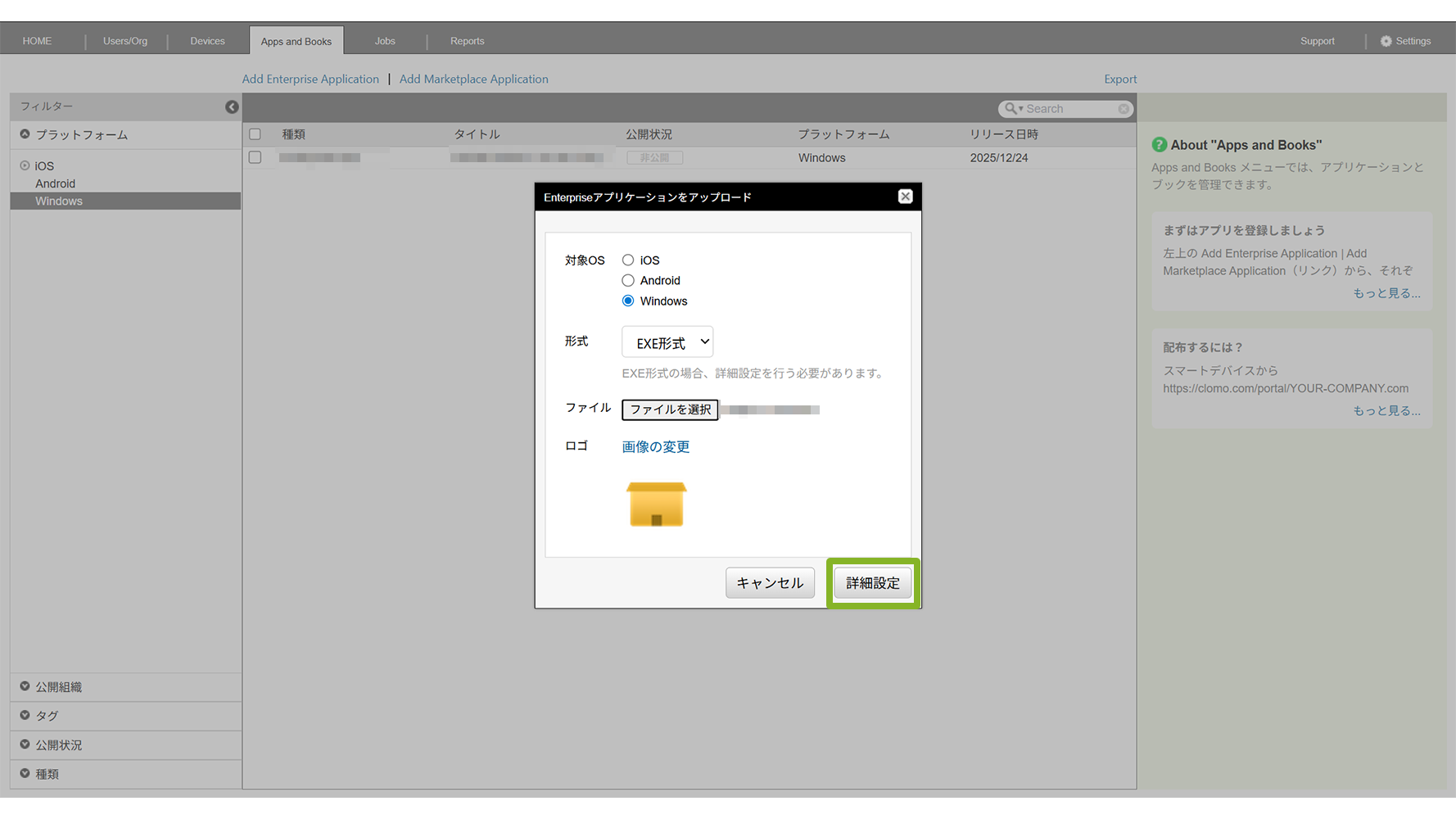
設定項目は以下のとおりです。
基本情報
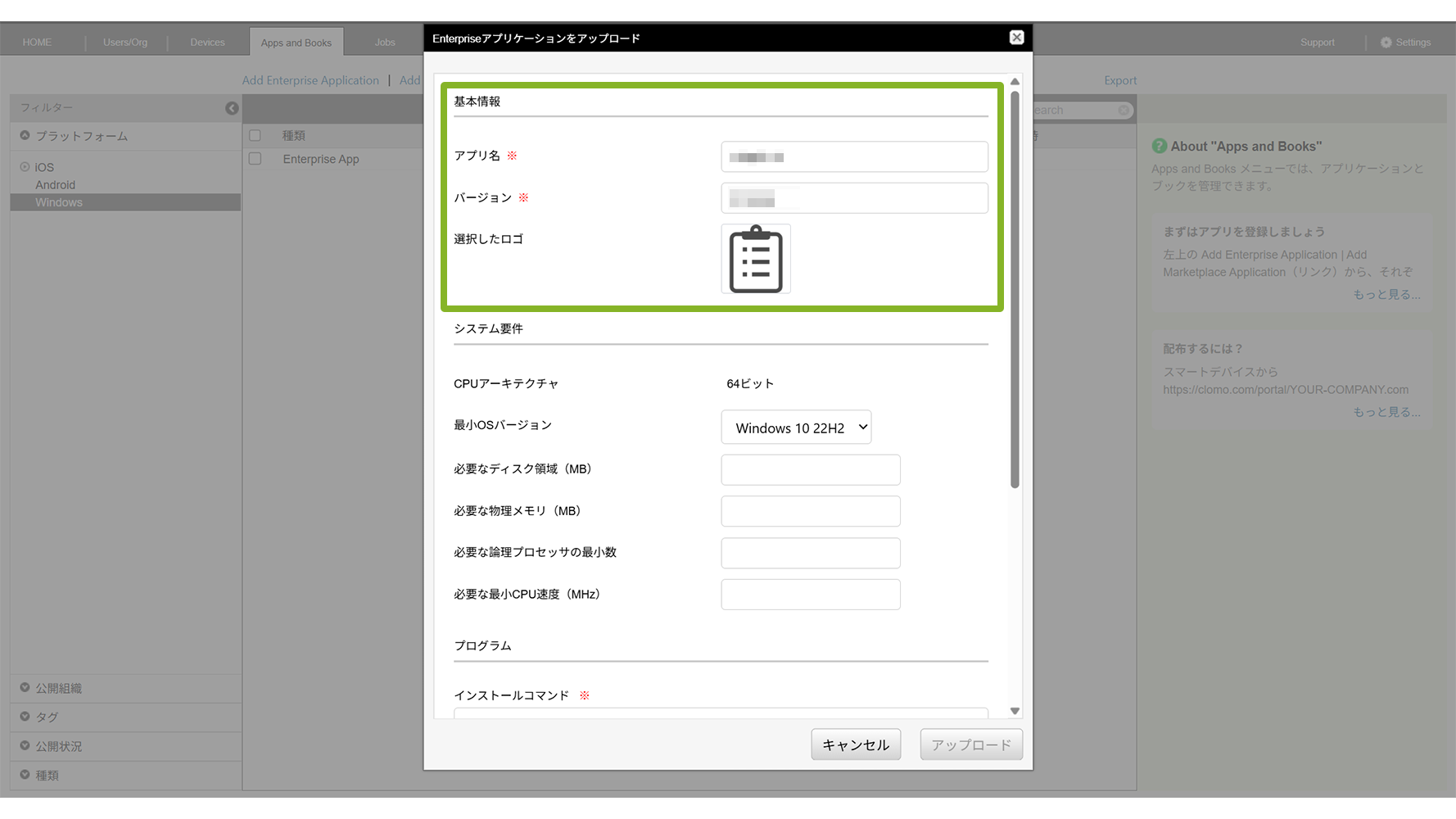
| 項目名 | 説明 |
| アプリ名 | アプリをアップロードする際に指定した、ファイル名を編集できます。(拡張子を除く)最大255文字入力できます。必須設定です。 |
| バージョン | アプリのバージョンを入力します。最大255文字入力できます。必須設定です。 |
| 選択したロゴ | 手順6でアップロードするロゴ画像が表示されます。ロゴ画像をアップロードしない場合は、デフォルト画像が表示されます。 |
システム要件
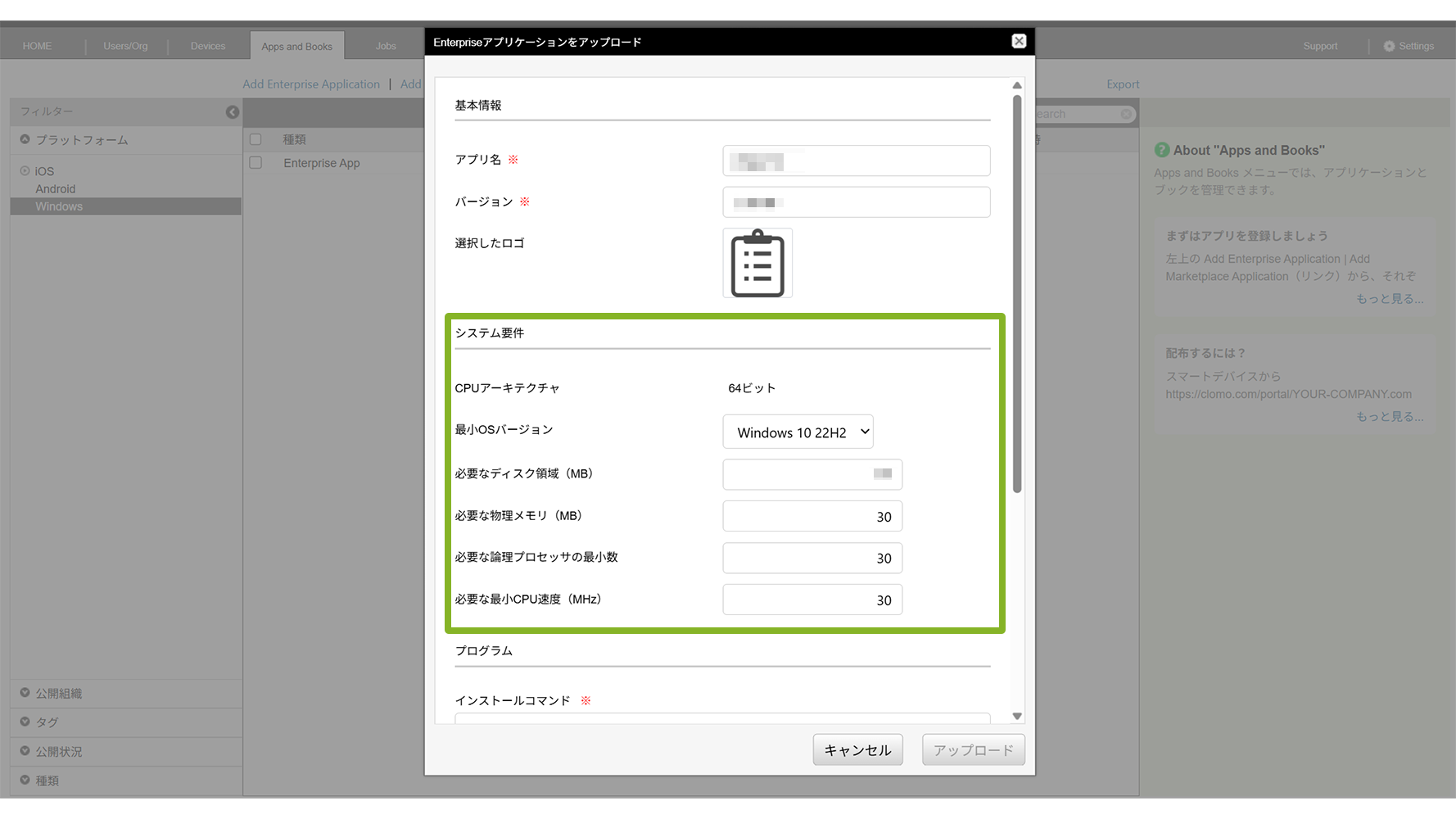
| 項目名 | 説明 |
| CPUアーキテクチャ | 「64ビット」が固定で表示されます。編集はできません。 |
| 最小OSバージョン | Windows マーケティングバージョンを選択します。必須設定です。 |
| 必要なディスク領域(MB) | 必要なディスク領域を入力します。数値のみ入力可能です。任意設定です。 |
| 必要な物理メモリ(MB) | 必要な物理メモリを入力します。数値のみ入力可能です。任意設定です。 |
| 必要な論理プロセッサの最小数 | 必要な論理プロセッサの最小数を入力します。数値のみ入力可能です。任意設定です。 |
| 必要な最小CPU速度(MHz) | 必要な最小 CPU 速度を入力します。数値のみ入力可能です。任意設定です。 |
プログラム
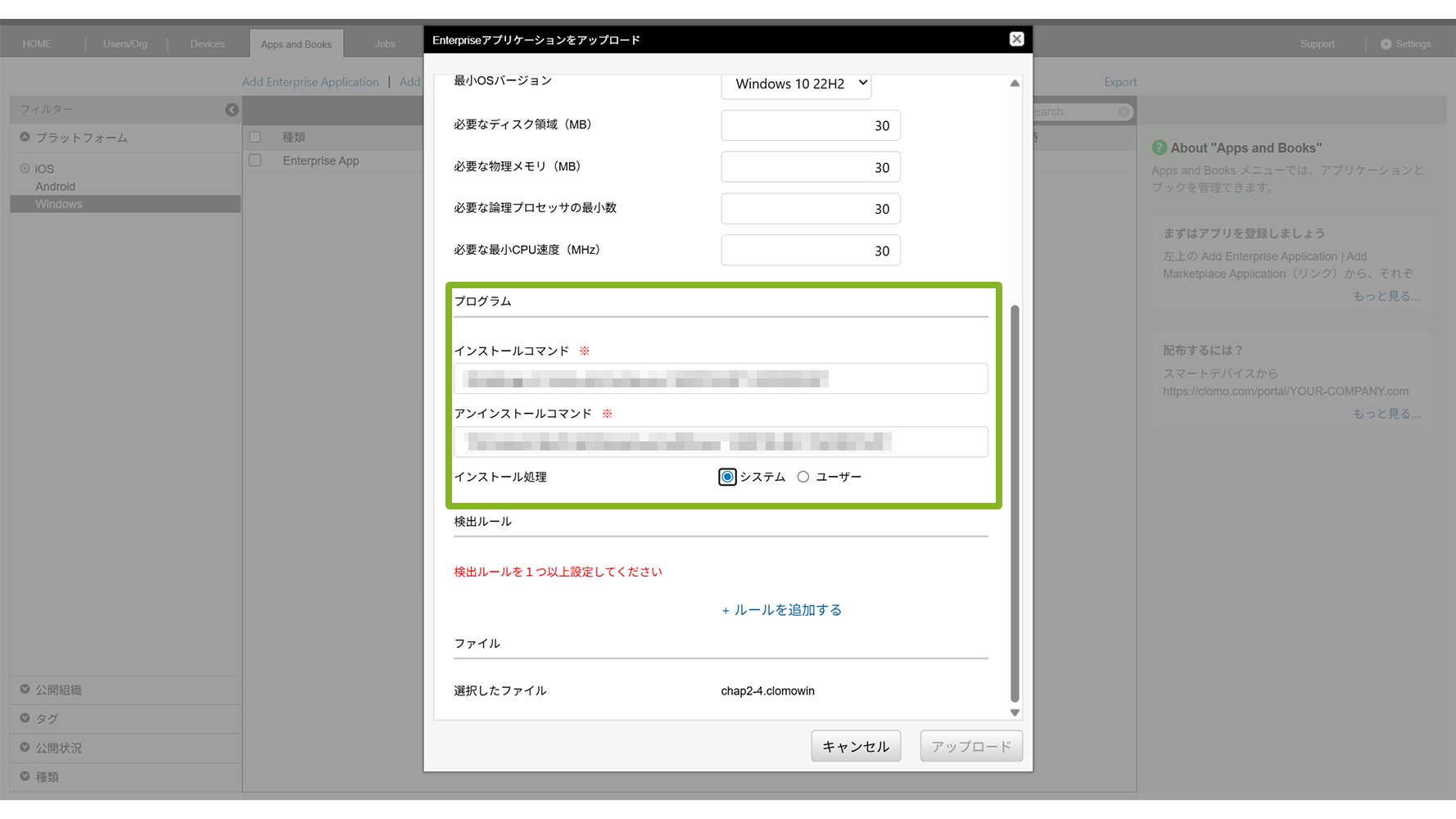
| 項目名 | 説明 |
| インストールコマンド | インストールを実行する際に指定するコマンドを入力します。必須設定です。 |
| アンインストールコマンド | アンインストールを実行する際に指定するコマンドを入力します。必須設定です。 |
検出ルール
[+ルールを追加する]をクリック後、検出ルールを設定します。
1つ以上の設定が必要です。
※ 複数追加もできます。
検出ルールとは、該当のアプリケーションがインストールされているかを判断する条件を設定するものです。
例えば、アプリケーションのインストール時に
C:\Program Files フォルダ配下に「TEST フォルダ」が作成される場合は、以下のルールを設定します。
- パス:C:\Program Files または %ProgramFiles%
- ファイルまたはフォルダー:TEST
※ %ProgramFiles% などの環境変数については、Microsoft のドキュメントをご参照ください。
https://learn.microsoft.com/ja-jp/windows/deployment/usmt/usmt-recognized-environment-variables
また、
- インストール時にレジストリキーが登録される場合は「レジストリ形式ルール」
- MSI アプリケーションと同様にプロダクトコードが登録される場合は「MSI 形式ルール」
を設定します。
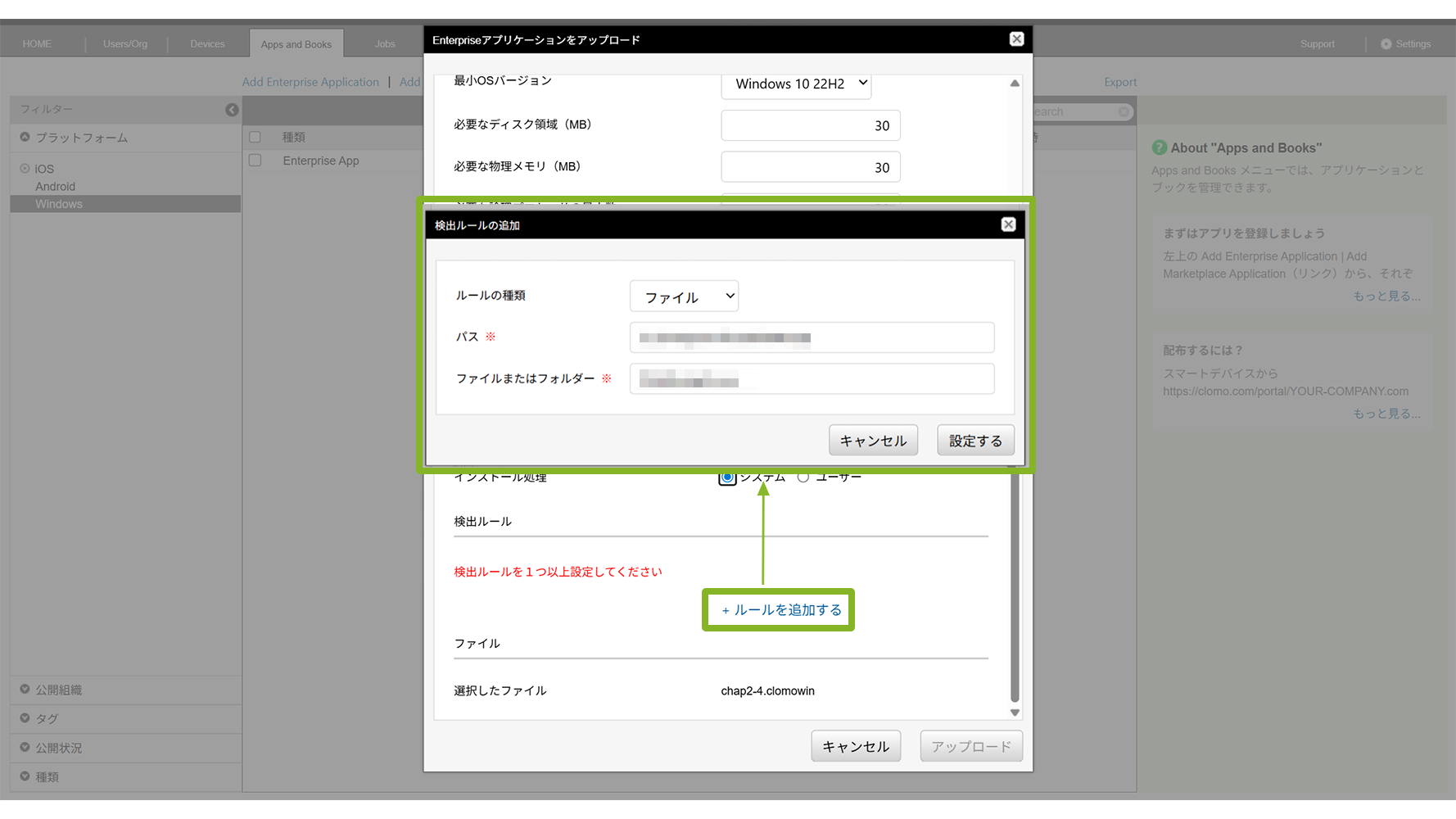
| 項目名 | 設定 |
| ルールの種類 | [ファイル][レジストリ][MSI]から選択します。 |
ルールの種類で[ファイル]を選択した場合は、以下のように表示されます。
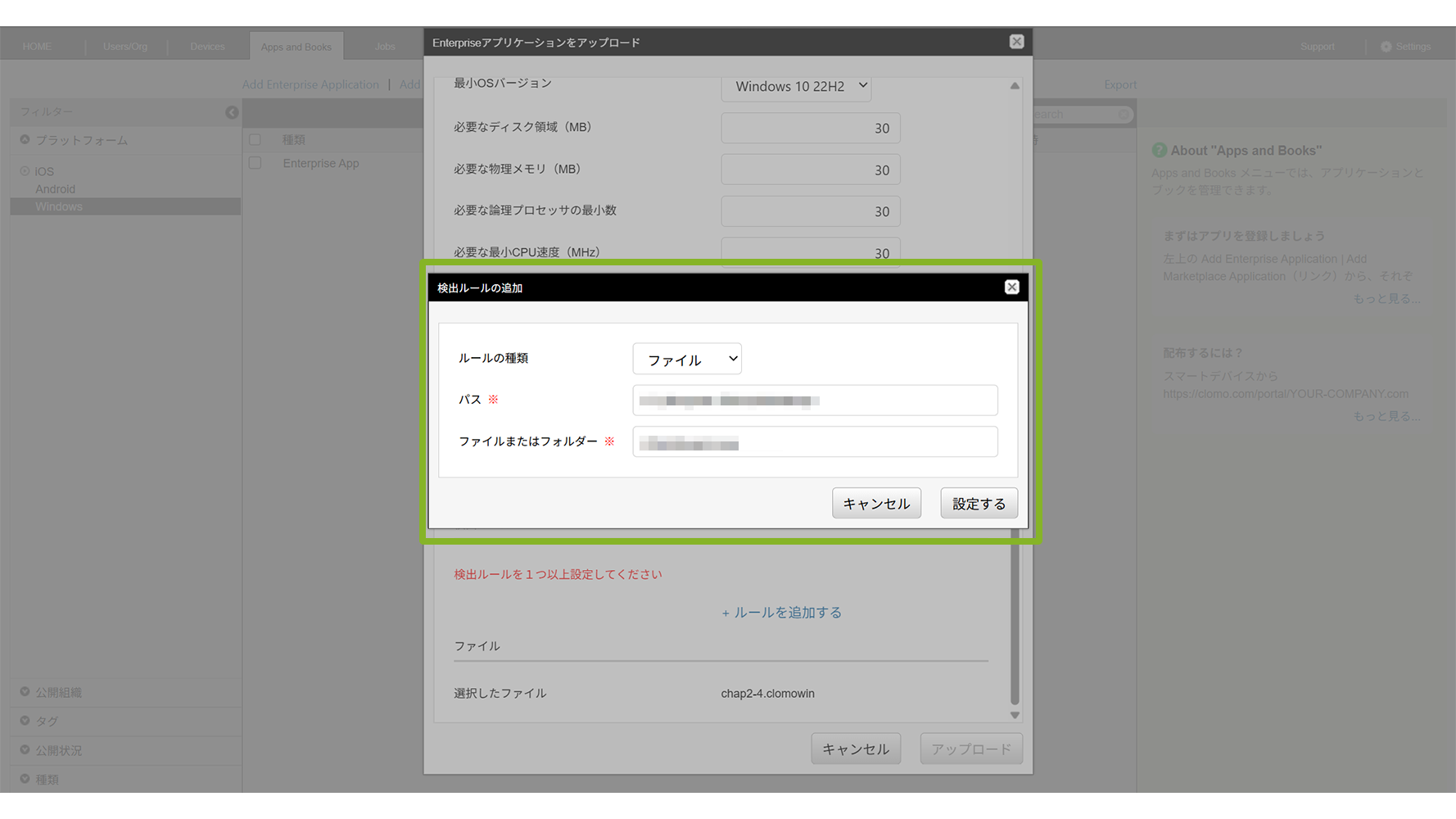
| 項目名 | 説明 |
| パス | ファイルのパス名を入力します。必須設定です。 |
| ファイルまたはフォルダー | ファイルまたはフォルダー名を入力します。必須設定です。 |
ルールの種類で[レジストリ]を選択した場合は、以下のように表示されます。
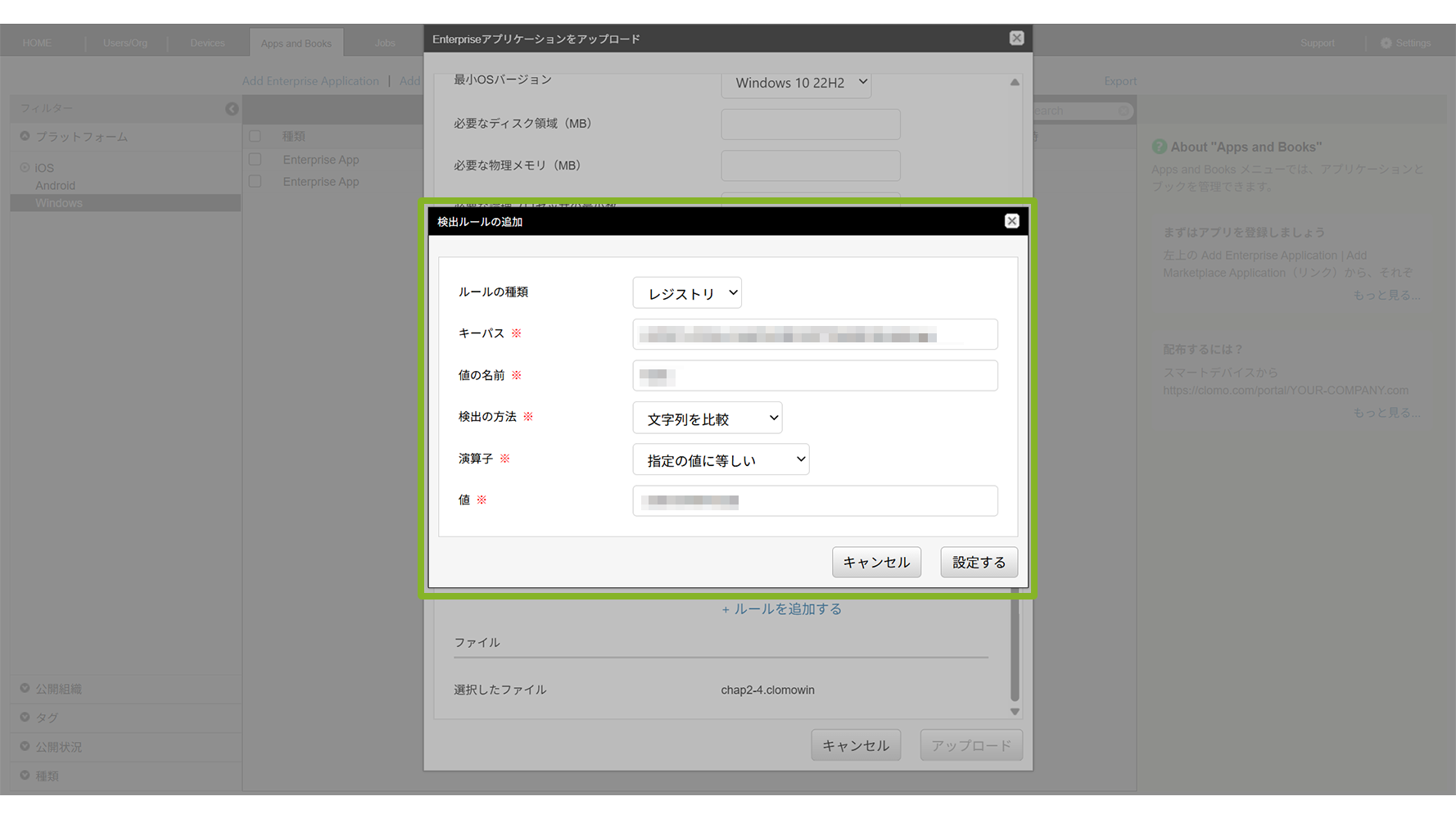
| 項目名 | 説明 |
| キーパス | レジストリのキーパスを入力します。必須設定です。 |
| 値の名前 | レジストリの値の名称を入力します。必須設定です。 |
| 検出の方法 | レジストリの検出方法を選択します。必須設定です。 |
| 演算子 | [検出の方法]の選択状況によって項目の表示/非表示が切り替わります。 表示される場合は、必須設定です。 |
| 値 | [検出の方法]の選択状況によって項目の表示/非表示が切り替わります。 表示される場合は、必須設定です。 |
ルールの種類で[MSI]を選択した場合は、以下のように表示されます。
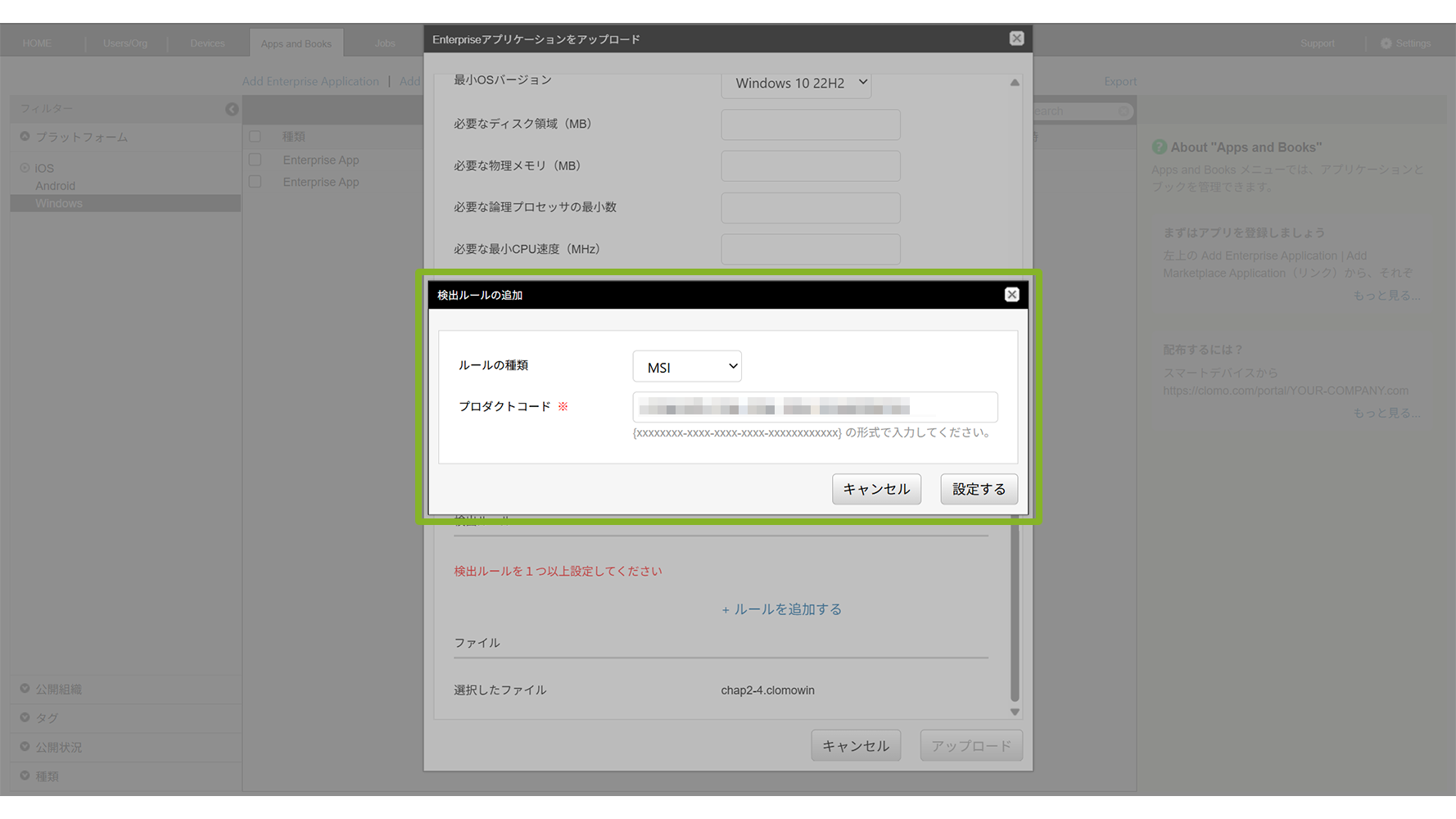
| 項目名 | 説明 |
| プロダクトコード | MSI のプロダクトコードを入力します。必須設定です。 {xxxxxxxx-xxxx-xxxx-xxxx-xxxxxxxxxxxx} の形式で入力してください。 |
ファイル
アップロードした clomowin 形式のファイル名が表示されます。
登録済みのアプリケーションの情報を編集する
登録済みのアプリケーション情報を編集することができます。
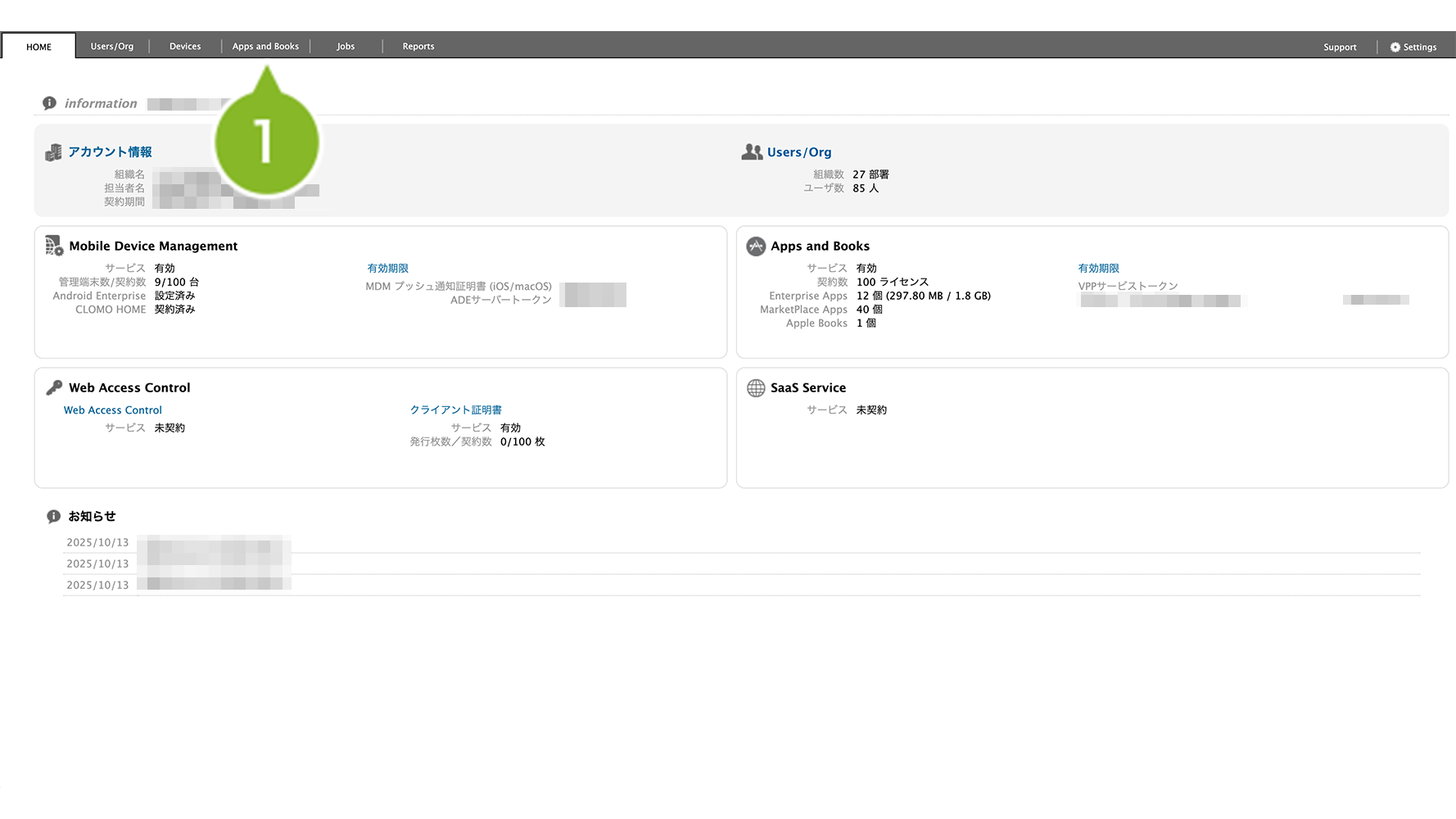
1. CLOMO PANEL にログイン後、[Apps and Books]をクリックします。
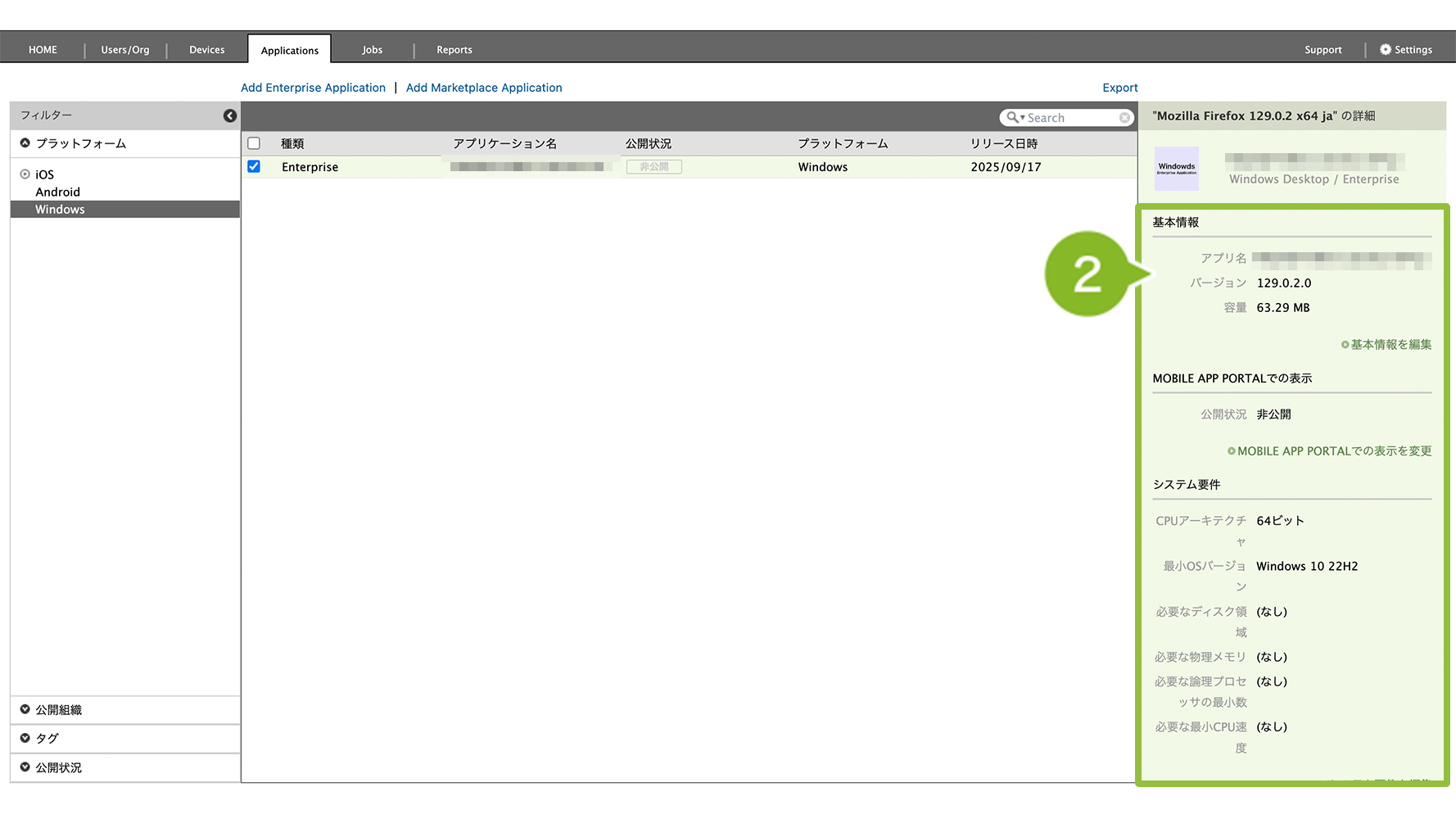
2. フィルターから[Windows]を選択後、編集したいアプリケーションを選択します。
画面右側に表示される各情報を編集します。項目については以下のタブをクリックしてご確認ください。
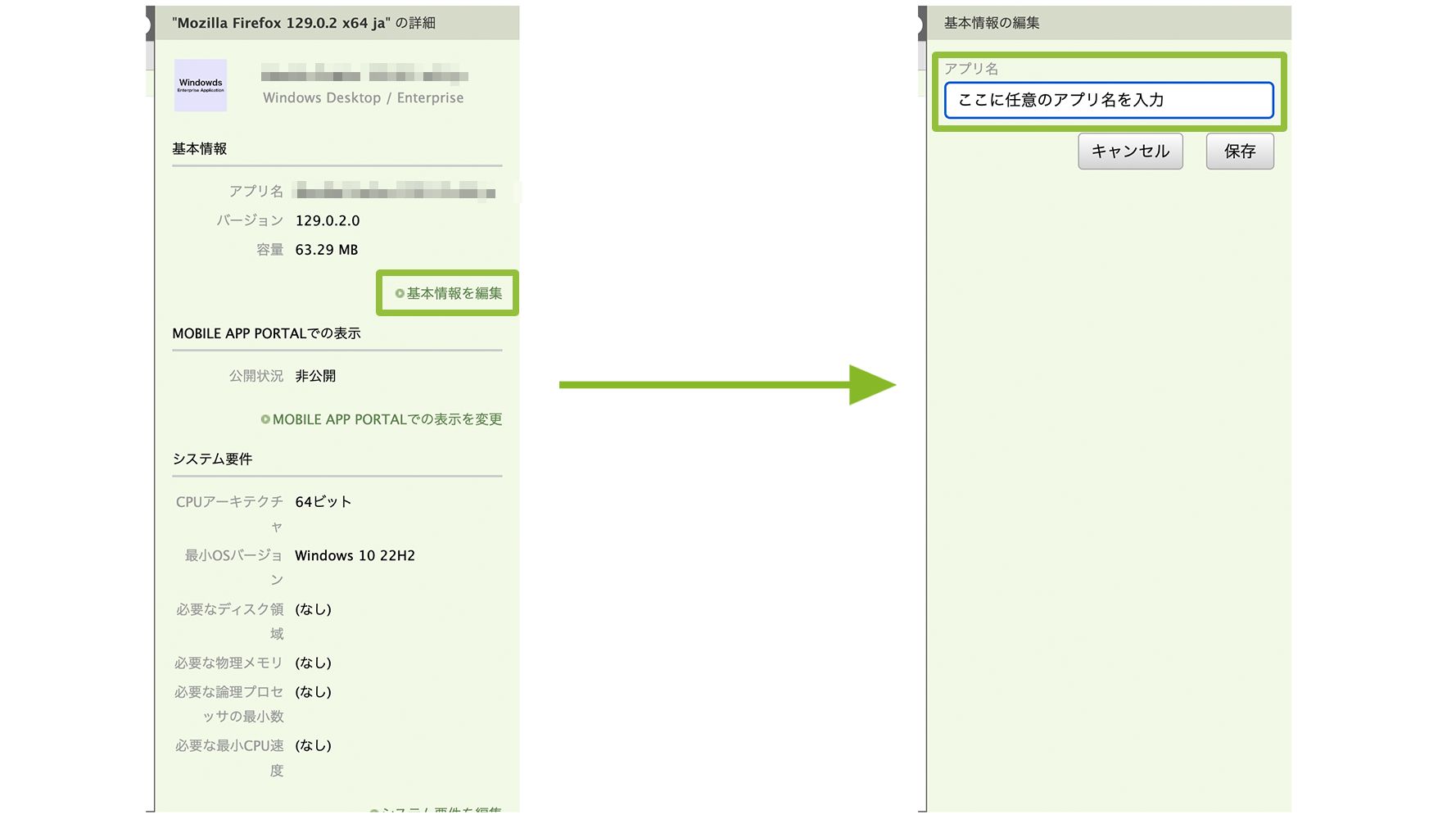
基本情報を編集
MOBILE APP PORTALでの表示を変更
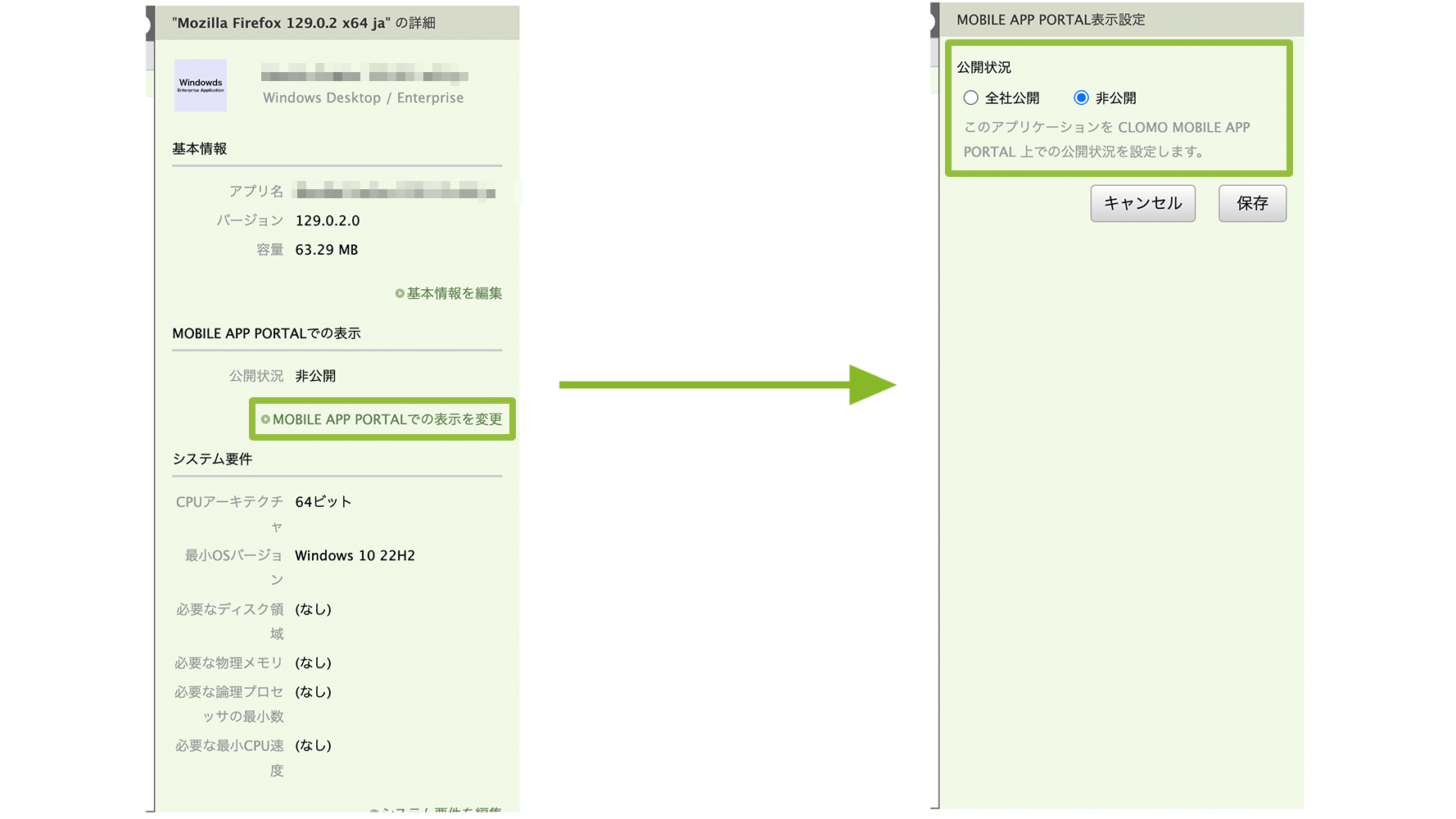
「MOBILE APP PORTAL」欄の[MOBILE APP PORTAL での表示を変更]をクリックすることで、CLOMO MOBILE APP PORTAL 上での公開状況を設定することができます。
公開状況を設定後、[保存]をクリックすることで変更内容を保存します。
▽ CLOMO MOBILE APP PORTAL の画面
システム要件を編集
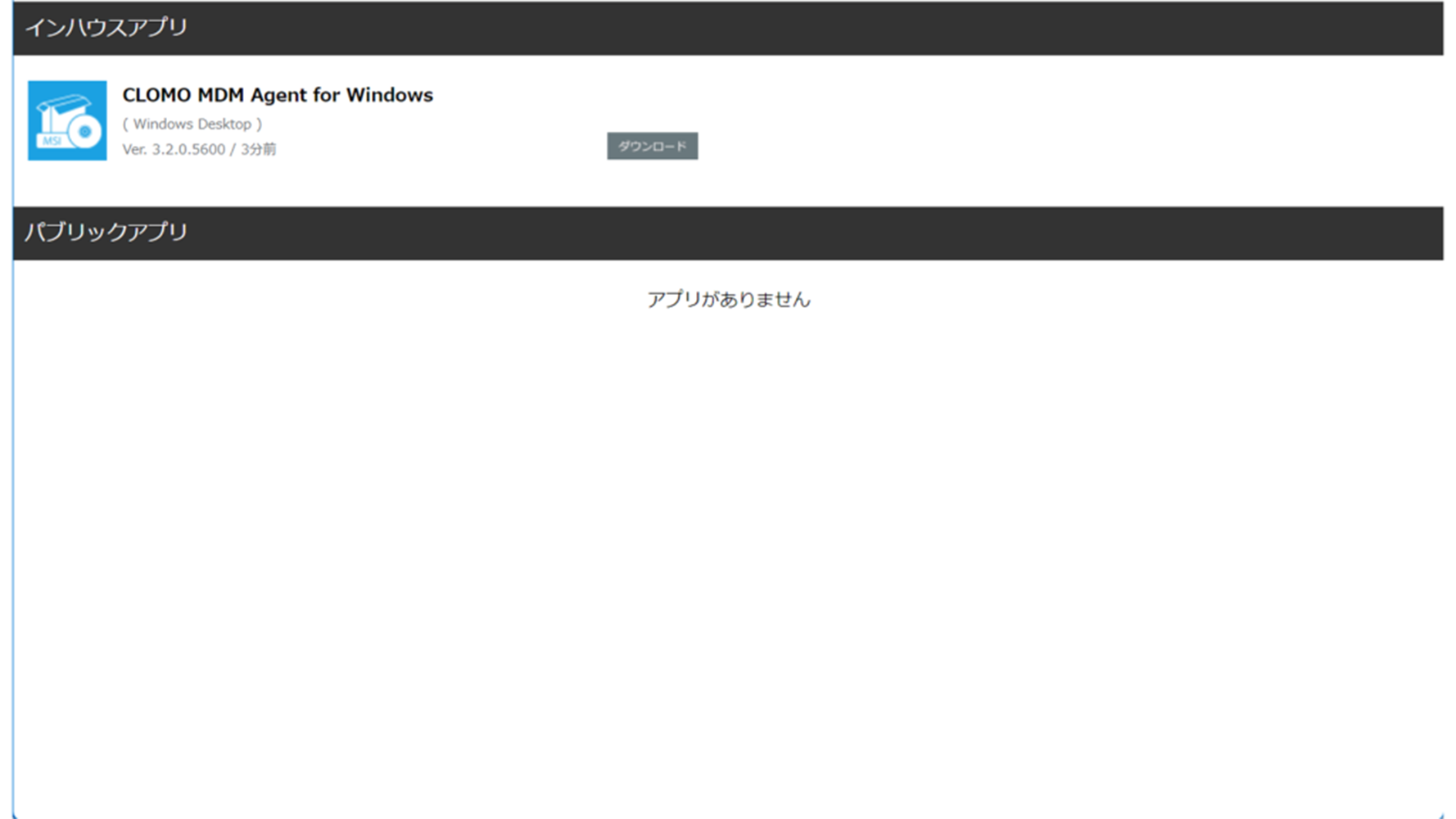
「システム要件」欄の[システム要件を編集]をクリックすることで、システム要件の詳細を設定することができます。
設定後、[保存]をクリックすることで変更内容を保存します。
プログラムを編集
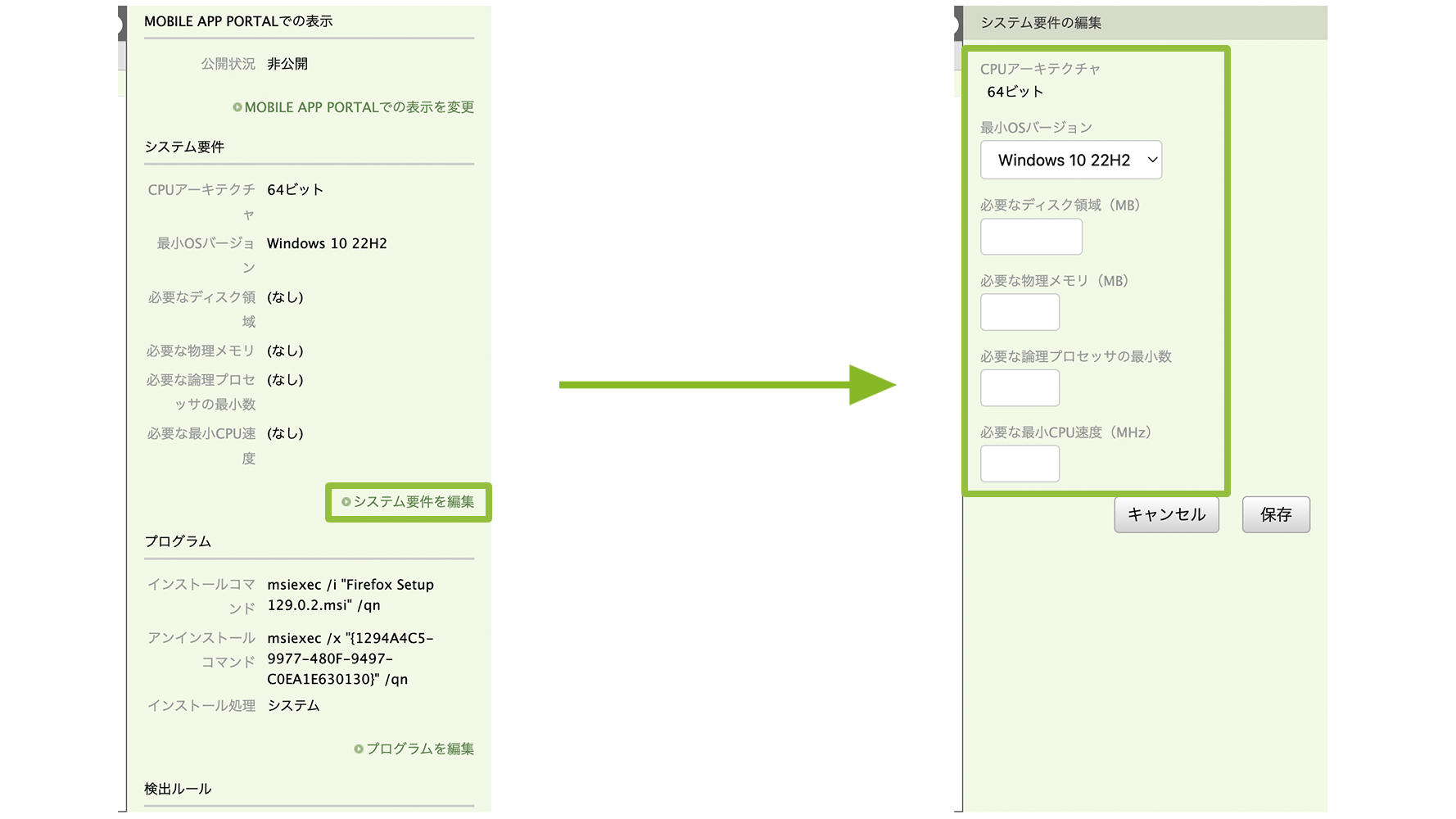
「プログラム」欄の[プログラムを編集]をクリックすることで、インストールコマンドとアンインストールコマンドを設定することができます。
設定後、[保存]をクリックすることで変更内容を保存します。
タグ
アプリケーションごとにタグを登録することができます。
タグの登録方法については、アプリケーションにタグをつけるをご確認ください。
登録済みのアプリケーションを Apps and Books 画面から削除する
登録済みのアプリケーションを Apps and Books 画面から削除する場合の方法は、以下のとおりです。
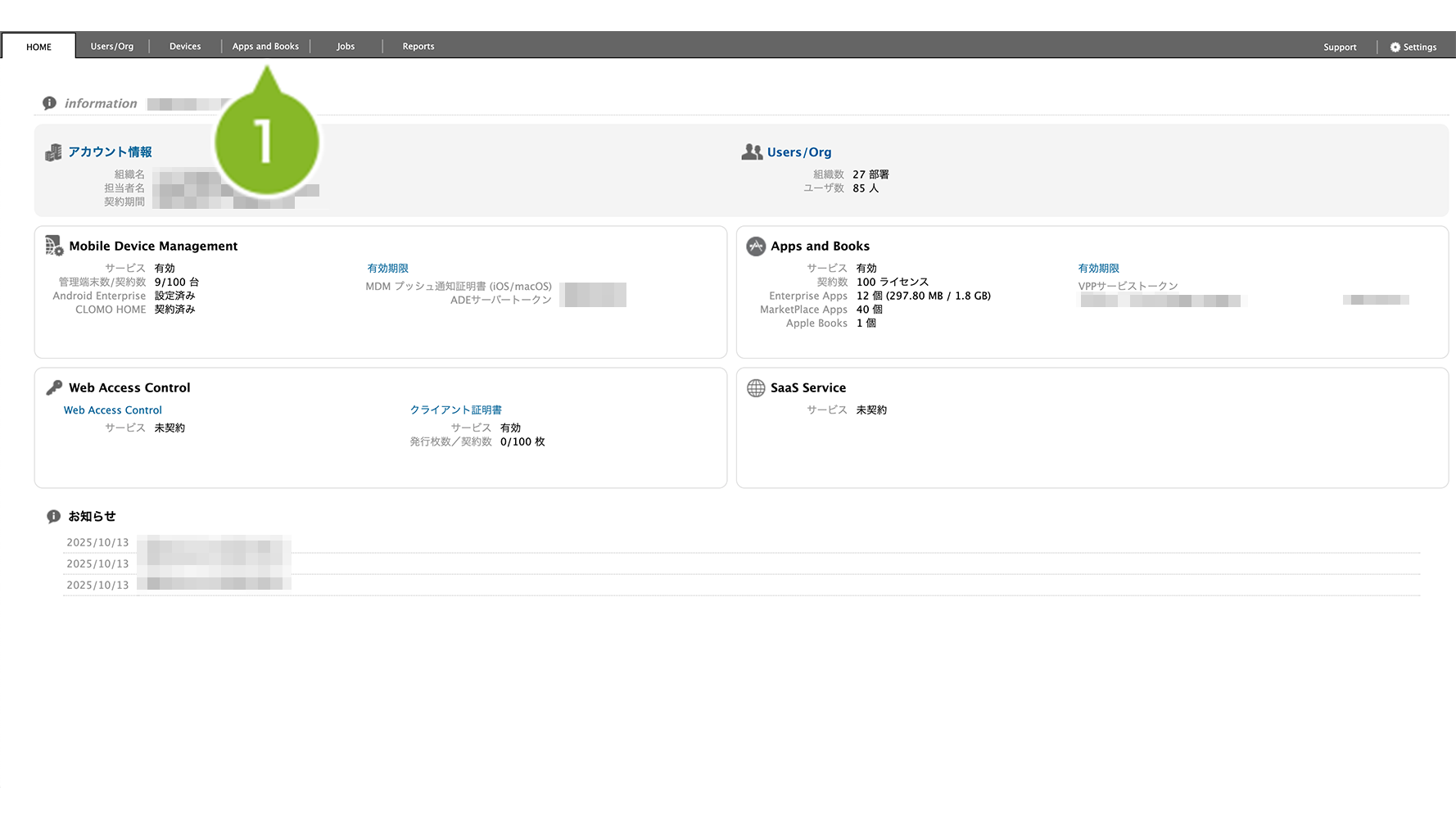
1. CLOMO PANEL にログイン後、[Apps and Books]をクリックします。
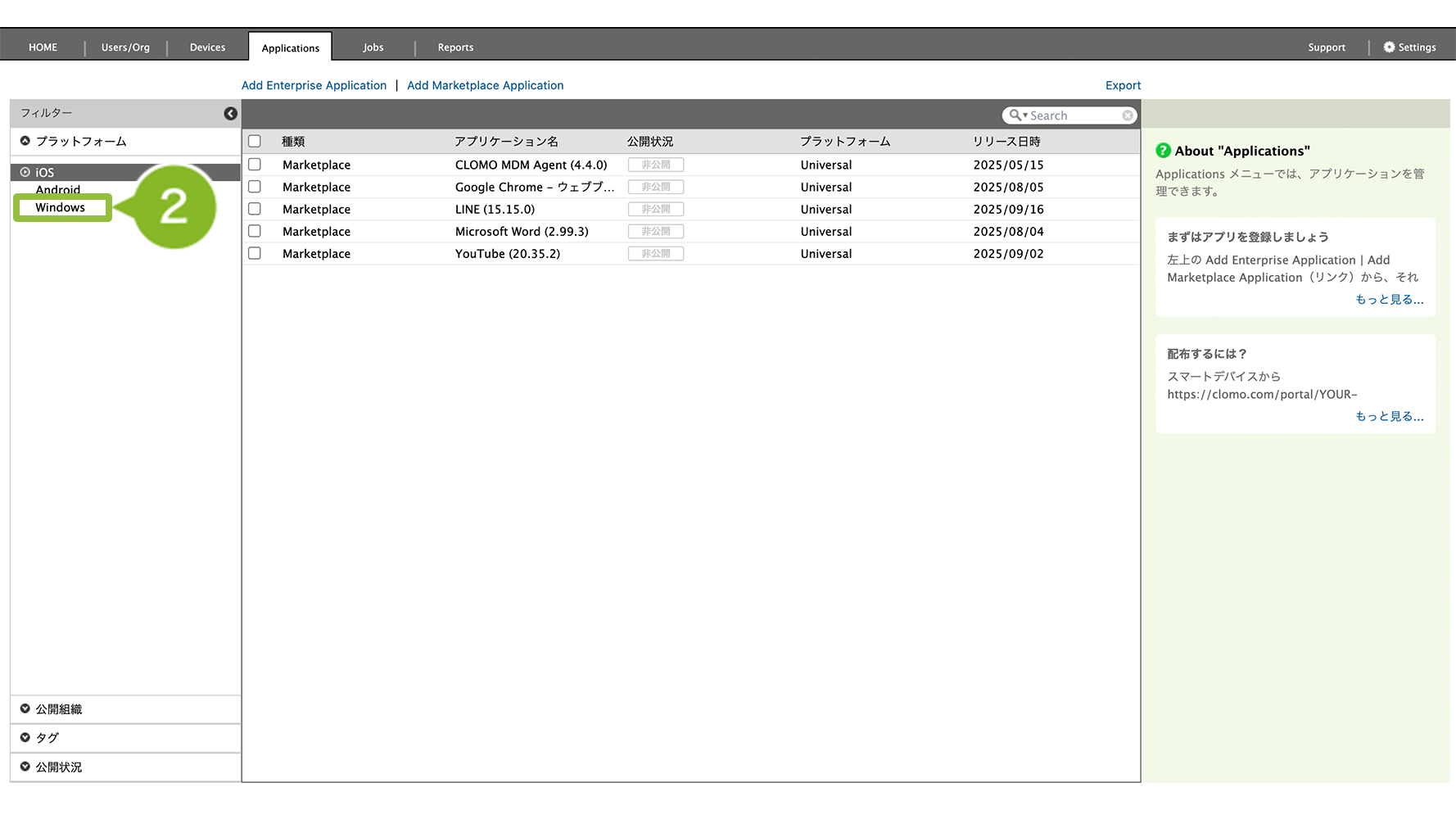
2. フィルターから[Windows]をクリックします。
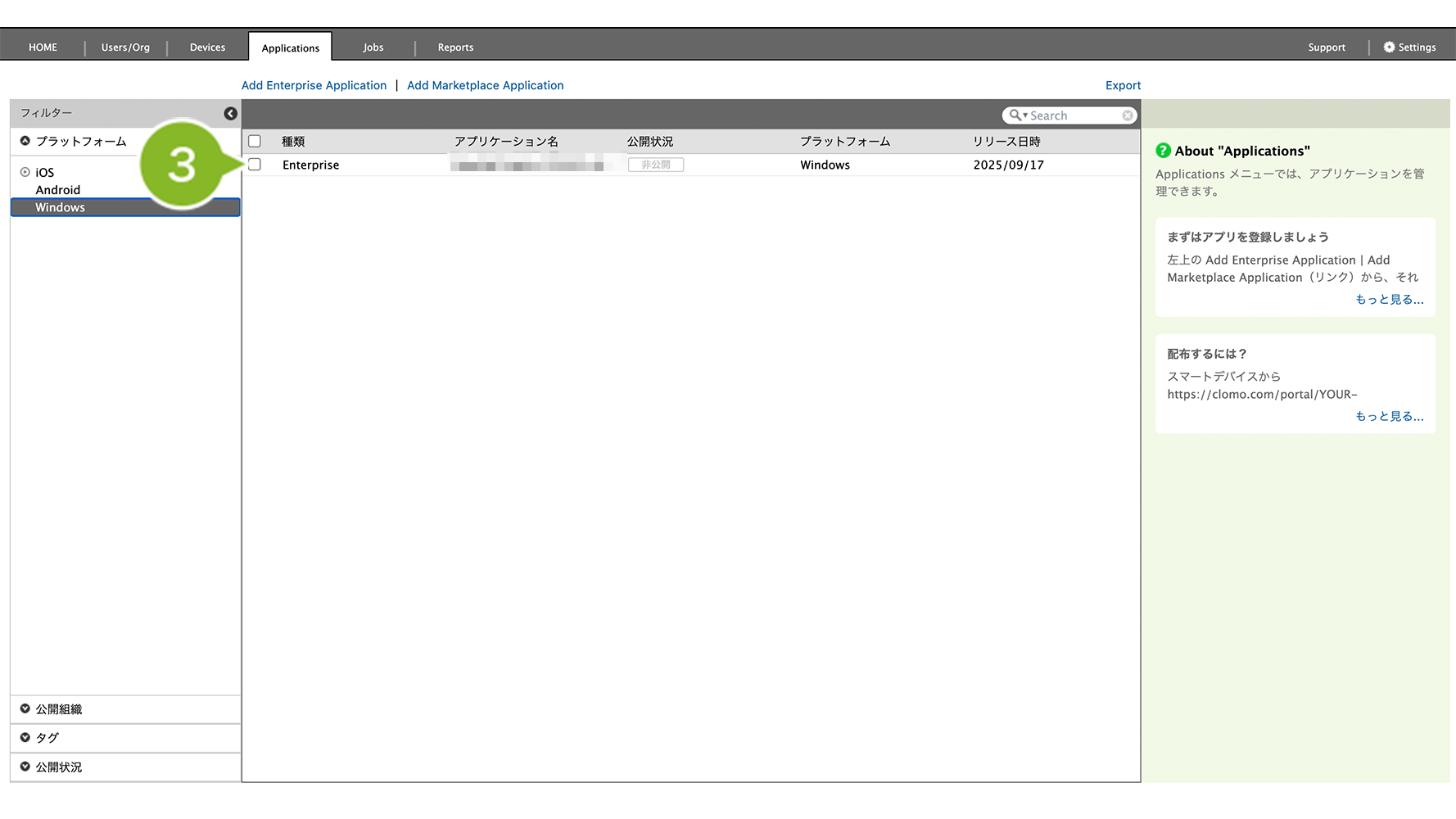
3. 削除したいアプリケーションを選択します。
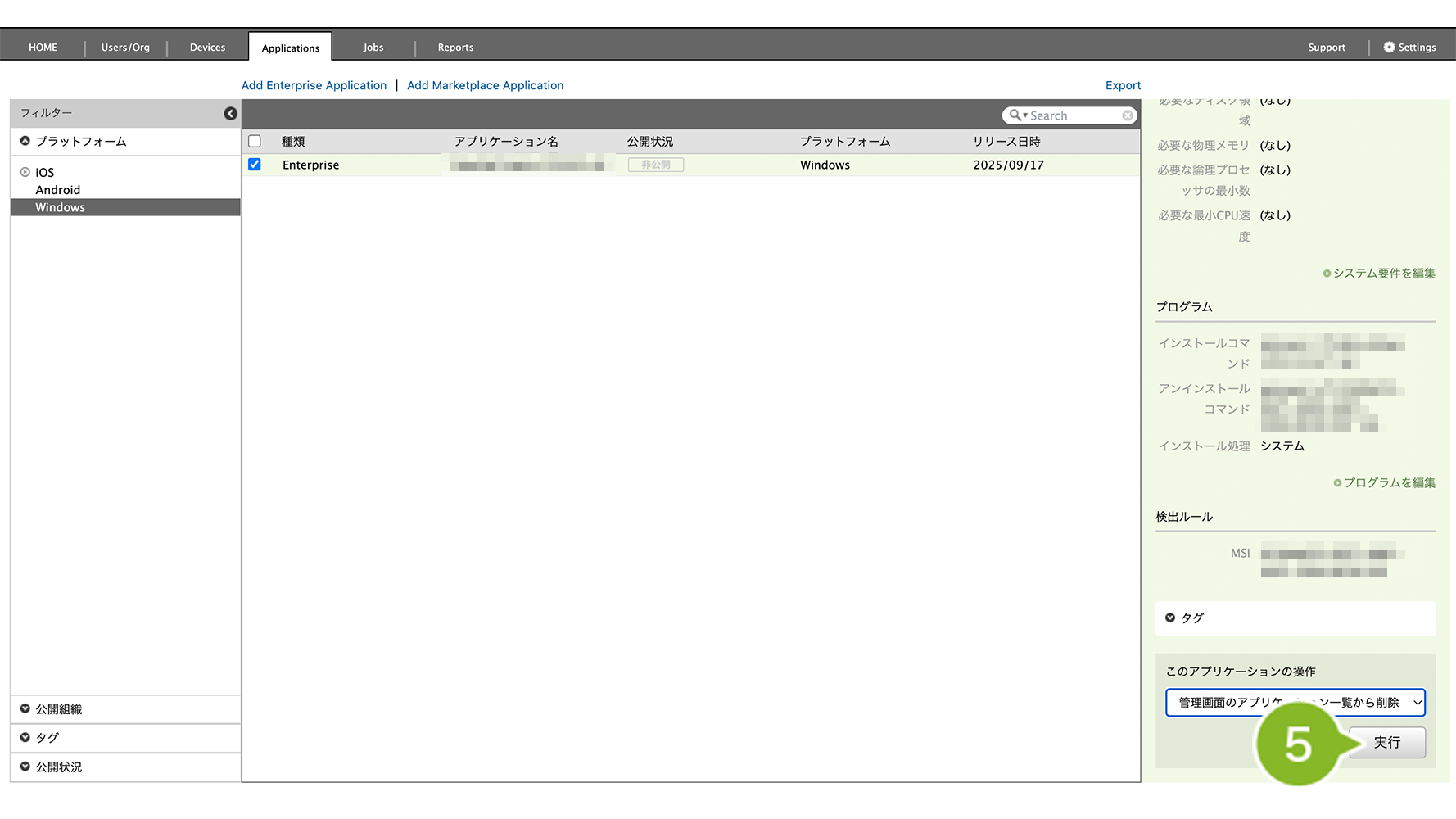
4. 「このアプリケーションの操作」から[管理画面のアプリケーション一覧から削除]を選択します。
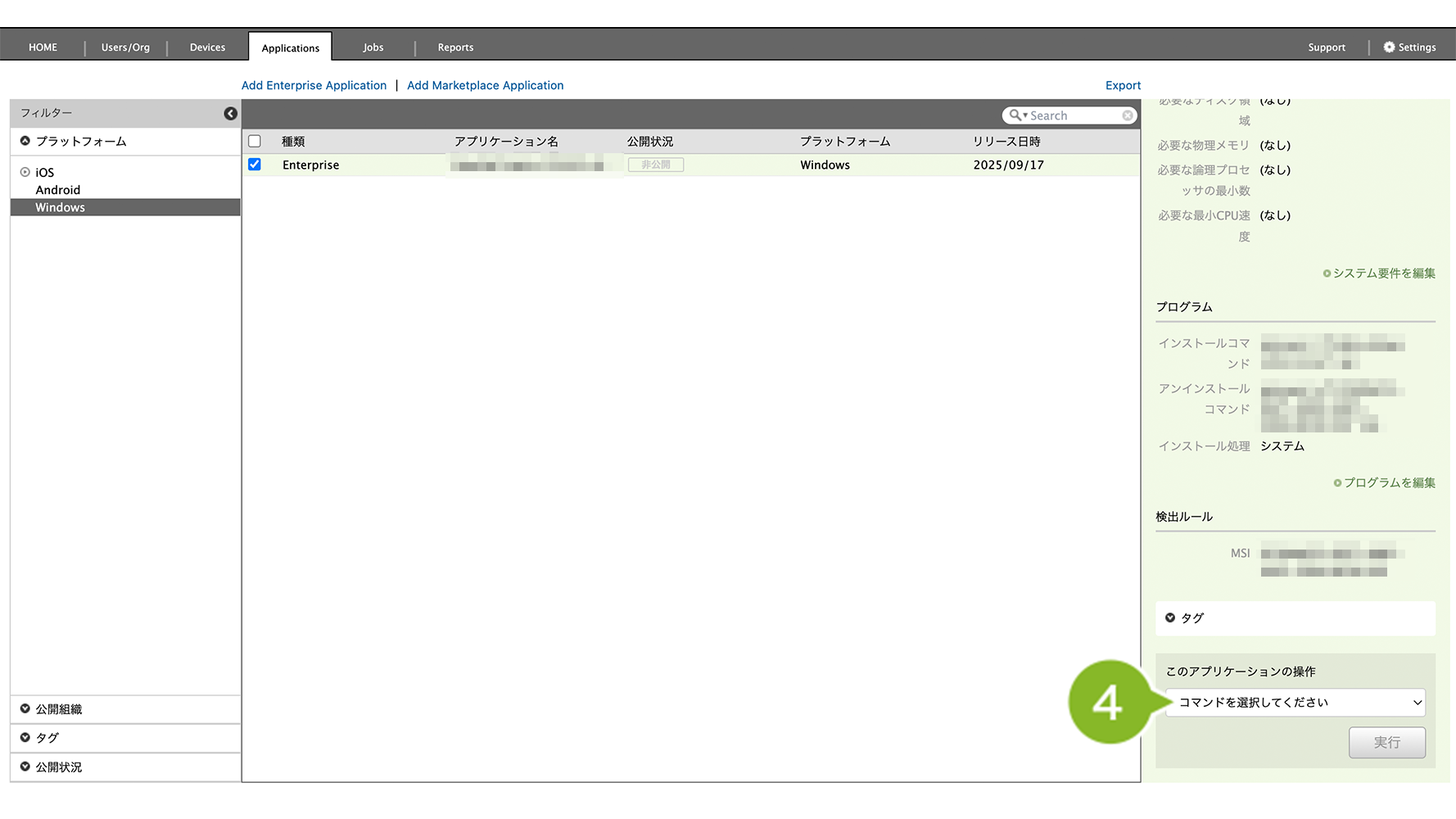
5. [実行]をクリックします。
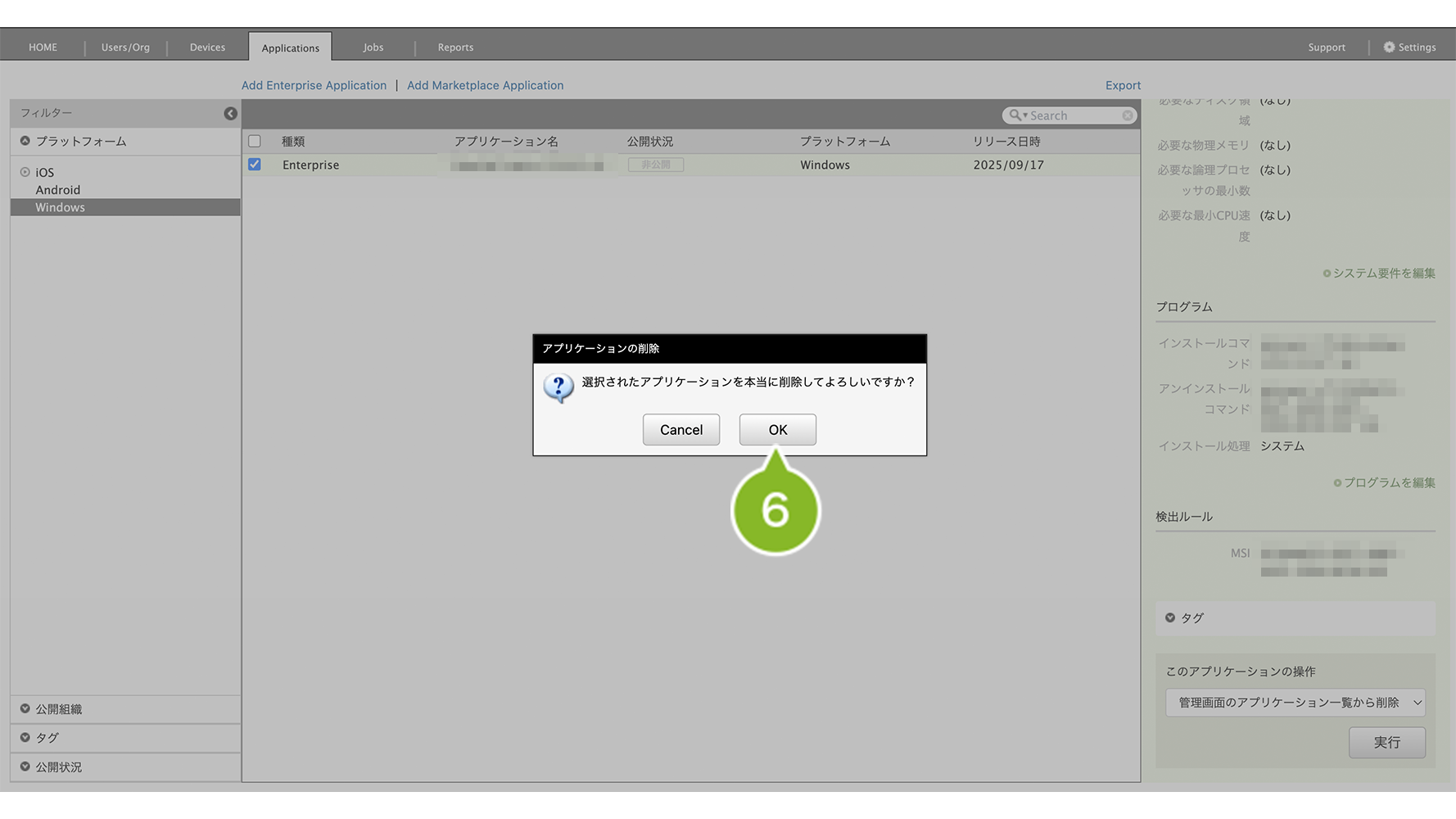
6. 確認画面が表示されたら[OK]をクリックします。
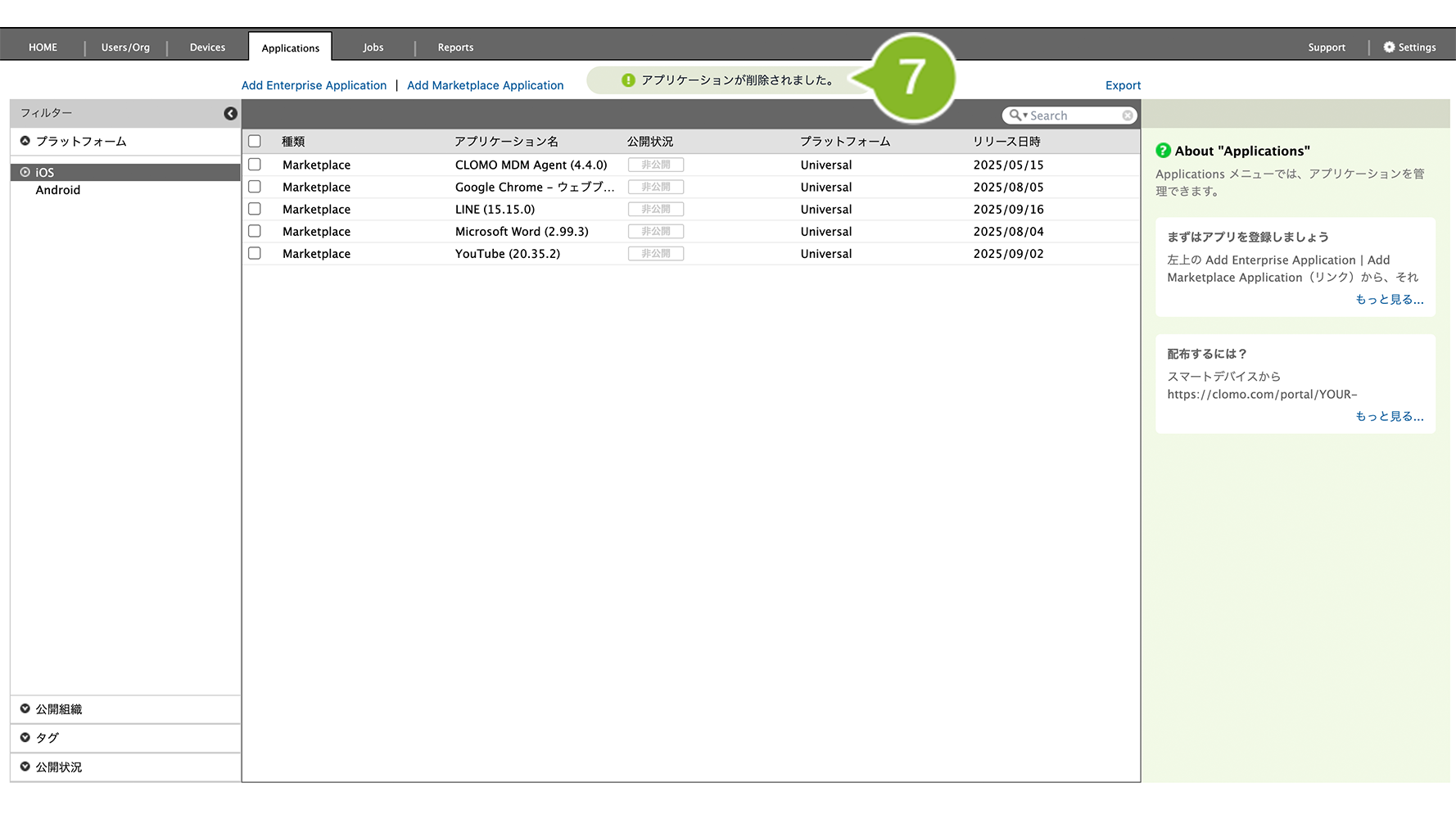
7. [削除完了]のお知らせが表示されたら完了です。
登録したアプリケーションをデバイスにインストールする
Apps and Books 画面に登録したアプリケーションをデバイスにインストールする方法は、以下のとおりです。
デバイスにインストール済みのアプリケーションを確認する場合は、デバイスにインストール済みのアプリケーションを確認する場合、Devices 画面から該当のデバイスを選択後、「このデバイスの操作」から[Enterpriseアプリケーションを取得]コマンドを実行することでインストール済みの Enterprise アプリケーションを確認することができます。
- CLOMO PANEL からインストールする
- CLOMO MOBILE APP PORTAL からインストールする
- 全 Windows デバイスに対して自動インストール設定をする
- 選択した組織に対して自動インストール設定をする
CLOMO PANEL からインストールする
指定したデバイスにインストールする場合
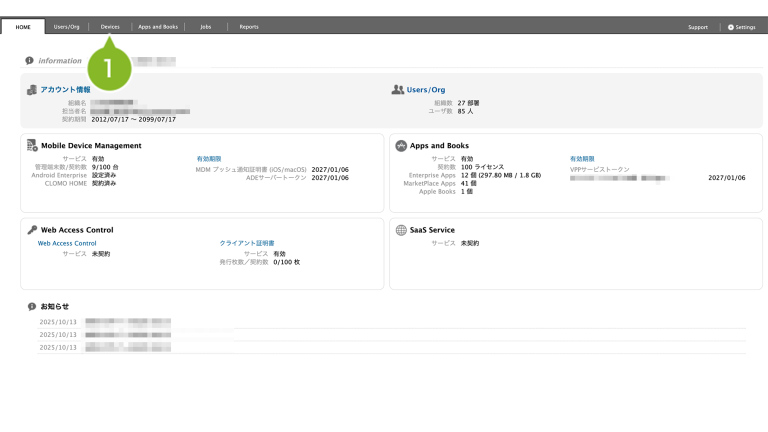
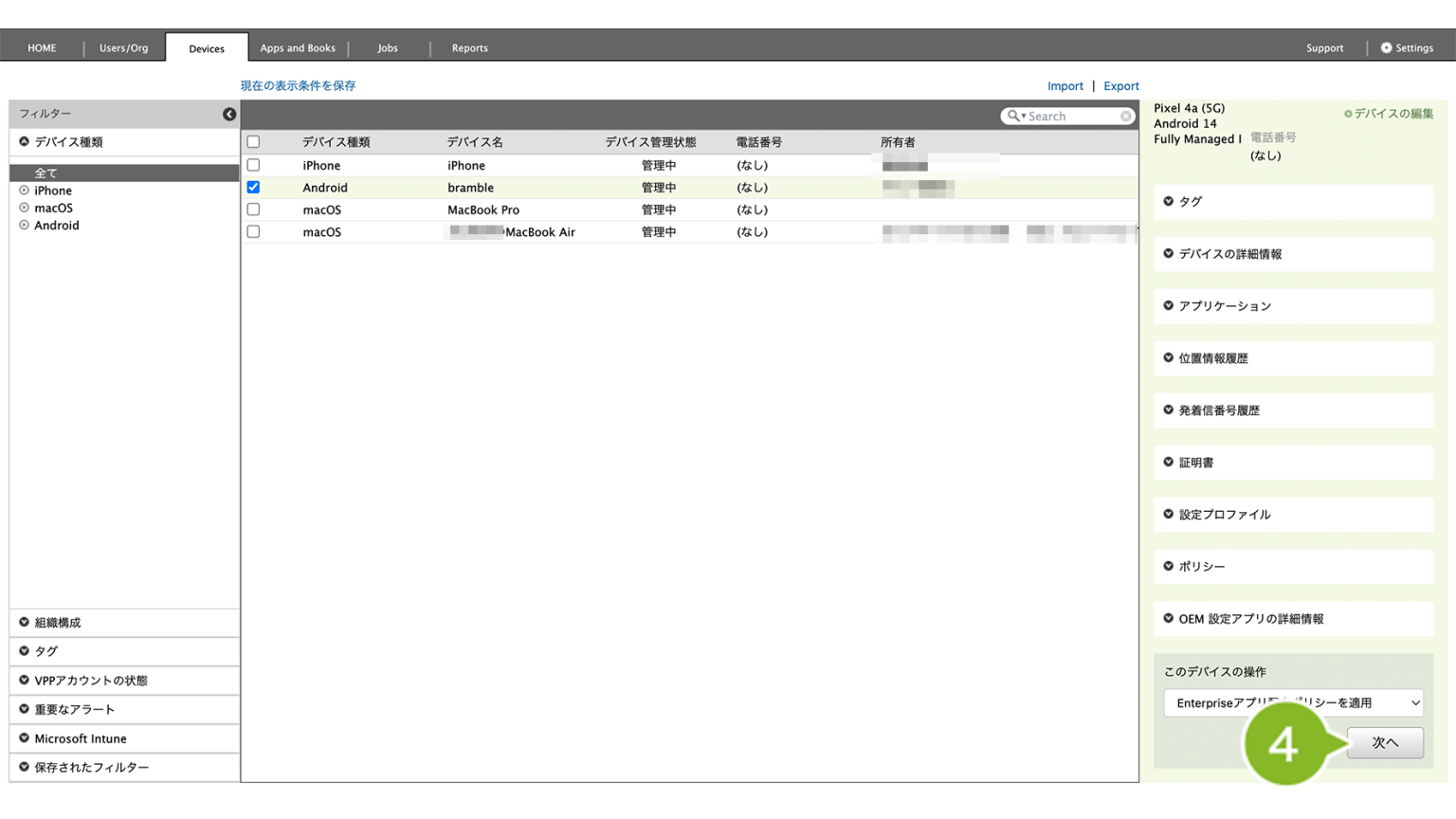
1. CLOMO PANEL にログイン後、[Devices]をクリックします。
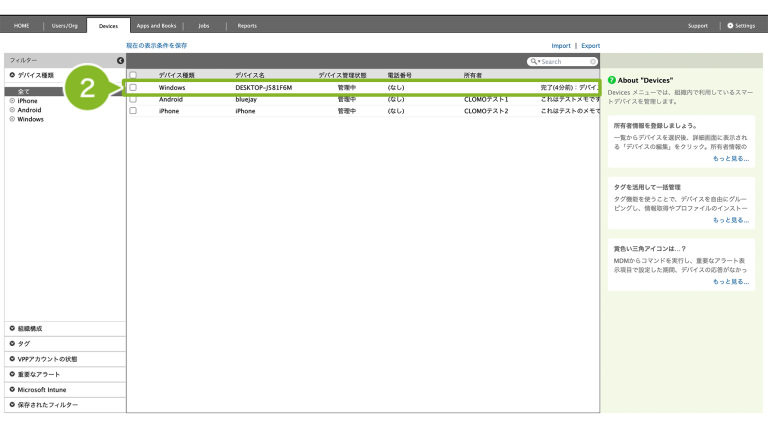
2. アプリケーションをインストールしたいデバイスを選択します。
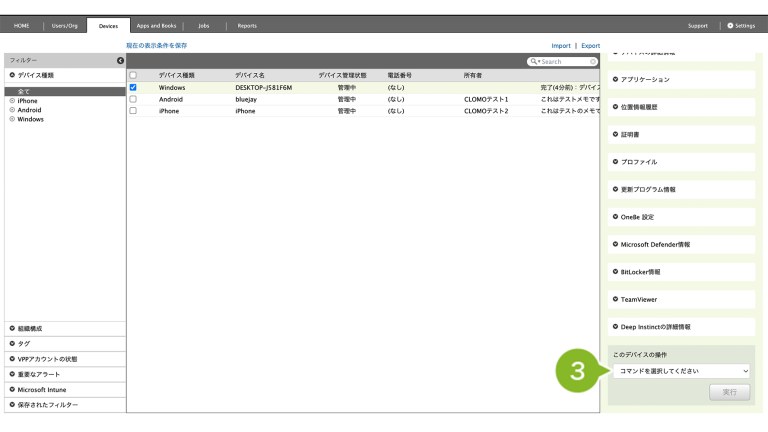
3. 「このデバイスの操作」から[アプリケーションをインストール]をクリックします。
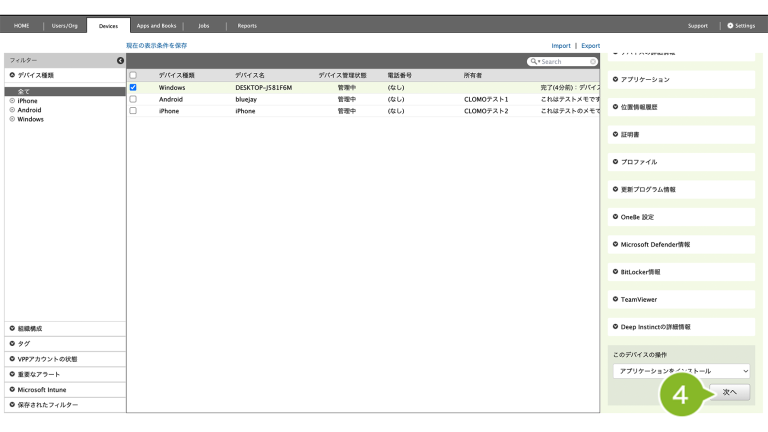
4. [次へ]をクリックします。
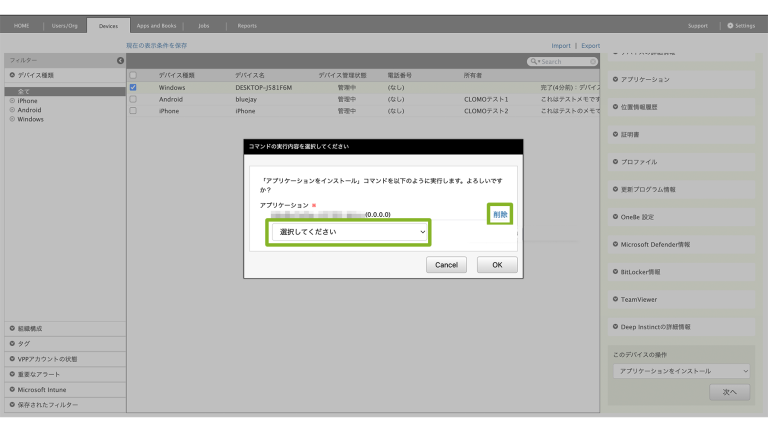
5. デバイスにインストールするアプリケーションを選択します。
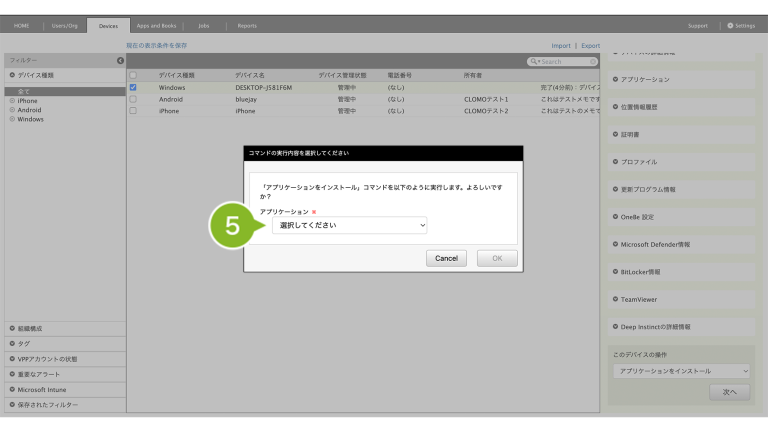
再度プルダウンからアプリケーションを選択することで、複数のアプリケーションをまとめてインストールすることも可能です。
選択対象から削除する場合は、該当のアプリケーションにカーソルを合わせて[削除]をクリックします。
※ アプリケーションは最大20件まで選択可能です。
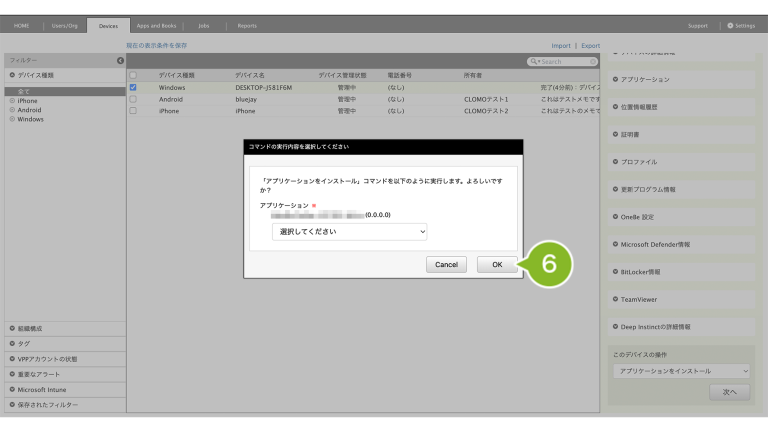
6. [OK]をクリックします。
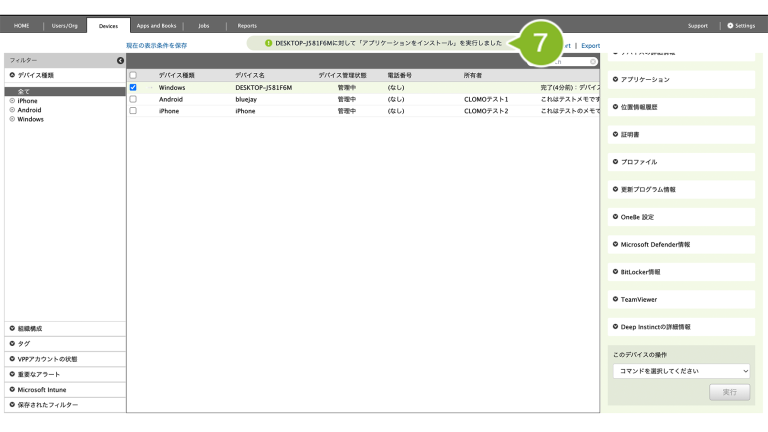
7. 「コマンド実行完了」のお知らせが表示されたら完了です。
選択した組織にインストールする場合
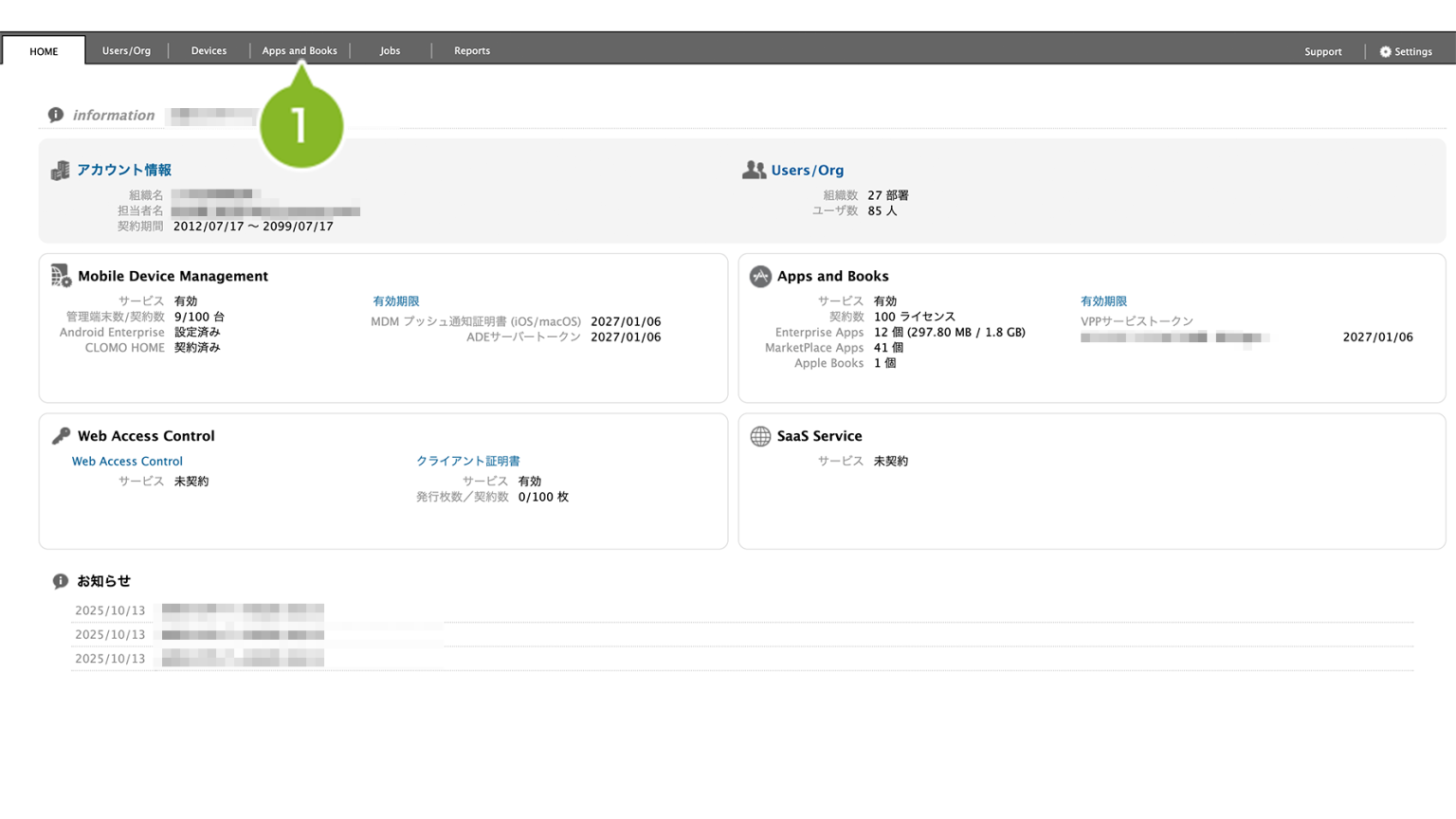
1. CLOMO PANEL にログイン後、[Apps and Books]をクリックします。
2. フィルターから[Windows]を選択します。
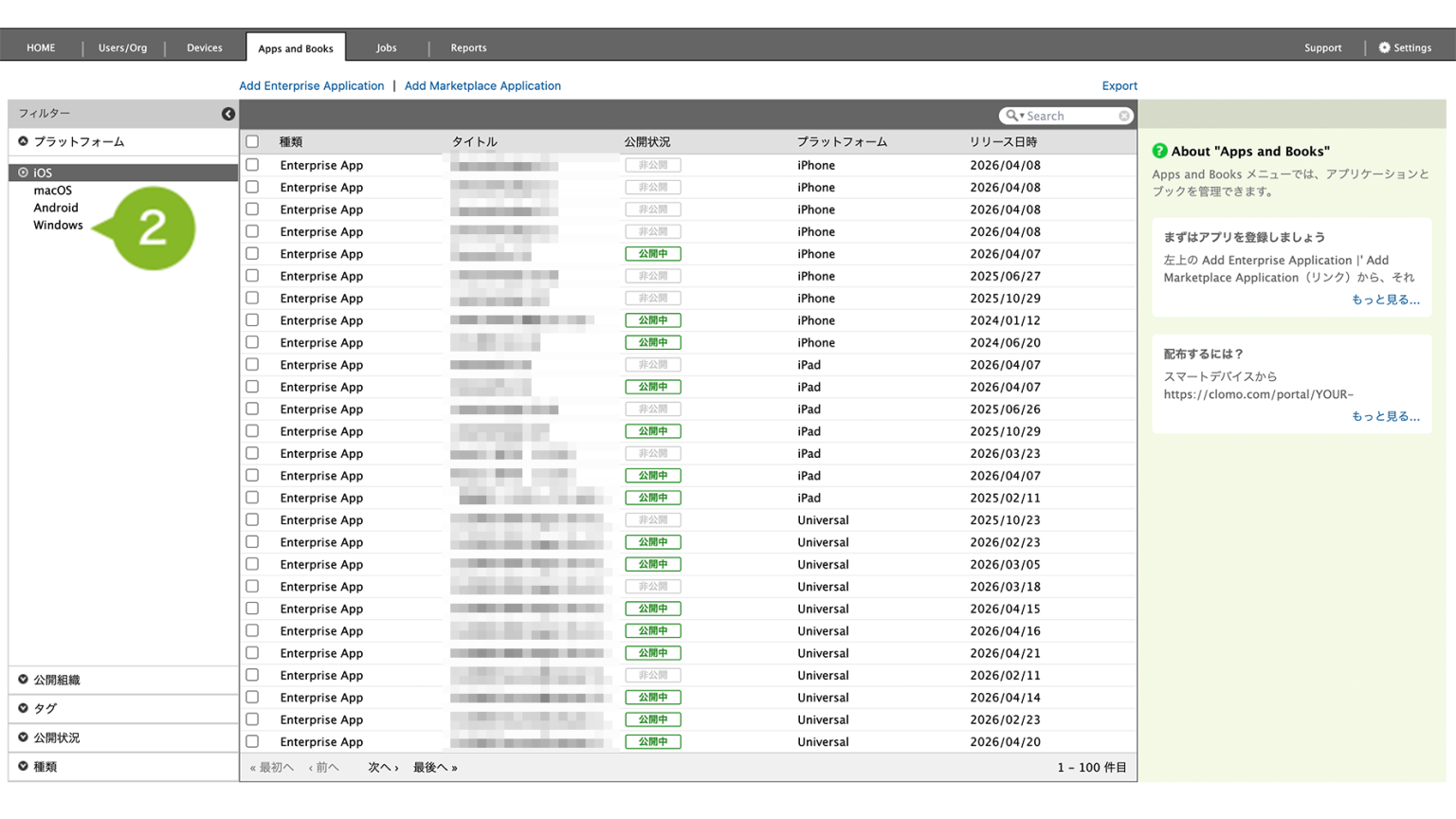
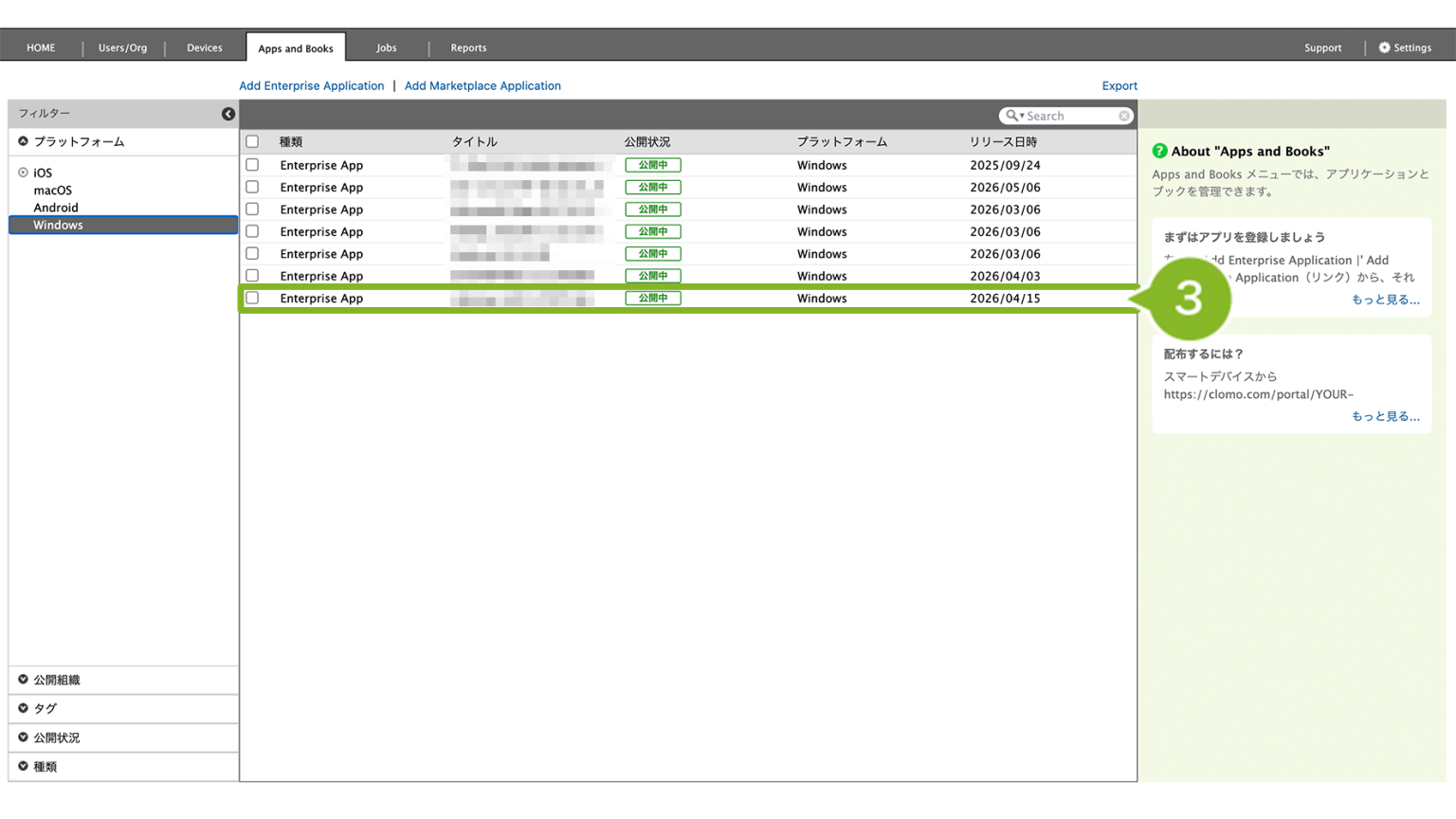
3. 指定した組織からインストールするアプリケーションを選択します。
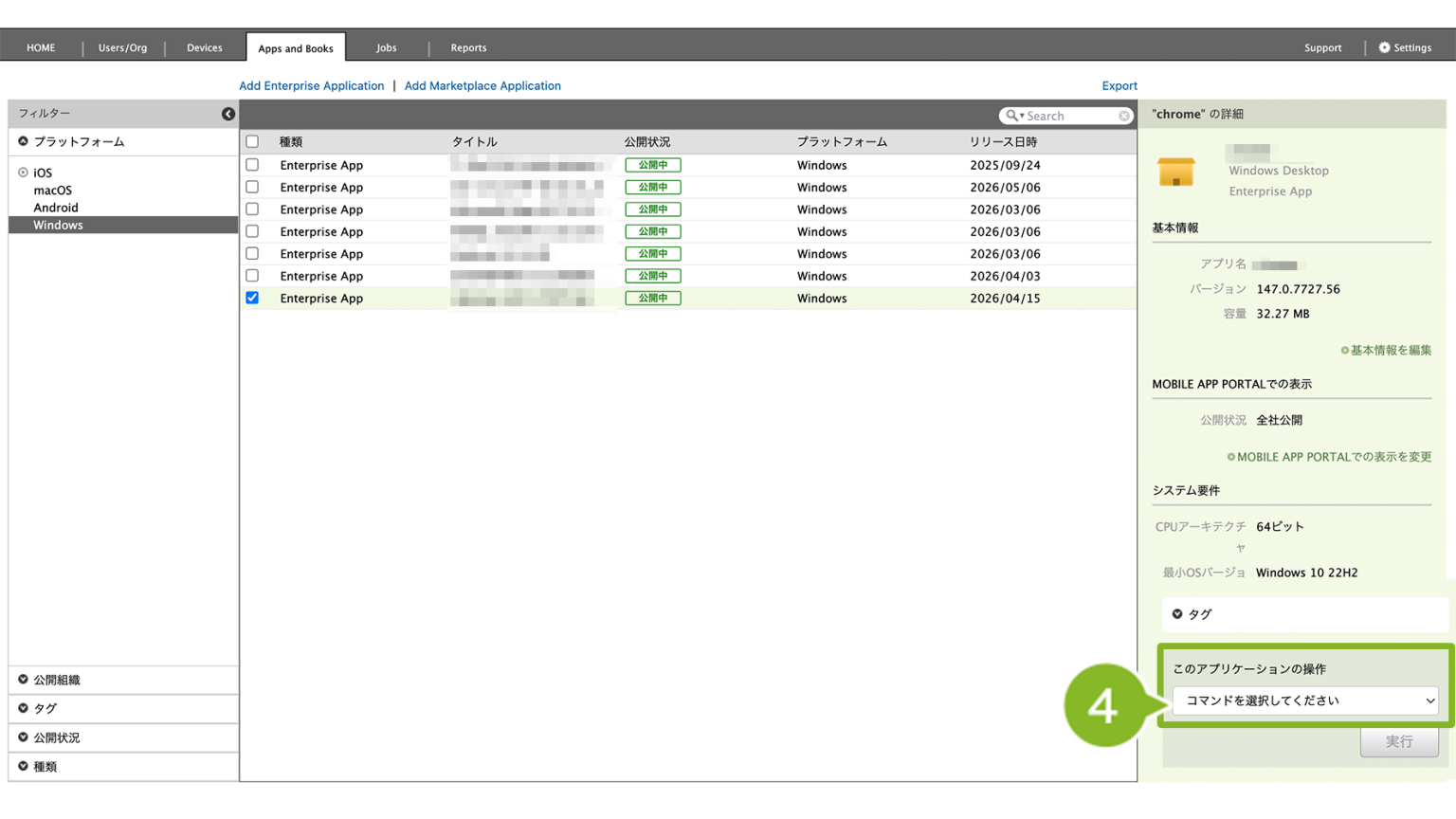
4. 「このアプリケーションの操作」から[デバイスにインストールする]を選択します。
5. インストールする組織を選択します。
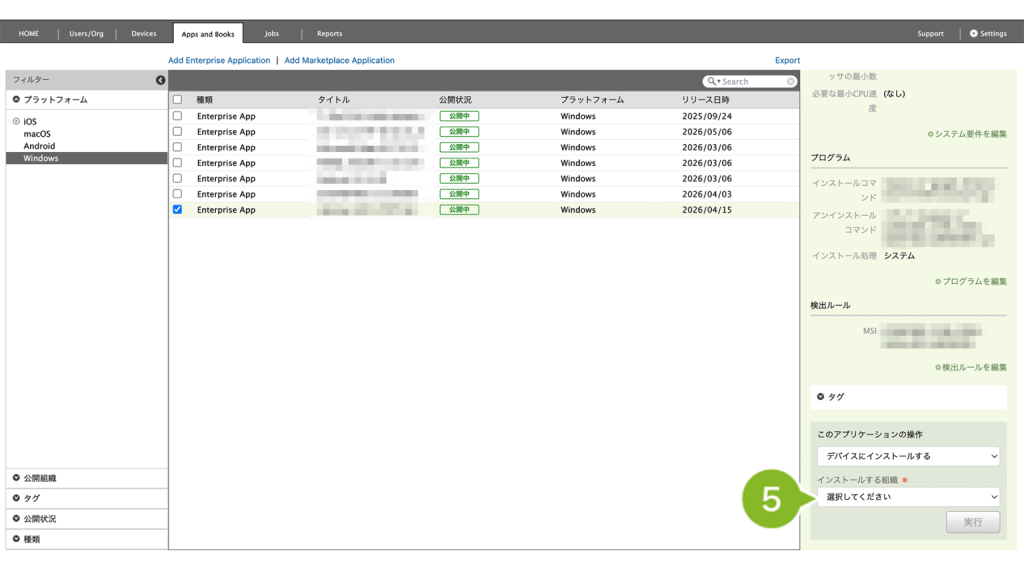
6. [実行]をクリックします。
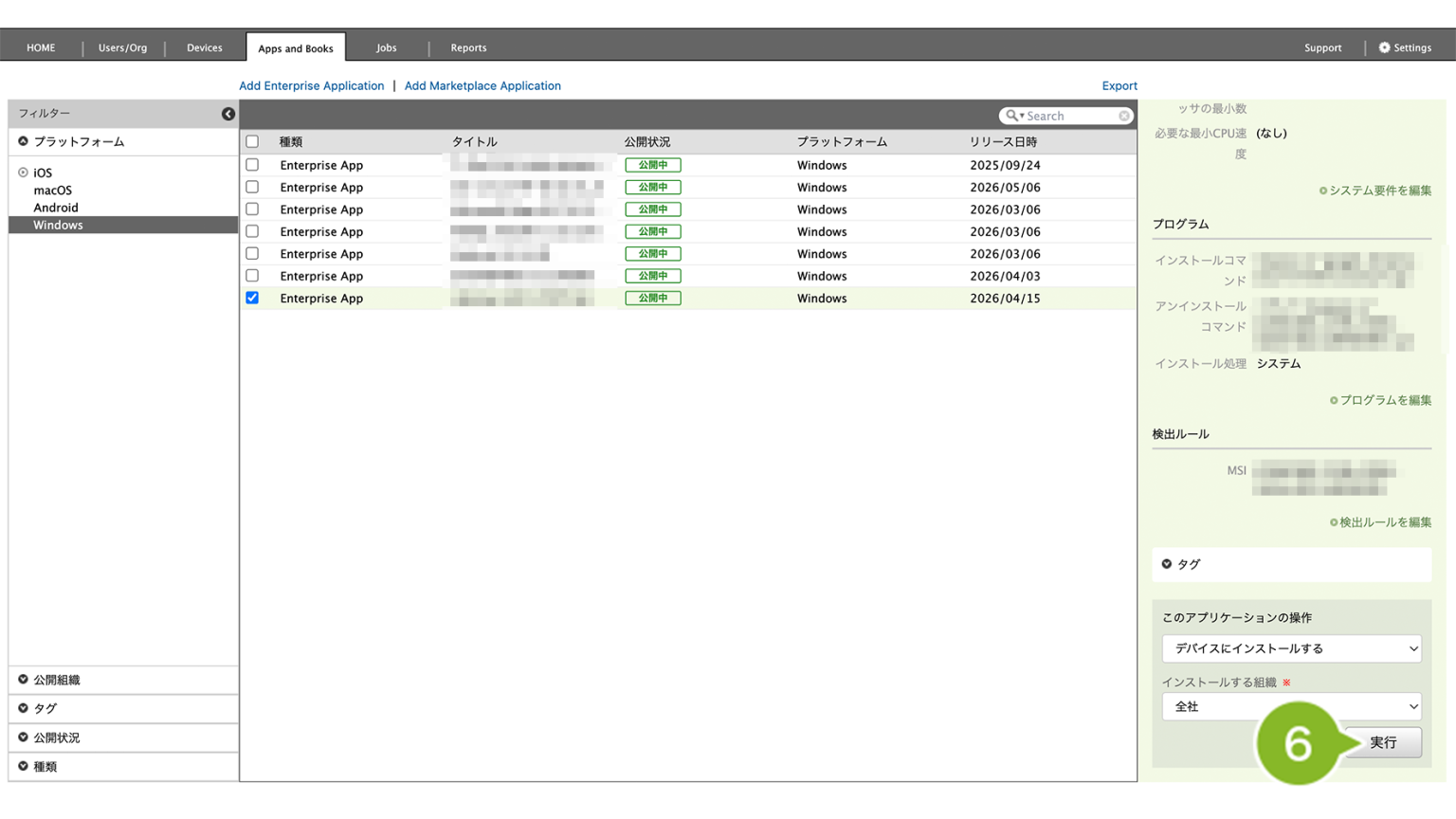
7. 「コマンド実行完了」のお知らせが表示されたら完了です。
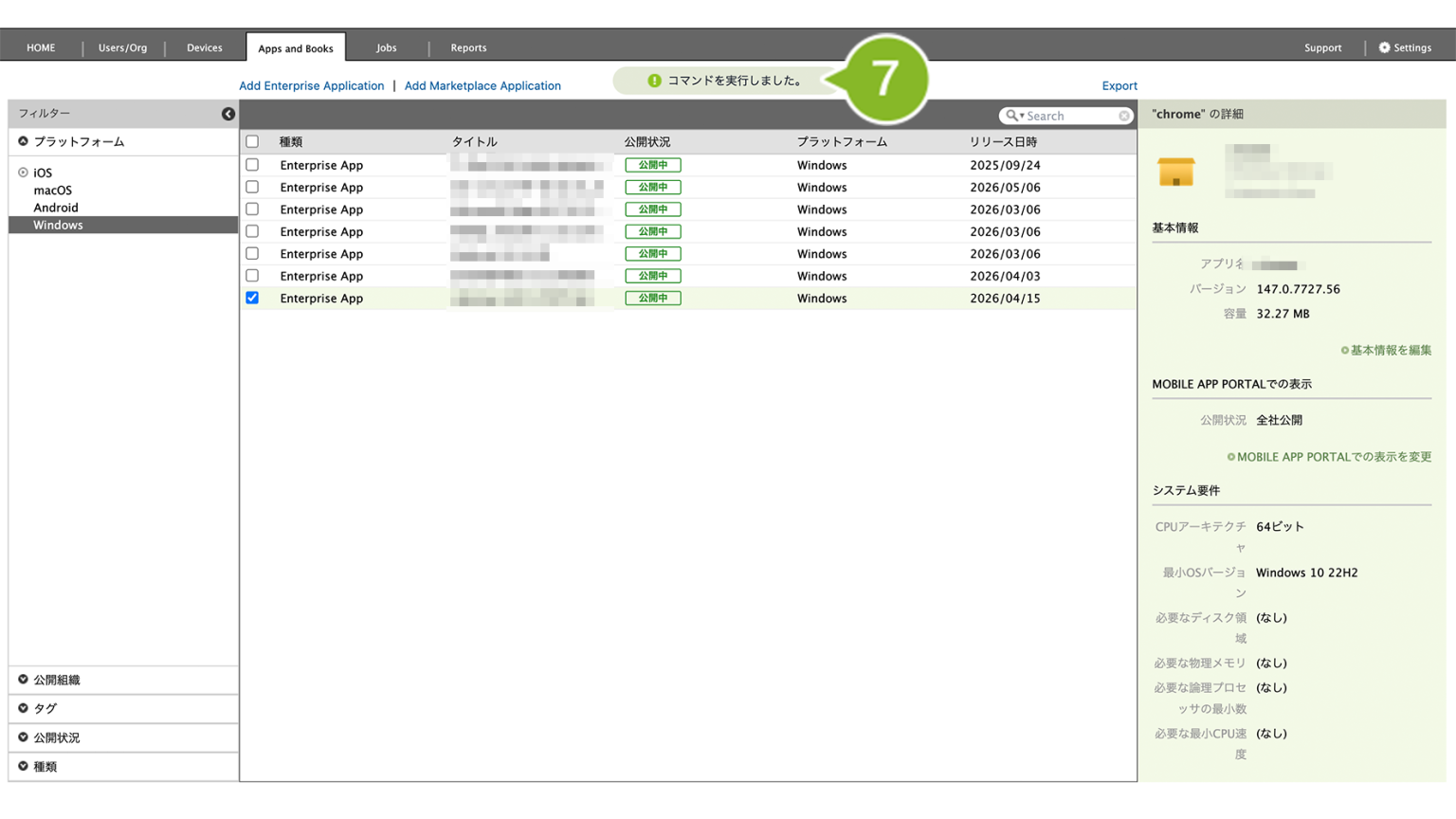
CLOMO MOBILE APP PORTAL からインストールする
Windows では、CLOMO PANEL からアプリケーションのインストール指示が行えないため、CLOMO MOBILE APP PORTAL を利用します。
1. インストールするデバイスで、CLOMO MOBILE APP PORTAL にアクセスします。
URL とパスワードの確認方法は、以下です。
URL :CLOMO PANEL > Settings > CLOMO MOBILE APP PORTAL サービス設定 > CLOMO MOBILE APP PORTAL URL
パスワード:CLOMO PANEL > Settings > CLOMO MOBILE APP PORTAL サービス設定 > CLOMO MOBILE APP PORTAL パスワード
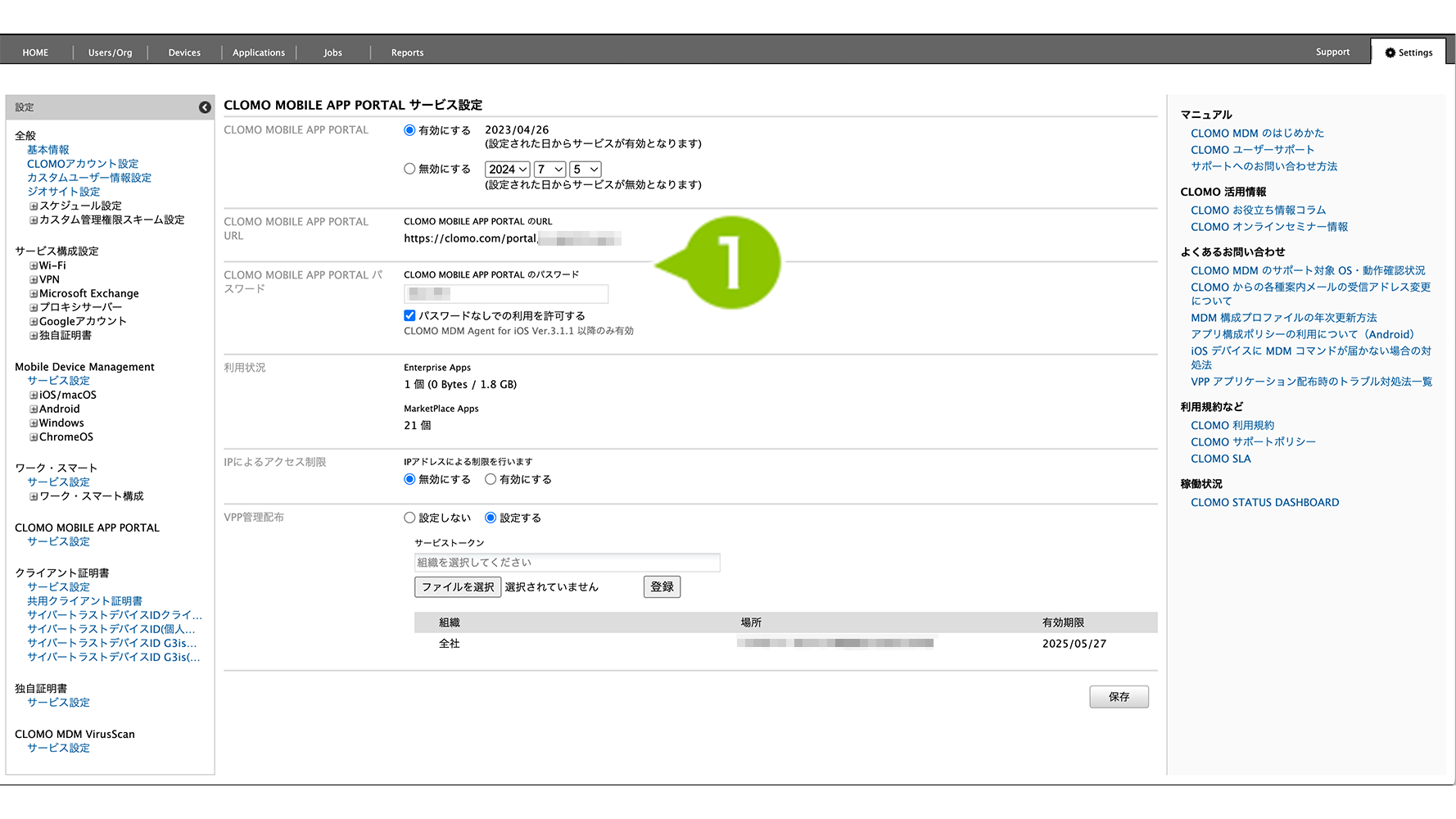
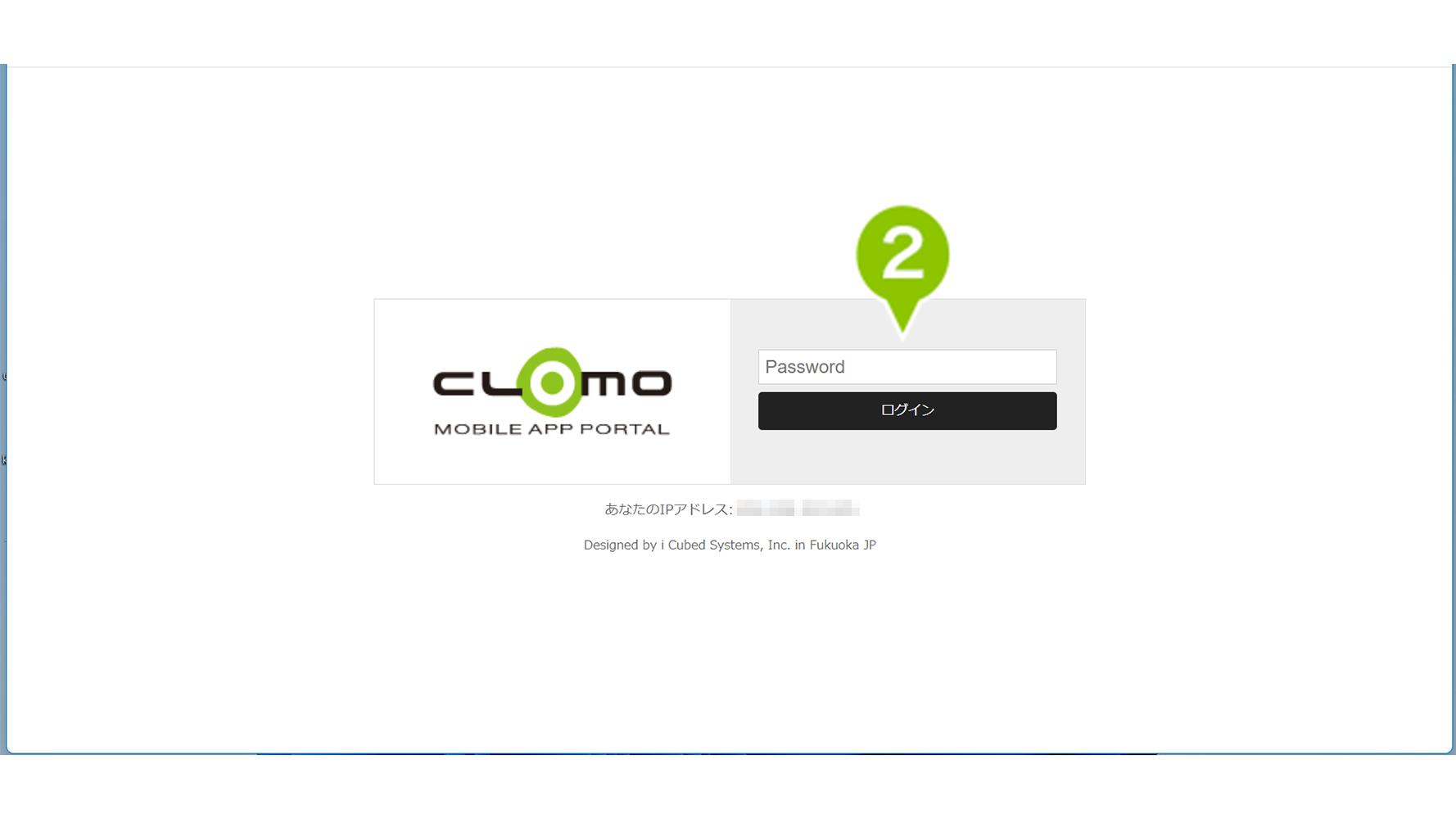
2. CLOMO MOBILE APP PORTAL にログインします。
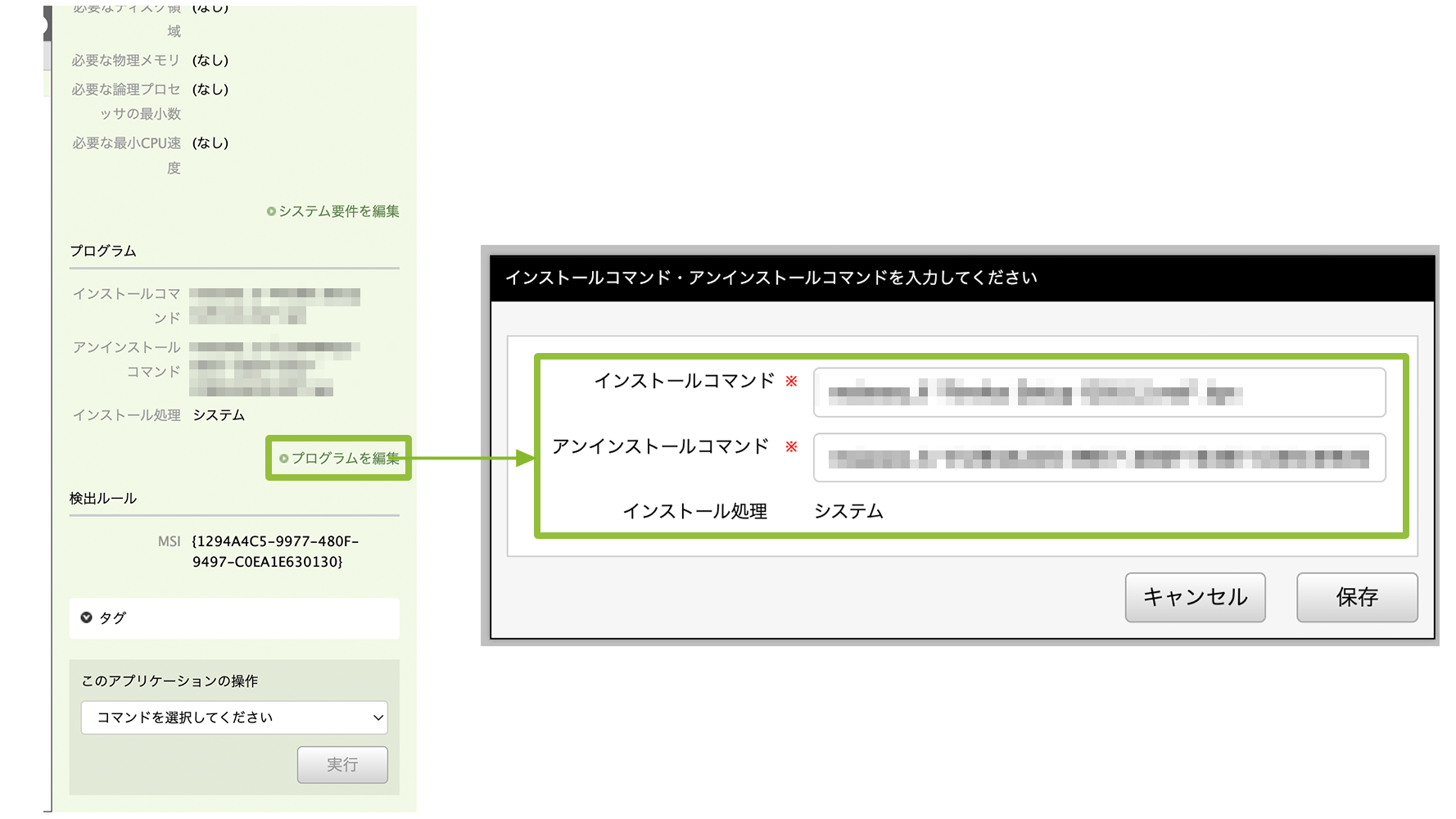
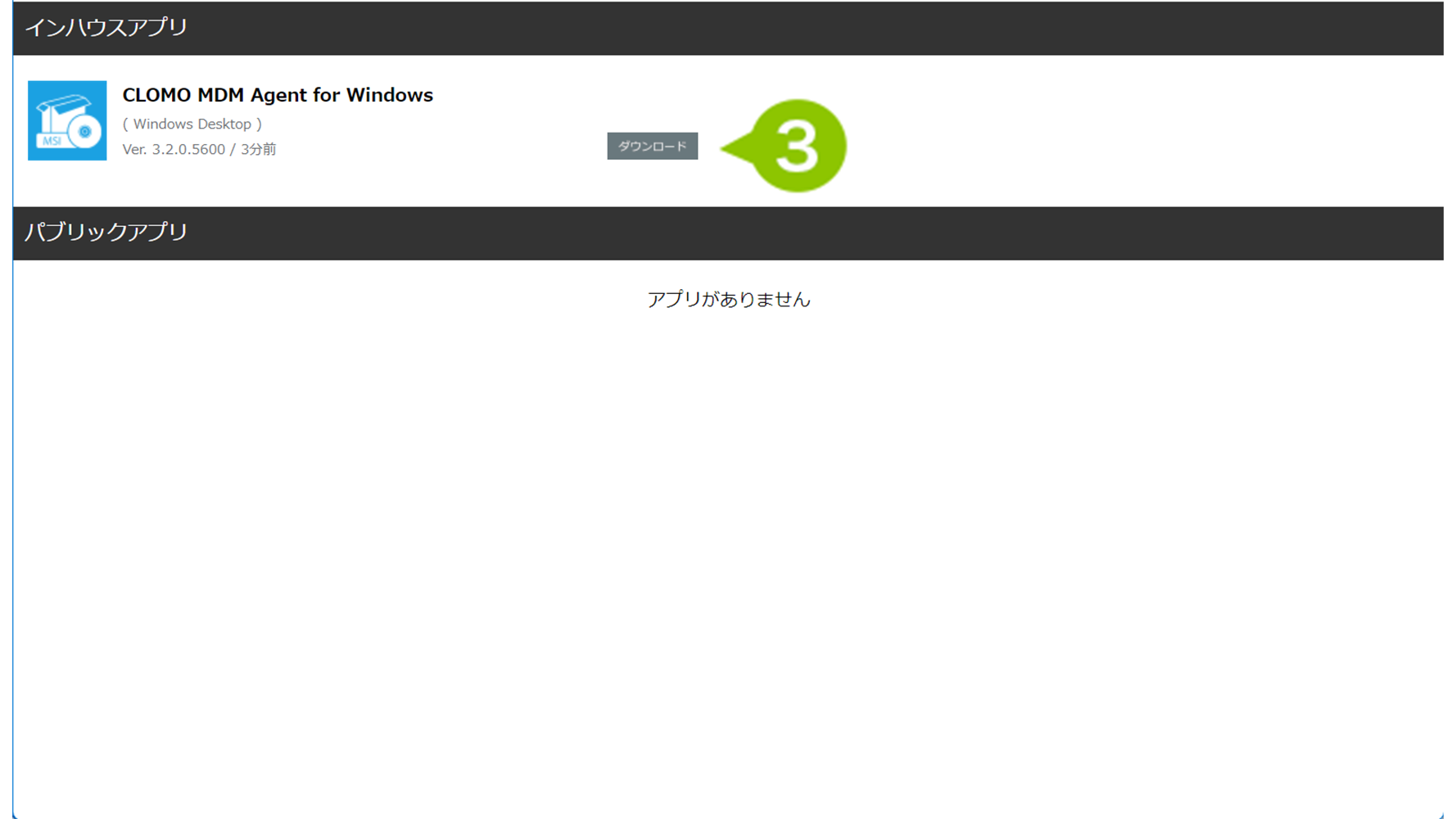
3. 登録したインハウスアプリが表示されます。「ダウンロード」からダウンロードが可能です。
全 Windows デバイスに対して自動インストール設定をする
全 Winodws デバイスに対してアプリケーションを自動インストールしたい場合は、以下の方法で設定します。
自動インストール設定をした場合、すでに管理下に登録済みのデバイスに対しては、保存や実行をしたタイミングでデバイスにインストールされますのでご注意ください。
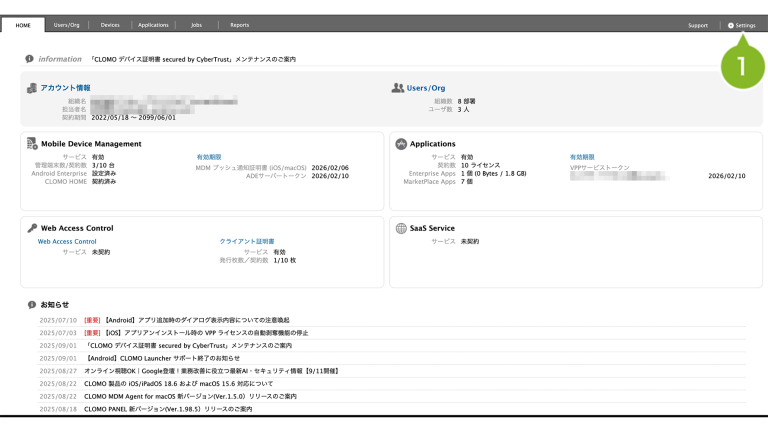
1. CLOMO PANEL にログイン後、[Settings]をクリックします。
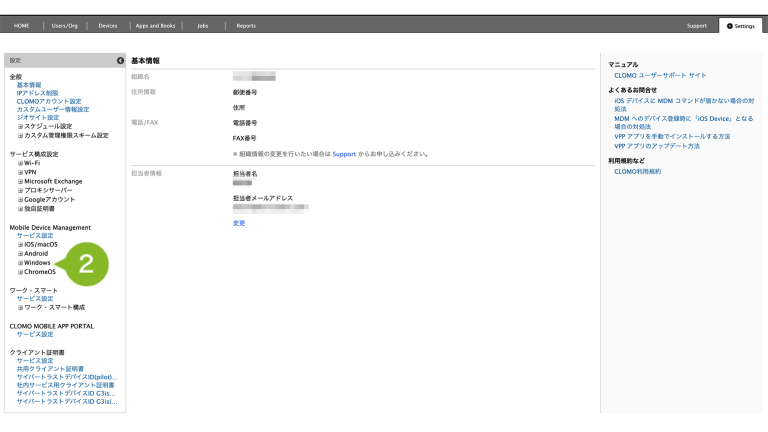
2. 「Mobile Device Management」から[Windows]をクリックします。
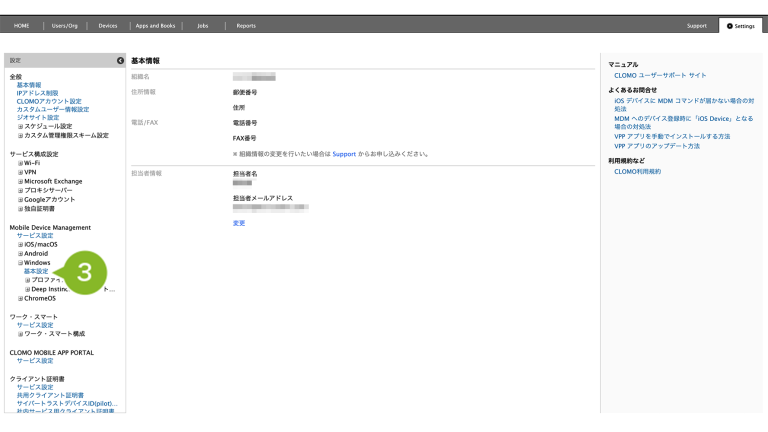
3. [基本設定]をクリックします。
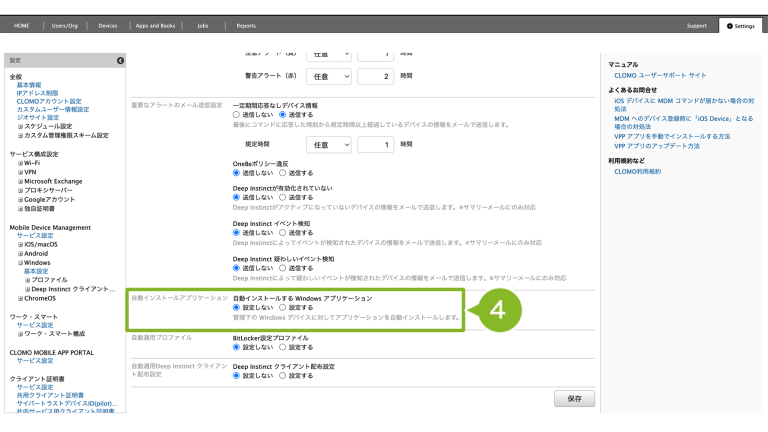
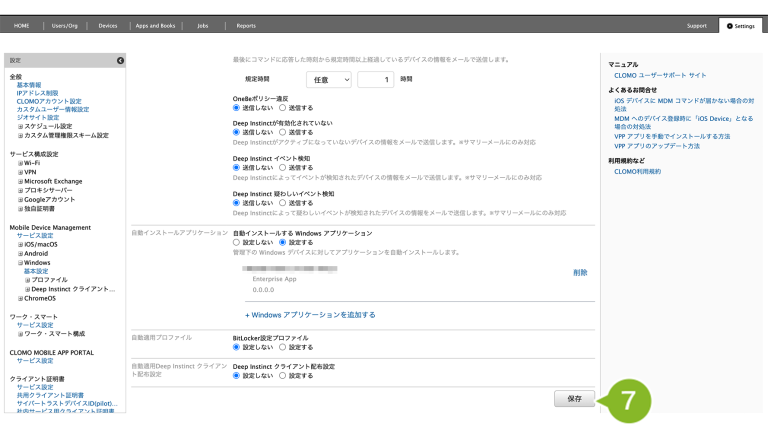
4. 「自動インストールアプリケーション」の[設定する]をクリックします。
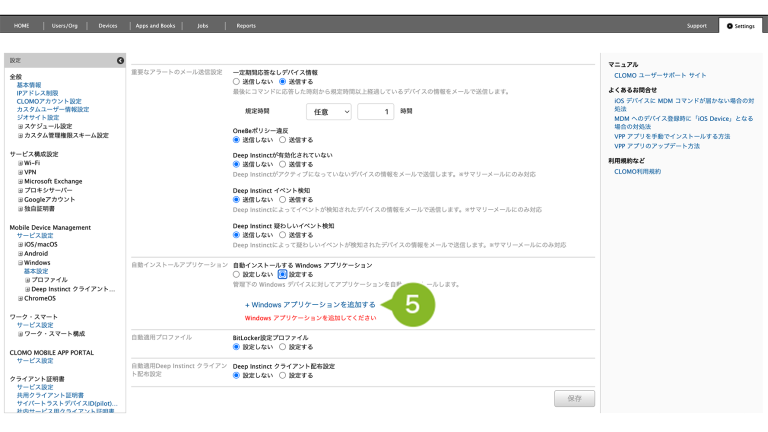
5. [+Windows アプリケーションを追加する]をクリックします。
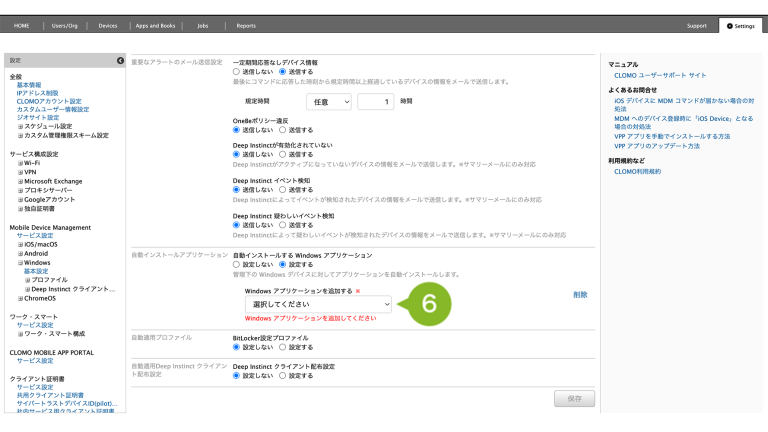
6. 自動インストール設定したいアプリケーションを選択します。
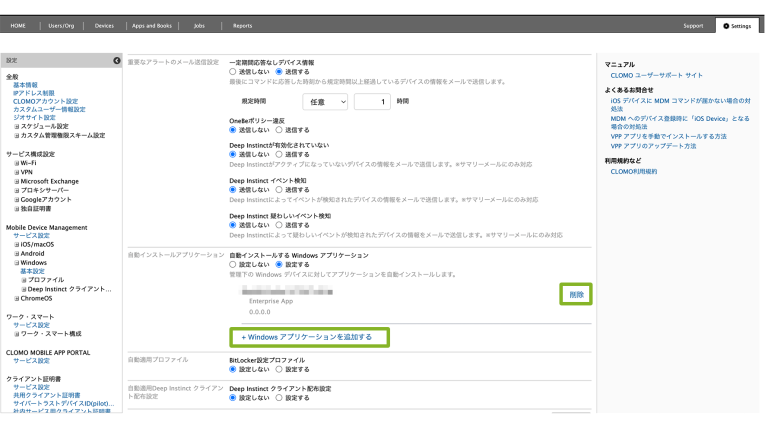
再度[+ Windows アプリケーションを追加する]をクリックすることで、複数のアプリケーションを設定することも可能です。
選択対象から削除する場合は、該当のアプリケーションにカーソルを合わせて[削除]をクリックします。
※ 自動インストール設定からアプリケーションを削除した場合、デバイスにインストールされているアプリケーションも自動的にアンインストールされますのでご注意ください。
7. [保存]をクリックします。
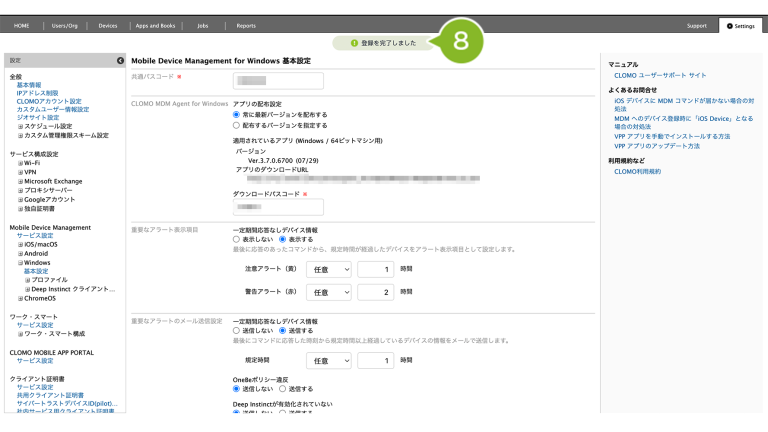
8. 「登録完了」のお知らせが表示されたら完了です。
選択した組織に対して自動インストール設定をする
選択した組織に対してアプリを自動インストールしたい場合は、以下の方法で設定します。
自動インストール設定をした場合、すでに管理下に登録済みのデバイスに対しては、保存や実行をしたタイミングでデバイスにインストールされますのでご注意ください。
1. CLOMO PANEL にログイン後、[Devices]をクリックします。

2. フィルターの[組織構成]をクリックします。

3. 自動適用設定をしたい組織を選択します。

4.「この組織に自動インストールするアプリケーション」の[設定する]を選択します。

5.「アプリケーション」のプルダウンから自動インストールしたいアプリケーションを選択します。複数設定する場合は、再度プルダウンを選択することで複数のアプリケーションを追加することができます。

再度プルダウンからアプリケーションを選択することで、複数のアプリケーションを設定することも可能です。
選択対象から削除する場合は、該当のアプリケーションにカーソルを合わせて[削除]をクリックします。
※ 自動インストール設定からアプリケーションを削除した場合、デバイスにインストールされているアプリケーションも自動的にアンインストールされますのでご注意ください。

6. [実行]をクリックします。

7. 「更新完了」のお知らせが表示されたら完了です。

デバイスからアプリケーションをアンインストールする
デバイスからアプリケーションをアンインストールする場合は、以下のとおりです。
指定したデバイスからアンインストールする場合
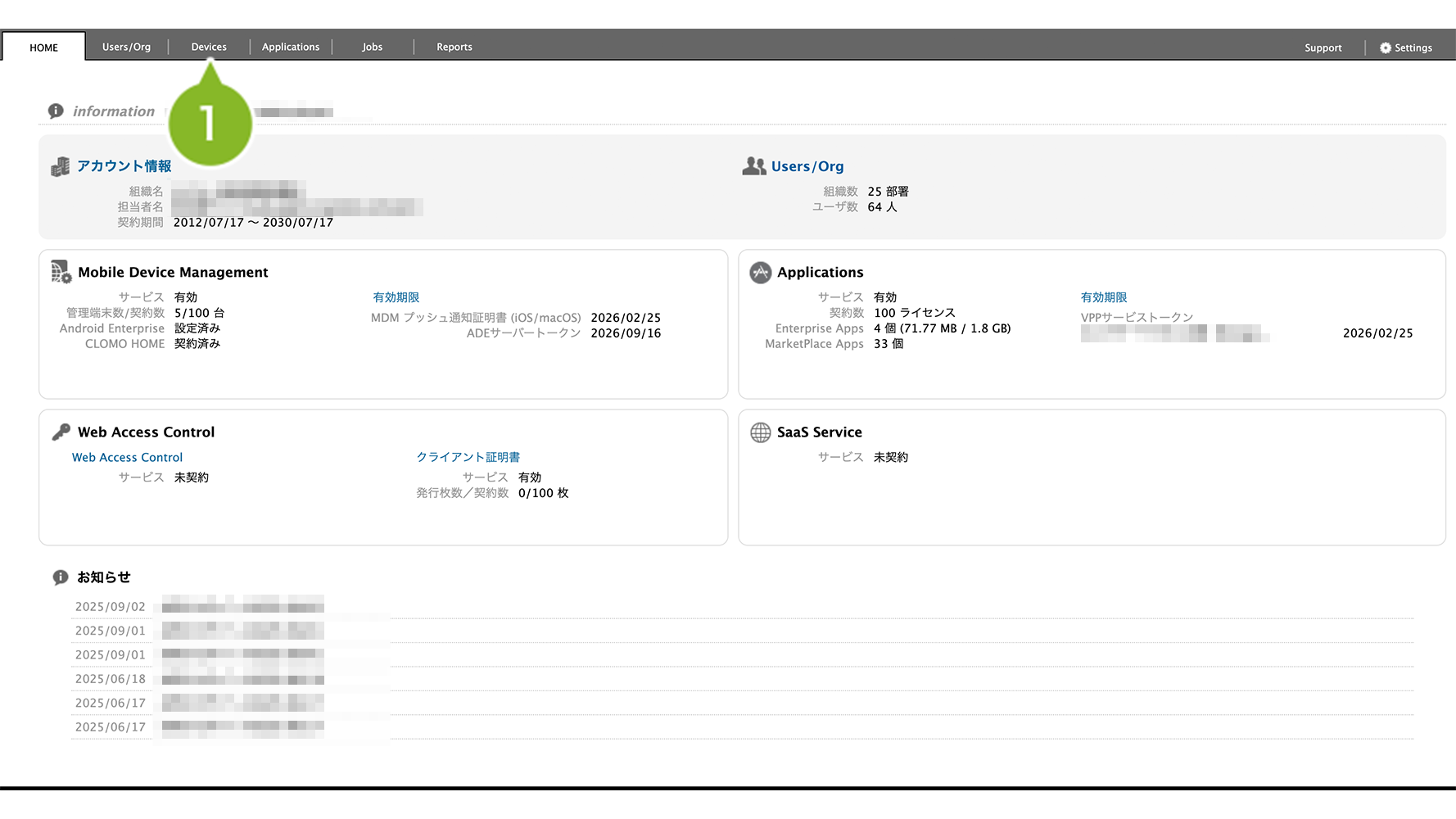
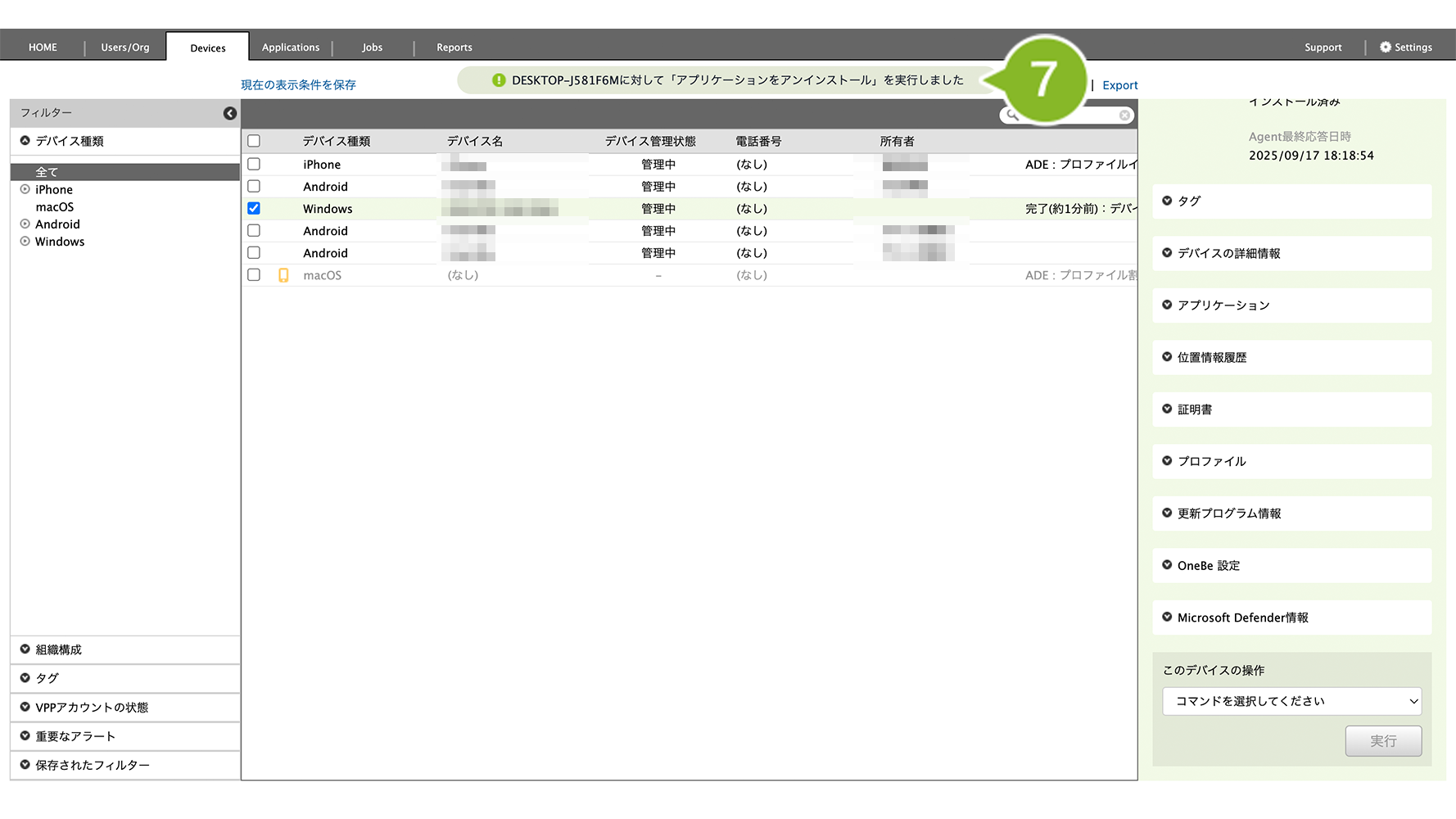
1. CLOMO PANEL にログイン後、[Devices]をクリックします。
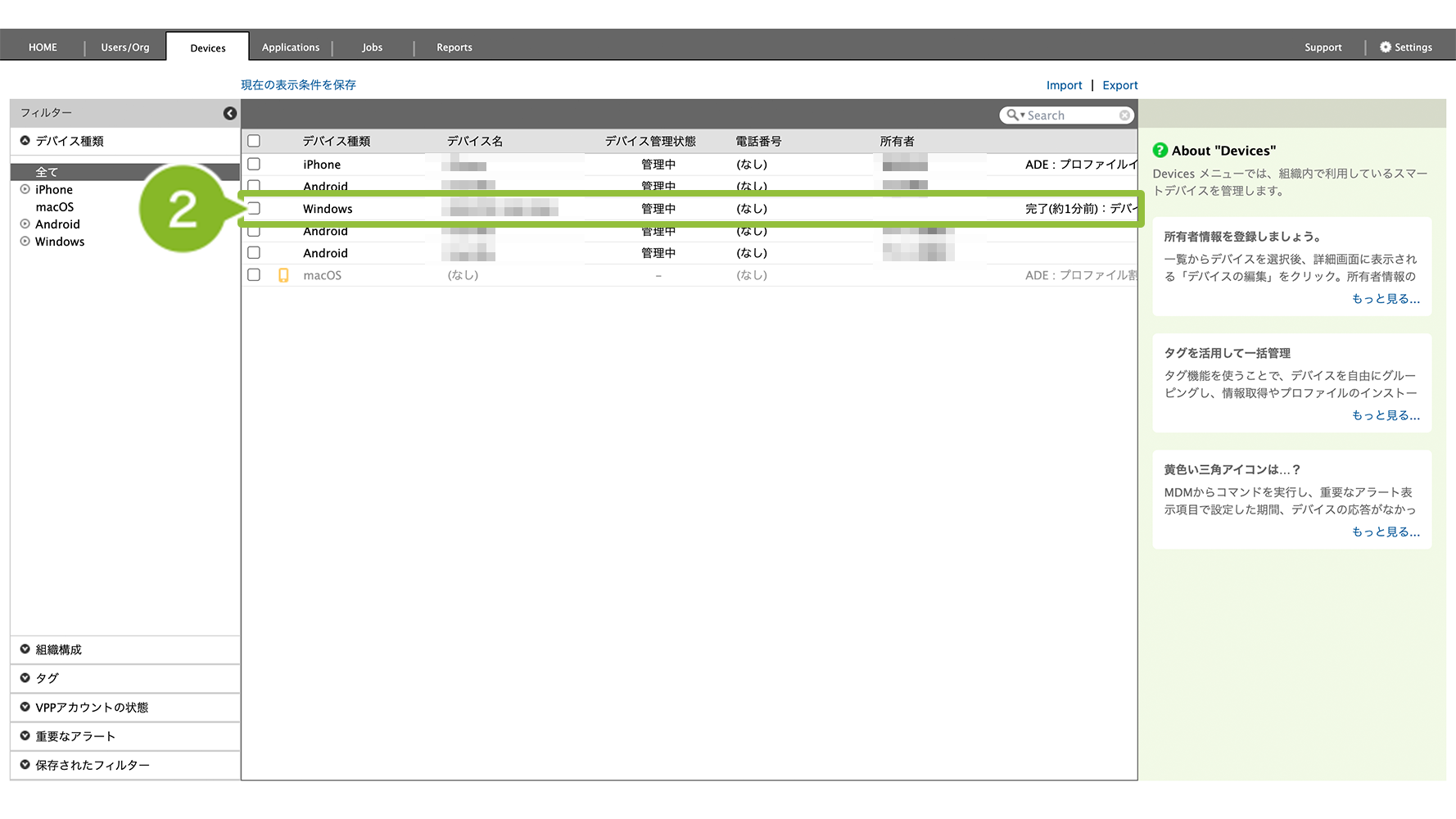
2. アプリケーションをインストールしたいデバイスを選択します。
3. 「このデバイスの操作」から[アプリケーションをアンインストール]をクリックします。
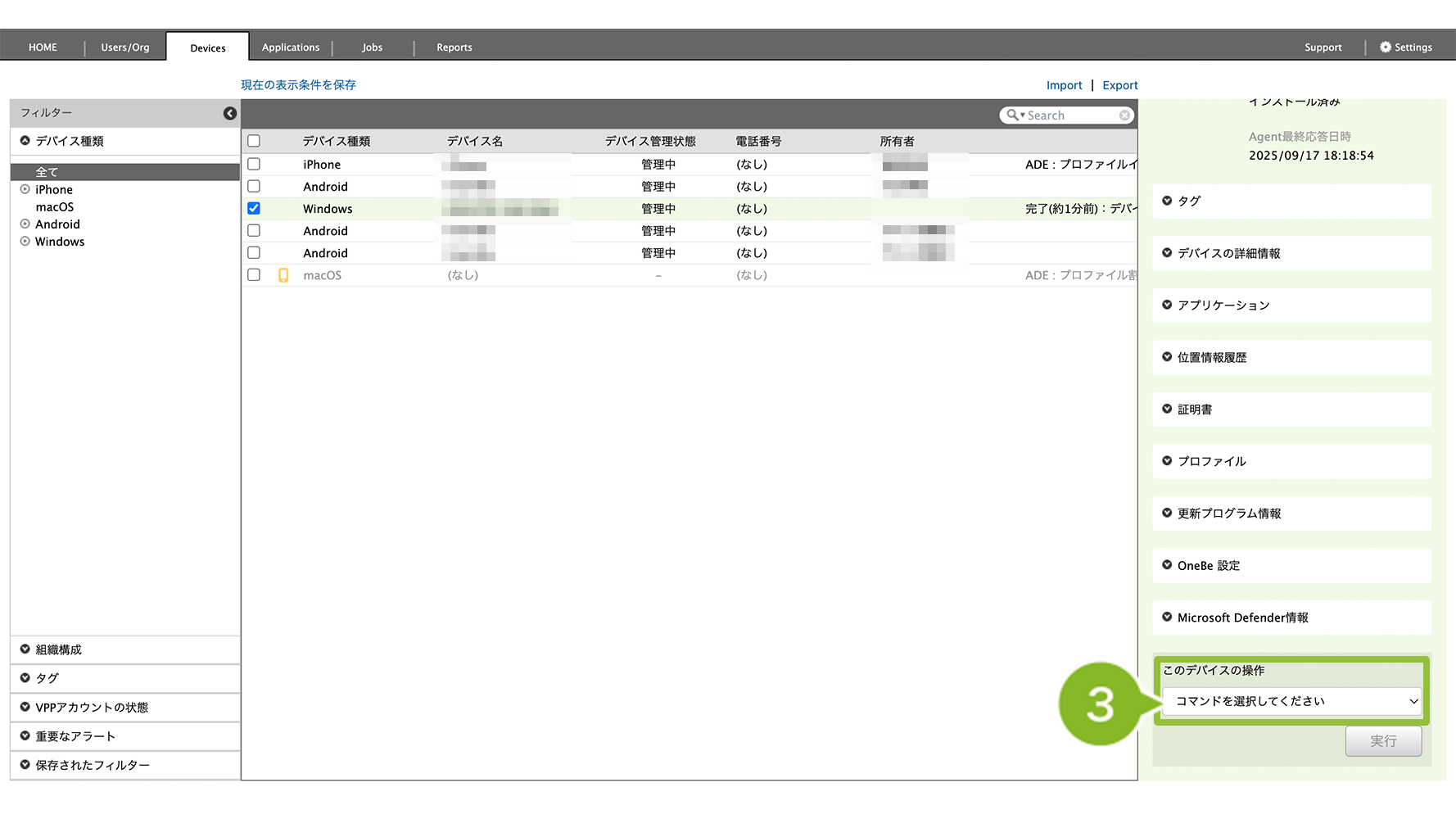
4. 削除したいアプリケーションを選択します。
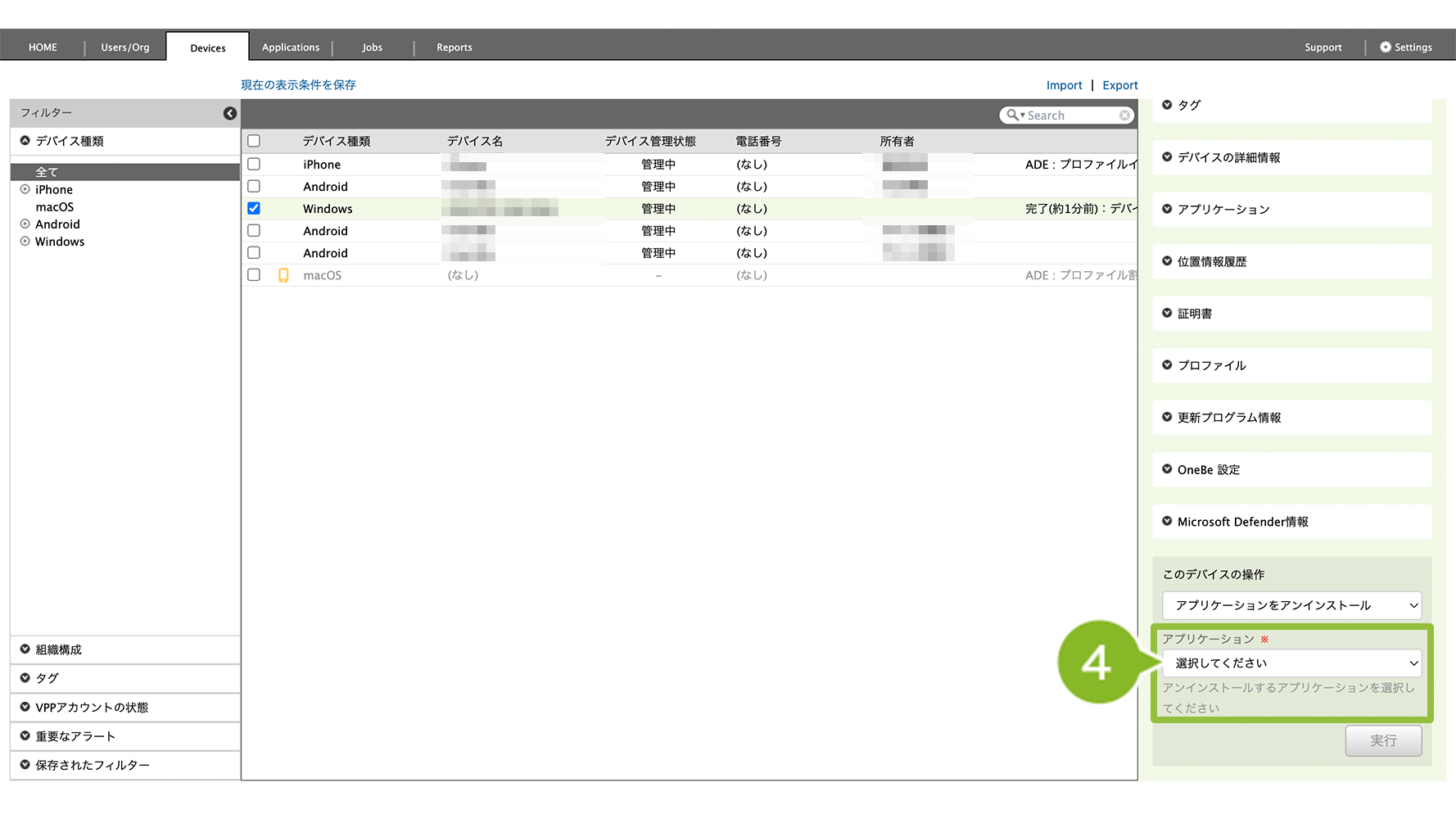
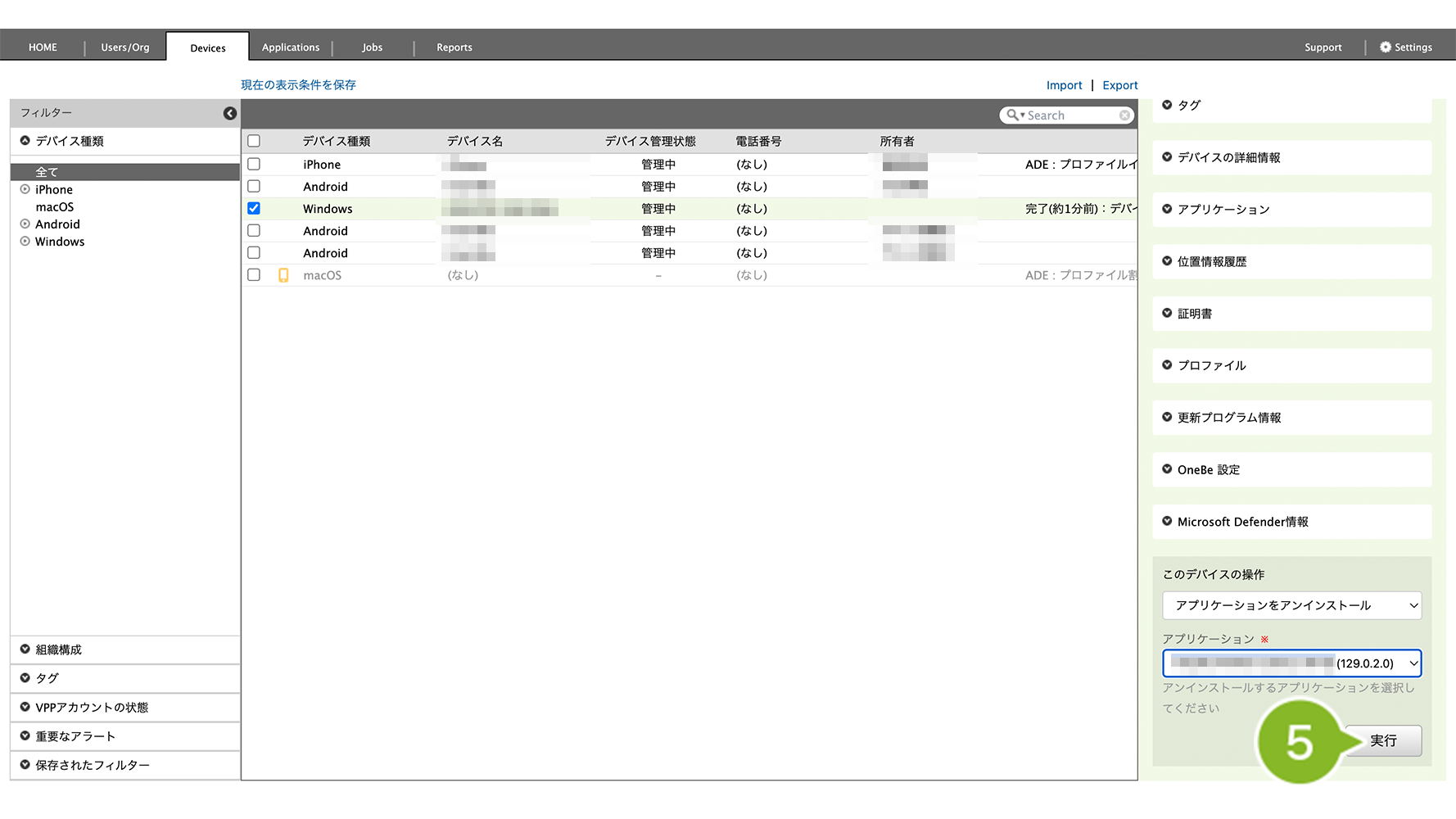
5. [実行]をクリックします。
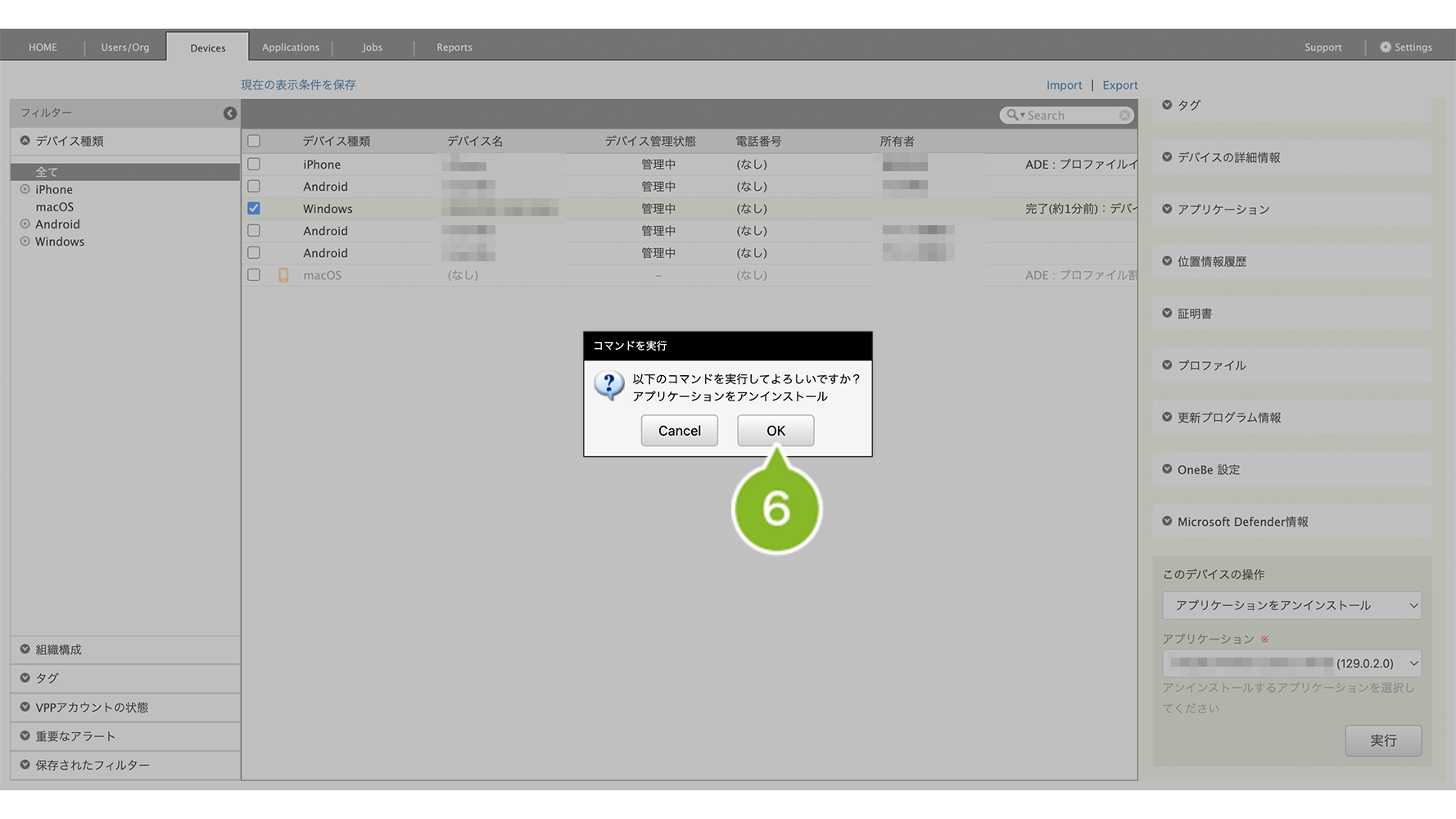
6. 確認画面が表示されたら[OK]をクリックします。
7. 「コマンド実行完了」のお知らせが表示されたら完了です。
選択した組織からアンインストールする場合
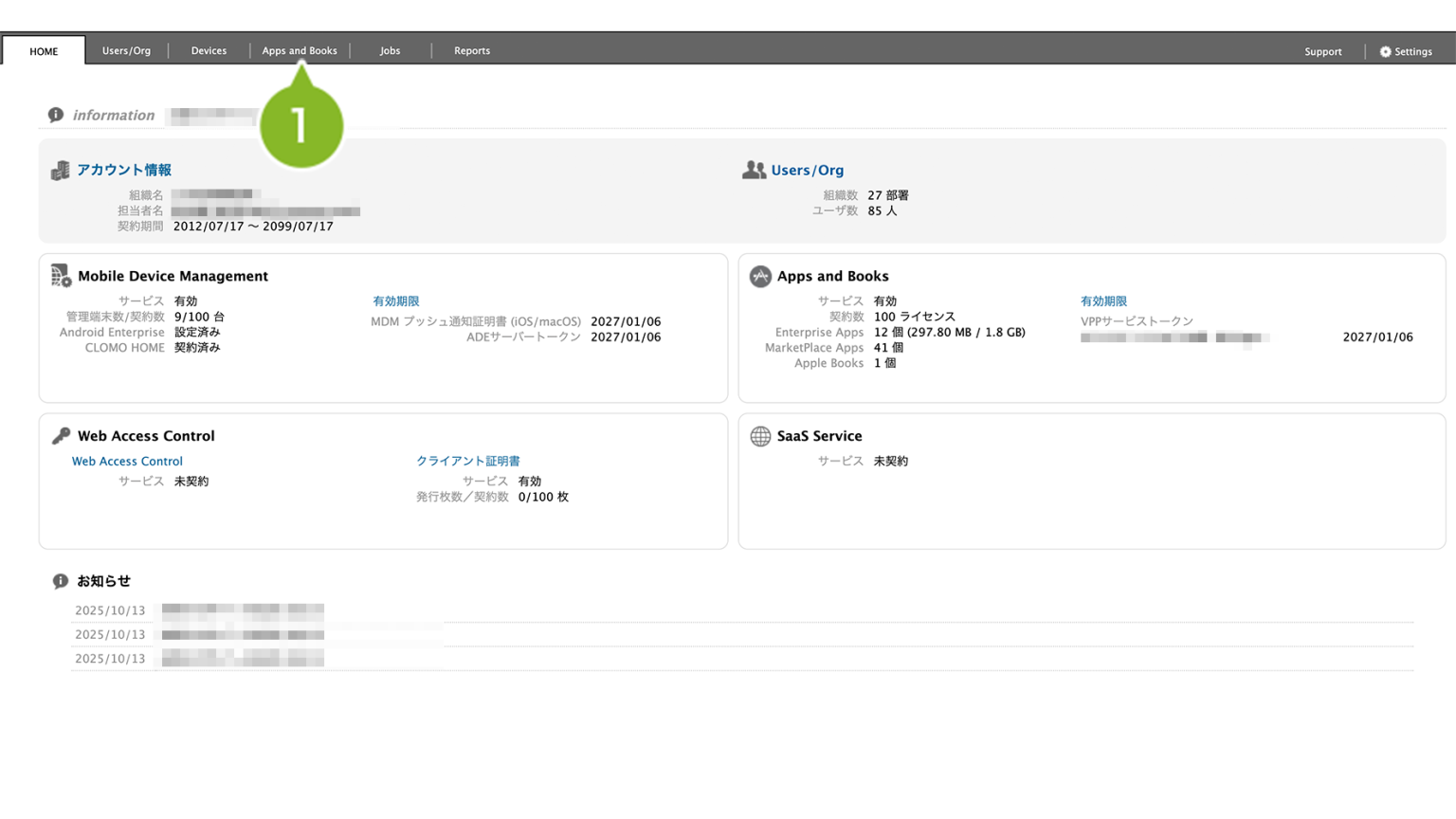
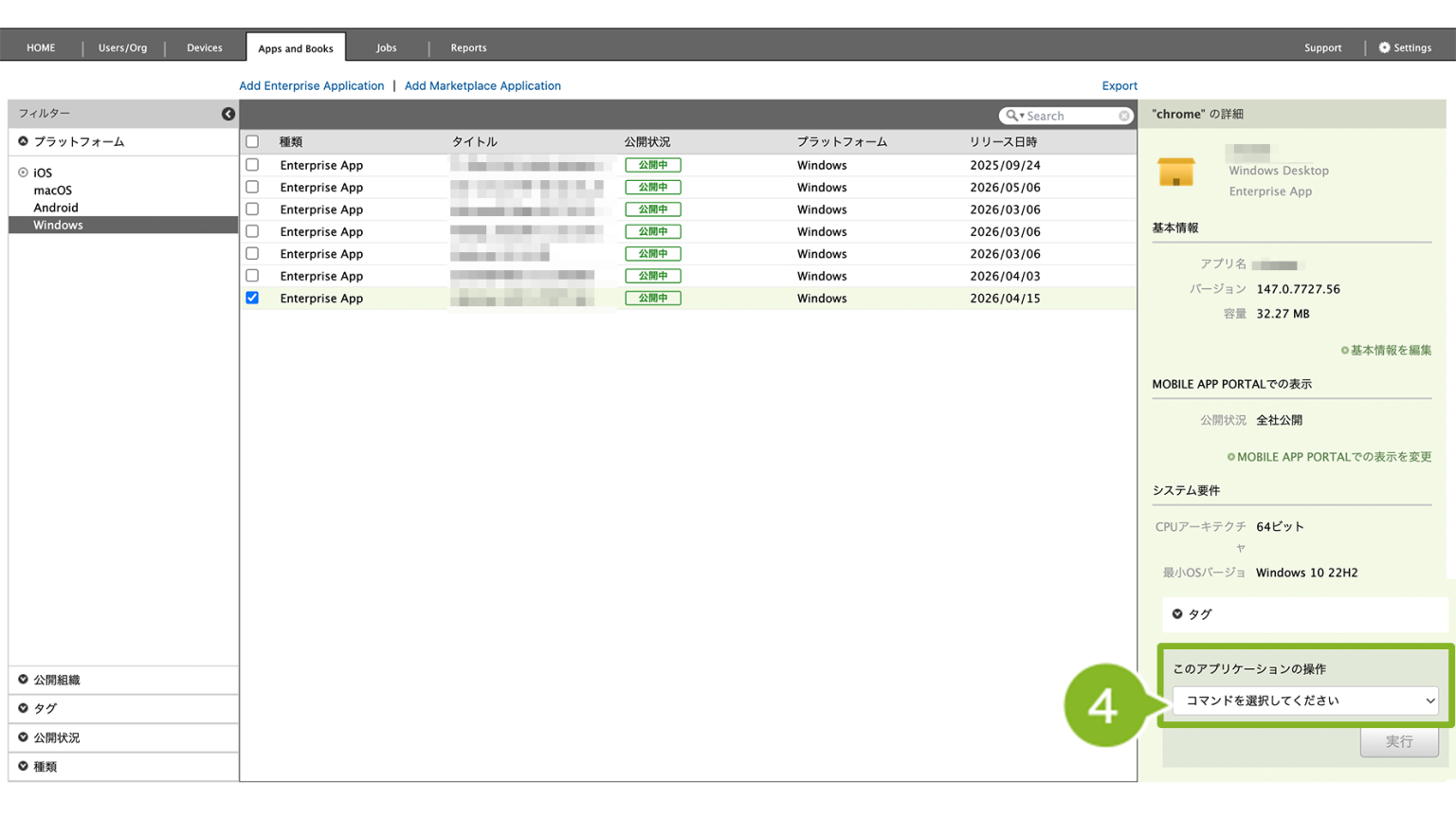
1. CLOMO PANEL にログイン後、[Apps and Books]をクリックします。
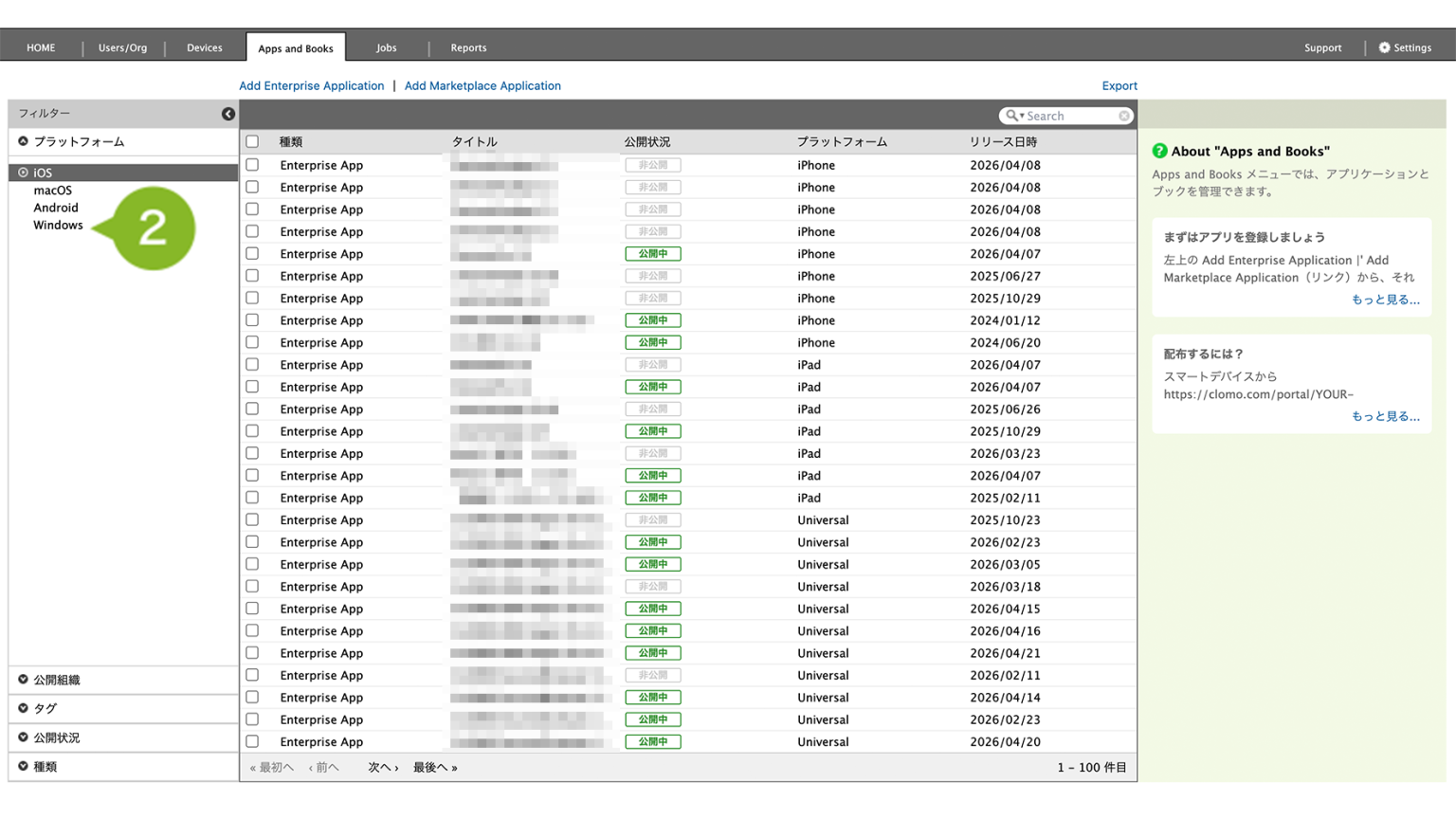
2. フィルターから[Windows]を選択します。
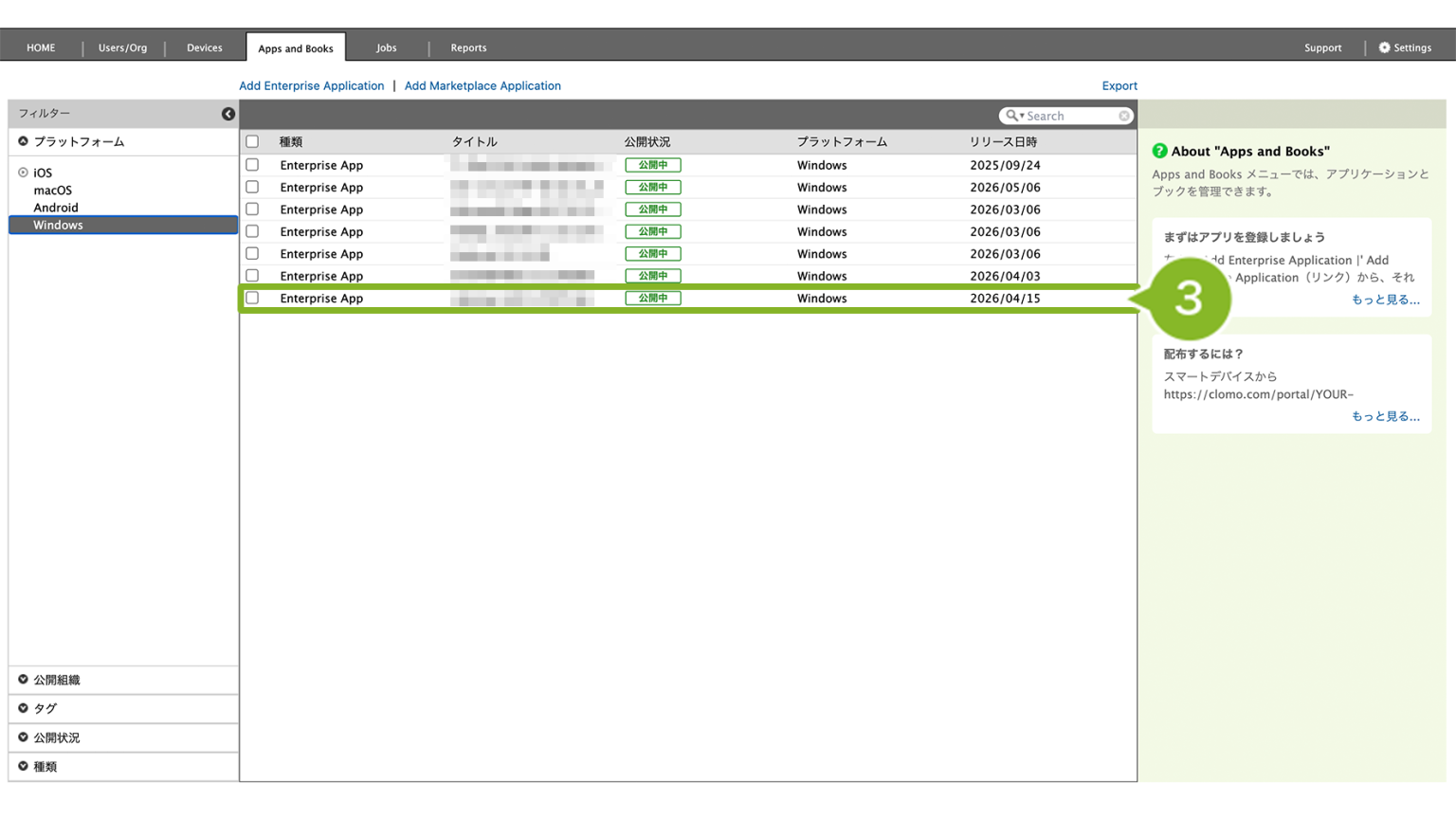
3. 指定した組織からインストールするアプリケーションを選択します。
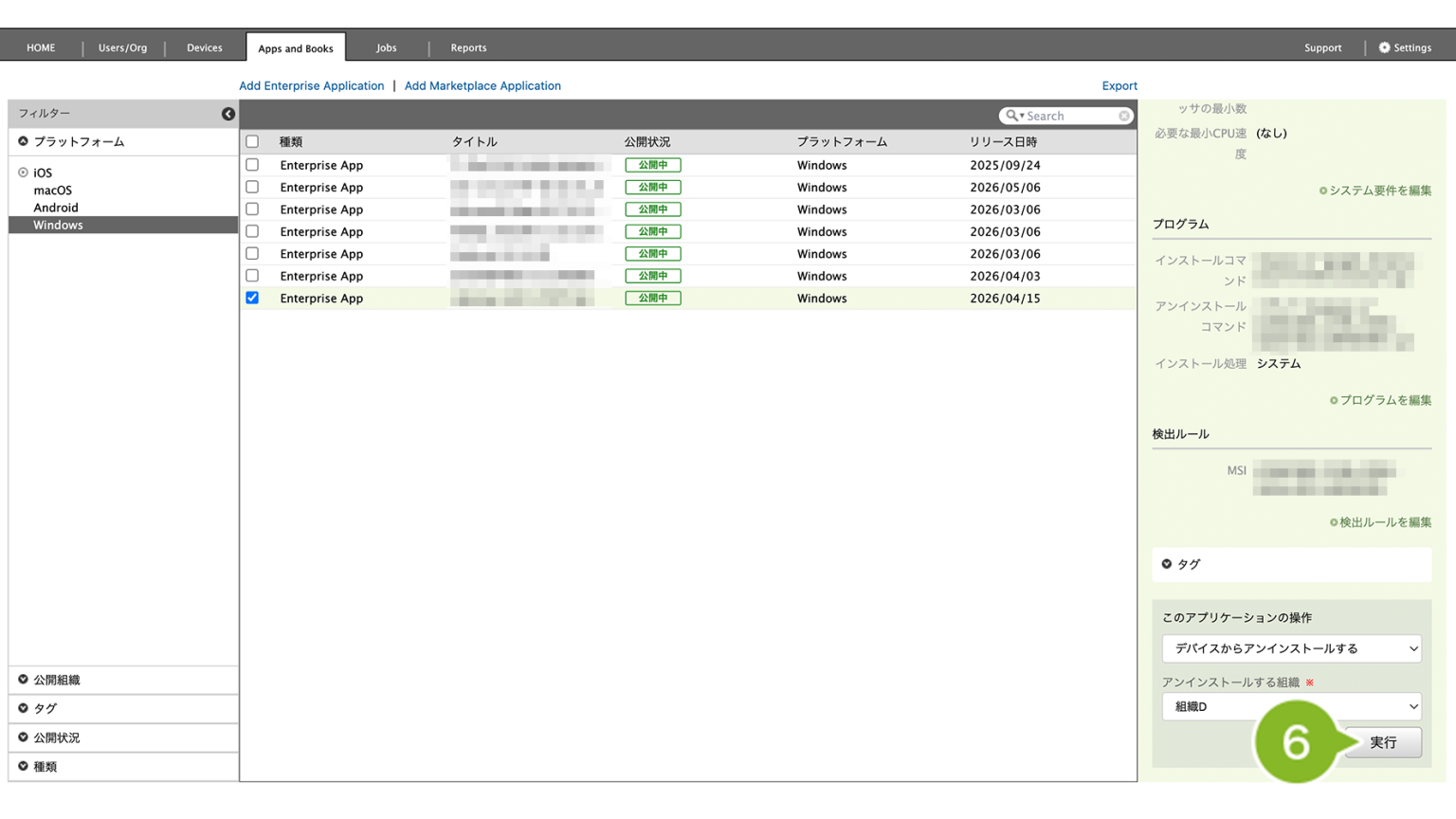
4. 「このアプリケーションの操作」から[デバイスからアンインストールする]を選択します。
5. アンインストールする組織を選択します。
6. [実行]をクリックします。
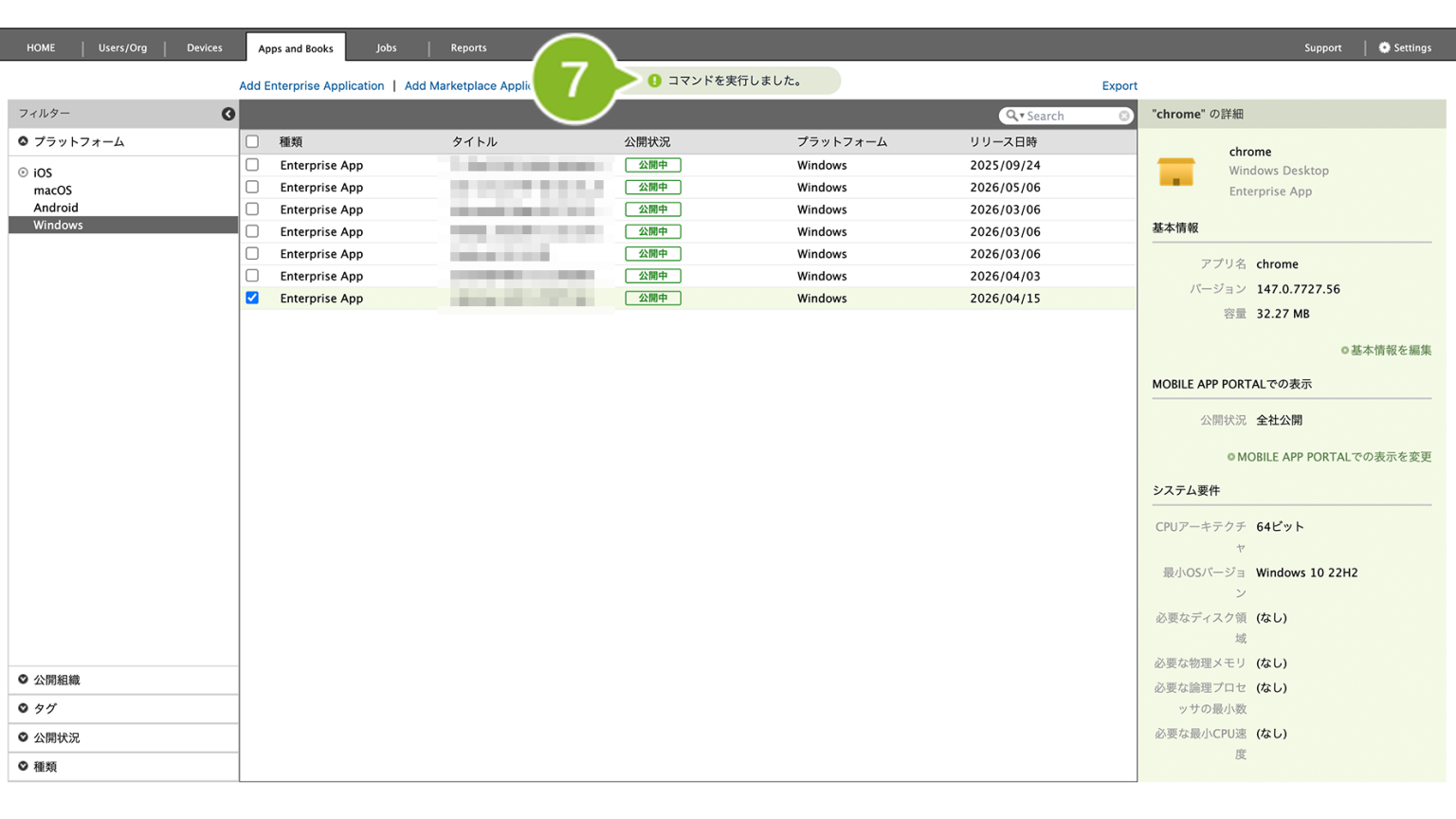
7. 「コマンド実行完了」のお知らせが表示されたら完了です。
アプリケーションをアップデートする
アプリケーションをアップデートする場合、アップデートするアプリケーションを Apps and Books 画面に登録して、デバイスにインストールする必要があります。アプリケーションの登録方法は、こちらをご確認ください。
アプリケーション登録後は、インストールを実行する必要があります。インストール方法は、こちらをご確認ください。