
当該機能を利用するには、CLOMO MDM Agent のアプリがデバイスにインストールされている必要があります。また、デバイスに通知を表示させるためには、デバイスの「設定」→「通知」からプッシュ通知を有効に設定する必要があります。
本ページでは、管理者が CLOMO PANEL からデバイスに対してメッセージを送る手順をご案内します。
デバイスから管理者(CLOMO PANEL)へメッセージを送りたい場合は以下を別ページをご参照ください。
・管理者にメッセージを送る(iOS)
・管理者にメッセージを送る(Android)
メッセージの通知コマンド
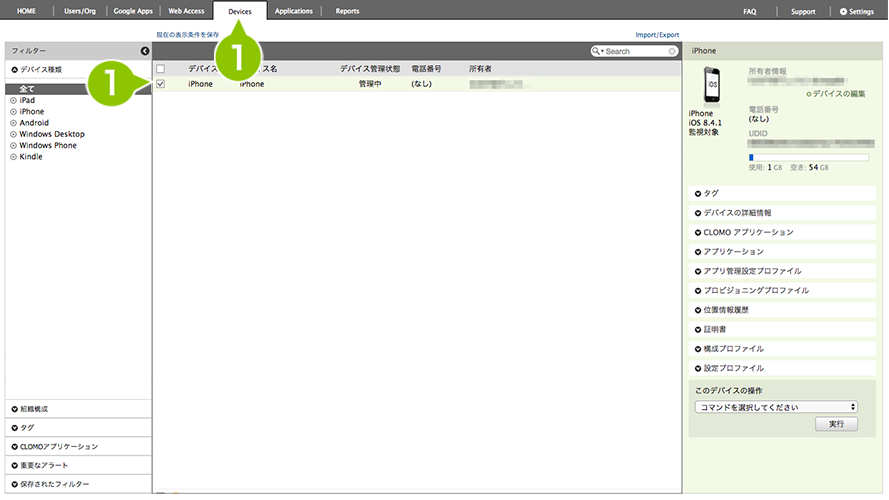
1. 「Devices」タブを選択し、メッセージ通知先のデバイスを選択します。
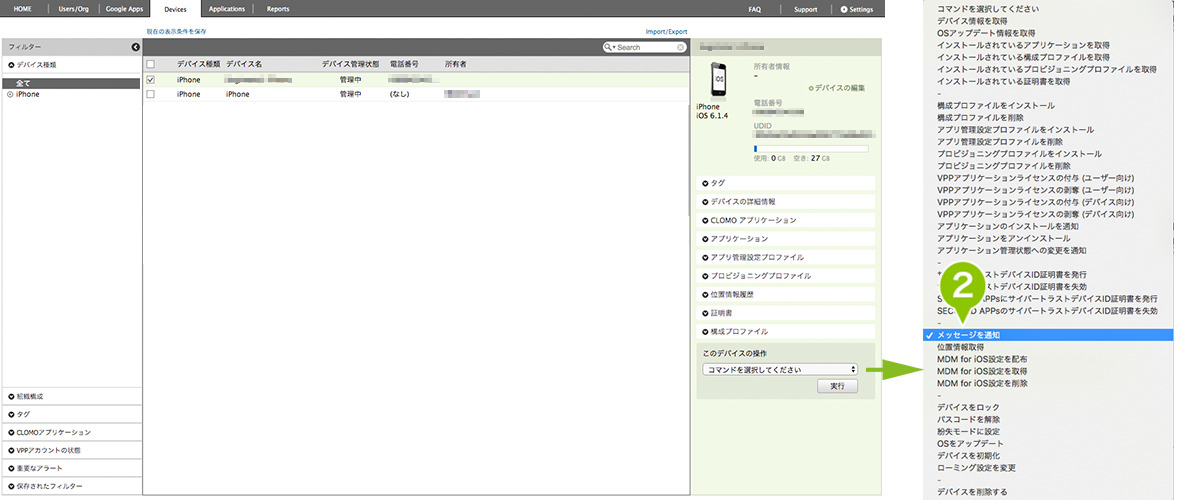
2. 「このデバイスの操作」の一覧から「メッセージを通知」を選択します。
3. メッセージ ※ を入力します。
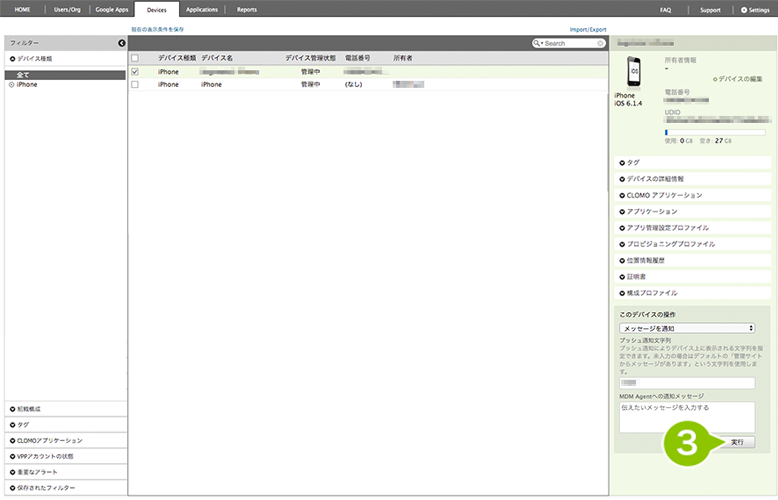
4. 「実行」を選択します。デバイスにメッセージが通知されます。
iOS では、送信したメッセージ履歴は[メッセージ履歴]から確認することができます。iOS デバイス利用者がメッセージを開封した状態なども確認することが可能です。
※ メッセージ履歴が表示される件数は新着5件までです。
※ 開封状態を確認するには、デバイスに CLOMO MDM Agent for iOS 5.0.1 以上 がインストールされている必要があります。
※ 開封状態データの保持期間は90日です。

iOS デバイス
iOS デバイスの場合、「プッシュ通知文字列」「MDM Agent への通知メッセージ」の指定ができます。
「プッシュ通知文字列」は、全角半角問わず50文字以内です。未入力の場合デフォルトの「管理サイトからメッセージがあります」という文字列が表示され、「MDM Agent へのメッセージ」は、CLOMO MDM Agent 内で確認できるメッセージ内容になります。
通知メッセージに最大文字数は設けていませんが、200文字送信できることを確認しております。
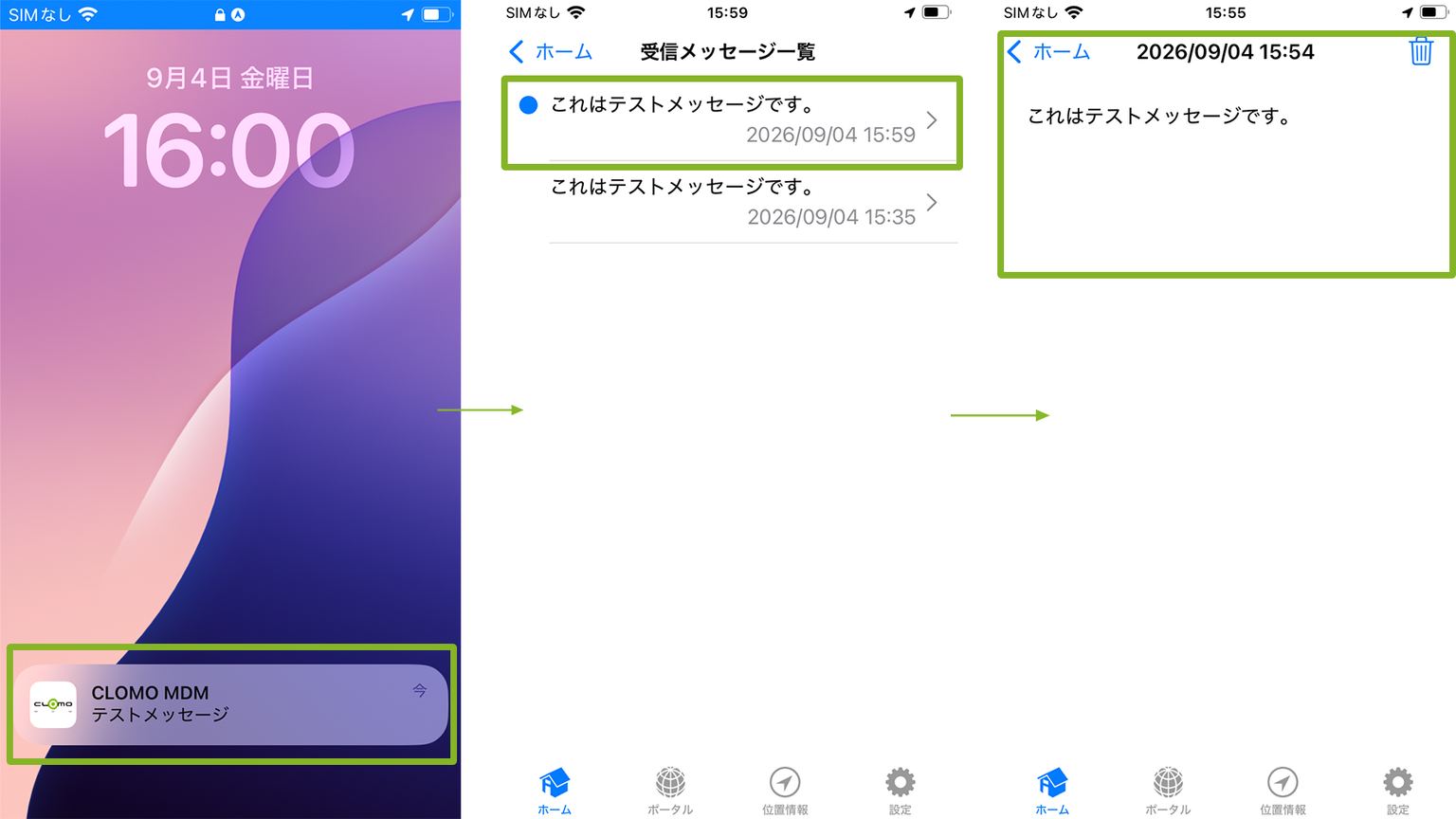
デバイスに送信されたメッセージは、ロック画面に通知として表示されます。
通知をタップすると、CLOMO MDM Agent for iOS が起動し、メッセージ一覧が表示されます。
メッセージをタップすると、詳細を確認することができます。
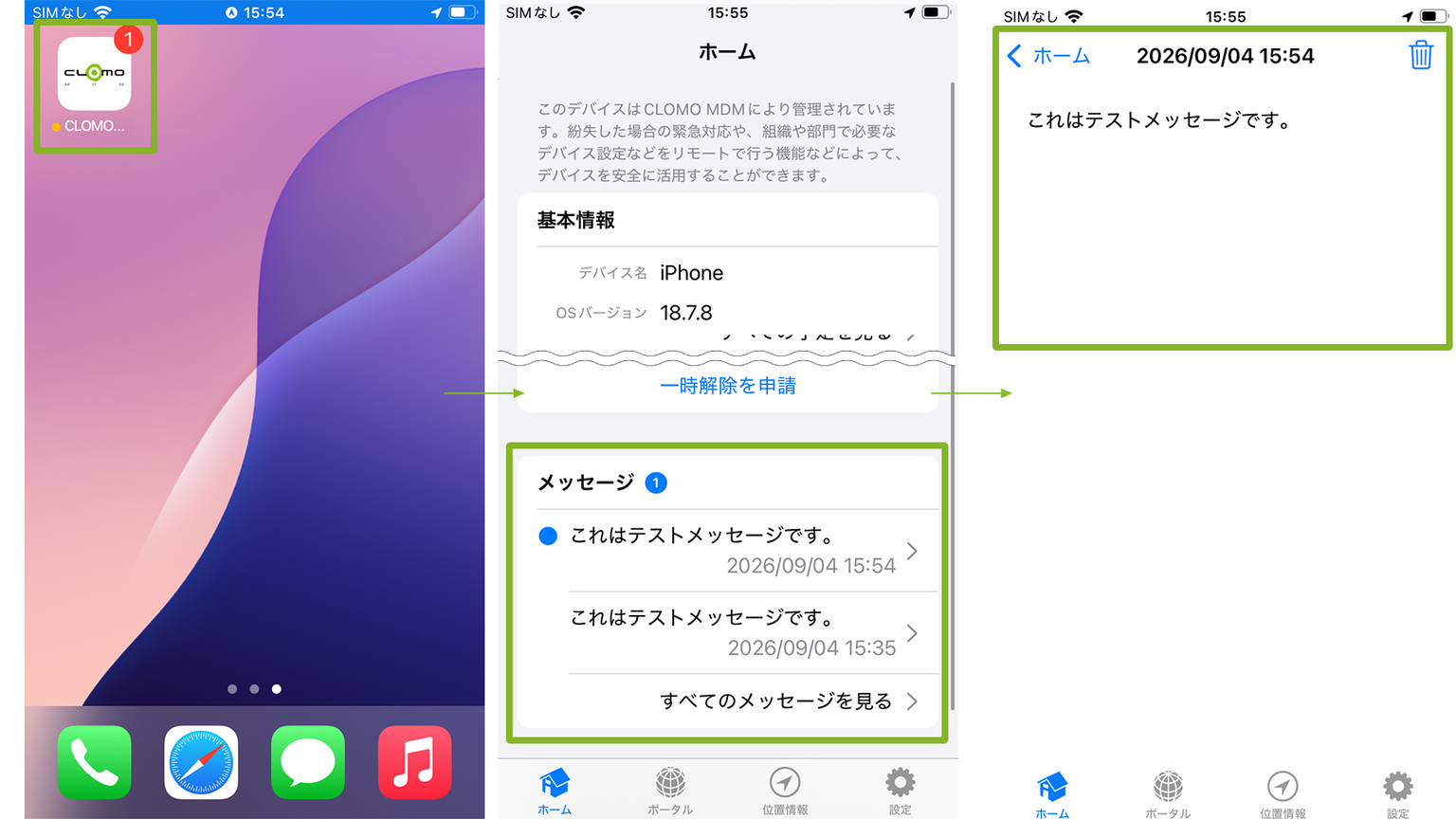
CLOMO MDM Agent for iOS のアイコンをタップして開くと、ホーム画面が開きます。
メッセージ欄をタップすると、メッセージの詳細を確認することができます。
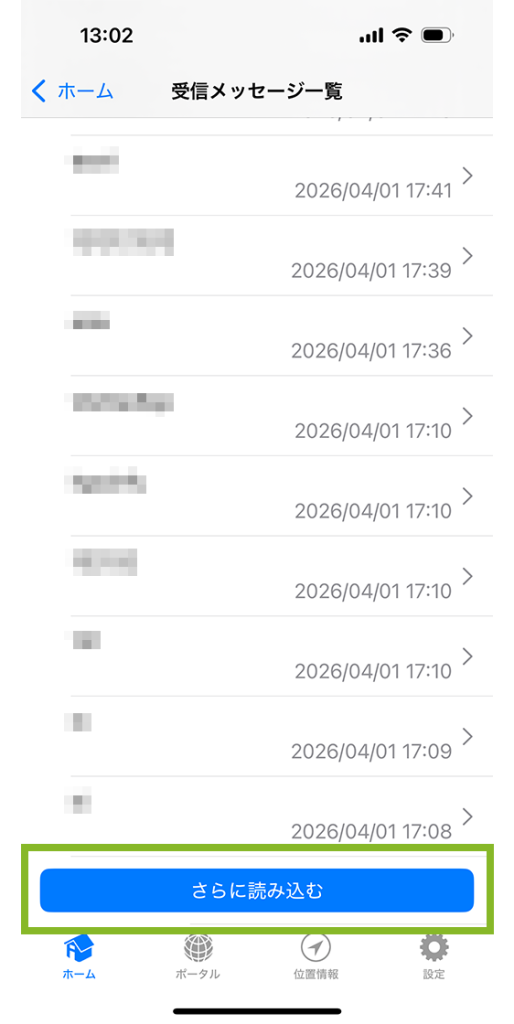
過去のメッセージを確認したい場合は、[さらに読み込む]ボタンをタップします。
※ 過去90日分のメッセージを確認できます。
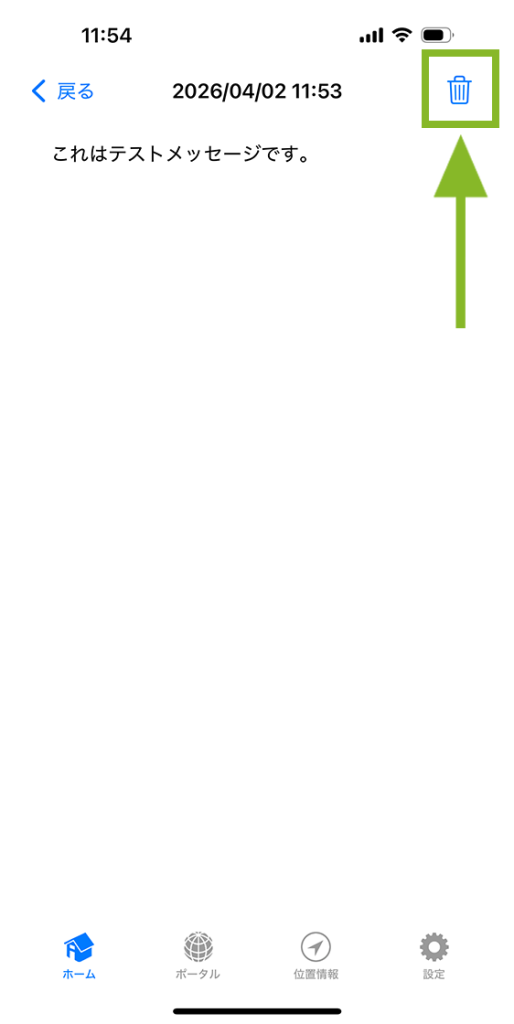
個別にメッセージを削除したい場合は、メッセージ右上のごみ箱ボタンをタップします。
Android デバイス
Android デバイスの場合、メッセージに入力した URL リンクをデバイス側でタップすることができます。
通知メッセージに最大文字数は設けていませんが、200文字送信できることを確認しております。